تكامل Wistia
ارفع فيديوهات الذكاء الاصطناعي إلى Wistia، مباشرة إلى المشروع المناسب
أنشئ فيديو للمنتج أو فيديو تعليمي من تسجيل شاشة في Clevera، ثم أرسله إلى مشروع في مكتبة Wistia الخاصة بك مع كتابة اسمه ووصفه مسبقاً. لا يتم تضمين أي شيء حتى تقوم أنت بوضعه.
يصل إلى المشروع الذي تختاره
عنوان ووصف بالذكاء الاصطناعي
غير مضمن حتى تأذن بذلك
لا توجد رسوم لكل عملية إرسال
ما يمكنك فعله
مكتبة Wistia الخاصة بك، منظمة دائماً،
بدون عناء التصدير والرفع المتكرر.
Wistia هو المكان الذي تعيش فيه الفيديوهات على موقعك الإلكتروني، ومركز المساعدة، وصفحات الهبوط. يتجاوز تكامل Wistia عملية التنزيل من أداة والرفع إلى أخرى: يذهب الفيديو النهائي مباشرة إلى المشروع الصحيح، مع تسميته ووصفه.
فيديوهات مميزة لموقعك الإلكتروني
سجّل الميزة، ودع Clevera يحول التسجيل إلى فيديو منتج مع تعليق صوتي، وأرسله إلى المشروع الذي يضمنه موقعك التسويقي. استبدله في الصفحة عندما يصبح جاهزاً.
فيديوهات تعليمية لمركز المساعدة
تحول فرق الدعم تسجيلات الشاشة إلى فيديوهات تعليمية قصيرة وتحتفظ بها في مشروع Wistia خاص بها، جاهزة للتضمين بجوار مقالة المساعدة التي تشرحها.
كل فيديو في المشروع الصحيح
اختر المشروع عند الإرسال. يتذكر Clevera اختيارك الأخير لكل حساب، لذا تستمر سلسلة تهيئة العملاء في الوصول إلى "تهيئة العملاء" دون أن يضطر أحد لسحب الملفات.
لا شيء يصبح متاحاً للجمهور بالخطأ
تصل الفيديوهات كعناصر وسائط جديدة في مكتبتك، وغير مضمنة في أي مكان. لا يتغير موقعك إلا عندما يقوم شخص ما بوضع الفيديو من Wistia.
نسخة جديدة عند تغيير المنتج
قم بتعديل الفيديو في Clevera بعد الإصدار وأرسله مرة أخرى. ينشئ كل إرسال عنصر وسائط جديداً، لذا تقرر أنت في Wistia متى يتم استبدال القديم.
وصول يمكنك قراءته في سطر واحد
يتصل Clevera برمز API الخاص بـ Wistia والذي يمكنه فقط قراءة مجلداتك ووسائطك ورفع الفيديوهات. لا يُطلب أي شيء آخر.
كيف يعمل
من تسجيل الشاشة إلى مكتبة Wistia الخاصة بك
في أربع خطوات.
الصق الرمز مرة واحدة. بعد ذلك، كل فيديو جاهز هو مجرد اختيار للمشروع ونقرة واحدة بعيداً عن Wistia.
- 1
الصق رمز Wistia API
أنشئ رمزاً في Wistia مع أذونات القراءة والرفع، ثم الصقه في "اتصال Wistia" داخل Clevera. - 2
Clevera يسميه ويصفه
حدد حساب Wistia في نافذة النشر. يكتب الذكاء الاصطناعي عنواناً ووصفاً من نص الفيديو. - 3
اختر المشروع وأرسل
اختر المشروع (المجلد)، وراجع النص وانقر على "إرسال كمسودة إلى Wistia". - 4
ينتظر في مكتبتك
يعالج Wistia الفيديو ويظهر في المشروع، غير مضمن، وجاهز لك لتضعه.
شاهده في Clevera
سمِّه، صفه، صنفه،
كل ذلك قبل أن يغادر Clevera.
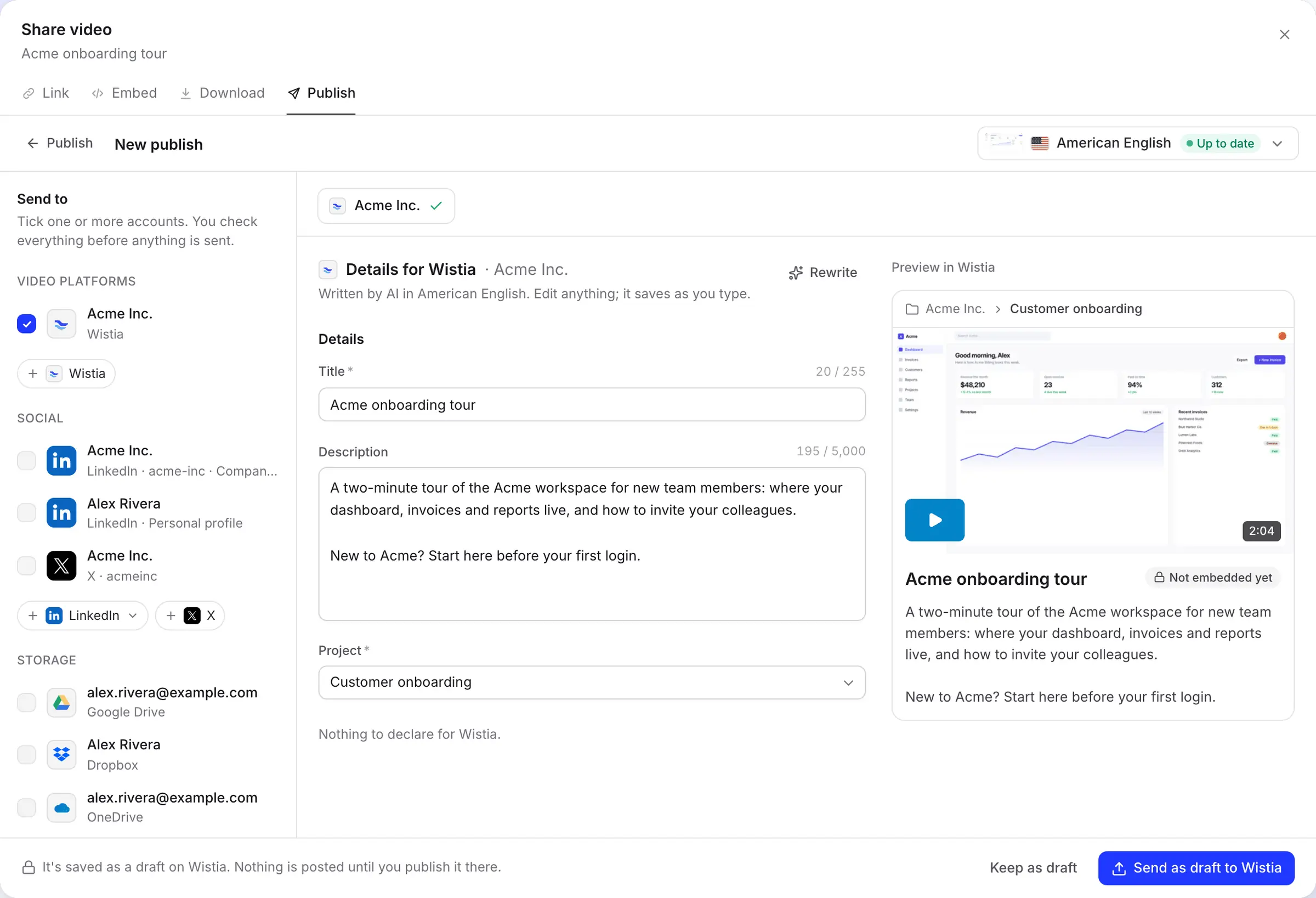
تُظهر نافذة النشر حقول Wistia على اليسار، وعلى اليمين، كيف سيتم إدراج الفيديو في مجلده: المسار، والاسم، والوصف.
عنوان، ووصف، ووجهة
يكتب الذكاء الاصطناعي العنوان ووصفاً نصياً بسيطاً بلغة الفيديو الذي ترسله. قم بتعديل أي منهما؛ تُحفظ التغييرات أثناء الكتابة، وتمنحك خاصية "إعادة الكتابة" زوجاً جديداً إذا لم يناسبك الأول.
تشير المعاينة إلى الفيديو بـ "غير مضمن بعد"، لأن هذا هو بالضبط كيف يصل: في مكتبتك، خاص بحساب Wistia الخاص بك حتى تقوم بتضمينه أو مشاركته.
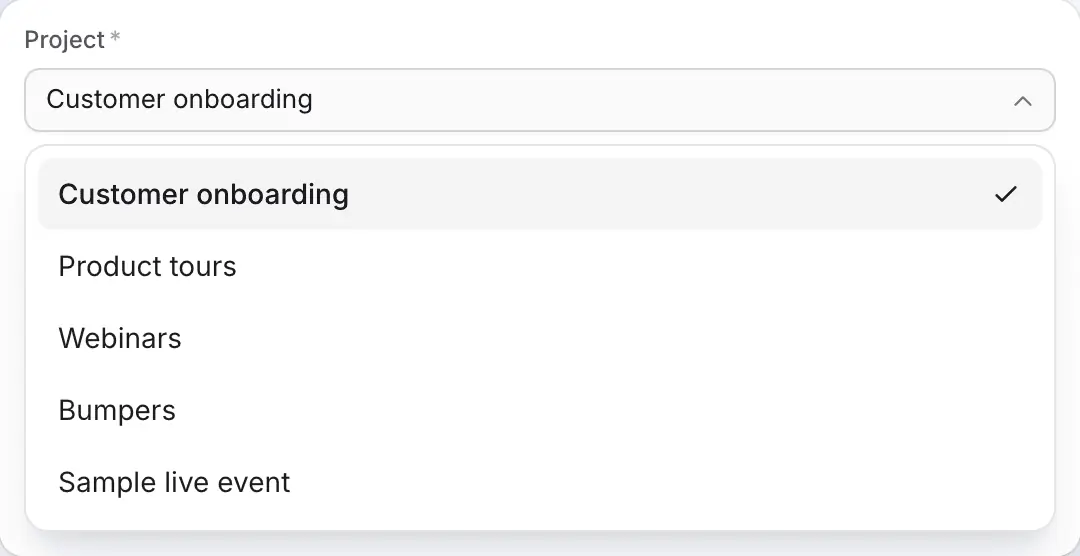
مشاريعك، بترتيب منطقي
تُظهر قائمة المشاريع كل مجلد يمكن لرمزك قراءته، مرتبة حسب الاسم، مع مجلدات من "مكتبة الفيديو" الخاصة بك أولاً. تنتقل مجلدات Wistia الخاصة، مثل "Bumpers" و "Sample live event"، إلى النهاية.
أنشأت مجلداً قبل دقيقة؟ يقوم Clevera بتحديث القائمة مرة كل ساعة تقريباً؛ أعد توصيل الحساب لرؤيته على الفور. يقول Clevera "مشروع" لأن API الخاص بـ Wistia لا يزال يستخدم هذه الكلمة للمجلد.
اتصل برمز، تم التحقق منه في الحال
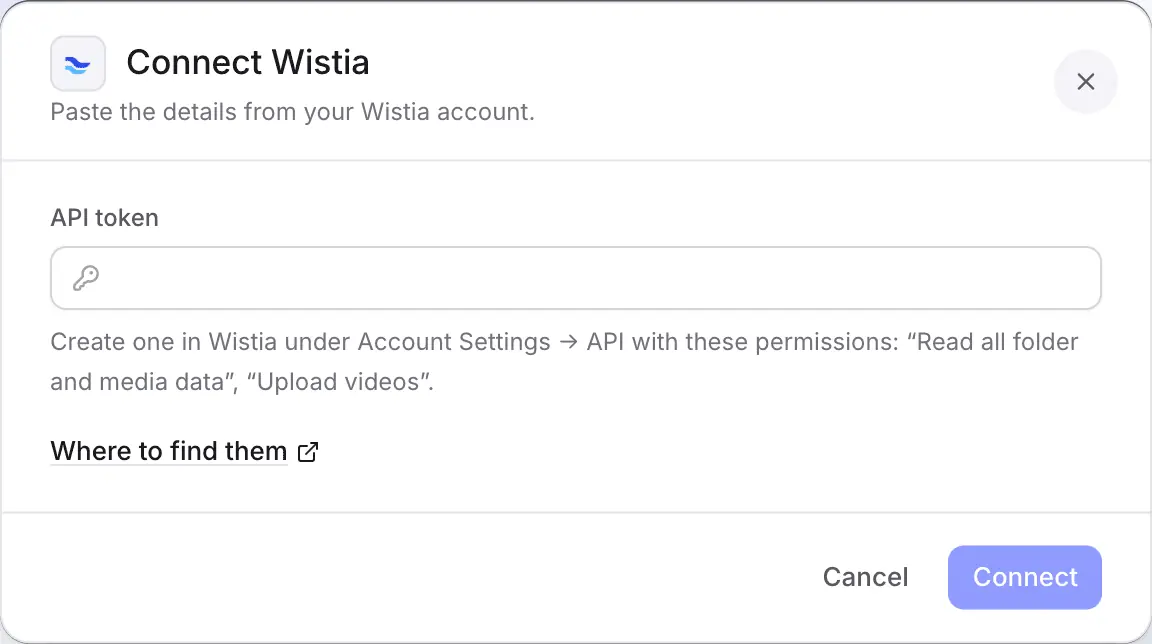
يوفر Wistia تسجيل الدخول عبر التطبيق لبعض الحسابات فقط، لذا يتصل Clevera برمز API الذي ينشئه مالك حساب Wistia الخاص بك ضمن "إعدادات الحساب"، ثم "API".
يختبر Clevera الرمز قبل حفظه. يتم رفض الرمز الذي يمكنه القراءة ولكن لا يمكنه الرفع في الحال، حتى لا تكتشف ذلك عند أول إرسال لك.
مملوءة لك
ما يملؤه Clevera
لكل عملية رفع إلى Wistia.
يبقي Wistia الوسائط بسيطة، وكذلك التكامل: اسم، ووصف، والمجلد الذي ينتمي إليه.
- العنوانالذكاء الاصطناعي يكتبه
- اسم الوسائط في Wistia، حتى 255 حرفاً. الأقواس الزاوية
<و>غير مسموح بها في اسم Wistia. - الوصفالذكاء الاصطناعي يكتبه
- ملخص نصي بسيط لما يغطيه الفيديو، حتى 5000 حرف، مكتوب بلغة الفيديو.
- المشروعأنت تختار
- مجلد Wistia الذي يذهب إليه الفيديو. مطلوب، ويتم تذكره لكل حساب، لذا يكون الإرسال التالي افتراضياً لنفس المجلد.
- ملف الفيديومعد لك
- النسخة النهائية باللغة التي اخترتها، مرفوعة كملف MP4 يصل إلى 8 جيجابايت. لا يوجد عرض بعد؟ يقوم Clevera بعرضه أولاً ويرسله عندما ينتهي.
الإعداد
أعد تكامل Wistia
في حوالي ثلاث دقائق.
تحتاج إلى مساحة عمل Clevera على خطة Pro أو أعلى، ومالك حساب Wistia الخاص بك، وهو الشخص الوحيد الذي يمكنه إنشاء رموز API. يقوم مالك أو مسؤول مساحة عمل Clevera بلصق الرمز؛ ثم يمكن لأي شخص يمكنه تعديل فيديو إرساله.
- 1
أنشئ رمزاً في Wistia
بصفتك مالك الحساب، افتح إعدادات الحساب → API وأنشئ رمزاً مع قراءة جميع بيانات المجلدات والوسائط و رفع الفيديوهات. انسخه: يعرضه Wistia مرة واحدة فقط. - 2
الصقه في Clevera
في Clevera، افتح التكاملات، ابحث عن Wistia تحت منصات الفيديو، انقر على اتصال، الصق الرمز وانقر على اتصال. - 3
افتح علامة تبويب النشر للفيديو
في المحرر، انقر على مشاركة، افتح نشر، انقر على نشر... وحدد حساب Wistia. - 4
اختر المشروع وأرسل
راجع العنوان والوصف، واختر المشروع وانقر على إرسال كمسودة إلى Wistia. - 5
قم بتضمينه من Wistia
عندما يتحول الصف إلى اللون الأخضر، انقر على فتح على Wistia وقم بتضمين أو مشاركة الفيديو كما تفعل مع أي عملية رفع.
أسئلة تكامل Wistia
اتصل بـ Wistia مرة واحدة باستخدام رمز API، ثم افتح أي فيديو جاهز، انقر على "مشاركة"، ثم "نشر"، حدد حساب Wistia الخاص بك، اختر مشروعاً وأرسل. يصل الفيديو إلى ذلك المشروع في مكتبة Wistia الخاصة بك.
لا. يصل الفيديو إلى مكتبة Wistia الخاصة بك، غير مضمن. قم بتضمينه من Wistia عندما تكون مستعداً، أو استخدم مشغل Clevera الخاص بدلاً من ذلك.
يُفعل Wistia تسجيل الدخول عبر التطبيق لبعض الحسابات فقط، لذا يعمل الرمز للجميع. يحتاج فقط إلى إذنين: قراءة المجلدات والوسائط، ورفع الفيديوهات.
أعاد Wistia تسمية المشاريع إلى مجلدات، لكن API الخاص به لا يزال يسميها مشاريع. إنهما نفس الشيء.
حتى 8 جيجابايت لكل فيديو، بطول ثانية واحدة على الأقل، وبدون حد أقصى للطول. تحتسب عملية الرفع أيضاً ضمن حدود خطة Wistia الخاصة بك، مثل أي عملية رفع أخرى.
لا. لا توجد رسوم لكل عملية إرسال، والعنوان والوصف المكتوبان بالذكاء الاصطناعي مجانيان. انظر الأسعار لمعرفة تكلفة إنشاء الفيديوهات.
ليس من Clevera. يختار Wistia صورة مصغرة يمكنك تغييرها هناك، والوسوم والفصول والجدولة ليست جزءاً من تكامل Wistia.
اقطع اتصال الحساب في صفحة "التكاملات" في Clevera، ثم احذف الرمز في Wistia ضمن "إعدادات الحساب"، ثم "API". لا توجد طريقة في Wistia للتطبيقات لإلغاء الرمز، لذا يظل صالحاً حتى تحذفه.
سجله اليوم. قم بتضمينه من Wistia غداً.
تقوم Clevera بتحويل تسجيل شاشتك إلى فيديو مع تعليق صوتي، ثم تحفظه في مشروع Wistia المناسب مع إضافة الاسم والوصف.