تكامل OneDrive · التخزين السحابي
احفظ تسجيلات الشاشة في OneDrive تلقائياً
مصمم للفرق التي تعتمد على Microsoft 365. حوّل تسجيل الشاشة إلى فيديو مع تعليق صوتي في Clevera، ثم احفظ ملف MP4 في OneDrive الخاص بك باستخدام حساب شخصي أو حساب عمل، ليتم تصنيفه حسب المجموعة وجاهزاً للمشاركة بالطريقة المعتادة في Microsoft.
حسابات العمل والمدرسة والحسابات الشخصية
الوصول إلى OneDrive الخاص بك فقط
مجلد فرعي لكل مجموعة
لا يتم نشر أي شيء
ما يمكنك القيام به
مقاطع فيديو تدريبية وتعليمية
حيث يبحث مستخدمو Microsoft 365.
في شركات Microsoft 365، توجد الملفات في OneDrive وتتم مشاركتها من هناك. يحفظ Clevera كل فيديو مكتمل مباشرة فيه، بحيث تكون مقاطع الفيديو التدريبية والتعريفية والدعم بجانب بقية أعمالك.
حساب عملك، وليس حساباً جانبياً
سجّل الدخول باستخدام حساب العمل أو المدرسة الذي تستخدمه يومياً. يصل الفيديو إلى OneDrive الخاص بعملك، تحت تخزين وسياسات مؤسستك.
مواد الدورة التدريبية، مصنفة حسب الدورة
احتفظ بكل دورة تدريبية أو مسار تعريفي كمجموعة في Clevera. ستصل مقاطع الفيديو الخاصة بها معاً في مجلد فرعي على OneDrive يحمل نفس الاسم.
مزامنة مع كل جهاز
بما أن الفيديو ملف عادي في OneDrive، فإنه يتزامن مع أجهزة الكمبيوتر التي تم إعداد OneDrive عليها، ليكون جاهزاً للفتح دون اتصال بالإنترنت أو إضافته إلى عرض تقديمي.
وصول محدود حسب التصميم
يطلب Clevera الوصول إلى ملفاتك الخاصة فقط. لا يطلب الوصول إلى ملفات الآخرين، أو مواقع SharePoint، أو دليل مؤسستك.
أضفه إلى قائمة الانتظار قبل المعالجة
احفظ الفيديو بينما لا يزال بحاجة إلى معالجة. يقوم Clevera بمعالجته أولاً ويرسل الملف إلى OneDrive تلقائياً عند اكتمال المعالجة.
حسابات شخصية وحسابات عمل، جنباً إلى جنب
اربط حساب OneDrive للعمل وآخر شخصياً، أو حساباً لكل زميل. حدد عدة حسابات عند النشر وسيحصل كل منها على نسخته الخاصة.
كيف يعمل
من التسجيل إلى OneDrive
في أربع خطوات.
يقوم مالك مساحة العمل أو المسؤول بربط حساب Microsoft مرة واحدة. من ذلك الحين، يمكن لأي شخص لديه صلاحية تعديل الفيديو حفظه في ذلك الـ OneDrive.
- 1
سجّل الدخول باستخدام Microsoft
اتصل من صفحة التكاملات في Clevera واختر حساباً شخصياً أو حساب عمل أو مدرسة من صفحة Microsoft. - 2
الاسم والمجلد، معبآن مسبقاً
في نافذة نشر الفيديو، حدد OneDrive. يتم تسمية الملف باسم الفيديو وتصنيفه تحت مجموعته. - 3
تحقق من المسار واحفظ
تُظهر المعاينة OneDrive / Clevera / مجموعتك. عدّل إذا لزم الأمر، ثم انقر فوق حفظ في OneDrive. - 4
إنه في OneDrive الخاص بك
يظهر السطر في Clevera كـ "تم الحفظ في OneDrive". يفتح "فتح في OneDrive" الملف، ليكون جاهزاً للمشاركة.
شاهده في Clevera
نافذة واحدة، نقرة واحدة،
ملف واحد في OneDrive.
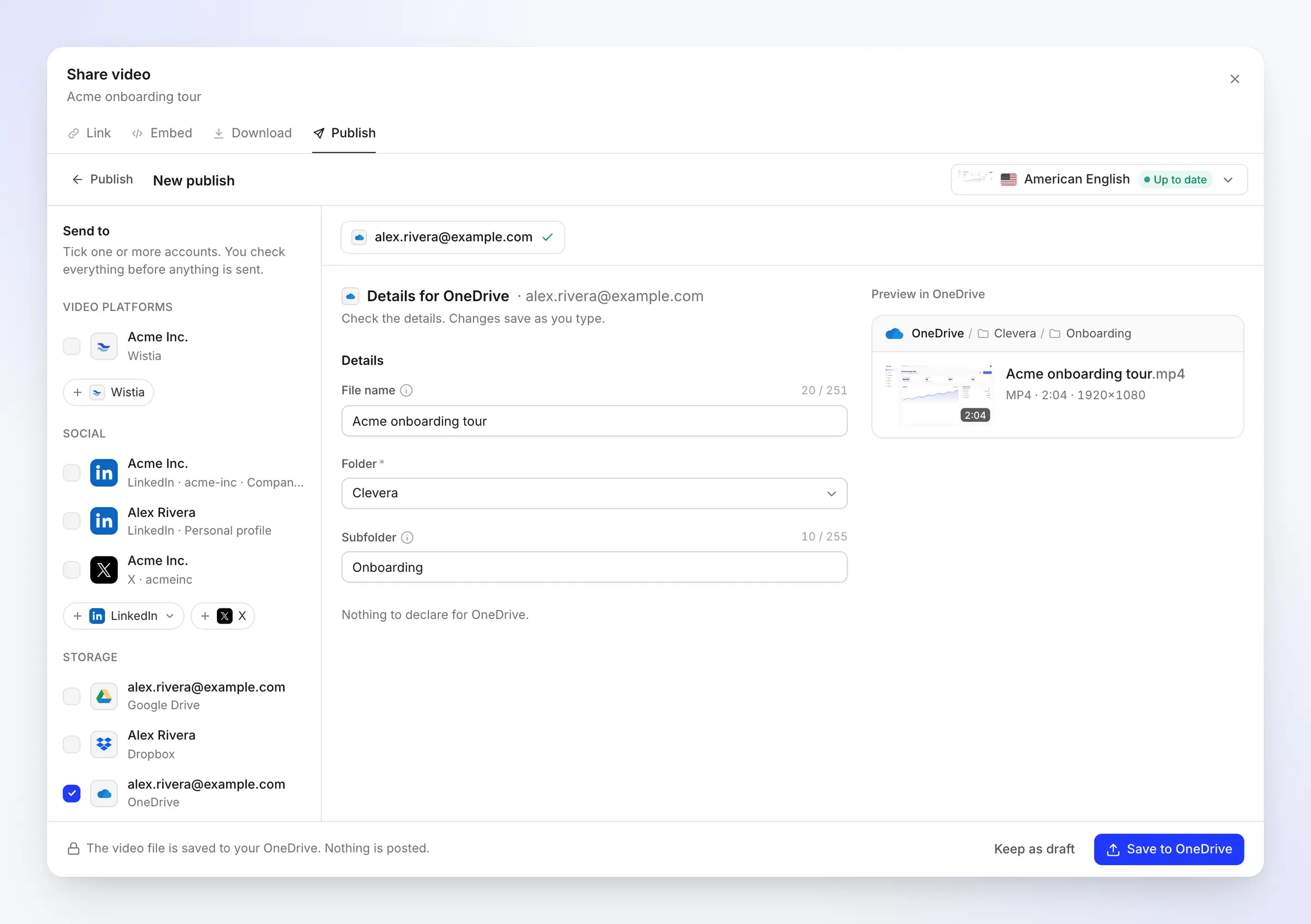
يحصل OneDrive على نفس نافذة النشر مثل كل منصة في Clevera: تحدد الحساب، وتكون التفاصيل معبأة مسبقاً، وتُظهر المعاينة بالضبط أين سيذهب الملف.
مسار الملف، قبل الحفظ
يتم ملء اسم الملف والمجلد والمجلد الفرعي من الفيديو: عنوانه، ومجلد Clevera في أعلى OneDrive الخاص بك، ومجموعته. تُظهر المعاينة على اليمين المسار الكامل وطول ودقة ملف MP4.
يستخدم Clevera مجلد Clevera إذا كان موجوداً بالفعل وينشئه إذا لم يكن كذلك. اختر OneDrive للحفظ في الأعلى بدلاً من ذلك، أو أي من مجلداتك ذات المستوى الأعلى.
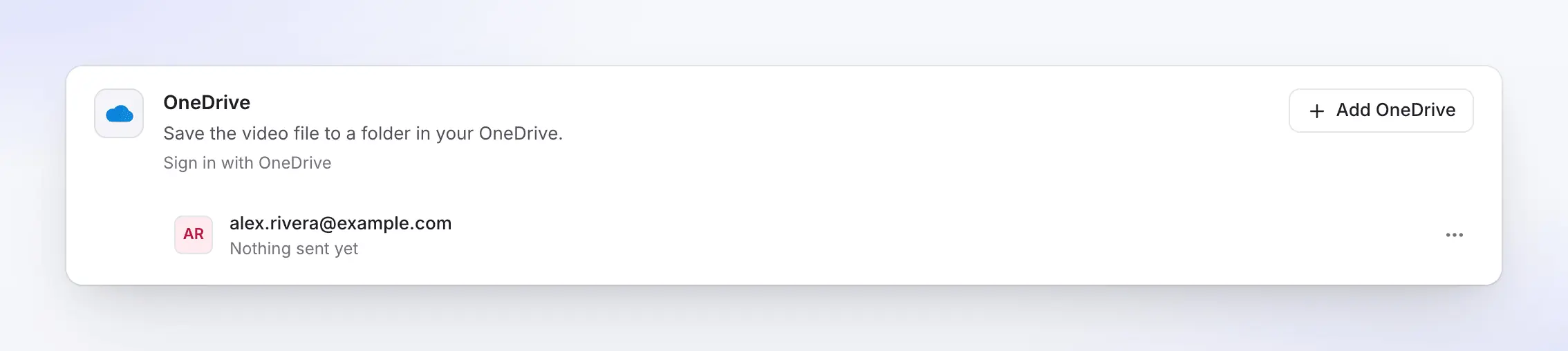
متصل مرة واحدة، لكامل مساحة العمل
تسرد بطاقة OneDrive في صفحة التكاملات كل حساب Microsoft متصل حسب عنوان بريده الإلكتروني، مع ما تلقاه. أضف حساباً ثانياً، مثل حساب تدريب مشترك، بنقرة واحدة.
الحسابات المتصلة تنتمي إلى مساحة العمل، لذا يمكن للزملاء الذين يعدلون مقاطع الفيديو الحفظ فيها دون تسجيل الدخول إلى Microsoft بأنفسهم.
شخصي أو عمل
كلا نوعي حسابات Microsoft
وما يمكن توقعه من كل منهما.
يتصل Clevera من خلال تسجيل الدخول الخاص بـ Microsoft، لذا تختار الحساب من صفحة Microsoft. إليك ما يختلف.
حساب عمل أو مدرسة
OneDrive لمؤسستك
يحفظ في OneDrive الخاص بعملك أو مدرستك. تسمح بعض المؤسسات فقط لمسؤولي تكنولوجيا المعلومات بالموافقة على التطبيقات الجديدة. إذا أظهرت Microsoft تحتاج إلى موافقة المسؤول، يقوم مسؤول Microsoft 365 الخاص بك بالموافقة على Clevera مرة واحدة للمؤسسة، ثم تتصل مرة أخرى.
يحتاج الحساب إلى OneDrive. إذا لم يتم فتحه من قبل، افتح OneDrive مرة واحدة بهذا الحساب ثم اتصل.
حساب شخصي
OneDrive مع حساب Outlook.com أو Microsoft
يعمل مباشرة: لا حاجة لموافقة المسؤول أبداً. مفيد للمستقلين والفرق الصغيرة الذين يحتفظون بمقاطع الفيديو الخاصة بهم في OneDrive شخصي.
يمكنك ربط حساب شخصي وحساب عمل بنفس مساحة العمل. يظهر كل منهما كسطر خاص به، لذا من الواضح دائماً إلى أي OneDrive يذهب الفيديو.
معبأ لك
ما يملؤه Clevera
وقواعد OneDrive التي يتعامل معها.
حفظ الملف لا يحتاج إلى كتابة بالذكاء الاصطناعي، لذا لا يستخدم أي رصيد. يملأ Clevera الحقول من الفيديو وينظف الاسم لـ OneDrive قبل الإرسال.
- اسم الملفمحدد لك
- عنوان الفيديو، باللغة التي ترسل بها، حتى 251 حرفاً (الرموز التعبيرية تُحسب كحرفين). يرفض OneDrive
" * : < > ? / \ |، لذا يستبدلها Clevera، ويضيف شرطة سفلية للأسماء المحجوزة مثلCONأوdesktop.ini. - المجلدأنت تختار
- Clevera افتراضياً، أعلى OneDrive الخاص بك، أو أحد مجلداتك ذات المستوى الأعلى. يتم تذكره لكل حساب للفيديو التالي.
- مجلد فرعيمحدد لك
- مجموعة الفيديو، التي تم العثور عليها أو إنشاؤها داخل المجلد. امسحها للحفظ مباشرة في المجلد.
- نفس الاسمتم التعامل معه من أجلك
- لا يتم استبدال أي شيء. إذا كان الاسم مأخوذاً، يحتفظ OneDrive بكليهما ويضيف رقماً للملف الجديد.
- طول المسارجيد أن تعرف
- يحد OneDrive المسار الكامل، المجلدات بالإضافة إلى اسم الملف، بـ 400 حرف. اجعل أسماء المجلدات قصيرة إذا كنت تضع مجلدات داخل بعضها بعمق.
الإعداد
إعداد تكامل OneDrive
في حوالي دقيقتين.
تحتاج إلى مساحة عمل Clevera على خطة Pro أو Custom، ومالك مساحة عمل أو مسؤول لربط الحساب. في حساب العمل، اجعل مسؤول Microsoft 365 الخاص بك جاهزاً في حال تطلبت مؤسستك موافقة.
- 1
افتح التكاملات
في Clevera، افتح التكاملات من الشريط الجانبي. تم إدراج OneDrive تحت التخزين. - 2
اختر حساب Microsoft الخاص بك
انقر فوق اتصال واختر حساباً شخصياً أو حساب عمل أو مدرسة. تسرد Microsoft ما يطلبه Clevera: الوصول إلى ملفاتك الخاصة، ملفك الشخصي الأساسي، والبقاء مسجلاً للدخول. - 3
قبول
انقر فوق قبول. إذا رأيت تحتاج إلى موافقة المسؤول، اطلب من مسؤول تكنولوجيا المعلومات لديك الموافقة على Clevera لمؤسستك، ثم اتصل مرة أخرى. - 4
احفظ فيديو
في فيديو، انقر فوق مشاركة، ثم نشر و نشر.... حدد حساب OneDrive، تحقق من المسار وانقر فوق حفظ في OneDrive. - 5
شاركه من OneDrive
عندما يقرأ السطر تم الحفظ في OneDrive، انقر فوق فتح في OneDrive وشارك الملف أو مجلده مع زملائك.
أسئلة تكامل OneDrive
نعم. اتصل بحساب عملك أو مدرستك في Microsoft وسيتم حفظ الفيديو في OneDrive الخاص بعملك أو مدرستك. حسابات Microsoft الشخصية تعمل أيضاً.
ليس مباشرة. يحفظ Clevera في OneDrive الخاص بك فقط؛ مواقع SharePoint، والمكتبات المشتركة، وملفات قنوات Teams غير مدعومة. احفظ في OneDrive، ثم شارك الملف أو المجلد مع فريقك من هناك.
تسمح مؤسستك فقط للمسؤولين بالموافقة على التطبيقات الجديدة. اطلب من مسؤول Microsoft 365 الخاص بك الموافقة على Clevera للمؤسسة، ثم اتصل مرة أخرى. يشرح دليل OneDrive ما يجب إرساله إليهم، ويمكن للدعم توفير رابط موافقة مباشر.
ملفاتك الخاصة، حتى يتمكن من إنشاء مجلد Clevera، وإدراج مجلداتك في أداة الاختيار وتحميل الفيديو. لا يطلب ملفات الآخرين، أو SharePoint، أو دليل مؤسستك.
نعم. انقر فوق "إضافة OneDrive" في صفحة التكاملات واختر الحساب الآخر من صفحة Microsoft. حدد واحداً أو كليهما عند حفظ فيديو.
قم بإلغاء ربط الحساب من صفحة التكاملات في Clevera؛ ستبقى الملفات المحفوظة مسبقاً في OneDrive الخاص بك. لا توفر Microsoft طريقة للتطبيق للتنازل عن صلاحية الوصول الخاصة به، لذا يجب عليك أيضاً إزالة Clevera من التطبيقات المتصلة: عبر account.live.com/consent/Manage للحسابات الشخصية، أو عبر myapps.microsoft.com لحسابات العمل.
يسمح OneDrive بملفات يصل حجمها إلى 250 جيجابايت، وهو أكبر بكثير من حجم فيديو Clevera المُصدّر. إذا كانت مساحة OneDrive ممتلئة، سيتوقف الحفظ مع ظهور رسالة، ويمكنك استخدام خيار إعادة المحاولة بمجرد توفير مساحة كافية.
لا يستهلك الحفظ أي رصيد، كما أن عملية التصدير مجانية. النشر على المنصات والتخزين متاح ضمن خطتي Pro وCustom؛ راجع الأسعار.
فيديو التدريب القادم، أصبح جاهزاً في OneDrive.
سجّل الشرح مرة واحدة. سيقوم Clevera بتحويله إلى فيديو مع تعليق صوتي وحفظه بصيغة MP4 في المكان الذي سيجده فيه زملاؤك على Microsoft 365.