تكامل Google Docs
حوّل تسجيلات الشاشة إلى مستندات Google Docs يمكن لفريقك مراجعتها
سجّل العملية مرة واحدة. تنشئ Clevera الدليل خطوة بخطوة مع لقطات الشاشة، وتنشره كمستند Google جديد في My Drive، منسقًا بعناوين وقوائم وجداول فعلية، وجاهزًا للمشاركة والتعليق والتسليم.
تنسيق Google Docs حقيقي
لقطات شاشة منسوخة داخل المستند
حسابات شخصية وحسابات Workspace
لا يمكنه رؤية بقية Drive الخاص بك
ما يمكنك فعله
أدلة تبدأ من حيث يعمل فريقك بالفعل،
في مستند يمكنهم التعليق عليه.
لا تملك فرق كثيرة ويكي أو موقعًا للمستندات، بل لديها Google Drive: إجراءات تشغيل قياسية، وملاحظات تهيئة الموظفين الجدد، ومستندات تسليم العملاء، ومسودات للمراجعة، وكلها كمستندات Google. تنشئ Clevera هذه المستندات نيابةً عنك انطلاقًا من تسجيل للشاشة.
إجراء تشغيل قياسي (SOP) مكتوب من تسجيل واحد
استعرض العملية على الشاشة مرة واحدة. تحوّلها Clevera إلى دليل بخطوات مرقمة ولقطة شاشة لكل خطوة، وتنشئه كمستند Google.
راجعها بالطريقة المعتادة في Google
الناتج مستند Google عادي. شاركه، وأضف تعليقات، وانتقل إلى وضع الاقتراحات، ودع خبيرًا في الموضوع يوافق عليه قبل نشر العملية.
لقطات شاشة تعيش داخل المستند
تنسخ Google كل لقطة شاشة إلى المستند نفسه، لتظل الصور تعمل عند مشاركة المستند أو طباعته أو حذف المقالة من Clevera.
تسليمات العملاء في دقائق
يسجل أصحاب الوكالات والاستشاريون الإعداد الذي أنشأوه، وينشرونه، ثم يشاركون العميل من Drive مستندًا أنيقًا يحمل علامتهم التجارية.
مستند لكل لغة
ترجم المقالة في Clevera، وانتقل إلى اللغة المطلوبة في المحرر ثم أعد النشر. تصبح كل لغة مستند Google مستقلًا.
أقل صلاحية وصول توفرها Google
يمكن لـ Clevera إنشاء المستندات وفتح المستندات التي أنشأتها فقط. ولا يمكنها استعراض أي شيء آخر في Drive أو قراءته أو تغييره.
كيف يعمل
من التسجيل إلى Google Doc
في أربع خطوات.
اربط حساب Google مرة واحدة. بعد ذلك، يمكنك تحويل أي مقالة في مساحة العمل إلى مستند بنقرة واحدة.
- 1
ربط Google Docs
سجّل الدخول بحساب Google الذي تريد حفظ المستندات في My Drive لديه، واسمح بالوصول. - 2
تكتب Clevera الدليل
انطلاقًا من تسجيل الشاشة، تنشئ Clevera المقالة: عنوانًا، ومقدمة قصيرة، وخطوات مرقمة، ولقطات شاشة. - 3
انشر من المشاركة
في نافذة المشاركة الخاصة بالمقالة، افتح Publish، وانقر Google Docs، ثم Publish to Google Docs. - 4
مستند جديد في My Drive
يظهر المستند في My Drive، ويظل خاصًا بالحساب المرتبط إلى أن تشاركه.
شاهده في Clevera
النشر إلى Google Docs،
بدون نسخ ولصق.
لا حاجة بعد الآن إلى تصدير ملف Word، أو إعادة تحميل لقطات الشاشة واحدة تلو الأخرى، أو إصلاح الترقيم المعطوب. تنشئ نافذة المشاركة الخاصة بالمقالة المستند نيابةً عنك.
مكان واحد، عن قصد: My Drive
الموقع الوحيد المدرج هو My Driveوهذا مقصود: عرض مجلداتك يتطلب منح Clevera صلاحية الاطلاع على ملفاتك الأخرى، وهي لا تطلب ذلك.
بعد ظهور المستند، انقله إلى مجلد مشترك أو مساحة تخزين مشتركة من Google Drive، وسيكتسب إعدادات المشاركة الخاصة بذلك المجلد مثل أي مستند آخر.
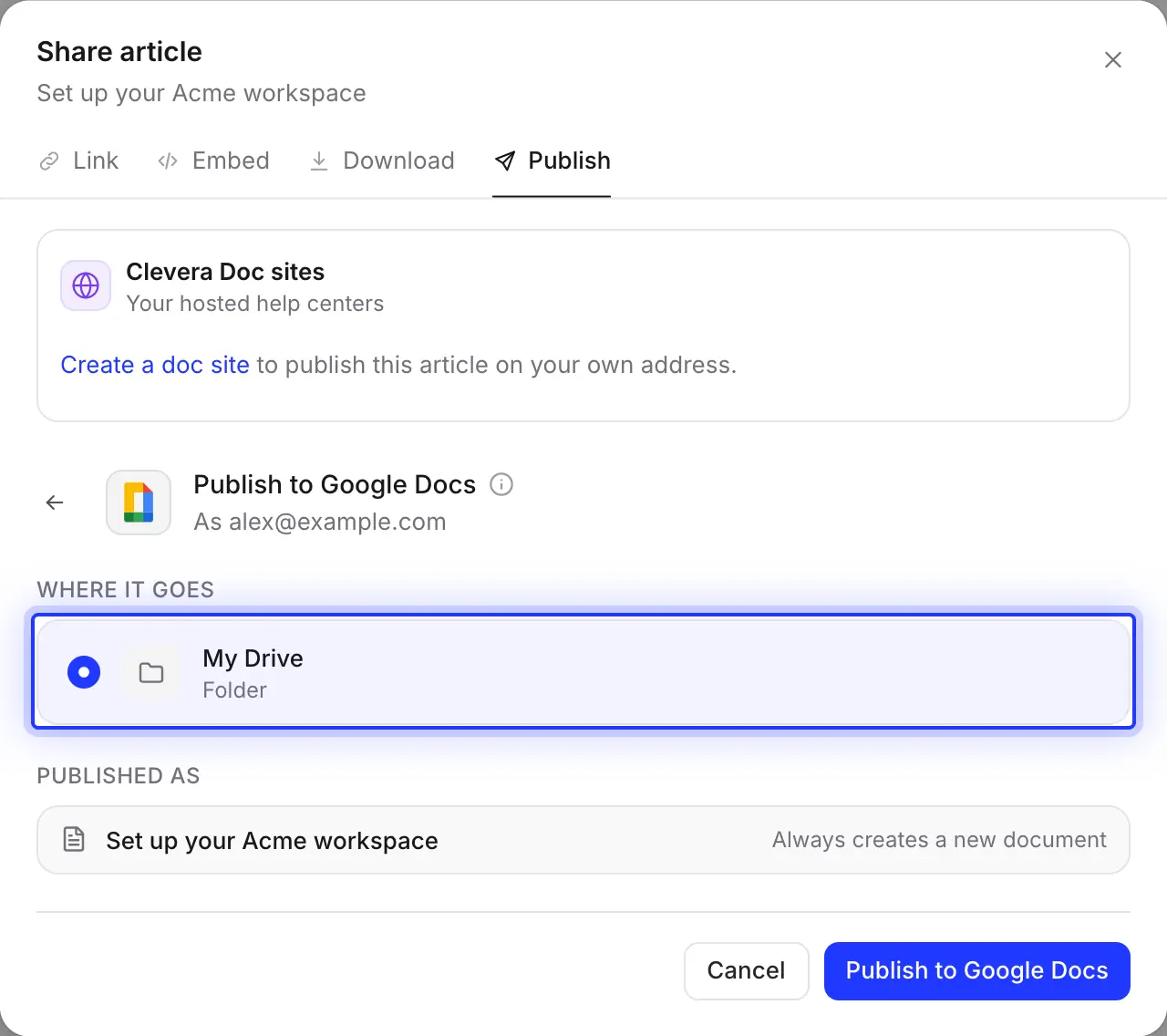
جاهز بجانب بقية أدواتك
يوجد Google Docs في علامة تبويب Publish نفسها التي تضم Notion وConfluence وGitBook وHelp Scout وReadMe وClickUp ومستودعات Git. انشر المقالة نفسها في مستند للمراجعة وفي مركز المساعدة لعملائك.
عندما يكون المستند جاهزاً، ترى "تم النشر إلى Google Docs." وزر فتح في Google Docs يمكنك إغلاق النافذة أثناء العمل؛ وسيُعلمك إشعار عند اكتماله.

مكتمل لك
ما ينتهي به الأمر في المستند
وكيف يتم تنسيقه.
تحوّل Clevera المقالة إلى تنسيق Google Docs أصلي، لا إلى HTML ملصق، لتعمل الأنماط والمخطط التفصيلي وجدول محتويات المستند كما تتوقع.
- اسم المستندمحدد لك
- عنوان المقالة. تتحول «طلب إجازة من بوابة الموارد البشرية» إلى مستند Google يحمل الاسم نفسه تمامًا.
- الموقعمحدد لك
- يُستخدم My Drive لحساب Google الذي ربطته بـ Clevera، حتى عندما ينقر أحد أعضاء الفريق على Publish. اربط حسابًا مشتركًا للفريق إذا كان عدة أشخاص سينشرون.
- العناوين والنصتم تحويلها لك
- تستخدم العناوين أنماط Google من Heading 1 إلى Heading 6، ليُنشأ المخطط التفصيلي للمستند تلقائيًا. وتُحفظ التنسيقات الغامقة والمائلة والتسطير والشطب والتمييز والروابط.
- الخطوات والقوائمتم تحويلها لك
- تتحول الخطوات المرقمة إلى قائمة مرقمة، ويُكتب عنوان كل خطوة بخط غامق وتُزاح تفاصيلها إلى الداخل. كما تُنقل القوائم النقطية وقوائم التحقق والجداول ذات صف العناوين الغامق.
- وسائل الشرح والكودتم تحويلها لك
- تصبح وسائل الشرح فقرات مظللة ومحاطة بحدود مع أيقونة وعنوانها بخط عريض، مثل ⚠️ للتحذيرات و💡 للنصائح. تصبح كتل الكود فقرات
Courier Newمظللة. - لقطات الشاشةمحدد لك
- تُنسخ إلى المستند مع كتابة التعليق التوضيحي بخط مائل، مع الحفاظ على المحاذاة والعرض (400 pt افتراضيًا). تقبل Google تنسيقات PNG وJPEG وGIF.
- الفيديوهاتمحدد لك
- لا يستطيع Google Docs تشغيل الفيديو، لذا يتحول الفيديو المُدرج في المقالة إلى رابط ▶️ يحمل عنوانه. ولا يُضاف الفيديو الذي أُنشئت المقالة منه.
- المشاركةأنت تقرر
- يكون المستند الجديد خاصًا بالحساب المرتبط. شاركه، أو انقله إلى مساحة تخزين مشتركة، أو فعّل التعليقات من Google Drive، كما تفعل مع أي مستند آخر.
الإعداد
إعداد تكامل Google Docs
في حوالي دقيقة.
تحتاج إلى مساحة عمل Clevera بخطة Pro أو أعلى. يربط مالك مساحة العمل أو أحد المسؤولين Google مرة واحدة؛ وبعد ذلك، يمكن لأي شخص لديه صلاحية تعديل مقالة نشرها. لا يستهلك النشر أي أرصدة.
- 1
افتح التكاملات
في Clevera، انقر على اسم مساحة عملك، واختر التكاملات، وابحث عن Google Docs وانقر على ربط. - 2
اختر حساب Google
اختر الحساب الذي تريد حفظ المستندات في My Drive لديه. يضمن استخدام حساب مشترك للفريق حفظ كل شيء في مكان واحد. - 3
اسمح بالوصول
تطلب Google السماح لـ Clevera برؤية وتعديل وإنشاء وحذف الملفات التي تستخدمها مع هذا التطبيق فقط، بالإضافة إلى عنوان بريدك الإلكتروني واسمك. انقر على متابعة. - 4
انشر مقالة
في المحرر، انقر على مشاركة، وافتح نشر، وانقر على مربع Google Docs وانقر على النشر إلى Google Docs. - 5
افتحه وشاركه
انقر على فتح في Google Docs، ثم شارك المستند أو انقله إلى مجلد الفريق.
أسئلة تكامل Google Docs
لا. يمكن لـ Clevera إنشاء مستندات فقط، لذا فإن كل عملية نشر تنشئ مستند Google Doc جديداً ولا تسأل Clevera أبداً عن مستند موجود. بعد تعديل المقالة، انشرها مرة أخرى واحذف أو أعد تسمية النسخة القديمة في Drive. التعديلات التي تتم في Google Docs لا تعود أبداً إلى Clevera. إذا كنت بحاجة إلى صفحة واحدة يتم تحديثها في مكانها، فاستخدم Notion أو Confluence.
ليس من Clevera. فاستعراض مجلداتك يتطلب طلب الوصول إلى ملفاتك الأخرى، لذا تُحفظ المستندات دائمًا في My Drive. انقلها بعد ذلك إلى أي مجلد أو مساحة تخزين مشتركة؛ وستحتفظ Google بالصور والتنسيق.
لا. تطلب Clevera أضيق صلاحية ممكنة لـ Google Drive: لا يمكنها فتح سوى الملفات التي أنشأتها. كما تطّلع على عنوان البريد الإلكتروني للحساب المرتبط واسمه وصورته، وتعرضها عند الاتصال.
نعم، مع الحسابات الشخصية وحسابات Google Workspace. إذا كان مشرف Google في شركتك يقيّد تطبيقات الجهات الخارجية، فقد يحتاج إلى السماح بـ Clevera قبل أن تتمكن من الاتصال.
تُحفظ المستندات في My Drive للحساب الذي ربط Google Docs، بغض النظر عمّن ينقر على Publish. شاركها من ذلك الحساب، أو أعد الاتصال باستخدام حساب مشترك للفريق.
تُنسخ لقطات الشاشة إلى المستند، لذا تظل تعمل من دون Clevera. وتتحول مقاطع الفيديو المُدرجة في المقالة إلى روابط ▶️؛ ولا يُضمّن فيديو Clevera إلا إذا كان رابط المشاركة مفعّلًا.
يعد النشر في مستندات Google جزءاً من خطتي Pro و Custom، ولا يستهلك النشر أي رصيد. أما إنشاء المقالة نفسها فيستهلك الرصيد كالمعتاد. راجع الأسعار. يمكنك أيضاً في أي خطة تنزيل المقالة كملف Word وفتحها في مستندات Google بنفسك.
إجراء التشغيل القياسي (SOP) التالي، أصبح بالفعل في Drive.
سجّل العملية مرة واحدة. يقوم Clevera بكتابة الدليل وإنشاء مستند Google، متضمناً لقطات الشاشة وكل شيء.