كيفية نقل مركز المساعدة الخاص بك دون فقدان الزيارات
انقل مركز المساعدة الخاص بك إلى منصة جديدة دون فقدان زيارات البحث: جرد عناوين URL، خريطة إعادة التوجيه 301، تبديل DNS، فحوصات الإطلاق وما يجب مراقبته.
 Berkay Akpolatقراءة لمدة 15 دقيقة

لنقل مركز المساعدة دون فقدان الزيارات، حافظ على عمل كل عنوان URL قديم. قم بإدراج كل عنوان يمتلكه مركز المساعدة القديم، وقم بتعيين كل عنوان إلى صفحته الجديدة، وقدم عمليات إعادة توجيه دائمة (301) من اسم المضيف القديم عن طريق نقل اسم المضيف هذا إلى المنصة الجديدة. ثم قم بالتبديل في ساعة هادئة، واختبر كل عملية إعادة توجيه، وقم بتحديث الروابط التي تتحكم فيها وراقب Search Console لبضعة أسابيع.
تم التحديث في 3 نوفمبر 2026. لمسؤولي الدعم والوثائق الذين ينتقلون من Zendesk Guide أو Intercom Articles أو Help Scout Docs أو Document360 أو GitBook أو أداة مشابهة. تم اقتباس توجيهات Google من Search Central اعتباراً من ذلك التاريخ.
ما الذي يتسبب في فقدان الزيارات عند نقل مركز المساعدة؟
نسخ المقالات هو الجزء السهل. يتم فقدان الزيارات في الفجوات المحيطة بها:
| ما الذي يسير بشكل خاطئ | ما يراه القراء وGoogle | الحل |
|---|---|---|
| تتغير عناوين المقالات ولا يتم إعادة توجيه أي شيء | صفحات 404؛ تسقط تلك الصفحات من الفهرس | إعادة توجيه 301 لكل عنوان URL قديم (الخطوة 2) |
| يختفي اسم المضيف القديم مع الأداة القديمة | تفشل كل الروابط القديمة دفعة واحدة | احتفظ باسم المضيف، وانقله إلى المضيف الجديد (الخطوة 3) |
| يتم إعادة توجيه كل شيء إلى الصفحة الرئيسية الجديدة | قد تعاملها Google كخطأ 404 ناعم | أعد التوجيه من واحد إلى واحد، إلى أقرب صفحة |
تبقى الترجمات في الخلف، أو لا تزال hreflang تشير إلى عناوين URL القديمة |
تسقط الصفحات غير الإنجليزية من النتائج المحلية | انقل كل لغة وقم بتحديث hreflang |
| لا تزال الصور والمرفقات تُحمل من الأداة القديمة | لقطات شاشة وروابط تنزيل معطلة عند إغلاق الحساب | انسخها وقم بتعيين عناوين URL للمرفقات أيضاً |
| تشير روابط المنتج والماكرو والبريد الإلكتروني إلى عناوين URL القديمة | قفزات إضافية، ثم 404 إذا تمت إزالة إعادة التوجيه في أي وقت | قم بتحديث الروابط التي تمتلكها (الخطوة 5) |
يتم إطلاق الموقع الجديد بـ noindex، أو تحظر robots.txt المسارات القديمة |
تسقط الصفحات من الفهرس؛ لا ترى Google عمليات إعادة التوجيه 301 أبداً | فحوصات الإطلاق (الخطوة 7) |
يبدأ دليل Google حول نقل المواقع مع تغييرات عناوين URL بالخريطة: "من المهم تعيين عناوين URL لموقعك القديم إلى عناوين URL للموقع الجديد." ويوصي بعمليات إعادة توجيه دائمة من جانب الخادم (301 أو 308).
لماذا هذا مهم: لا يقوم مركز المساعدة بصرف التذاكر إلا عندما يجد الأشخاص الصفحة الصحيحة. في استطلاع Gartner لـ 5,728 عميلاً (نُشر في أغسطس 2024)، تم حل 14% فقط من مشكلات الخدمة بالكامل في الخدمة الذاتية، وفي 43% من الحالات الفاشلة لم يتمكن العملاء من العثور على محتوى ذي صلة بمشكلتهم. الهجرة التي تترك القراء في صفحات 404 تزيد من هذا الرقم. توجد المزيد من الأرقام في إحصائيات الخدمة الذاتية للعملاء الخاصة بنا.
الخطوة 1: كيف يمكنني إدراج كل عنوان URL يمتلكه مركز المساعدة الخاص بي؟
أنشئ جدول بيانات واحداً يحتوي على صف لكل عنوان قديم. استخدم عدة مصادر، لأن كل مصدر يغفل شيئاً ما:
- خريطة الموقع (Sitemap). تنشر معظم مراكز المساعدة المستضافة
sitemap.xml، وغالباً ما يكون هناك ملف واحد لكل لغة. قم بتنزيل كل ملف خريطة موقع الآن: بمجرد انتقال DNS، تتوقف المنصة القديمة عن تقديمها في اسم المضيف الخاص بك. - Search Console. قم بتصدير تقارير الصفحات والأداء (أطول نطاق زمني). يتوقف التصدير عند 1,000 صف، لذا بالنسبة لمركز مساعدة أكبر، استخدم واجهة برمجة تطبيقات Search Console أو زاحفاً في وضع القائمة. تحقق من اسم مضيف مركز المساعدة الآن (يغطي نطاق النطاق كل نطاق فرعي)، بحيث يكون لديك خط أساس قبل النقل.
- واجهة برمجة التطبيقات أو تصدير المنصة. يمنحك هذا معرفات المقالات ومعرفات الأقسام وكل لغة. تمتلك Zendesk واجهة برمجة تطبيقات مركز المساعدة، بينما تمتلك Intercom واجهة برمجة تطبيقات REST فقط (لا يوجد زر تصدير)، وتمتلك Help Scout واجهة برمجة تطبيقات Docs، وتمتلك Document360 تصديراً بتنسيق ZIP لـ Markdown أو HTML أو JSON.
- المرفقات والملفات المضمنة. تحمل ملفات PDF والتنزيلات المرفقة بالمقالات روابط خلفية أيضاً. أضف عناوين URL الخاصة بها إلى القائمة.
- التحليلات والروابط الخلفية. أهم صفحاتك المقصودة والصفحات التي ترتبط بها المواقع الأخرى هي تلك التي يجب ألا تتعطل.
أضف أعمدة لمعرف المقالة، واللغة، والنقرات الشهرية، والروابط الخلفية، وعنوان URL الجديد، وعمود "تم الاختبار". رتب حسب النقرات.
الخطوة 2: كيف يمكنني بناء خريطة إعادة التوجيه؟
لكل منصة نمط عنوان URL الخاص بها. معرف المقالة الموجود فيه هو ما يسمح لك بإقران الصفحات القديمة بالجديدة:
| المنصة | نمط عنوان URL للمقالة | قم بتعيين أيضاً |
|---|---|---|
| Zendesk Guide (الآن Zendesk Knowledge) | /hc/en-us/articles/360001234567-Reset-your-password |
صفحات القسم والفئة، المرفقات، كل لغة (/hc/de/…) |
| Intercom Articles | /en/articles/1234567-reset-your-password |
صفحات المجموعة وبادئات اللغات الأخرى |
| Help Scout Docs | /article/123-reset-your-password |
صفحات الفئة والمجموعة |
| Document360 | /docs/reset-your-password أو /v1/docs/… |
صفحات الفئة ومسارات اللغة |
| GitBook, Mintlify, Docusaurus | يتبع المسار شجرة صفحتك | الإصدارات القديمة والصفحات التي نقلتها |
الأنماط كما تظهر في مركز المساعدة أو وثائق كل بائع في 3 نوفمبر 2026؛ قد تختلف أنماطك إذا قمت بتخصيصها.
القواعد التي تحافظ على التصنيفات:
- عنوان URL قديم واحد، عنوان URL جديد واحد. وجه كل مقالة إلى صفحتها الجديدة الخاصة. تحذر Google من أن إرسال العديد من عناوين URL القديمة إلى صفحة واحدة مثل الصفحة الرئيسية "قد يتم التعامل معه كخطأ 404 ناعم".
- غطِ المتغيرات التي تحصل على زيارات. غالباً ما تحمل الروابط القديمة رابطاً (slug) أقدم، أو لا تحمل أياً منهما (تقدم Zendesk
/hc/en-us/articles/360001234567بدون الرابط أيضاً). إذا كانت المنصة الجديدة تدعم عمليات إعادة التوجيه النمطية أو ذات الأحرف البديلة، فقم بالمطابقة بناءً على المعرف. إذا كانت تطابق المسارات الدقيقة فقط، فأضف صفوفاً للمتغيرات التي تظهر فعلياً في Search Console والتحليلات والروابط الخلفية. - صف واحد لكل لغة. يجب أن تهبط
/hc/de/articles/…على الصفحة الألمانية، وليس الإنجليزية. - لا توجد سلاسل. يتبع زاحف Google ما يصل إلى 10 قفزات، لكن دليله يقول بتجنب التسلسل وإعادة التوجيه مباشرة إلى الصفحة النهائية. إذا قمت بالنقل من قبل، فقم بتحديث عمليات إعادة التوجيه القديمة تلك أيضاً.
- أوقف الصفحات عن قصد. إذا اختفت مقالة ولم يحل محلها شيء، فدعها تعيد 404 أو 410. يقول دليل أخطاء الزحف الخاص بـ Google بإرجاع 301 عندما "تكون الصفحة قد انتقلت أو كان لها بديل واضح".
احسب قبل اختيار منصة. المقالات × اللغات، بالإضافة إلى الأقسام والفئات والمرفقات ومتغيرات الرابط. يحتاج مركز مساعدة مكون من 300 مقالة بـ 3 لغات إلى حوالي 900 عملية إعادة توجيه للمقالات قبل أي شيء آخر. تضع بعض المنصات حداً أقصى لعمليات إعادة التوجيه لكل موقع حسب الخطة، وبعضها يتخطى عمليات إعادة التوجيه التي تتجاوز الحد الأقصى دون فشل الاستيراد.
الخطوة 3: هل يجب أن نحتفظ بنفس نطاق مركز المساعدة؟
نعم، كلما استطعت. لا تعمل إعادة التوجيه إلا على اسم مضيف يستجيب للطلبات. إذا كان مركز المساعدة الخاص بك يعيش في help.yourcompany.com، فاحتفظ باسم المضيف هذا، وعند التبديل، وجهه إلى المنصة الجديدة بتغيير DNS (عادةً CNAME). تستجيب المنصة الجديدة بعد ذلك للمسارات القديمة بـ 301، بحيث تستمر الروابط القديمة والإشارات المرجعية ونتائج البحث في العمل.
إذا ظلت عناوين URL متطابقة، تعاملها Google كـ نقل موقع بدون تغييرات في عناوين URL. إذا تغيرت المسارات فقط على نفس اسم المضيف، فأنت بحاجة إلى خريطة 301، ولكن ليس أداة تغيير العنوان في Search Console.
| أين يقع مركز المساعدة القديم الخاص بك | ما الذي يجب فعله |
|---|---|
نطاقك الفرعي الخاص (help.yourcompany.com) |
احتفظ به. حمّل خريطة إعادة التوجيه على المنصة الجديدة، ثم انقل النطاق الفرعي عند التبديل (الخطوة 6). |
عنوان المورد فقط، على Zendesk (yourcompany.zendesk.com/hc/…) |
بينما لا يزال Guide نشطاً، يمكن لـ Redirect Rules API الخاص بـ Zendesk إرسال روابط المقالات التي تعيد خطأ 404 إلى عنوان URL خارجي كامل: حتى 50,000 قاعدة لكل علامة تجارية، على جميع خطط Guide باستثناء Guide Lite Legacy، للمقالات المؤرشفة أو المحذوفة. هذا يعني إبقاء Guide نشطاً طالما أنك تحتفظ بإعادة التوجيه. |
عنوان المورد فقط، على Intercom (intercom.help/yourcompany) |
تعيد توجيهات Intercom التوجيه فقط داخل نفس مركز المساعدة. الحل البديل: قم أولاً بربط نطاقك الفرعي الخاص في Intercom (روابط intercom.help القديمة ثم إعادة التوجيه إليها)، ثم انقل هذا النطاق الفرعي إلى المنصة الجديدة. ما إذا كانت روابط intercom.help ستستمر في إعادة التوجيه بعد ذلك غير موثق، لذا اختبر ذلك. |
| عنوان المورد فقط، على Help Scout | يمكن لإعادة توجيهات Help Scout Docs الإشارة إلى عنوان خارجي. تحقق من رمز الحالة باستخدام curl -I؛ فهو غير موثق. |
اسم مضيف جديد عن قصد (من support. إلى help.) |
يجب أن يستمر اسم المضيف القديم في تقديم 301. تحقق من كلا اسمي المضيف في Search Console واستخدم أداة تغيير العنوان، والتي تعمل على مستوى النطاق أو النطاق الفرعي (وليس لنقل المسارات) وتتطلب 301 من الصفحة الرئيسية القديمة إلى الجديدة. |
لذا: تجنب تغيير أسماء المضيفين إذا استطعت. وجد تحليل لـ 1,052 عملية ترحيل نطاق بواسطة وكالة تحسين محركات البحث SALT.agency (يونيو 2026) أن متوسط الوقت للعودة إلى حركة المرور قبل الترحيل هو 304 أيام. كانت تلك عمليات نقل نطاق كامل، وليست تبديلات لمركز المساعدة، لكنها تظهر ما هو على المحك عندما تتغير العناوين القديمة.
الخطوة 4: كيف أنقل المحتوى نفسه؟
استخدم أداة استيراد إذا كانت المنصة الجديدة تحتوي على واحدة لأداتك القديمة. بخلاف ذلك، قم بالتصدير من خلال واجهة برمجة تطبيقات الأداة القديمة وحوّلها إلى Markdown أو HTML. لا يحتوي Zendesk Guide على زر تصدير: يمكنك التصدير من خلال Help Center API (المقالات، الأقسام، الفئات، الترجمات) أو تطبيق من المتجر. بعد الاستيراد، تحقق من:
- الهيكل: الفئات، الأقسام والترتيب. قد يتم تسطيح الأشجار العميقة.
- الصور والمرفقات: تم نسخها إلى المنصة الجديدة، وليس ربطها مباشرة بتخزين الأداة القديمة. تحتاج الصور في مقالات Zendesk المقيدة إلى تنزيل مصادق عليه (API).
- الترجمات: تصل كل لغة كصفحة خاصة بها، مرتبطة بالأصل. إذا كنت تضيف لغات في نفس الوقت، انظر كيفية ترجمة مركز المساعدة ومقاطع الفيديو الخاصة به.
- الروابط الداخلية: تشير الروابط بين المقالات إلى العناوين الجديدة.
- المحتوى المقيد: المسودات، الملاحظات الداخلية والمقالات المقتصرة على مستخدمين معينين. تأكد من عدم نشر أي منها عن طريق الخطأ.
من هنا وحتى التبديل، جمّد التعديلات في الأداة القديمة، أو أعد استيراد التغييرات قبل التبديل مباشرة.
الخطوة 5: ما هي الروابط التي يجب علينا تحديثها بأنفسنا؟
تلتقط عمليات إعادة التوجيه الروابط الخارجية. يجب أن تشير الروابط التي تمتلكها مباشرة إلى عناوين URL الجديدة:
- روابط المساعدة وتلميحات الأدوات داخل منتجك
- الردود المحفوظة، الماكرو والردود الجاهزة
- المقالات المقترحة في أداة الدردشة الخاصة بك، وأي وكيل ذكاء اصطناعي أو روبوت محادثة يجيب من مركز المساعدة (وجه مصدر معرفته إلى الموقع الجديد)
- رسائل البريد الإلكتروني الخاصة بالتأهيل ودورة حياة العميل
- تذييل موقع الويب الخاص بك، صفحة الحالة وروابط المستندات
- مقاطع الفيديو وملفات PDF التي تعرض عنوان مركز المساعدة
الخطوة 6: كيف ننتقل دون توقف في الخدمة؟
| متى | ما الذي يجب فعله |
|---|---|
| قبل أسبوع | قلل TTL لسجل DNS إلى بضع ساعات (يقترح دليل نقل المضيف من Google القيام بذلك قبل أسبوع على الأقل). احفظ خرائط الموقع القديمة. أكد الوصول إلى Search Console. |
| قبل يوم | جمّد التعديلات في الأداة القديمة وأعد استيراد أي تغييرات. اختبر خريطة إعادة التوجيه بالكامل على العنوان المؤقت للمنصة الجديدة، إذا كانت توفر إعادة توجيه هناك. |
| التبديل، في ساعة هادئة | غيّر CNAME. تصدر معظم المنصات المستضافة شهادة HTTPS فقط بعد أن تشير إليها DNS، وهو ما قد يستغرق دقائق، لذا راقبها حتى تصبح مباشرة. تحتاج بعض المنصات إلى CNAME عادي، بدون وكيل أو تسطيح CNAME أمامه. |
| مباشرة بعد | قم بتشغيل اختبار إعادة التوجيه الكامل (الخطوة 7). |
| الـ 30 يوماً القادمة | راقب (أدناه). |
الخطوة 7: ما الذي يجب أن نتحقق منه في يوم الإطلاق؟
- اختبر كل صف في الخريطة، وليس عينة. يقوم الزاحف في وضع القائمة، أو الحلقة القصيرة أسفل قائمة التحقق، بذلك في دقائق. يجب أن يعيد كل عنوان URL قديم 301 (أو 308)، وليس 302، ويهبط على عنوان URL الجديد الخاص به في قفزة واحدة.
- افتح أكثر 20 عنوان URL قديم ازدحاماً بكل لغة يدوياً وتحقق من أن الصفحة هي الصحيحة.
- تحتوي كل صفحة جديدة على علامة canonical تشير إلى نفسها، وترتبط إصدارات اللغة ببعضها البعض باستخدام
hreflangعلى عناوين URL الجديدة. -
robots.txtيسمح بالزحف، بما في ذلك المسارات القديمة (مثل/hc/)، حتى يتمكن Google من رؤية 301s. لا تحمل أي صفحةnoindexعن طريق الخطأ. - أرسل خريطة الموقع الجديدة في Search Console. يقترح Google أيضاً إرسال الخريطة القديمة حتى يعيد الزحف إلى عمليات إعادة التوجيه؛ إذا لم يعد بإمكانك استضافتها، فتحقق من أهم عناوين URL القديمة باستخدام فحص URL بدلاً من ذلك.
- البحث، مساعد الذكاء الاصطناعي، التعليقات ونموذج الاتصال تعمل على الموقع الجديد.
تقرأ الحلقة ملفاً يحتوي على عنوان URL قديم واحد وعنوان URL جديد له في كل سطر، وتطبع رمز حالة كل عنوان URL قديم وأين يعيد التوجيه:
while read old new; do
  curl -s -o /dev/null -w "%{http_code} %{redirect_url} $old\n" "$old"
done < map.tsv
إلى متى يجب أن نحتفظ بعمليات إعادة التوجيه؟
إجابة Google: "احتفظ بعمليات إعادة التوجيه لأطول فترة ممكنة، بشكل عام لمدة سنة واحدة على الأقل." من الناحية العملية، احتفظ بها طالما أنك تدير مركز المساعدة. تستمر الروابط القديمة في الوجود في إجابات المنتديات، رسائل البريد الإلكتروني للدعم والمواقع الأخرى لسنوات، ولا تكلف إعادة التوجيه شيئاً للاحتفاظ بها.
ما الذي يجب أن نراقبه في الأسابيع الأولى؟
يقول Google "توقع تقلبات مؤقتة في ترتيب الموقع أثناء النقل" وأن "موقع الويب الصغير إلى المتوسط قد يستغرق بضعة أسابيع حتى تنتقل معظم الصفحات". كل أسبوع، تحقق من:
- Search Console، الصفحات: تشير إدخالات "غير موجود (404)" الجديدة إلى عمليات إعادة توجيه مفقودة.
- Search Console، الأداء: يجب أن ترتفع النقرات على عناوين URL الجديدة مع انخفاض القديمة.
- زيارات إعادة التوجيه: أي عناوين URL قديمة لا تزال تحصل على حركة مرور، ومن أين.
- عمليات البحث بدون نتائج في مركز المساعدة الجديد: القراء يخبرونك بما لم يتم نقله. يوضح دليلنا حول فجوات محتوى مركز المساعدة كيفية العمل من خلالها.
كيف تتعامل Clevera مع ترحيل مركز المساعدة؟
Clevera هي منصة ذكاء اصطناعي تحول تسجيل الشاشة إلى فيديو تعليمي مروي، ومقال مساعدة خطوة بخطوة وصفحة على مركز المساعدة المستضاف الخاص بك، بـ 74 لغة. تستورد مراكز المساعدة الخاصة بها من الأداة التي تستخدمها اليوم، في كل خطة، بدون تكلفة.
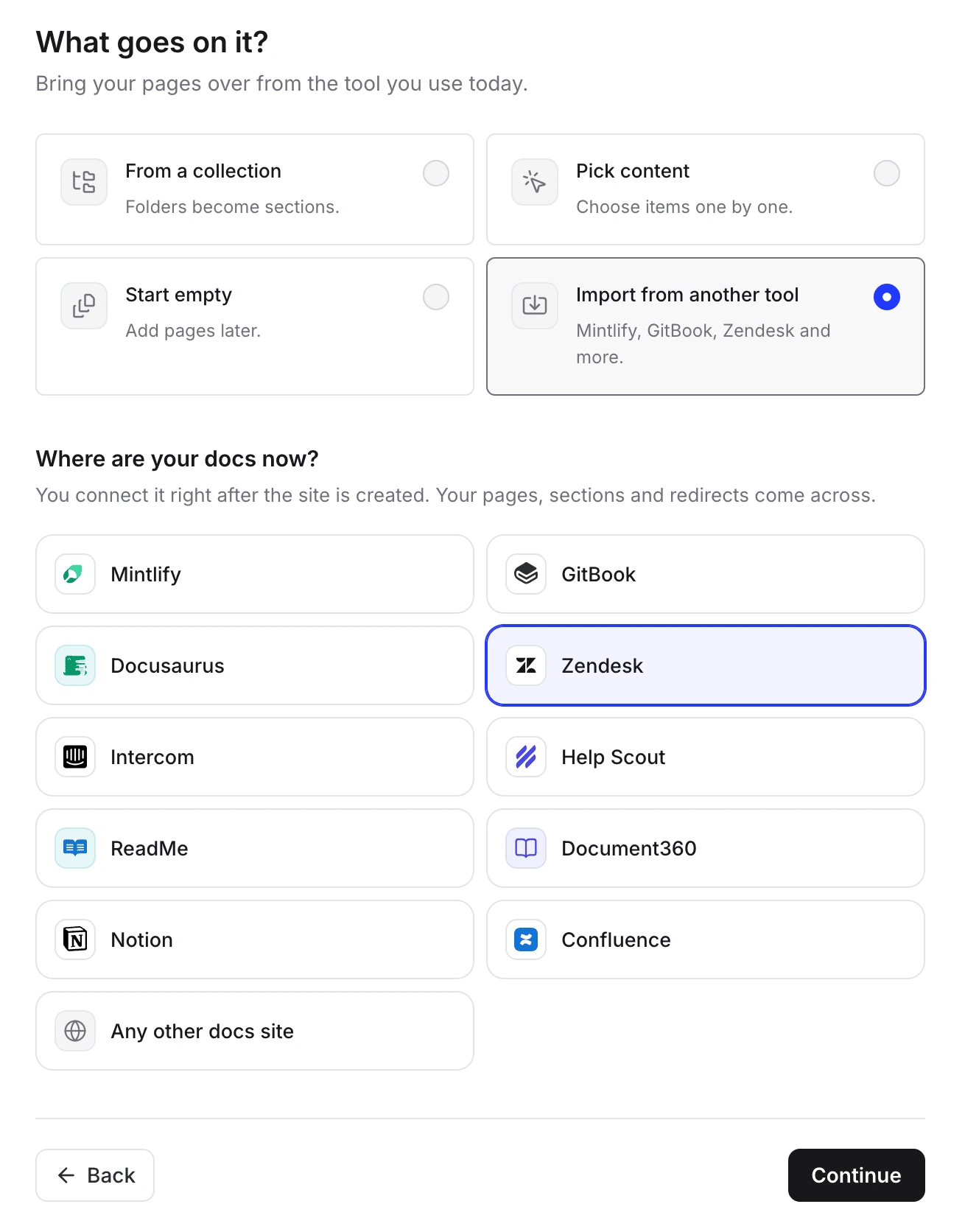
- المستوردات: Zendesk، Intercom، Help Scout، Document360، GitBook، ReadMe، Mintlify، Docusaurus، Notion، Confluence، أو أي موقع وثائق عام آخر أو ملف مضغوط بصيغة Markdown أو HTML. يمكنك الاتصال باستخدام رمز API، أو الموقع العام، أو مستودع Git، أو ملف مضغوط، اعتماداً على المنصة. تُقرأ بيانات Intercom من الموقع العام فقط، لذا تظل مقالات Intercom الخاصة مخفية. أما رمز Zendesk أو Document360 فيقوم بجلب الترجمات باللغات التي أضفتها إلى الموقع. راجع الأدلة الخاصة بـ الاستيراد من Zendesk Guide، ومقالات Intercom، وHelp Scout، وDocument360.
- إعادة التوجيه من العناوين القديمة: خيار إنشاء عمليات إعادة توجيه من العناوين القديمة مفعل افتراضياً عندما يحتوي المصدر على عناوين ويب، كما يتم نقل عمليات إعادة التوجيه الخاصة بـ Help Scout. تعمل هذه الروابط بمجرد توجيه نطاقك الخاص إلى Clevera. تطابق عمليات إعادة التوجيه المسارات الدقيقة (بدون أحرف بدل)، لذا أضف متغيرات المسارات (slugs) التي لا تزال تحصل على نقرات كعمليات إعادة توجيه يدوية.
- المراجعة أولاً: معاينة لإلغاء تحديد الصفحات، وتقرير يتضمن التحذيرات، وخيار التراجع عن الاستيراد حتى يتم نشر أي صفحة مستوردة. عندما يشير المصدر إلى أن الصفحة ليست عامة، يتم وضع علامة مقيدة عليها وتبدأ وهي غير محددة.
- الحدود التي تحدد ما إذا كنت ستحتفظ بحركة المرور الخاصة بك:
- تتطلب عمليات إعادة التوجيه نطاقك الخاص، والذي يحتاج إلى خطة Starter أو أعلى، لذا في الخطة المجانية لن يتم إعادة توجيه الروابط القديمة.
- تُحتسب عمليات إعادة التوجيه التي ينشئها الاستيراد ضمن حد إعادة التوجيه اليدوي للخطة، ويتم تخطي أي عمليات تتجاوز هذا الحد: 500 لكل موقع في خطة Starter، و2,000 في خطة Pro. الحد الأقصى لأي موقع هو 2,000.
- اللغات المنشورة لكل موقع: 5 في خطة Starter، وجميع اللغات في خطة Pro.
- 2,000 صفحة لكل عملية استيراد.
- عمليات إعادة التوجيه التي تضيفها Clevera لاحقاً، عند إعادة تسمية صفحة أو نقلها، تكون تلقائية ولا تُحتسب.
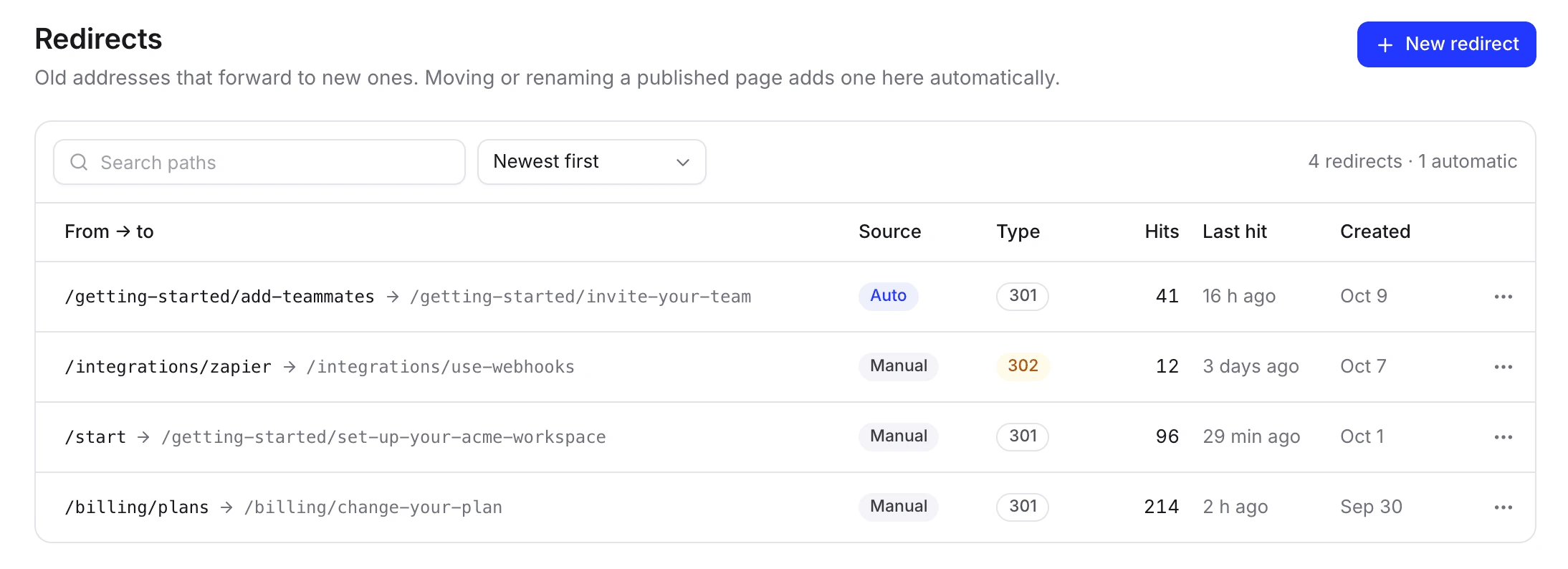
بعد النقل، ستحصل على ميزة البحث، ومساعد اسأل الذكاء الاصطناعي الذي يجيب القراء من صفحاتك المنشورة مع ذكر المصادر، وخريطة موقع، وllms.txt (انظر كيف تجعل الوثائق جاهزة للذكاء الاصطناعي)، ورؤى حول عمليات البحث التي لم تسفر عن نتائج. يمكنك تصدير الموقع بالكامل كـ HTML أو Markdown في أي وقت. في خطتي Pro وCustom، يمكن لـ Autopilot مراقبة إصداراتك والتخطيط لتحديثات المقالات ومقاطع الفيديو التي تتأثر بها، لتتمكن من مراجعتها والموافقة عليها.
متى تكون Clevera خياراً غير مناسب: إذا كان مركز المساعدة القديم الخاص بك يحتوي على أكثر من 2,000 عنوان لإعادة التوجيه، أو إذا كان يجب أن يقع ضمن مجلد في موقعك الرئيسي (example.com/help؛ Clevera تتصل بالنطاقات الفرعية فقط)، أو إذا كان يجب أن يظل داخل أداة التذاكر الخاصة بك، أو إذا كنت تعتمد على ميزات Zendesk الحصرية مثل شرائح المستخدمين المخصصة. تغطي مقارناتنا لـ أفضل برامج مراكز المساعدة لشركات SaaS وبدائل Zendesk Guide خيارات أخرى، ويغطي كيفية بناء قاعدة معرفية الهيكل الذي يجب أن تهدف إليه.
جرب الاستيراد قبل نقل أي شيء
استورد نسخة من مركز المساعدة الخاص بك إلى مركز مساعدة Clevera مجاني وراجع النتيجة. لن يتغير شيء في أداتك الحالية أو نظام DNS حتى تقرر ذلك.
الخطوات الكاملة موجودة في استيراد وتصدير موقع وثائق، وتوضح صفحة برامج مراكز المساعدة ما ستحصل عليه بعد النقل.
الأسئلة الشائعة
هل سنفقد تصنيفات Google عند تغيير برنامج مركز المساعدة؟
عادةً ما يكون ذلك لفترة وجيزة فقط، إذا تمت إعادة توجيه كل رابط قديم إلى صفحته المطابقة وظل المحتوى كما هو. يقول Google إنه يجب توقع "تقلب مؤقت". الخسائر الدائمة تنتج عادةً عن أخطاء 404، أو إعادة التوجيه إلى الصفحة الرئيسية، أو اسم مضيف قديم يتوقف عن الاستجابة.
هل يمكننا الاحتفاظ بنفس عناوين URL تماماً؟
نادراً. تستخدم معظم المنصات نمط URL الخاص بها ولا يمكنها إعادة إنتاج /hc/en-us/articles/…؛ اسأل قبل أن تختار. الاحتفاظ بنفس اسم المضيف مع خريطة 301 كاملة يمنح القراء ومحركات البحث نفس النتيجة.
ما الفرق بين ترحيل مكتب المساعدة وترحيل مركز المساعدة؟
ينقل ترحيل مكتب المساعدة التذاكر وجهات الاتصال والماكرو بين أدوات الدعم، عادةً باستخدام خدمة ترحيل. ينقل ترحيل مركز المساعدة المقالات العامة التي يجدها القراء في البحث، لذا فإن العمل يتعلق بعناوين URL وعمليات إعادة التوجيه والنطاق. يمكنك القيام بأحدهما دون الآخر.
هل يجب علينا نقل تذاكرنا أيضاً؟
لا. يمكن لمركز المساعدة الانتقال بمفرده بينما يظل صندوق الوارد وسجل التذاكر والدردشة في مكانهم. قم بتوجيه الأداة (widget) والماكرو وعميل الذكاء الاصطناعي إلى مركز المساعدة الجديد.
هل يجب أن نستخدم عمليات إعادة توجيه 301 أم 302؟
301 أو 308. يعاملها Google كعمليات دائمة ويستخدم الصفحة الجديدة كصفحة أساسية (canonical). أما 302 فتشير إلى أن النقل مؤقت.
كم يستغرق ترحيل مركز المساعدة؟
يمكن أن تستغرق عملية الاستيراد دقائق. خطط لبضعة أيام لجرد عناوين URL والمراجعة والاختبار، وأسبوع كفترة زمنية لـ DNS TTL، وبضعة أسابيع من المراقبة بعد ذلك.
ماذا يحدث لإجابات الذكاء الاصطناعي في أداتنا القديمة؟
تبقى مع الأداة القديمة. تحقق مما إذا كانت المنصة الجديدة تجيب القراء من مقالاتك، وأي خطة تتضمن ذلك، وما إذا كانت تفرض رسوماً لكل إجابة، أو لكل حل، أو ضمن مخصص شهري.