كيف تترجم مركز المساعدة ومقاطع الفيديو الخاصة به معاً
كيف تترجم مركز المساعدة ومقاطع الفيديو الخاصة به معاً: ما الذي يجب ترجمته أولاً، ومسرد المصطلحات، والمراجعة من قبل متحدث أصلي، و hreflang، والحفاظ على تزامن اللغات.
 Roozbeh Firoozmandقراءة لمدة 9 دقيقة
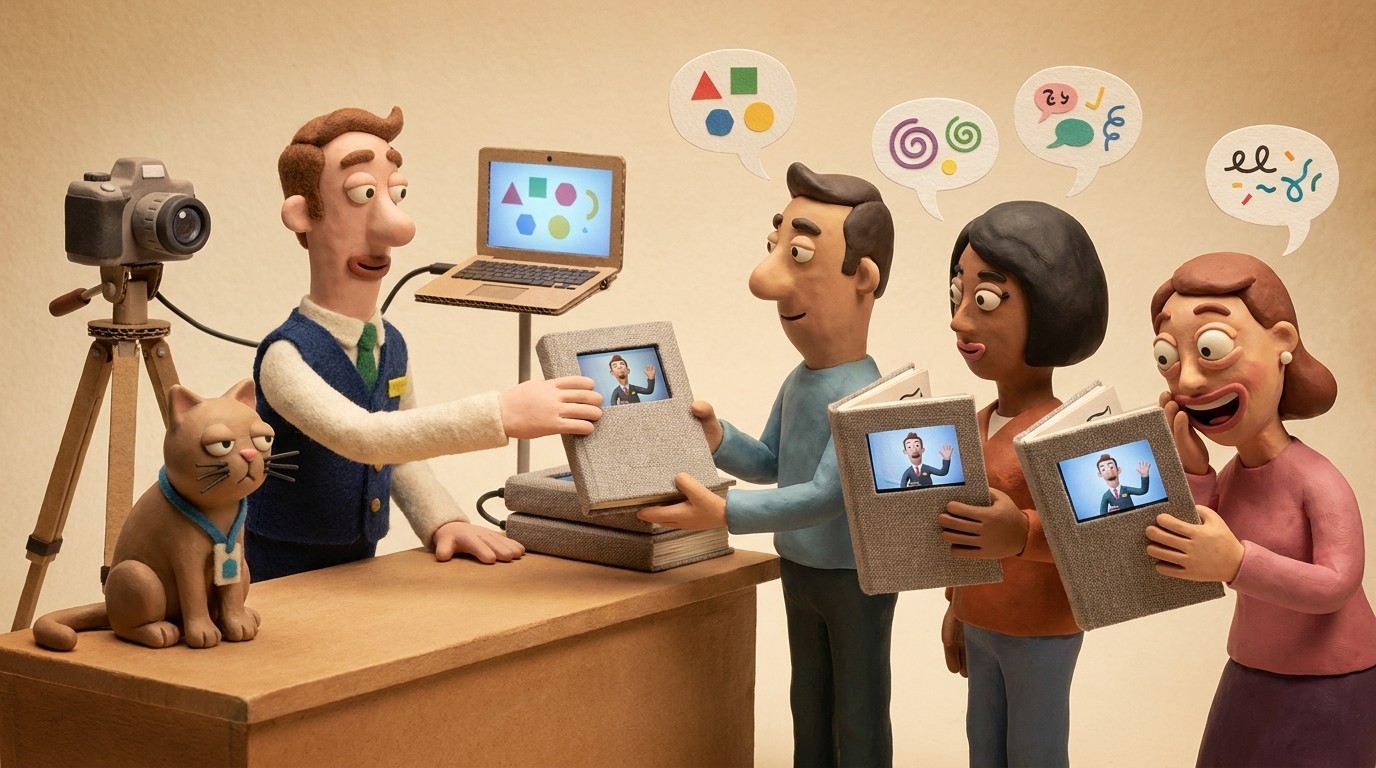
تقوم معظم الفرق بترجمة نصوص مركز المساعدة وتترك مقاطع الفيديو باللغة الإنجليزية. عندها يحصل القارئ الإسباني على مقالة باللغة الإسبانية مع تعليق صوتي باللغة الإنجليزية، وهو أمر أسوأ من عدم وجود فيديو على الإطلاق. إذا قمت بترجمة مركز المساعدة ومقاطع الفيديو معاً، فستحصل كل لغة على مقالتها الخاصة بالإضافة إلى فيديو بتعليق صوتي وترجمة نصية خاصة بها.
يغطي هذا الدليل الطريقة العامة أولاً: ما الذي يجب ترجمته، ومسرد المصطلحات، والمراجعة من قبل متحدث أصلي، وعناوين URL و hreflang، والحفاظ على تزامن اللغات بعد التحديثات. ثم يوضح كيف تقوم Clevera بذلك، بما في ذلك الجانب الذي لا تزال تقصر فيه حالياً.
قرر ما الذي يجب ترجمته أولاً
لست بحاجة إلى كل مقالة بكل لغة في اليوم الأول. ابدأ بالصفحات التي تكلفك تذاكر دعم فني.
- البدء والإعداد. يواجه المستخدمون الجدد في سوق جديد هذه الصفحات أولاً.
- أفضل 20 مقالة لديك من حيث المشاهدات. تخبرك تحليلات مركز المساعدة بالفعل أيها هي.
- صفحات الفوترة والحساب. يريد الناس هذه الصفحات بلغتهم الأم، والأخطاء هنا تتحول إلى طلبات استرداد أموال.
- كل فيديو داخل تلك الصفحات. إذا كانت المقالة تحتوي على فيديو، فالفيديو جزء من المقالة. ترجم كليهما أو لا تترجم أياً منهما.
اختر اللغات بناءً على البيانات أيضاً: تذاكر الدعم حسب اللغة، وعمليات التسجيل حسب البلد، وما يستمر فريق المبيعات في سماعه. احسب المستخدمين النشطين، وليس المسجلين، لأن الأشخاص الذين أكملوا عملية الإعداد هم من يعودون إلى الوثائق. لغتان أو ثلاث لغات يتم إنجازها بشكل جيد أفضل من عشر لغات يتم إنجازها بشكل ناقص.
أصلح المصدر قبل ترجمته. المقالة الإنجليزية التي تحتوي على لقطة شاشة قديمة أو خطوة تغيرت في الإصدار الأخير ستصبح نفس الخطأ في كل لغة، ومن الأرخص إصلاحها مرة واحدة.
ابنِ مسرد مصطلحات قبل أن يبدأ أي شخص في الترجمة
مسرد المصطلحات هو قائمة قصيرة لمصطلحات منتجك وكيفية قول كل منها بكل لغة. إنه يمنع ترجمة كلمة "Workspace" بثلاث طرق مختلفة عبر 40 مقالة.
ضع فيه:
- كلمات لا تترجمها أبداً: اسم المنتج، أسماء الخطط، أسماء الميزات التي تعاملها كعلامة تجارية.
- تسميات واجهة المستخدم كما تظهر تماماً في منتجك بتلك اللغة. إذا كان تطبيقك يقول "Paramètres"، فالمقالة تقول "Paramètres"، وليس مرادفاً لها.
- المصطلحات ذات الترجمة المعتمدة الواحدة، مثل "فاتورة"، "مقعد" أو "مسؤول".
- صيغة المخاطبة الرسمية أو غير الرسمية. الألمانية والفرنسية والعديد من اللغات الأخرى لديها كلتا الصيغتين. اختر واحدة لكل لغة واستخدمها في كل مقالة وتعليق صوتي.
- التواريخ والأرقام والأسعار بالتنسيق المحلي. 04/05/2026 هو شهر أبريل في الولايات المتحدة ومايو في معظم أنحاء أوروبا.
احتفظ به في ملف مشترك. يراجع المراجعون لديك بناءً عليه، وهو أول شيء تسلمه لأي مترجم، سواء كان بشرياً أو ذكاءً اصطناعياً.
اجعل متحدثاً أصلياً يراجع، مرة واحدة على الأقل
الترجمة الآلية جيدة بما يكفي للمسودة الأولى لوثائق الخطوات. لكنها لا تزال تخطئ في النبرة، ومصطلحات واجهة المستخدم، والخطوات الغريبة. الحل هو متحدث أصلي يعرف منتجك، يقرأ كل لغة قبل نشرها.
اجعل المراجعة غير مكلفة:
- راجع المقالة وشاهد الفيديو في نفس الجلسة. التعليق الصوتي والعناوين التي تظهر على الشاشة تُحسب كنص.
- تحقق من كل تسمية واجهة مستخدم مقابل المنتج بتلك اللغة، وليس مقابل المقالة الإنجليزية.
- أصلح المصدر عندما تكون المشكلة في المصدر. إذا كانت الخطوة الإنجليزية غامضة، فستتوارثها كل اللغات.
يتفق البائعون على هذا النمط. يقترح دليل Document360 متعدد اللغات الترجمة بالذكاء الاصطناعي كخطوة أولى ومراجعة بشرية بعدها.
خطط لما لا يمكن للفيديو المترجم تغييره
التعليق الصوتي المترجم والترجمة النصية لا يغيران اللقطات. لا تزال الشاشة تعرض منتجك باللغة التي سجلته بها، لذا يمكن لراوٍ فرنسي أن يقول "Paramètres" بينما تظهر الشاشة "Settings". بالنسبة لأسواقك الكبرى، قم بتبديل المنتج إلى تلك اللغة وسجل تلك المسارات مرة أخرى. بالنسبة للبقية، عادة ما تكون واجهة مستخدم إنجليزية مع تعليق وترجمة نصية بلغة القارئ كافية للمتابعة.
اجعل كل فيديو لمهمة واحدة، بطول بضع دقائق. عندما يتغير مسار ما، تقوم بإعادة التسجيل وإعادة ترجمة مقطع قصير واحد بدلاً من شرح مدته 20 دقيقة بكل لغة.
امنح كل لغة عنوان URL خاصاً بها و hreflang
تحتاج محركات البحث والقراء إلى كل لغة في عنوانها الخاص، على سبيل المثال /getting-started بالإنجليزية و /fr/getting-started بالفرنسية. أداة ترجمة المتصفح على عنوان URL واحد لا تحتسب: محركات البحث تفهرس لغة واحدة.
ثم أخبر محركات البحث أن الصفحات هي إصدارات من بعضها البعض باستخدام hreflang. يحتوي دليل Google للإصدارات المترجمة على القواعد: كل إصدار يسرد نفسه وكل إصدار آخر، ويجب أن تذهب الروابط في كلا الاتجاهين، و x-default يحدد الصفحة الاحتياطية. تقول Google أيضاً أن الصفحة التي تمت ترجمة قوائمها فقط وبقيت المحتويات الرئيسية بالإنجليزية تُعد محتوى مكرراً، وليس ترجمة.
أضف أيضاً مبدل لغة في الرأس، حتى يتمكن القراء الذين يصلون إلى اللغة الخطأ من إصلاح ذلك بنقرة واحدة.
حافظ على تزامن الترجمات بعد كل تحديث
هذا هو المكان الذي تتعفن فيه مراكز المساعدة متعددة اللغات. تقوم بتغيير خطوة بالإنجليزية، وتظل الصفحة الفرنسية محتفظة بالقديمة لأشهر.
تترك أدوات مركز المساعدة هذا الأمر لك في الغالب. في Zendesk، يمكنك الإبلاغ عن ترجمة قديمة يدوياً في محرر المقالة. في Document360، تقوم بتمييز مقالة مترجمة بـ تحتاج إلى ترجمة بنفسك بعد تغيير المصدر، ولا يتم إعادة تشغيل ترجمتها الآلية من تلقاء نفسها. في Intercom، يمكنك ترجمة ونشر كل لغة لكل مقالة، في الخطة المتقدمة أو أعلى. لا توثق أي من الأدوات الثلاث ترجمة مقاطع الفيديو داخل المقالات، لذا يظل الفيديو بلغة واحدة ما لم تقم بإنشاء فيديو آخر.
روتين بسيط يعمل في أي مكان:
1. عند تغيير مقالة المصدر، دون ذلك في سجل التغييرات أو قائمة "تحتاج إلى ترجمة". 2. أعد ترجمة المقالة المغيرّة بكل لغة في ذلك الأسبوع، وليس في نهاية الربع. 3. إذا تغيرت واجهة المستخدم للمنتج، أعد تسجيل الفيديو أولاً، ثم ترجمه. التعليق الصوتي المترجم فوق شاشات قديمة لا يزال خطأ.
كيف تترجم Clevera مركز المساعدة ومقاطع الفيديو الخاصة به
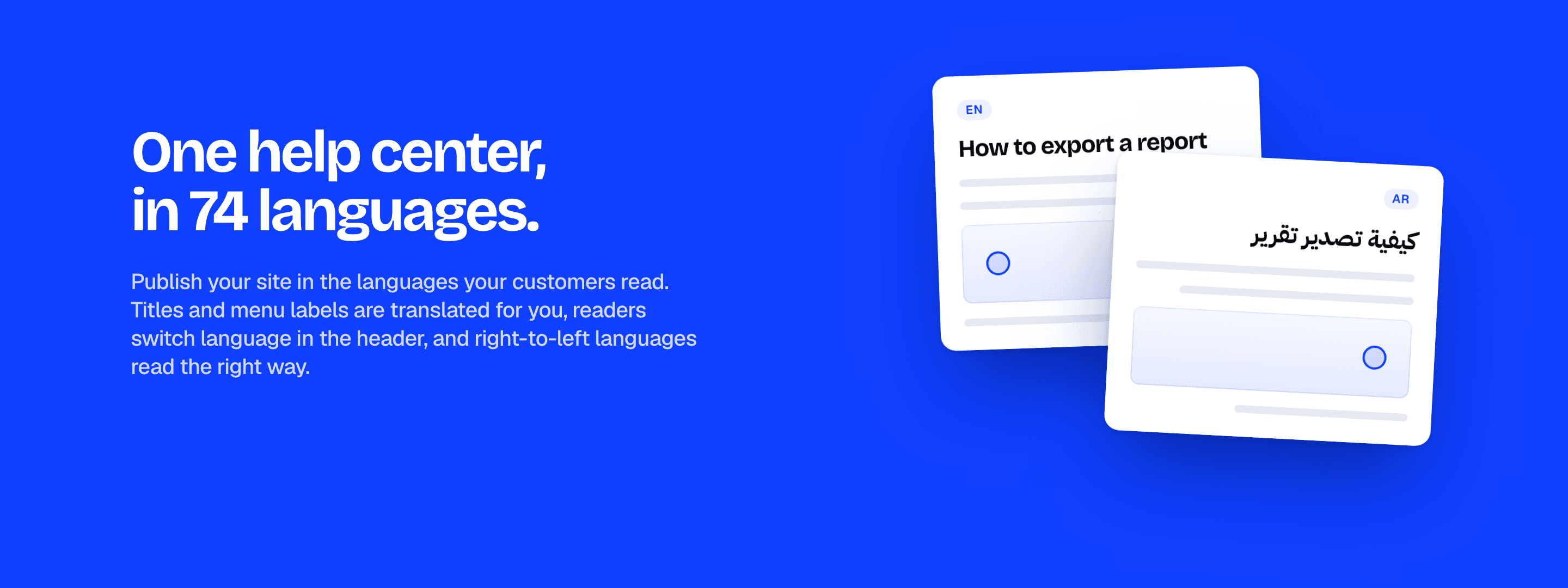
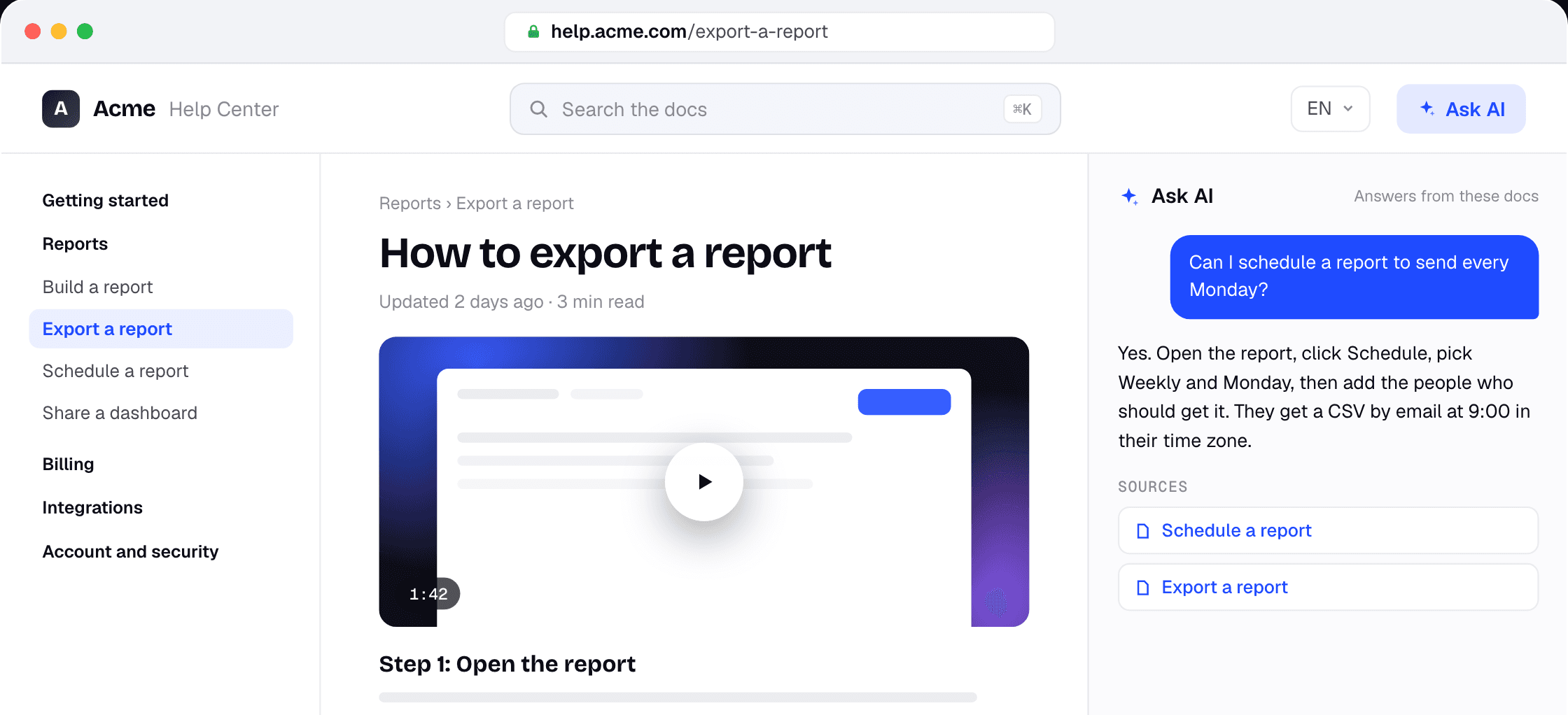
في Clevera، تأتي المقالة وفيديو الشرح الخاص بها من نفس تسجيل الشاشة، وتتم ترجمتهما معاً. ترجم مقالة إلى لغة جديدة وسيتم ترجمة الفيديو الخاص بها أيضاً. تحصل على المقالة بتلك اللغة بالإضافة إلى فيديو بتعليق صوتي جديد بالذكاء الاصطناعي، وترجمة نصية بتلك اللغة، وبطاقات فصول وعناوين مترجمة. ملاحظة واحدة حول مركز المساعدة: الفيديو الموضوع داخل المقالة لا يزال يعمل باللغة الأصلية في الوقت الحالي (المزيد حول ذلك أدناه). يتم إعادة ضبط توقيت اللقطات لتناسب الصوت الجديد، لذا تظل التكبيرات تهبط على النقرة الصحيحة. يمكنك اختيار الصوت لكل لغة.
كل لغة هي إصدار من نفس العنصر، وليست نسخة يجب عليك تتبعها. تترجم Clevera إلى 74 لغة، وتكلف الترجمة من 3 إلى 10 أرصدة لكل لغة لتسجيل يصل إلى 5 دقائق. التسجيلات الأطول تكلف أكثر. انظر الأسعار لمعرفة ما تتضمنه كل خطة.
إليك سير العمل في مركز مساعدة Clevera:
1. سجّل سير العمل مرة واحدة باستخدام تطبيق سطح المكتب لنظام Mac أو Windows، أو ارفع تسجيلاً لديك بالفعل، أو دع ميزة "التسجيل بالذكاء الاصطناعي" (Record with AI) تلتقط تطبيق الويب العام الخاص بك. يقوم Clevera بكتابة المقالة وإنشاء فيديو تعليمي. 2. أضف لغاتك إلى الموقع. تتيح الخطة المجانية نشر لغتين لكل موقع، وخطة Starter تتيح 5 لغات، وخطة Pro تتيح عدداً غير محدود. 3. ترجم كل مقالة. التشغيل الأول لأي لغة يترجم أيضاً الفيديو الخاص بها في مكتبتك. 4. راجع قبل النشر. تنتظر التغييرات حتى تقوم بنشر الموقع، بحيث يمكن للمراجع قراءة ومشاهدة كل لغة أولاً، ويمكنك تعديل أي سطر. 5. انشر. تحصل كل لغة على رابط URL خاص بها (/fr/…، /de/…)، ويضيف الموقع روابط hreflang مع x-default، ويسرد ملف خريطة الموقع (sitemap) كل لغة. يقوم القراء بتبديل اللغة من الرأس (header)، كما تتم ترجمة العناوين وتسميات القوائم أيضاً. 6. تحقق من الفيديوهات بكل لغة. تعرض صفحة الفيديو لغة القارئ. أما كتلة الفيديو داخل المقالة فلا تفعل ذلك بعد: المقالة الفرنسية تعرض الفيديو بلغته الأصلية. إذا كان الفيديو مهماً، أضفه إلى الموقع كصفحة فيديو خاصة به واربطه من المقالة.
الصفحة التي لم تترجمها بعد تعرض النسخة الأصلية مع ملاحظة قصيرة "غير مترجمة"، وتبقى خارج مجموعة hreflang، حتى لا تراها محركات البحث كمحتوى مكرر.
الحفاظ على التحديث: عند تغير إحدى الخطوات، أعد تسجيل سير العمل، ثم شغّل الترجمة (Translate) مرة أخرى لكل لغة؛ فإعادة التشغيل تترجم المقالة مجدداً من المصدر. تظهر تعديلات الفيديو المنشور على كل رابط ومحتوى مضمن. صفحات الموقع، مثل صفحة "عن الشركة" أو الأسئلة الشائعة، تنبهك عند تغير المصدر منذ آخر ترجمة، وتقوم إدخالات سجل التغييرات بإعادة ترجمة أجزائها المتغيرة عند نشرها. في خطة Pro، يمكنك أيضاً ربط Claude أو ChatGPT أو Cursor وطلب وكيل لترجمة الصفحات بعد كل إصدار.
هل تنتقل من أداة أخرى؟ الاستيراد مجاني، وتنتقل الترجمات عندما تدعمها أداتك القديمة. تحتوي صفحة المستندات متعددة اللغات على الصورة الكاملة.
متى لا يكون Clevera هو الخيار المناسب
التعليق الصوتي بالذكاء الاصطناعي في Clevera هو شرح صوتي، وليس مقدم فيديو متزامن الشفاه. إذا كانت فيديوهات المساعدة الخاصة بك عبارة عن شخص يتحدث أمام الكاميرا، فستحتاج إلى أداة دبلجة أو مقدم محلي لكل لغة. وفي مركز المساعدة اليوم، لا يتبدل الفيديو داخل المقالة مع لغة الصفحة بعد، لذا يسمع القارئ على المقالة المترجمة التعليق الصوتي الأصلي. إذا كانت كل مقالة تعتمد على فيديو مضمن، فإن هذه الفجوة تظل مهمة حتى يتم إصلاحها.
إذا كانت مستنداتك موجودة في Zendesk وتخطط للبقاء هناك، فإن ميزة الترجمة بالذكاء الاصطناعي المدمجة فيها تتعامل مع نص المقالة في المحرر، وسيتعين عليك إنشاء الفيديوهات المترجمة في مكان آخر.
الأسئلة الشائعة
هل أحتاج إلى إعادة تسجيل فيديوهاتي لكل لغة؟ لا. سجّل مرة واحدة. يقوم Clevera بإنشاء التعليق الصوتي، والترجمة النصية (captions)، والعناوين التي تظهر على الشاشة بكل لغة من نفس التسجيل. أعد التسجيل فقط عند تغير واجهة المستخدم للمنتج. في مركز مساعدة Clevera، تعرض صفحات الفيديو النسخة المترجمة؛ أما الفيديو داخل المقالة فلا يزال يعرض النسخة الأصلية في الوقت الحالي.
كيف أترجم قاعدة معرفية دون الإضرار بتحسين محركات البحث (SEO)؟ امنح كل لغة رابط URL خاص بها، وأضف روابط hreflang بين النسخ مع x-default، ولا تنشر صفحات تكون فيها القوائم فقط هي المترجمة. يقوم مركز مساعدة Clevera بإنشاء روابط URL وhreflang وخريطة الموقع نيابة عنك.
كم تكلفة ترجمة مركز مساعدة في Clevera؟ استضافة مركز المساعدة مجانية في جميع الخطط. تستخدم الترجمة رصيداً: من 3 إلى 10 أرصدة لكل لغة للمقالة وفيديوها، من تسجيل يصل طوله إلى 5 دقائق. تتيح الخطة المجانية نشر لغتين لكل موقع، وخطة Starter تتيح 5 لغات، وخطة Pro تتيح عدداً غير محدود.
هل ترجمة الذكاء الاصطناعي جيدة بما يكفي لمستندات المساعدة؟ بالنسبة للتعليمات خطوة بخطوة، فهي مسودة أولى قوية. اجعل متحدثاً أصلياً يعرف منتجك يراجع كل لغة مرة واحدة، مقابل مسرد مصطلحات، قبل النشر.
ماذا يحدث للترجمات عند تحديث مقالة؟ شغّل الترجمة (Translate) مرة أخرى لكل لغة بعد التغيير. يقوم Clevera بترجمة المقالة مجدداً من المصدر المحدث. إذا تغيرت واجهة المستخدم، أعد التسجيل أولاً.
ابدأ بأهم خمس مقالات لديك
اختر المقالات الخمس التي تجيب على أكبر عدد من التذاكر، وأضف لغة واحدة، وترجم المقالة وفيديوها معاً. راقب التذاكر القادمة من ذلك السوق لمدة شهر. للحصول على خيارات الأدوات، راجع أفضل برامج مراكز المساعدة متعددة اللغات في 2026 وبرامج قواعد المعرفة التي تدعم الفيديو. قم بإعداد مركز مساعدة بلغات عملائك →