أفضل برامج قواعد المعرفة التي تدعم الفيديو في عام 2026
مقارنة بين 8 برامج لقواعد المعرفة تدعم الفيديو: أيها يستضيف الفيديو، وأيها يكتفي بتضمين YouTube أو Loom، وأيها ينشئ الفيديو نيابة عنك.
 Roozbeh Firoozmandقراءة لمدة 10 دقيقة

يعتمد اختيار برنامج قاعدة معرفة يدعم الفيديو على ما تعنيه بكلمة "فيديو"، فكل مزود يدعي ذلك. عملياً، الأمر ينحصر في ثلاثة خيارات: إما أن الأداة تشغل ملف فيديو قمت برفعه، أو تضمن مشغل فيديو من YouTube أو Vimeo أو Loom، أو أنها تنشئ الفيديو لك.
هذا الفرق يحدد حجم عملك. إذا كانت الأداة تكتفي بالتضمين، فسيظل هناك شخص ما يتولى التسجيل والتحرير والاستضافة لكل فيديو في مكان آخر، ثم لصق الرابط. أما إذا كانت الأداة تنشئ الفيديو، فإن التسجيل الذي تمتلكه بالفعل يمثل معظم المهمة.
إليك 8 أدوات، مع توضيح دقيق لكيفية تعامل كل منها مع الفيديو وتكلفتها.
كيف تتعامل كل أداة مع الفيديو
| الأداة | تستضيف الفيديو المرفوع | تضمين YouTube, Vimeo, Loom | تنشئ الفيديو | تستضيف قاعدة المعرفة | السعر المبدئي |
|---|---|---|---|---|---|
| Clevera | فيديوهاتها الخاصة | يتم الاحتفاظ به عند الاستيراد | نعم، من تسجيل | نعم، في كل الخطط | مجاني؛ خطة Starter بسعر 29 دولاراً/شهرياً تدفع سنوياً |
| Trupeer | فيديوهاتها الخاصة | — | نعم، من تسجيل | إضافة، أو مشمولة في Scale | خطة Pro بسعر 40 دولاراً/شهرياً تدفع سنوياً + إضافة KB بسعر 120 دولاراً/شهرياً |
| Helpjuice | نعم، حتى 5 جيجابايت | YouTube عبر الرابط، وغيرها عبر كود التضمين | لا | نعم | 249 دولاراً/شهرياً |
| Document360 | نعم، حتى 150 ميجابايت للملف | نعم | لا (تحول الفيديو إلى نص) | نعم | عرض سعر فقط |
| Zendesk Guide | لا، مرفقات 20 ميجابايت | نعم | لا | نعم | 55 دولاراً/وكيل/شهرياً تدفع سنوياً (Suite Team) |
| Intercom Articles | لا، مرفقات MP4 | نعم | لا | نعم | 19 دولاراً/مقعد/شهرياً تدفع سنوياً |
| Help Scout Docs | لا | نعم | لا | نعم | مجاني؛ خطة Standard بسعر 25 دولاراً/مستخدم/شهرياً تدفع سنوياً |
| Guidde | فيديوهاتها الخاصة | غير متاح | نعم، من التقاط شاشة | لا | مجاني؛ خطة Pro بسعر 19 دولاراً/منشئ/شهرياً تدفع سنوياً |
الشرطة تعني أن موقع المزود لا يغطي هذه المعلومة. تم التحقق من الأسعار على مواقع المزودين في 22 أكتوبر 2026.
تعتمد أدوات التوثيق مثل GitBook وArchbee أيضاً على التضمين من منصات مثل YouTube وVimeo للفيديو. نقارن بينها في دليل بدائل GitBook الخاص بنا. اطلع على مقارنة Clevera مقابل GitBook ومقارنة Clevera مقابل Archbee للمقارنة المباشرة.
1. Clevera
الأفضل لـ: فرق الدعم والمنتج التي ترغب في إنشاء الفيديو والمقالة نيابة عنها، على مركز مساعدة تديره بنفسها
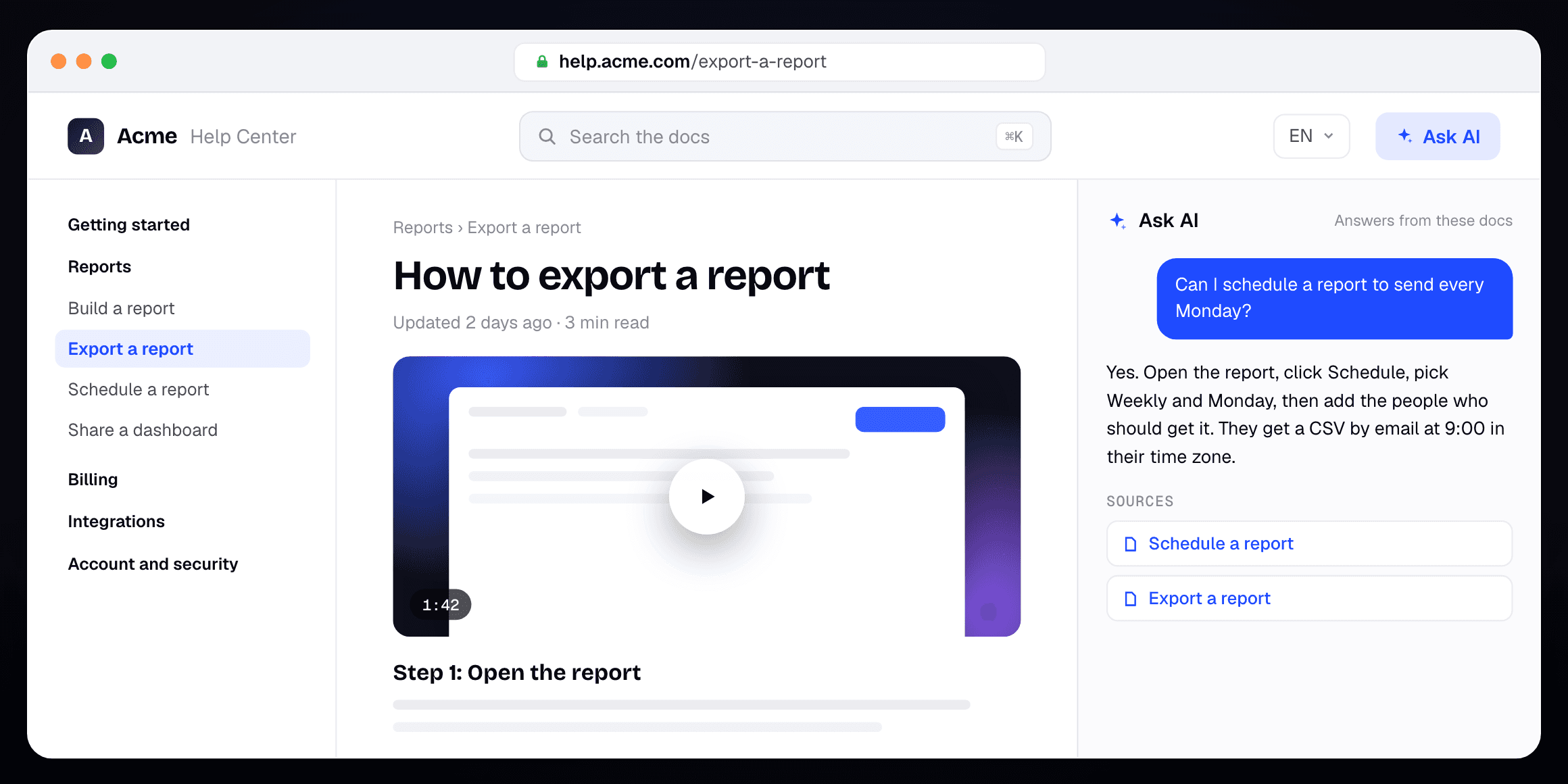
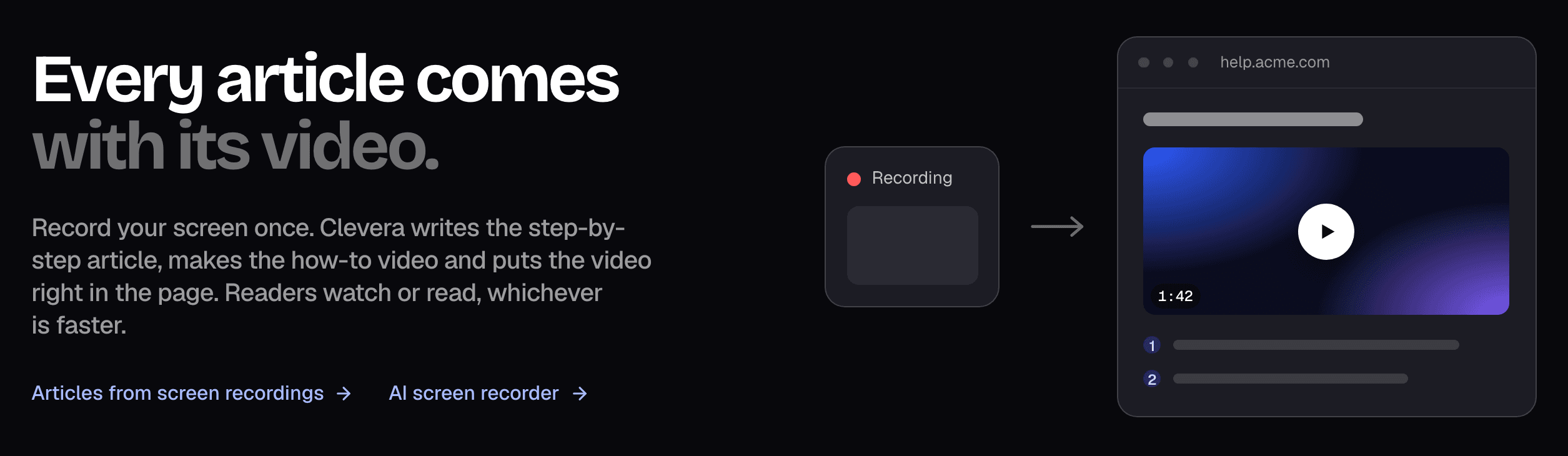
تقوم Clevera بإنشاء الفيديو وكتابة المقالة واستضافتهما معاً في كل الخطط. سجل شاشتك أثناء استخدام منتجك، أو ارفع تسجيلاً تمتلكه بالفعل. تكتب Clevera المقالة خطوة بخطوة، وتنشئ فيديو تعليمياً بتعليق صوتي مدعوم بالذكاء الاصطناعي من نفس التسجيل وتضعه في الصفحة. يمكن للقراء المشاهدة أو القراءة، أيهما أسرع لهم.
تُنشر تلك المقالات كـ مركز مساعدة في كل خطة، مجاناً على your-site.clevera.help أو على نطاقك الخاص بدءاً من خطة Starter.
ما يهم في قاعدة معرفة تعتمد على الفيديو:
- تسجيل واحد يمنحك كلا التنسيقين، بحيث يصف الفيديو والمقالة نفس الخطوات
- الفيديوهات التي تستضيفها Clevera يتم تحديثها تلقائياً عند تغيير التعليق الصوتي أو النص أو التمييزات، دون الحاجة للبحث عن رابط جديد. عندما تتغير واجهة المستخدم، قم بالتسجيل مجدداً
- تجيب ميزة Ask AI القراء من صفحاتك المنشورة وتدرج مصادرها. لا تستهلك أرصدة: 300 إجابة شهرياً في الخطة المجانية، 1,000 في Starter، و5,000+ في Pro
- تظهر الرؤى عمليات البحث التي لم تسفر عن نتائج وما سأله القراء، مع زر "كتابة مقالة" بجانب كل فجوة
- تترجم الفيديوهات والمقالات إلى 74 لغة (الترجمة تستهلك أرصدة). يُنشر الموقع بلغتين في الخطة المجانية، و5 في Starter، وبأي عدد تريده في Pro
- استيراد مجاني من Zendesk وIntercom وHelp Scout وDocument360 وGitBook وأدوات توثيق أخرى. يتم استيراد تضمينات YouTube وVimeo وLoom وWistia كتضمينات. اطلع على استيراد Zendesk واستيراد Help Scout واستيراد Document360
- خطة مجانية مع 100 رصيد شهرياً، وفيديوهات تصل إلى 3 دقائق ومركز مساعدة واحد مستضاف. تتم مشاركة الفيديوهات المجانية عبر الرابط والتضمين، بدون تحميل MP4. خطة Starter بسعر 29 دولاراً شهرياً تدفع سنوياً (36 دولاراً شهرياً) لمنشئ واحد مع 900 رصيد ونطاقك الخاص. خطة Pro بسعر 86.80 دولاراً شهرياً تدفع سنوياً (124 دولاراً شهرياً) لمنشئين وتضيف مواقع خاصة ووكلاء ذكاء اصطناعي. المحررون مجانيون في كل الخطط. التفاصيل على صفحة أسعار Clevera
متى لا تكون Clevera الخيار المناسب: إذا كان يجب أن يعيش مركز المساعدة الخاص بك داخل أداة التذاكر، فإن Zendesk وIntercom تربط المقالات بصندوق الوارد ومساحة عمل الوكيل بطريقة لا تفعلها Clevera. كما تحدك Clevera بمركز مساعدة واحد في خطتي المجانية وStarter. وإذا كانت فيديوهاتك حية أو ندوات عبر الإنترنت أو تدريبات مسجلة طويلة، فإن أداة تستضيف أي ملف مرفوع، مثل Helpjuice، تكون أنسب. فيديوهات Clevera التعليمية تُنشأ من تسجيلات الشاشة.
2. Trupeer
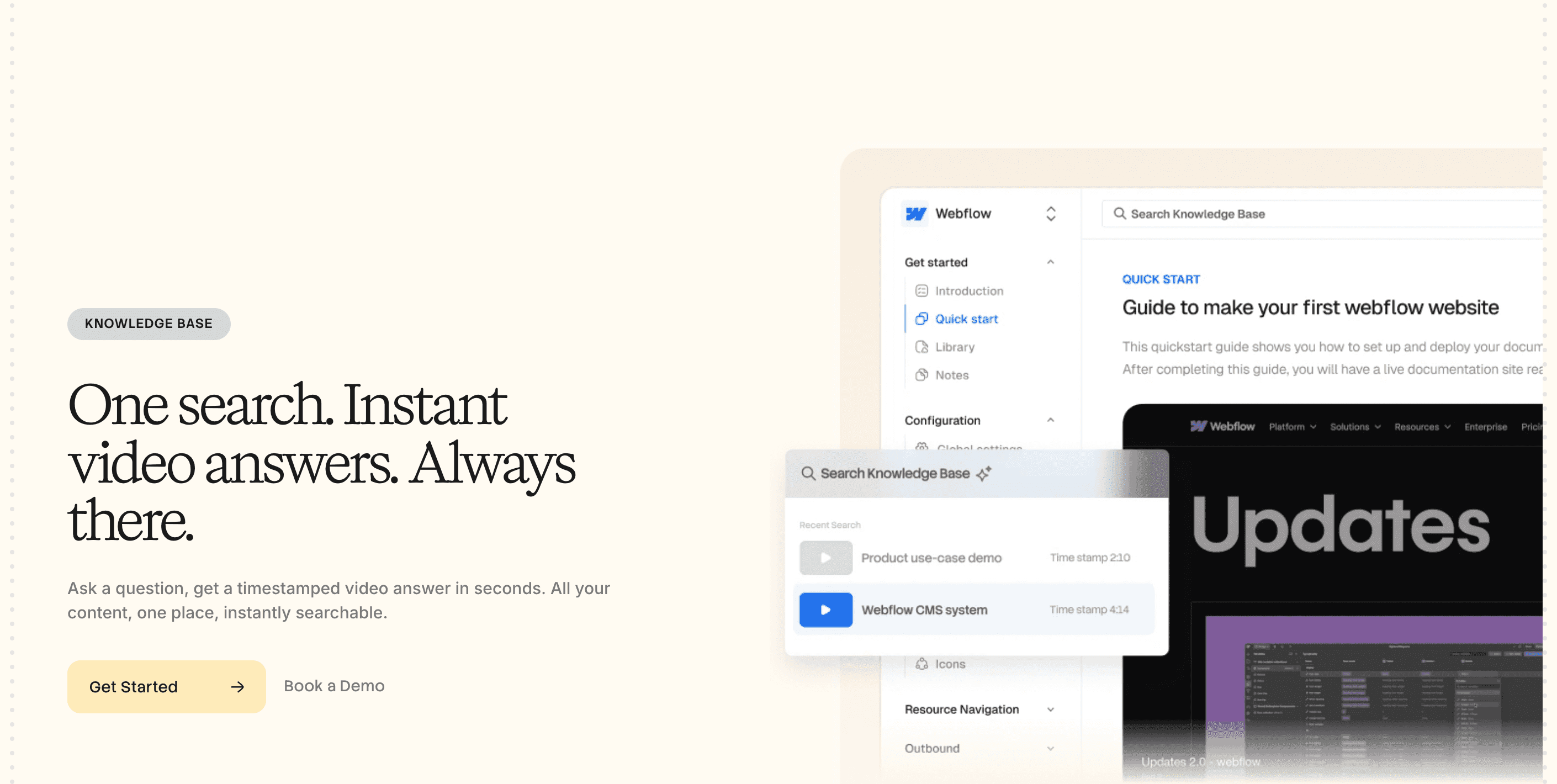
الأفضل لـ: الفرق التي تريد مركزاً يعتمد على الفيديو أولاً حيث يقفز البحث إلى اللحظة المطلوبة في الفيديو
Trupeer هي الأقرب لـ Clevera. يمكنك التسجيل باستخدام إضافة Chrome أو رفع تسجيل، وتقوم الأداة بإنشاء فيديو معلق ومستند منه. تستضيف قاعدة المعرفة الخاصة بها تلك الفيديوهات والأدلة على نطاقك الخاص، وتجيب نسخة البحث المدعومة بالذكاء الاصطناعي على الأسئلة بلحظة محددة زمنياً في الفيديو.
قاعدة المعرفة هي إضافة مدفوعة. على صفحة أسعار Trupeer تبلغ تكلفتها 150 دولاراً شهرياً (120 دولاراً تدفع سنوياً)، أو 200 دولار مع البحث بالذكاء الاصطناعي، بالإضافة إلى خطة Pro بسعر 49 دولاراً شهرياً (40 دولاراً تدفع سنوياً). هذا يجعل تكلفة قاعدة معرفة الفيديو المستضافة حوالي 199 دولاراً شهرياً عند الدفع الشهري. تشمل خطة Scale (249 دولاراً شهرياً، 199 دولاراً تدفع سنوياً) قاعدة المعرفة مع البحث بالذكاء الاصطناعي. التسجيلات محدودة بـ 10 دقائق في خطة Pro، والخطة المجانية تستمر لمدة 10 أيام.
3. Helpjuice
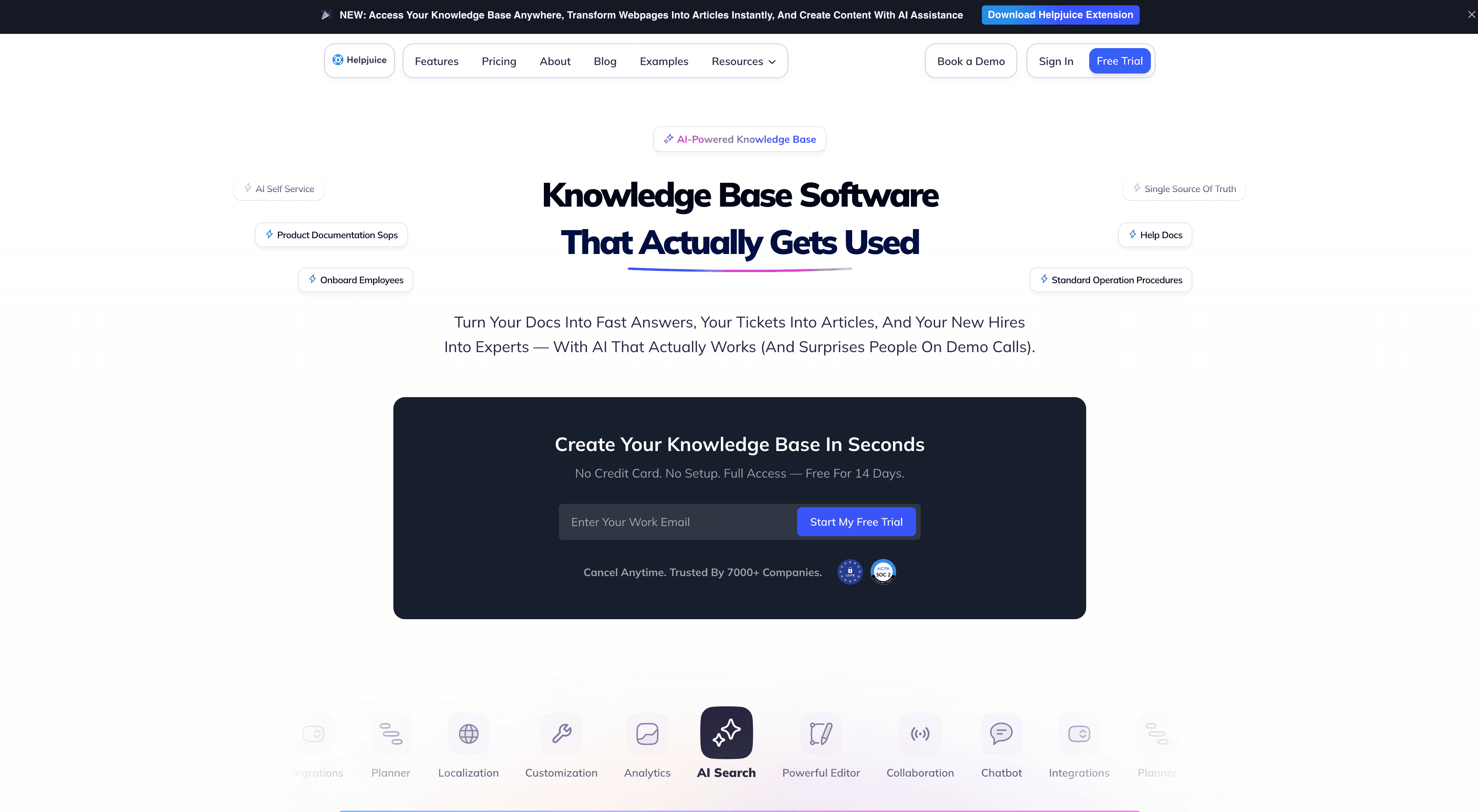
الأفضل لـ: الفرق التي لديها مكتبة من ملفات الفيديو الموجودة مسبقاً لاستضافتها بجانب مقالاتها
Helpjuice هي أقوى مستضيف خالص هنا. يقوم محررها بتشغيل ملفات MP4 وWebM وOGG المرفوعة داخل المقالات، حتى 5 جيجابايت للملف عبر مدير الملفات و100 ميجابايت للرفع المباشر. يتم تضمين YouTube وDailyMotion وVidyard عبر الرابط، وأي شيء آخر، مثل Vimeo، يتم إدراجه ككود تضمين.
لا تقوم الأداة بإنشاء الفيديو. تضيف خطط الذكاء الاصطناعي Wizardshot، وهي إضافة متصفح تبني دروساً تعليمية خطوة بخطوة من التقاط الشاشة، مع خطوات يمكنك تحويلها إلى صور GIF. سعة التخزين محدودة حسب الخطة بـ 12 أو 24 أو 38 جيجابايت، وهو أمر مهم إذا كان الفيديو هو التنسيق الرئيسي. تبدأ الأسعار من 249 دولاراً شهرياً لـ 30 مستخدماً بدون مجموعة الذكاء الاصطناعي، ثم 449 و799 دولاراً. لا تقدم Helpjuice خطة مجانية، فقط تجربة لمدة 14 يوماً. اطلع على مقارنة Clevera مقابل Helpjuice للمقارنة المباشرة.
4. Document360
الأفضل لـ: فرق التوثيق الكبيرة التي تحتاج إلى سير عمل للمراجعة ويمكنها استضافة مقاطع الفيديو الخاصة بها
يحتوي محرر Document360 على لوحة إدراج فيديو بها ثلاثة خيارات: رابط YouTube أو Vimeo أو Wistia، أو كود تضمين iframe، أو ملف من Drive الخاص بـ Document360. تحميلات Drive محدودة بـ 150 ميجابايت لكل ملف ما لم تشترِ إضافة للملفات الكبيرة.
يعمل وكيل الكتابة بالذكاء الاصطناعي الخاص بها بطريقة معاكسة للفيديو. فهو يحول تسجيل شاشة MP4 إلى مقال نصي، يصل طوله إلى 30 دقيقة (10 دقائق مع لقطات الشاشة)، لكن المخرجات تكون نصاً، وليس فيديو. التسعير متاح عند الطلب فقط، مع فترة تجريبية مدتها 14 يوماً. نغطي مقايضاتها في دليل بدائل Document360 الخاص بنا. انظر Clevera مقابل Document360 للمقارنة جنباً إلى جنب.
5. Zendesk Guide
الأفضل لـ: فرق الدعم الموجودة بالفعل على Zendesk والتي ستستضيف مقاطع الفيديو في مكان آخر
يقوم مركز مساعدة Zendesk بتضمين فيديو من YouTube وLoom وVimeo وWistia وVidyard وBrightcove وJW Player وSynthesia من شريط أدوات المقال. تتطلب المضيفات الأخرى تفعيل HTML غير الآمن. الملفات التي ترفعها إلى مقال هي مرفقات تصل إلى 20 ميجابايت تظهر كروابط في الأسفل، وليس كمشغل فيديو.
لذا فأنت بحاجة إلى مضيف فيديو منفصل. الميزة هي الربط بالتذاكر: تظهر المقالات في مساحة عمل الوكيل وتدعم إجابات الذكاء الاصطناعي في Zendesk. يبدأ مركز المساعدة من خطة Suite Team بسعر 55 دولاراً لكل وكيل شهرياً تُدفع سنوياً (69 دولاراً شهرياً)، مع فترة تجريبية مدتها 14 يوماً. لا تقدم Zendesk خطة مجانية. انظر Clevera مقابل Zendesk للمقارنة جنباً إلى جنب.
6. Intercom Articles
الأفضل لـ: الفرق التي تدير الدعم في Intercom وتريد من Fin الإجابة من مقالاتها
يقوم محرر مقالات Intercom بتضمين مقاطع فيديو من YouTube وVimeo وWistia وLoom وJW Player وMicrosoft Stream وBrightcove وSynthesia، بالإضافة إلى العروض التوضيحية التفاعلية من أدوات مثل Supademo وStorylane. يمكنك إرفاق ملف MP4، لكنه يظهر كملف في أسفل المقال.
مثل Zendesk، يعد مركز المساعدة جزءاً من مجموعة الدعم. خطة Essential بسعر 19 دولاراً لكل مقعد شهرياً تُدفع سنوياً، ويبدأ مركز المساعدة الخاص أو متعدد اللغات من خطة Advanced بسعر 85 دولاراً لكل مقعد. تكلف إجابات Fin AI مبلغ 0.99 دولار لكل نتيجة إضافية. توجد فترة تجريبية مدتها 14 يوماً، ولا تقدم Intercom خطة مجانية. انظر Clevera مقابل Intercom للمقارنة جنباً إلى جنب.
7. Help Scout Docs
الأفضل لـ: فرق الدعم الصغيرة التي تريد مركز مساعدة بسيطاً بجوار صندوق الوارد الخاص بها
يقوم Help Scout Docs بتضمين مقاطع فيديو من YouTube أو Vimeo أو Loom أو Wistia عبر الرابط، والمضيفات الأخرى عبر كتلة HTML. تذكر مستندات المحرر تحميلات الصور حتى 10 ميجابايت ولا تذكر شيئاً عن تحميل الفيديو.
تأتي Docs مع كل خطة من خطط Help Scout، بما في ذلك الخطة المجانية، لكن الخطة المجانية تحدك بـ 10 مقالات. الخطة القياسية بسعر 25 دولاراً لكل مستخدم شهرياً عند الدفع السنوي، مع مقالات غير محدودة وموقعين لـ Docs. انظر Clevera مقابل Help Scout للمقارنة جنباً إلى جنب.
8. Guidde
الأفضل لـ: الفرق التي لديها بالفعل قاعدة معرفية وتريد تضمين فيديوهات تعليمية بالذكاء الاصطناعي فيها
تقوم Guidde بإنشاء الفيديو. أنت تلتقط سير عمل باستخدام إضافة المتصفح الخاصة بها، وهي تبني فيديو خطوة بخطوة مع نص وتعليق صوتي بالذكاء الاصطناعي، بالإضافة إلى نسخة مكتوبة من الخطوات. تعيش الفيديوهات في مساحة عمل Guidde الخاصة.
إنها ليست قاعدة معرفية. تغطي مستندات المساعدة الخاصة بها تضمين فيديوهات Guidde في أدوات أخرى مثل Intercom وConfluence وDocument360 وGitBook، ويمكن فقط تضمين فيديوهات Guidde العامة. لذا فأنت تدفع مقابل أداتين. الخطة المجانية تمنحك ما يصل إلى 25 فيديو، وخطة Pro بسعر 19 دولاراً لكل منشئ شهرياً تُدفع سنوياً.
كيف تختار
| إذا كنت تحتاج إلى | الخيار الأفضل |
|---|---|
| الفيديو والمقال يتم إنشاؤهما من تسجيل واحد، على مركز مساعدة تديره أنت | Clevera |
| إجابات فيديو تقفز إلى طابع زمني، مع ميزانية لإضافة | Trupeer |
| مكان لمكتبة كبيرة من ملفات الفيديو الموجودة | Helpjuice |
| سير عمل الموافقة لفريق مستندات كبير، مع مقاطعك الخاصة | Document360 |
| مقالات مرتبطة بتذاكر Zendesk الخاصة بك | Zendesk Guide |
| مقالات تغذي Fin في Intercom | Intercom Articles |
| مركز مساعدة صغير وبسيط بجوار صندوق الوارد الخاص بك | Help Scout Docs |
| فيديوهات تعليمية بالذكاء الاصطناعي لقاعدة معرفية لديك بالفعل | Guidde |
الأسئلة الشائعة
ما هي قاعدة المعرفة بالفيديو؟ مركز مساعدة حيث تحتوي المقالات على فيديو بجانب النص، حتى يتمكن القراء من مشاهدة المهمة أو قراءة الخطوات. يمكن رفع الفيديو إلى الأداة، أو تضمينه من مضيف مثل YouTube أو Loom، أو إنشاؤه بواسطة الأداة نفسها.
أي برنامج قاعدة معرفية يمكنه استضافة ملفات الفيديو؟ يقوم Helpjuice بتشغيل الملفات المرفوعة حتى 5 جيجابايت، ويستضيف Document360 ملفات حتى 150 ميجابايت في Drive الخاص به. تقوم Zendesk Guide وIntercom وHelp Scout فقط بتضمين الفيديو المستضاف في مكان آخر. تستضيف Clevera وTrupeer الفيديوهات التي تنشئها.
هل يمكنني إضافة دروس فيديو إلى قاعدة المعرفة التي أمتلكها بالفعل؟ نعم. تقوم كل من Helpjuice وDocument360 وZendesk وIntercom وHelp Scout بتضمين YouTube أو Vimeo أو Loom. إذا كنت تريد إنشاء الفيديوهات لك، فإن Clevera وTrupeer وGuidde تحول تسجيل الشاشة إلى فيديو تعليمي مع تعليق صوتي. يمكن لـ Clevera أيضاً استضافة مركز المساعدة، وهي تستورد مقالاتك من Zendesk أو Intercom أو Help Scout أو Document360 مجاناً.
هل يوجد برنامج قاعدة معرفية مجاني مع فيديو؟ تتضمن الخطة المجانية لـ Clevera مركز مساعدة مستضافاً و100 رصيد شهرياً لفيديوهات تصل مدتها إلى 3 دقائق. تتضمن الخطة المجانية لـ Help Scout خدمة Docs مع تضمين الفيديو، بحد أقصى 10 مقالات.
ابدأ بمن ينشئ الفيديو
تضمين المشغل هو الجزء السهل. معظم الأدوات في هذه القائمة تقوم بذلك. التكلفة الحقيقية هي التسجيل والتحرير وإعادة التسجيل لكل فيديو مع تغير منتجك. إذا كان شخص ما في فريقك يسجل الخطوات بالفعل، فدع الأداة تحول ذلك التسجيل إلى فيديو ومقال، وضعهما معاً في مركز المساعدة الخاص بك.