Autopilot: أتمتة مركز المساعدة التي تعتمدها عنصراً تلو الآخر
يقوم Autopilot ببناء وتحديث مركز المساعدة الخاص بك، ويحول الأسئلة إلى مقالات ويوثق الفجوات في تطبيقك. يخطط مجاناً، وتعتمد أنت كل عنصر، ثم تحصل على إيصال.
 Berkay Akpolatقراءة لمدة 7 دقيقة

يخطط Autopilot وينفذ مهام مركز المساعدة بالكامل نيابة عنك: بناء مركز مساعدة جديد من تطبيقك، وتحديثات عند إطلاق إصدارات جديدة، ومقالات من أسئلة العملاء. أنت تعتمد كل عنصر وتكلفته بالرصيد قبل بدء أي شيء، وتحصل على إيصال عند الانتهاء.
Autopilot هو أداة أتمتة مركز المساعدة من Clevera، تم إطلاقه في 31 أكتوبر لخطط Pro وCustom. توضح صفحة Autopilot عملية إطلاق تمر عبره، من البداية إلى النهاية.
ما هو Autopilot؟
يعمل معظم Clevera على جزء واحد في كل مرة. أنت تسجل سير عمل وتحصل على فيديو مع تعليق صوتي، أو تحول فيديو إلى مقال. يعمل Autopilot على مستوى أعلى. أنت تعطيه مهمة، وهو يحدد مقاطع الفيديو والمقالات التي تحتاجها تلك المهمة، ثم يقوم بإنشائها. إذا كنت تريد خلفية حول ما يمكن وما لا يمكن لأتمتة محتوى مركز المساعدة تغطيته، فقد كتبنا عنه في أتمتة محتوى مركز المساعدة بالذكاء الاصطناعي. هذا المنشور يدور حول الميزة نفسها.
تسمى المهمة في Autopilot بـ "مهمة" (task)، وتمر المهمة دائماً عبر نفس المراحل: التخطيط، الخطة جاهزة، قيد التشغيل، تم. التخطيط مجاني، ولا تُستخدم الأرصدة إلا للعناصر التي تعتمدها.
ما هي المهام التي يمكن لـ Autopilot القيام بها؟
تبدأ مهمة من وصفة، أو بكتابة ما تريده في مربع ما الذي يجب أن يفعله Autopilot؟ على صفحة Autopilot. يختار Clevera الوصفة المطابقة ويملأ بطاقة الإعداد نيابة عنك. هناك 12 وصفة، وهي تندرج تحت أنواع العمل التالية:
- بناء مركز المساعدة الخاص بك. بناء مركز مساعدة من تطبيقي يتعرف على علامتك التجارية، ويستكشف تطبيقك، وينشئ الموقع ومقاطع الفيديو والمقالات من الصفر، مع اعتمادك في كل خطوة. يمكنك أيضاً استيراد مركز مساعدة موجود بدلاً من البدء من جديد. عادةً 240–560 رصيداً. إنشاء مقاطع فيديو للبدء للمستخدمين الجدد يسجل مقاطع الفيديو الأولى التي يحتاجها المستخدم الجديد.
- الحفاظ على تحديثه. الحفاظ على تحديث مركز المساعدة الخاص بي عند الإطلاق يقرأ كل إصدار ويتحقق من كل فيديو ومقال يتأثر به: سواء كان جيداً، أو يحتاج لتعديل نصي، أو إعادة تسجيل. يمكنه متابعة مستودع GitHub أو GitLab أو Bitbucket (للقراءة فقط، الإصدارات أو طلبات السحب المدمجة، يتم التحقق منها كل ساعة)، أو قراءة صفحة سجل التغييرات يومياً أو أسبوعياً، أو العمل بناءً على تغيير تصفه بكلماتك الخاصة. تحديث مقاطع الفيديو الخاصة بي عند تغير المنتج يقوم بنفس الشيء لمقاطع الفيديو فقط، دون الحاجة لمركز مساعدة، وتسجيل فيديو لكل ميزة جديدة يقترح فيديو لما يضيفه كل إصدار. عادةً 10–150 رصيداً لكل تشغيل.
- تحويل الأسئلة إلى مقالات. تحويل أسئلة العملاء إلى مقالات مساعدة يكتب مقالاً لكل سؤال تقدمه له. سد الفجوات في مركز المساعدة الخاص بي كل أسبوع يكتب مقالات لعمليات بحث القراء التي لم تسفر عن نتائج. تحويل مقاطع الفيديو الجديدة إلى مقالات يكتب مقالاً لكل فيديو جديد. عادةً 5–60 رصيداً.
- استكشاف تطبيقك. استكشاف تطبيقي وتوثيق ما ينقصه يجعل الذكاء الاصطناعي يستكشف تطبيقك، ويقارن ما يجده بما تغطيه بالفعل، ويخطط لمقاطع فيديو ومقالات للفجوات. توثيق منطقة واحدة من تطبيقي يعمل بنفس الطريقة بهدف أضيق. عادةً 100–260 رصيداً.
- التحرير والترجمة. تحرير مجموعة من مقاطع الفيديو دفعة واحدة يطبق تعليمة واحدة عبر العديد من مقاطع الفيديو، مثل إعادة تسمية منتج أو تعليق صوتي أكثر ودية. ترجمة مقاطع الفيديو الجديدة إلى لغاتي يترجم كل فيديو جديد إلى اللغات التي تختارها.
- مهمتك الخاصة. اكتب التعليمات بنفسك، على سبيل المثال "لكل إصدار، اكتب مقالاً قصيراً عن الجديد".
تصف النطاقات عمليات التشغيل النموذجية، وليست عروض أسعار: تعرض كل خطة تقديرها الخاص قبل تشغيلها.
كيف تبدو مهمة Autopilot، من البداية إلى النهاية؟
1. الإعداد. صف المهمة أو اختر وصفة. تفتح بطاقة إعداد في لوحة الدردشة مع ملخص قصير: متى تعمل المهمة، وأي تطبيق تعمل فيه، وكيف تسجل الدخول. أي شيء مفقود يظهر بعبارة "للملء". انقر على ملء التفاصيل، ثم متابعة، ثم إنشاء مهمة.
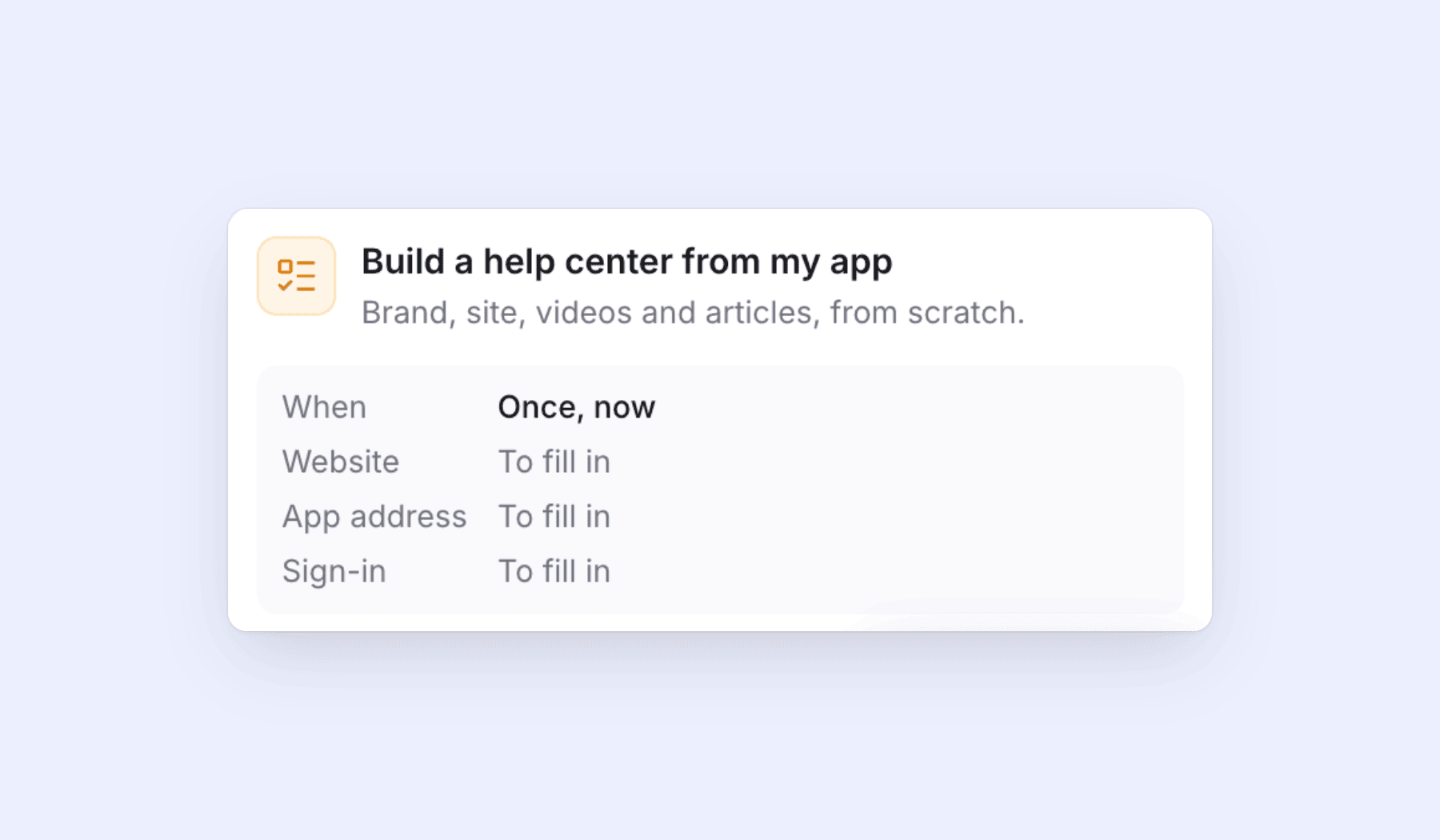
إذا كان تطبيقك خلف شاشة تسجيل دخول، يستخدم Autopilot تسجيل دخول محفوظ للتطبيق. كلمات المرور مشفرة ولا تمر أبداً عبر الدردشة. افتراضياً، ينظر الذكاء الاصطناعي حوله فقط ولا يحفظ شيئاً. يمكنك السماح له بحفظ التغييرات أثناء التسجيل، لكنه لا يكون مفعلاً لك أبداً، ويجب عليك استخدام حساب تجريبي عند القيام بذلك.
2. يخطط Clevera. تبدأ المهمة لمرة واحدة في التخطيط على الفور. يستغرق هذا بضع دقائق، وأطول إذا كان الذكاء الاصطناعي يستكشف تطبيقك. عندما تكون الخطة جاهزة، تظهر المهمة تحت يحتاج إلى اعتمادك. يوضح كل سطر ما سيتم إنشاؤه، ولماذا (على سبيل المثال "لم تتم تغطيته بعد" أو "تم ذكره عابراً فقط")، ونطاق الرصيد.
3. أنت تعتمد. قم بإلغاء تحديد أي شيء لا تريده ①. يتم تحديث زر التشغيل أثناء قيامك بذلك ويظهر عدد العناصر ونطاق الرصيد، على سبيل المثال تشغيل 5 عناصر · 85–185 رصيداً ②. إذا كانت الخطة غير دقيقة، يتيح لك طلب تغييرات كتابة ملاحظة ويقوم Clevera بالتخطيط مرة أخرى.
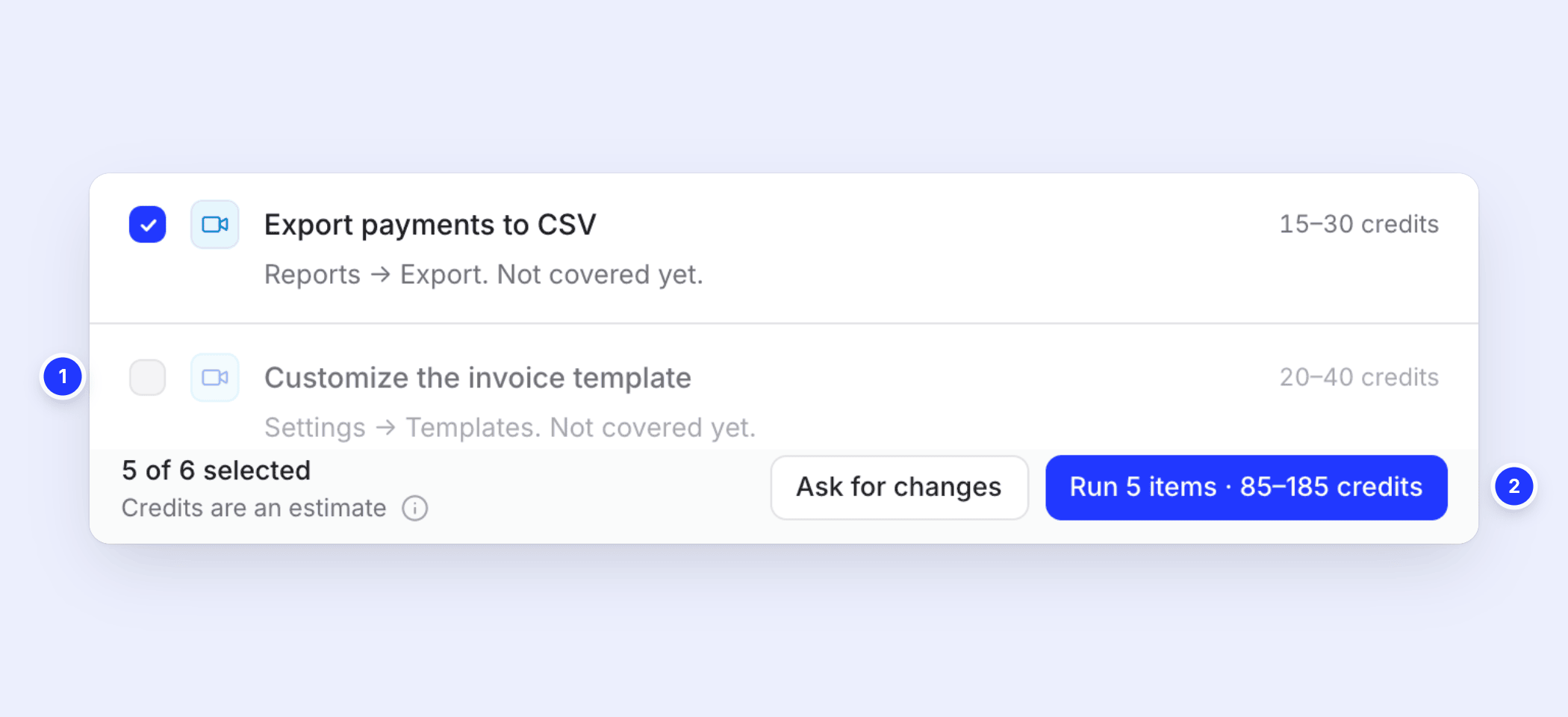
4. التشغيل. يمكنك مغادرة الصفحة أثناء عمله. تعمل الوصفات الطويلة مثل بناء مركز مساعدة من تطبيقي في خطوات، مع اعتماد منفصل لكل خطوة.
5. تحصل على إيصال. عند انتهاء المهمة، يدرج الإيصال كل عنصر مع تقديره بجانب ما تم خصمه فعلياً. يظهر التخطيط والبحث كمجاني، ويتم استرداد تكلفة الخطوات الفاشلة.
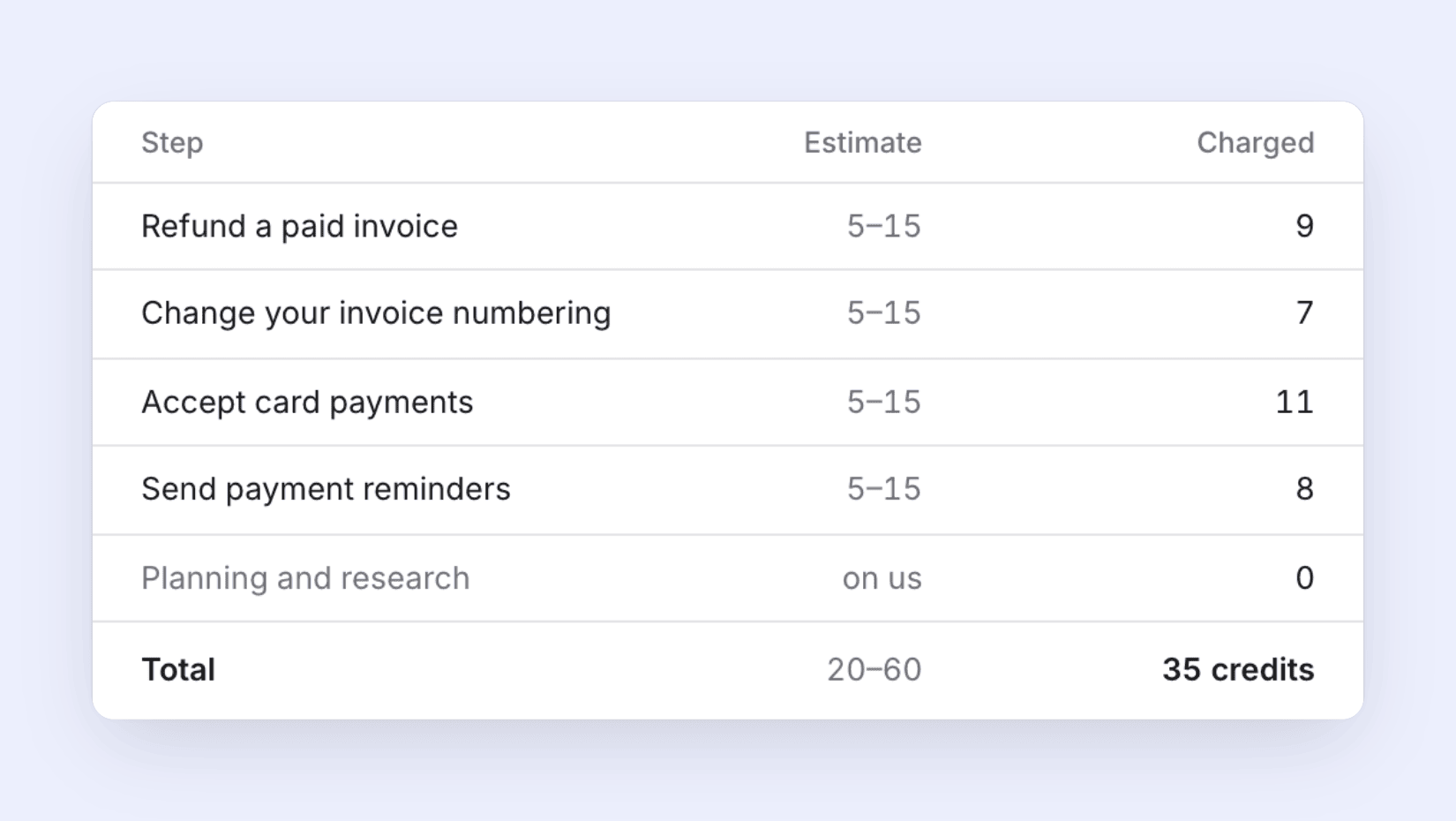
هل سينشر Autopilot أي شيء دون طلب؟
لا. تصل مقالات مركز المساعدة دائماً كمسودات لتنشرها أنت، ولا تقوم أي وصفة بنشر مقال نيابة عنك. تعمل مقاطع الفيديو بشكل مختلف قليلاً: عندما يغير إصدار ما شاشة وتعتمد إعادة تسجيل، يسجل Autopilot الفيديو مرة أخرى في الإصدار الجديد من تطبيقك ويستبدله بنفس الرابط، بحيث تظهر التضمينات وصفحات مركز المساعدة النسخة الجديدة. تبقى النسخة القديمة في مكتبتك، وتراجع يعيدها. هناك بضع قواعد أخرى تمنع المهام من العمل دون رقابة:
- المهام التي تنتظر إصداراً، أو صفحة سجل تغييرات، أو فيديو جديد تخطط لكل تشغيل ثم تنتظر مراجعتك.
- المهمة الوحيدة التي يمكن أن تعمل دون نقرة هي سد الفجوات في مركز المساعدة الخاص بي كل أسبوع المضبوطة على إنشاء مسودات، سأنشرها أنا، وفقط ضمن ميزانيتها الشهرية. حتى في هذه الحالة، التشغيل الذي يكتب من عمليات بحث القراء ينتظر مراجعتك، وتكون المقالات مسودات.
- مهمة سد الفجوات المتكررة تعمل كـ اسألني أولاً أو إنشاء مسودات، سأنشرها أنا، ولها ميزانية شهرية. عندما يتم الوصول إليها، يتوقف الجدول الزمني ويخبرك.
- يمكن للمالكين والمسؤولين تعيين حد رصيد شهري في إعدادات Autopilot. يتم رفض التشغيل إذا كان تقديره المرتفع سيتجاوزه.
- الخطة التي لا تتخذ إجراءً بشأنها تحصل على تذكير بعد 5 أيام وتنتهي صلاحيتها بعد 7.
- عندما تحتاج المهمة إليك، تتلقى إشعاراً في التطبيق وبريداً إلكترونياً. من صفحة Autopilot يمكنك إيقاف أي مهمة مؤقتاً أو استئنافها أو إلغاؤها.
إذا كنت تحتفظ بمركز مساعدة يدوياً اليوم، فإن دليلنا حول الحفاظ على قاعدة معرفية محدثة يغطي النسخة اليدوية، وتحديث مقاطع الفيديو التعليمية بعد تغيير واجهة المستخدم يشرح لماذا تعد مقاطع الفيديو القديمة هي الجزء المكلف.
إذا كان مركز المساعدة الخاص بك موجوداً على موقع مستندات Clevera، يقوم Autopilot بحفظ المسودات مباشرة فيه. يشرح مواقع المستندات كيفية عمل ذلك، ويوضح برنامج مركز المساعدة الإعداد بالكامل.
من يمكنه استخدام Autopilot؟
داخل مساحة العمل، يمكن للمالكين والمسؤولين ومنشئي المحتوى إعداد المهام وتشغيلها. لا يمكن لمنشئي المحتوى بدء الوصفات التي تنشئ مركز مساعدة جديداً، وتظل ميزانياتهم عند المبلغ المقترح. يمكن للمحررين رؤية المهام والخطط والإيصالات والمخرجات، ولكن لا يمكنهم بدءها أو تغييرها. فقط المالكين والمسؤولين يمكنهم تغيير إعدادات Autopilot والاتصالات وتسجيلات دخول التطبيقات.
يعد Autopilot جزءاً من خطتي Pro وCustom؛ ولا يتضمنه الإصدار المجاني (Free) أو Starter. افتح Autopilot في الشريط الجانبي لبدء مهمتك الأولى.
أيضاً في هذا الإصدار
أضاف الإصدار نفسه وكيل Clevera (لوحة دردشة تفتحها باستخدام ⌘ J)، والعلامات التجارية والقوالب لمقاطع الفيديو التعليمية والعروض التوضيحية: راجع ملاحظات إصدار 31 أكتوبر للحصول على التفاصيل.
الأسئلة الشائعة
ما هي الخطط التي تتضمن Autopilot؟ خطتا Pro وCustom. في الإصدار المجاني أو Starter، تظهر صفحة Autopilot شارة Pro، وتوضح الأسعار ما تتضمنه كل خطة. إذا انتقلت مساحة العمل إلى خطة أقل، يتم إغلاق Autopilot حتى تقوم بالترقية مرة أخرى.
ما تكلفة Autopilot؟ إعداد المهمة والتخطيط لها مجاني، حتى حد التخطيط اليومي لكل مساحة عمل. كل عنصر توافق عليه يستخدم الرصيد الذي يستهلكه فعلياً، وتظهر الخطة تقديراً لكل سطر قبل تشغيله. يتم استرداد تكلفة الخطوات الفاشلة في الإيصال.
هل يمكن لـ Autopilot العمل في تطبيق يحتاج إلى تسجيل دخول؟ نعم. احفظ بيانات تسجيل دخول لتطبيقك، وستستخدمها المهمة أثناء الاستكشاف أو التسجيل. استخدم حساباً تجريبياً بدلاً من حساب مسؤول حقيقي. إذا كان منتجك لا يتطلب تسجيل دخول، اختر My product doesn't need a sign-in وسيرى Clevera الصفحات العامة فقط.
هل يكتب Autopilot منشورات مدونة أو مقاطع وسائط اجتماعية؟ لا. يركز Autopilot على عمل مركز المساعدة: مقاطع الفيديو ومقالات المساعدة والترجمات. منشورات المدونة ومقاطع الوسائط الاجتماعية ليست من مهام Autopilot.
أوكل إلى Clevera مهمة مركز المساعدة التالية
يخطط لها Autopilot مجاناً ولا ينفذ سوى ما توافق عليه. متاح في خطتي Pro وCustom؛ راجع صفحة Autopilot للقيام بجولة.

