مواقع التوثيق: حوّل مقالات Clevera الخاصة بك إلى مركز مساعدة مستضاف
تنشر مواقع التوثيق مقالات Clevera الخاصة بك كمركز مساعدة مستضاف مع ميزة البحث، وAsk AI، و74 لغة، ورؤى حول ما لا يمكن للقراء العثور عليه. متوفر في كل الخطط.
 Berkay Akpolatقراءة لمدة 7 دقيقة

تحوّل مواقع التوثيق المقالات التي تكتبها في Clevera إلى مركز مساعدة مستضاف يمكن لعملائك البحث فيه وتصفحه وطرح الأسئلة. وهي متوفرة في كل الخطط، بما في ذلك الخطة المجانية، ويحصل كل موقع على عنوانه الخاص your-site.clevera.help عند إنشائه.
حتى الآن، كان نشر مقال Clevera يعني نسخه في مكان آخر: مكتب مساعدة، أو أداة توثيق، أو نظام إدارة محتوى (CMS). مواقع التوثيق تلغي هذه الخطوة. تبقى مقالاتك في المحتوى (Content)، ويصل كل تعديل إلى الموقع عند النشر التالي.
ما هو موقع التوثيق؟
موقع التوثيق هو مركز مساعدة عام (أو خاص) مبني من مكتبة Clevera الخاصة بك. تعرض كل صفحة في الموقع مقالاً، وتظهر الفيديوهات التي تضيفها إلى المقال باستخدام كتلة الفيديو داخل تلك الصفحة. عندما تقوم بتعديل المقال في المحتوى، تتغير الصفحة عند النشر التالي. إذا قمت بإزالة صفحة من الموقع، يبقى المقال في مكتبتك.
يحصل القراء على ما يتوقعونه من مركز مساعدة عصري:
- البحث باستخدام ⌘K أو Ctrl K من أي صفحة.
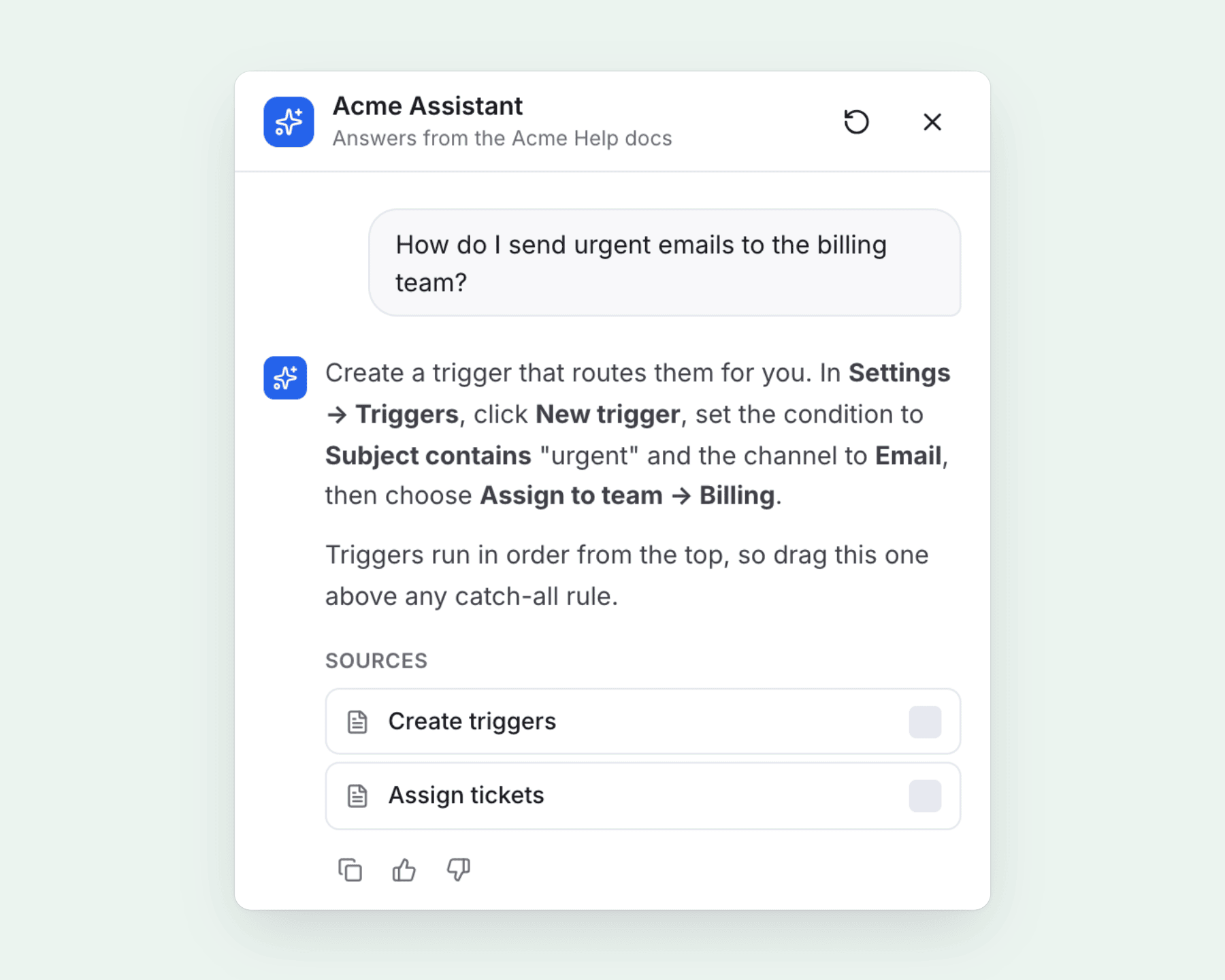
- Ask AI، وهو مساعد تقوم بتفعيله من الإعدادات ← مساعد الذكاء الاصطناعي، والذي يجيب من صفحاتك المنشورة ويدرج مصادره.
- تبديل اللغة عبر 74 لغة، مع ترجمة العناوين وتسميات القوائم تلقائياً.
- الوضع الفاتح والداكن، وملاحظات الصفحة، وسجل التغييرات مع خلاصة RSS.
الاستضافة مجانية في كل الخطط، ولا يستخدم بحث القراء أي رصيد. تحتوي صفحة برمجيات مركز المساعدة على نظرة عامة كاملة.
كيف تنشئ مركز مساعدة مستضافاً في Clevera؟
افتح مواقع التوثيق (Doc sites) في الشريط الجانبي وابدأ موقعاً جديداً. يحتوي المعالج على ثلاث خطوات.
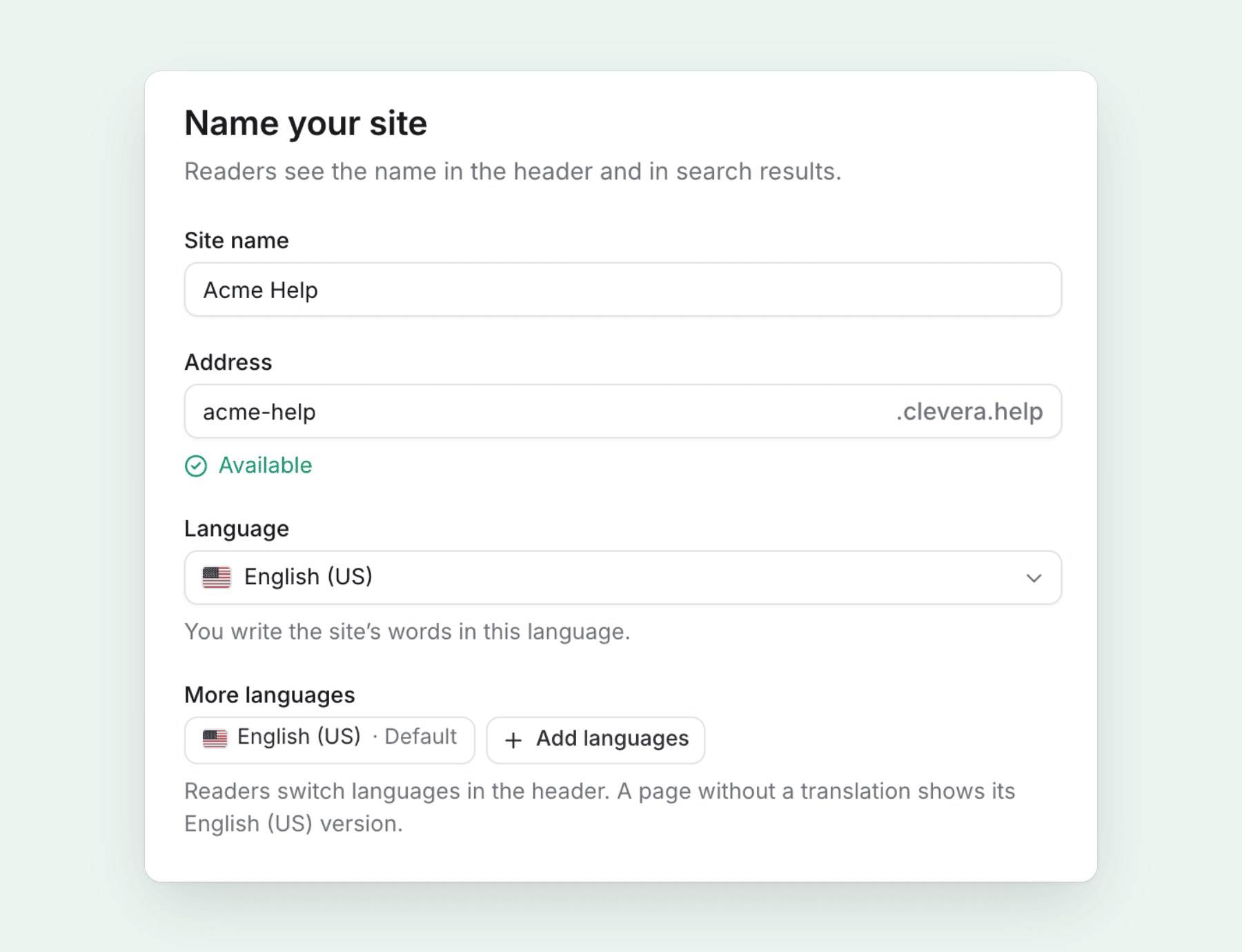
سمِّ موقعك
اكتب اسم الموقع. يتم ملء العنوان تلقائياً بناءً عليه وينتهي بـ
.clevera.help. اختر اللغة التي تكتب بها، وأضف المزيد من اللغات إذا كنت تريد أن يتمكن القراء من التبديل بينها.ماذا يتضمن؟
اختر من مجموعة (From a collection) (تصبح المجلدات التي تحتوي على مقالات جاهزة أقساماً)، أو اختر المحتوى، أو ابدأ فارغاً، أو استورد من أداة أخرى.
اجعله خاصاً بك
ارفع شعاراً، وحدد لون العلامة التجارية والخط، واختر المظهر الافتراضي: النظام، أو الفاتح، أو الداكن.
انقر على إنشاء موقع وستصل إلى نظرة عامة على الموقع، مع قائمة تحقق قصيرة لـ البدء: النشر، إضافة خمس صفحات على الأقل، إضافة شعارك ولونك، ربط نطاقك الخاص، وإعداد مساعد الذكاء الاصطناعي. الدليل الكامل موجود في إنشاء موقع توثيق.
كيف يجيب Ask AI على القراء؟
بمجرد تفعيل المساعد، ينقر القراء على Ask AI في الصفحة الرئيسية، أو زر المساعد في الرأس، ويكتبون سؤالاً. يجيب المساعد فقط من صفحاتك المنشورة. يتم استبعاد المسودات والتغييرات غير المنشورة والصفحات المخفية من التنقل. تدرج كل إجابة الصفحات التي استخدمتها كمصادر، حتى يتمكن القراء من التحقق من التفاصيل ومواصلة القراءة.
إجابات المساعد لا تستخدم رصيداً. تتضمن كل خطة مخصصاً شهرياً، مشتركاً عبر مواقعك: 300 إجابة في الخطة المجانية، 1000 في خطة Starter، و5000 في خطة Pro، بالإضافة إلى 1000 لكل مقعد فوق اثنين. إذا نفد رصيدك، يستمر البحث في العمل ويعود المساعد في الأول من الشهر. في خطة Starter وما فوق، يمكنك أيضاً إعطاؤه اسماً للعرض، ونبرة إجابة، ووصفاً قصيراً لمنتجك. انظر إعداد مساعد موقع التوثيق.
ما الذي يبحث عنه القراء ولا تغطيه وثائقك؟
هذا هو الجزء من مركز المساعدة الذي يظل عادةً غير مرئي. تسجل مواقع التوثيق ما يبحث عنه القراء وما يسألون عنه، وتحوله إلى قائمة يمكنك التصرف بناءً عليها.
تحت الرؤى (Insights) تحصل على التحليلات (المشاهدات، الزوار، أفضل الصفحات، اللغات، مصادر الإحالة)، والبحث (نجاح البحث، معدل النتائج الصفرية، نسبة النقر إلى الظهور)، والمساعد (المحادثات والأسئلة التي لم تتم الإجابة عليها) والتعليقات (تصويتات "هل كانت هذه الصفحة مفيدة؟" والأسباب التي يقدمها الأشخاص).
تنتهي شاشة البحث بـ فجوات المحتوى (Content gaps): عمليات البحث التي لم تجد شيئاً، مع عدد مرات البحث عن كل منها وعدد الزوار الذين قاموا بذلك.
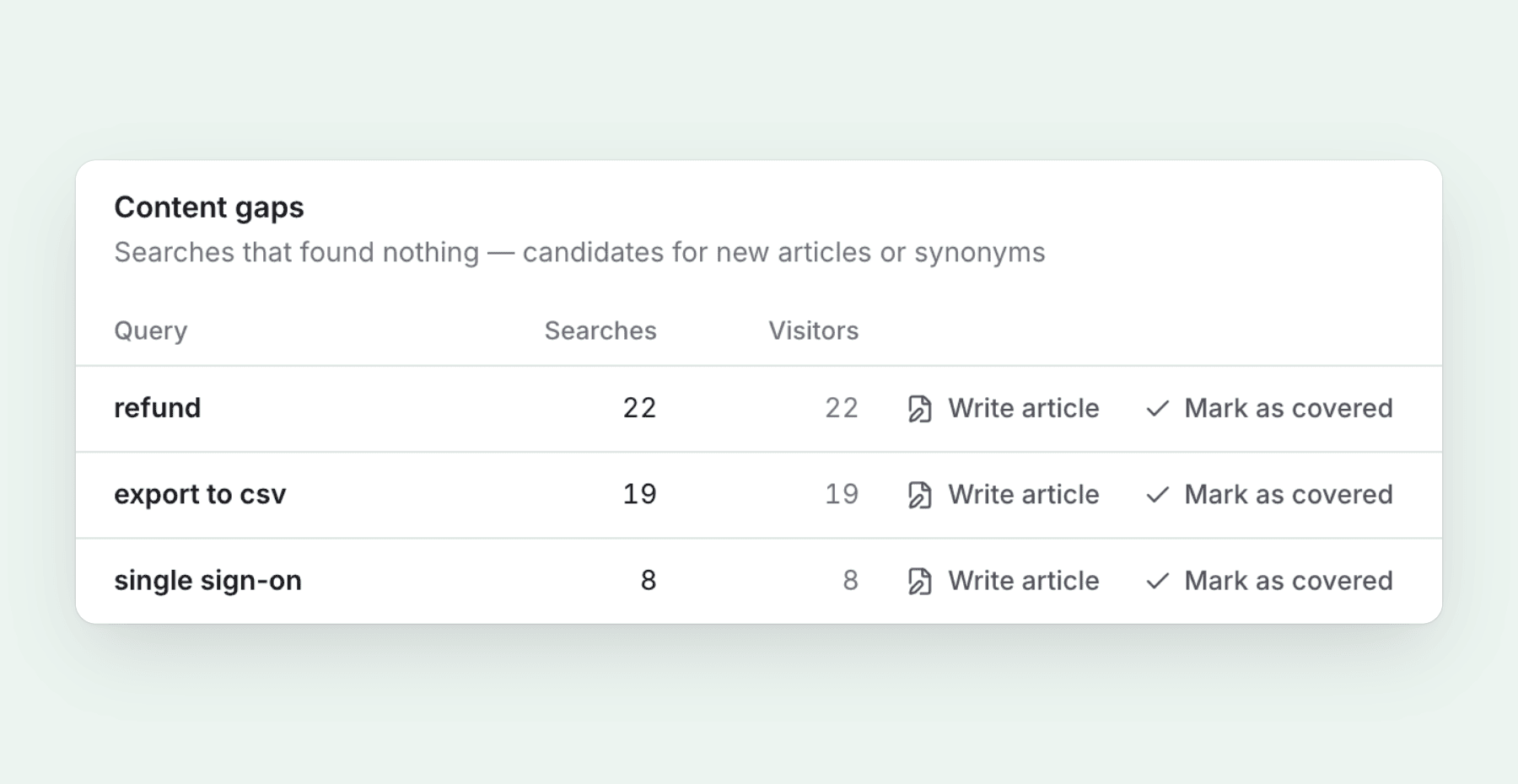
انقر على كتابة مقال بجوار استعلام ما وسيفتح Clevera أداة الكتابة (Compose) مع هذا الاستعلام كموضوع. اختر المكان الذي يجب أن يذهب إليه المقال، وسيصبح صفحة على الموقع، جاهزة للنشر التالي. استخدام كتابة المقال يستهلك رصيداً، مثل أي مقال ذكاء اصطناعي. إذا كانت هناك صفحة تغطي الموضوع بالفعل، فإن وضع علامة تم التغطية يزيل الاستعلام من القائمة.
الرؤى مجانية في كل الخطط. يعود السجل إلى 30 يوماً في الخطة المجانية، و90 يوماً في خطة Starter، وسنة في خطة Pro وما فوق. للحصول على روتين يضع هذه البيانات موضع التنفيذ، راجع دليلنا حول الحفاظ على قاعدة المعرفة محدثة.
النشر والإصدارات والتراجع
انقر على نشر في رأس الموقع وستدرج ورقة نشر التغييرات كل ما سيصبح مباشراً، مع تمييزه كإضافة أو تعديل أو إزالة. يمكنك استبعاد أي تغيير من هذا النشر. النشر التلقائي مفعل افتراضياً للمواقع الجديدة، لذا بمجرد أن يصبح الموقع مباشراً، يتم نشر التعديلات المحفوظة بعد دقيقتين من توقفك عن التحرير.
كل عملية نشر هي إصدار جديد للموقع بأكمله، ويتم الاحتفاظ بالإصدارات في النشر (Publishing).
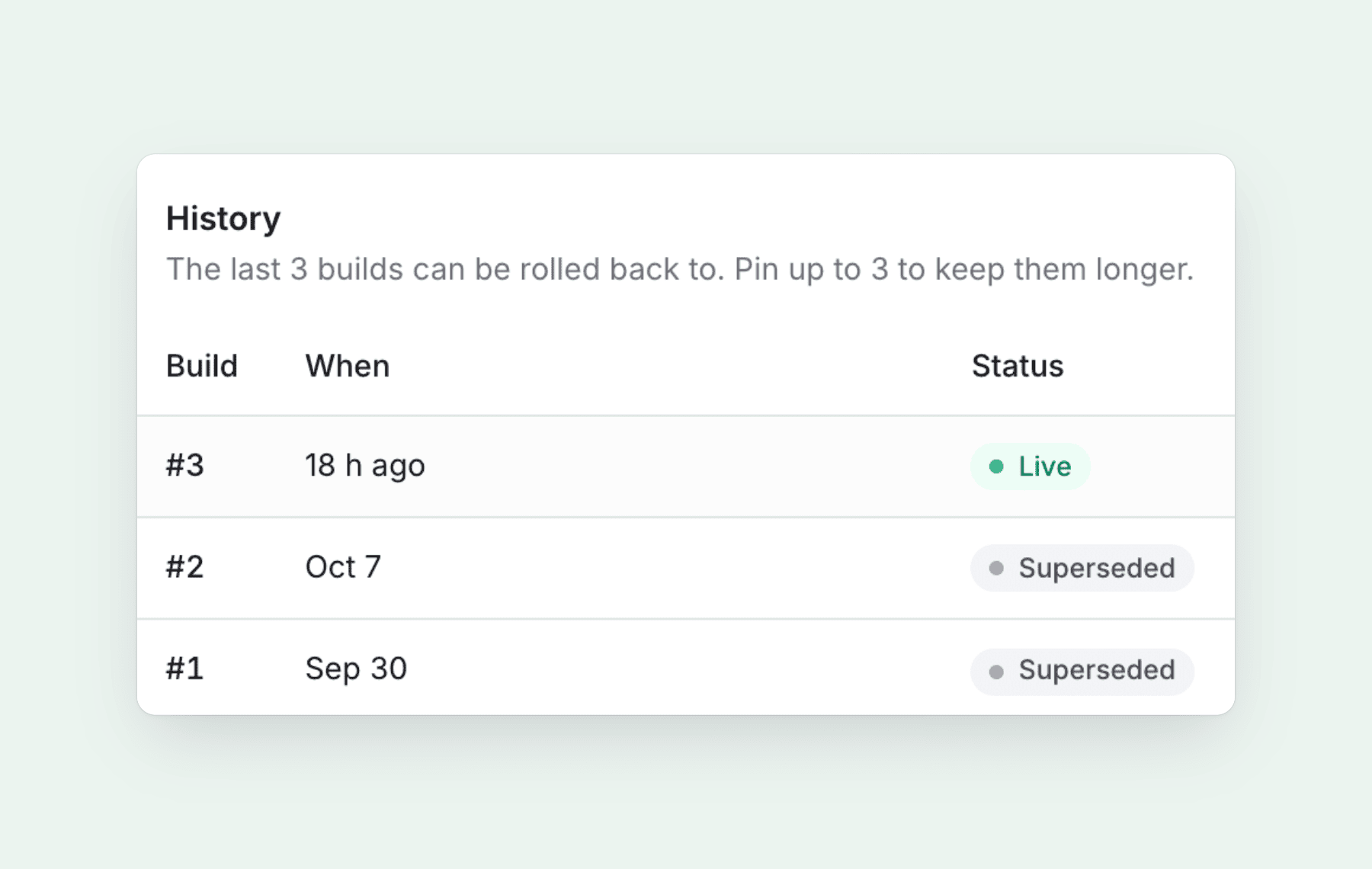
للتراجع عن إصدار سيئ، افتح إصداراً قديماً وانقر على التراجع إلى هذا الإصدار. تحتفظ الخطة المجانية بآخر ثلاثة إصدارات للتراجع إليها، وتحتفظ خطة Starter بـ 30 يوماً، وتحتفظ خطة Pro وما فوق بكل إصدار. في أي خطة يمكنك تثبيت ما يصل إلى ثلاثة إصدارات للاحتفاظ بها لفترة أطول. انظر نشر موقع توثيق.
النطاق المخصص وصفحات الموقع واللغات
- نطاق مخصص (خطة Starter وما فوق). قدم الموقع من عنوان مثل
help.yourcompany.com. يوضح الإعداد سجلات DNS التي يجب إضافتها، مع أدلة لمزودي الخدمة الشائعين. - صفحات الموقع. أضف صفحات "حول"، وصفحات الهبوط، والأسئلة الشائعة، والصفحات القانونية بجانب مقالاتك. يمكن للذكاء الاصطناعي صياغتها لك، ويمكن لوكلاء الذكاء الاصطناعي المتصلين عبر خادم Clevera MCP العمل في مساحة عملك أيضاً.
- التنقل والمظهر. اضبط روابط الرأس والتذييل وطابق علامتك التجارية.
- سجل التغييرات. انشر ملاحظات الإصدار على الموقع، مع خلاصة RSS يمكن للقراء متابعتها.
- اللغات. يمكن للمواقع المجانية الحصول على لغتين، وStarter على 5، وPro وما فوق على كل اللغات الـ 74. إذا كنت تترجم المقالات والفيديوهات بالفعل في Clevera، انظر كيفية ترجمة مركز المساعدة وفيديوهاته معاً.
هل يمكنك الاستيراد من GitBook أو Zendesk أو Intercom؟
نعم. تستورد مواقع التوثيق من Mintlify وGitBook وDocusaurus وZendesk وIntercom وHelp Scout وReadMe وDocument360 وNotion وConfluence، أو من أي موقع توثيق آخر عبر عنوانه العام أو ملف zip. يتم نقل الصور والهياكل والترجمات وعمليات إعادة التوجيه، وتقوم بمعاينة الصفحات قبل إنشاء أي شيء. يعمل التصدير في الاتجاه المعاكس: اطلب ملف HTML أو Markdown zip في أي وقت. الاستيراد والتصدير مجانيان ولا يستهلكان رصيداً في أي خطة.
إذا كنت توازن بين الخيارات، فإن ملخصنا لـ بدائل GitBook يقارن مواقع التوثيق بالأدوات التي تنتقل منها الفرق غالباً. الخطوات والحدود موجودة في استيراد وتصدير موقع توثيق.
مراكز مساعدة خاصة
ليس كل مركز مساعدة يجب أن يكون عاماً. في خطة Pro وما فوق، يمكنك حماية موقع بكلمة مرور مشتركة، أو قصر الوصول عليه على أعضاء مساحة عمل Clevera الخاصة بك باستخدام تسجيل الدخول لمساحة العمل. لا تتم فهرسة المواقع الخاصة أبداً بواسطة محركات البحث.
الأسئلة الشائعة
ما هي الخطط التي تتضمن مواقع التوثيق؟
جميعها. تتضمن خطتا Free وStarter موقعاً واحداً، بينما تتضمن خطة Pro من موقعين إلى خمسة، حسب عدد المقاعد. الجدول الكامل موجود في خطط وحدود مواقع التوثيق.
هل يكلف مركز المساعدة المستضاف أرصدة؟
لا تستهلك الاستضافة، والبحث، والرؤى، وعمليات الاستيراد والتصدير أي أرصدة، وكذلك إجابات المساعد، التي تُحتسب ضمن مخصصاتك الشهرية بدلاً من ذلك. أما كتابة مقالات جديدة باستخدام الذكاء الاصطناعي، على سبيل المثال لسد فجوة في المحتوى، فتستخدم الأرصدة كالمعتاد.
هل يمكنني استخدام نطاقي الخاص؟
نعم، بدءاً من خطة Starter فما فوق. يحتفظ كل موقع أيضاً بعنوانه المجاني clevera.help.
هل يمكنني جعل موقع التوثيق خاصاً؟
نعم، في خطة Pro وما فوق، باستخدام كلمة مرور أو تسجيل الدخول إلى مساحة العمل.
انشر مركز المساعدة الخاص بك اليوم
حوّل المقالات التي تمتلكها بالفعل إلى مركز مساعدة قابل للبحث باستخدام Ask AI، مجاناً في كل الخطط.