نموذج إجراءات التشغيل القياسية (مجاني، مع مثال برمجي)
نموذج إجراءات تشغيل قياسية (SOP) مجاني قابل للنسخ واللصق مع شرح لكل قسم، وإصدارات بسيطة وقوائم تحقق، ومثال برمجي مكتمل مع لقطات شاشة، ومثال لفيديو إجراءات تشغيل قياسية.
 Berkay Akpolatقراءة لمدة 14 دقيقة

تم التحديث في 2026-11-04
نموذج إجراءات التشغيل القياسية (SOP) هو مخطط ثابت لكتابة إجراء ما: ترويسة (العنوان، المالك، الإصدار، تاريخ المراجعة)، الغرض والنطاق، الأدوار، المتطلبات الأساسية، خطوات مرقمة مع النتيجة المتوقعة لكل منها، فحوصات الجودة، الاستثناءات، وسجل المراجعة. انسخ النموذج المجاني أدناه، ثم شاهده مطبقاً على مهمة برمجية نموذجية، مع لقطات شاشة، ومثال للنسخة المرئية.
في هذه الصفحة
- نموذج إجراءات التشغيل القياسية (نسخ ولصق)
- ما الذي يتضمنه كل قسم
- مثال على إجراءات التشغيل القياسية: إرسال فاتورة عميل
- بسيط أم مفصل: أي تنسيق لإجراءات التشغيل القياسية يناسبك؟
- النسخة المرئية من إجراءات التشغيل القياسية
- كم مرة يجب مراجعة إجراءات التشغيل القياسية
- إنشاء إجراءات تشغيل قياسية من تسجيل الشاشة باستخدام Clevera
- الأسئلة الشائعة
نموذج إجراءات التشغيل القياسية (نسخ ولصق)
انسخ هذا النص إلى مستندات جوجل، أو وورد، أو Notion، أو الويكي الخاص بك. حوّل الأسطر المرقمة إلى عناوين، واحذف أي قسم لا يحتاجه الإجراء.
SOP TITLE: [Verb + task + system, e.g. "Send a customer invoice in Acme Billing"]
SOP ID: [e.g. FIN-012]        Version: [1.0]
Owner: [role or person who keeps it current]
Approved by: [name, date]
Effective date: [YYYY-MM-DD]  Next review: [YYYY-MM-DD]

1. PURPOSE
Why this procedure exists and the outcome it protects (one or two sentences).

2. SCOPE
Applies to: [teams, cases, systems]
Does not apply to: [exclusions, with a link to the SOP that covers them]

3. ROLES AND RESPONSIBILITIES
[Role] - [what they do in this procedure]
[Role] - [who approves or reviews]

4. PREREQUISITES
- Access or permissions needed: [role in the system]
- Tools and inputs: [records, files, data that must exist first]

5. EXPECTED OUTPUT
What exists when the procedure is done, and how to tell (status, record, file).

6. PROCEDURE
Step 1. [Where on screen] + [action, with the exact UI label in bold]
        Expected result: [what the user should see]
        [Screenshot of the step, with the click marked]
Step 2. ...
Step 3. ...

7. QUALITY CHECKS
- [What must be verified before the task counts as done]

8. EXCEPTIONS AND ESCALATION
- If [condition], then [what to do / who to contact]

9. RECORDS AND HANDOFF
Where the result is logged and who picks it up next.

10. RELATED DOCUMENTS
[Links to policies, other SOPs, the video version]

11. REVISION HISTORY
Version | Date | Author | What changed and why
1.0     |      |        | First version
هذه هي الأقسام التي تشترك فيها معظم التنسيقات المنشورة؛ غالباً ما تضيف الفرق الخاضعة للتنظيم تعريفات ومراجع وتوقيعات اعتماد، كما في دليل مجموعة FDA. للحصول على إجراءات تشغيل قياسية أقصر، استخدم الإصدار البسيط أو قائمة التحقق أدناه.
ما الذي يتضمنه كل قسم
| القسم | ماذا تكتب | خطأ شائع |
|---|---|---|
| الترويسة | العنوان كفعل + المهمة + النظام، معرف، إصدار، مالك، تواريخ السريان والمراجعة التالية | لا يوجد مالك، لذا لا أحد يقوم بتحديثه |
| الغرض | النتيجة التي يحميها الإجراء، في جملة أو جملتين | فقرة خلفية لا يقرأها أحد |
| النطاق | من وماذا يغطي، وما لا يغطيه | ترك الاستثناءات، مما يجعل الناس يطبقونه على الحالة الخاطئة |
| الأدوار | كل دور وما يفعله، بما في ذلك من يعتمد | تسمية الأشخاص بدلاً من الأدوار، مما يسبب خللاً عند مغادرة شخص ما |
| المتطلبات الأساسية | الوصول، الأذونات، السجلات، والمدخلات المطلوبة قبل الخطوة 1 | اكتشاف في الخطوة 4 أن المستخدم يفتقر إلى الدور الصحيح |
| المخرجات المتوقعة | الحالة النهائية، بمصطلحات يمكن للقارئ التحقق منها | "تمت المهمة" بدون إشارة مرئية |
| الإجراء | خطوات مرقمة: مكانها على الشاشة، الإجراء، النتيجة المتوقعة | خطوات تدمج ثلاثة إجراءات، أو تصف الشاشة من الذاكرة |
| فحوصات الجودة | ما يجب التحقق منه قبل اعتبار المهمة منجزة | تخطيها، مما يؤدي لظهور أخطاء لاحقاً |
| الاستثناءات | ماذا تفعل عند فقدان البيانات أو الأذونات أو حالة النظام | الصمت، مما يجعل الناس يرتجلون |
| السجلات والتسليم | أين يتم تسجيل النتيجة ومن يتولى المهمة التالية | ينتهي المسار عند الشخص الذي قام بالمهمة |
| سجل المراجعة | الإصدار، التاريخ، المؤلف، ما تغير ولماذا | الكتابة فوق المستند دون سجل |
اجعل الخطوات قصيرة. يمسح الناس التعليمات ضوئياً بدلاً من قراءتها: وجد تحليل جاكوب نيلسن لعام 2008 لبيانات استخدام الويب أن المستخدمين لديهم وقت لقراءة ما لا يزيد عن 28% من الكلمات في صفحة متوسطة، ومن المرجح أن تكون النسبة حوالي 20% (مجموعة نيلسن نورمان). إجراء واحد لكل خطوة، مع جعل تسمية واجهة المستخدم بخط عريض، ينجو من هذا النوع من القراءة.
مثال على إجراءات التشغيل القياسية: إرسال فاتورة عميل
تغطي معظم أمثلة إجراءات التشغيل القياسية عبر الإنترنت المطابخ والمستودعات والموارد البشرية. إليك النموذج المكتمل لمهمة برمجية، في تطبيق مبتكر يسمى Acme Billing. تُظهر لقطات الشاشة إجراءات التشغيل القياسية هذه مرتبة في محرر مقالات Clevera (بيانات وهمية، مكتوبة لهذا المثال)؛ نوع إجراءات التشغيل القياسية في Clevera ينتج نفس الهيكل من تسجيل الشاشة (المزيد حول ذلك أدناه).
عنوان إجراءات التشغيل القياسية: إرسال فاتورة عميل في Acme Billing
المالك: مسؤول عمليات المالية · المراجعة التالية: 2027-05-04
الغرض والنطاق. استخدم هذا الإجراء في كل مرة يتم فيها فوترة وظيفة منتهية لعميل. يغطي هذا الإجراء الفواتير لمرة واحدة التي ينشئها الفريق المالي. تتبع الفواتير المتكررة إجراءات التشغيل القياسية الخاصة بها.
المتطلبات الأساسية
- دور المسؤول أو الفوترة في Acme Billing.
- وجود سجل العميل، مع بريد إلكتروني للفوترة.
- الساعات أو العناصر المعتمدة للوظيفة.
المخرجات المتوقعة. فاتورة في حالة مفتوحة، مرسلة بالبريد الإلكتروني إلى العميل، مع تاريخ الاستحقاق الصحيح.
الإجراء
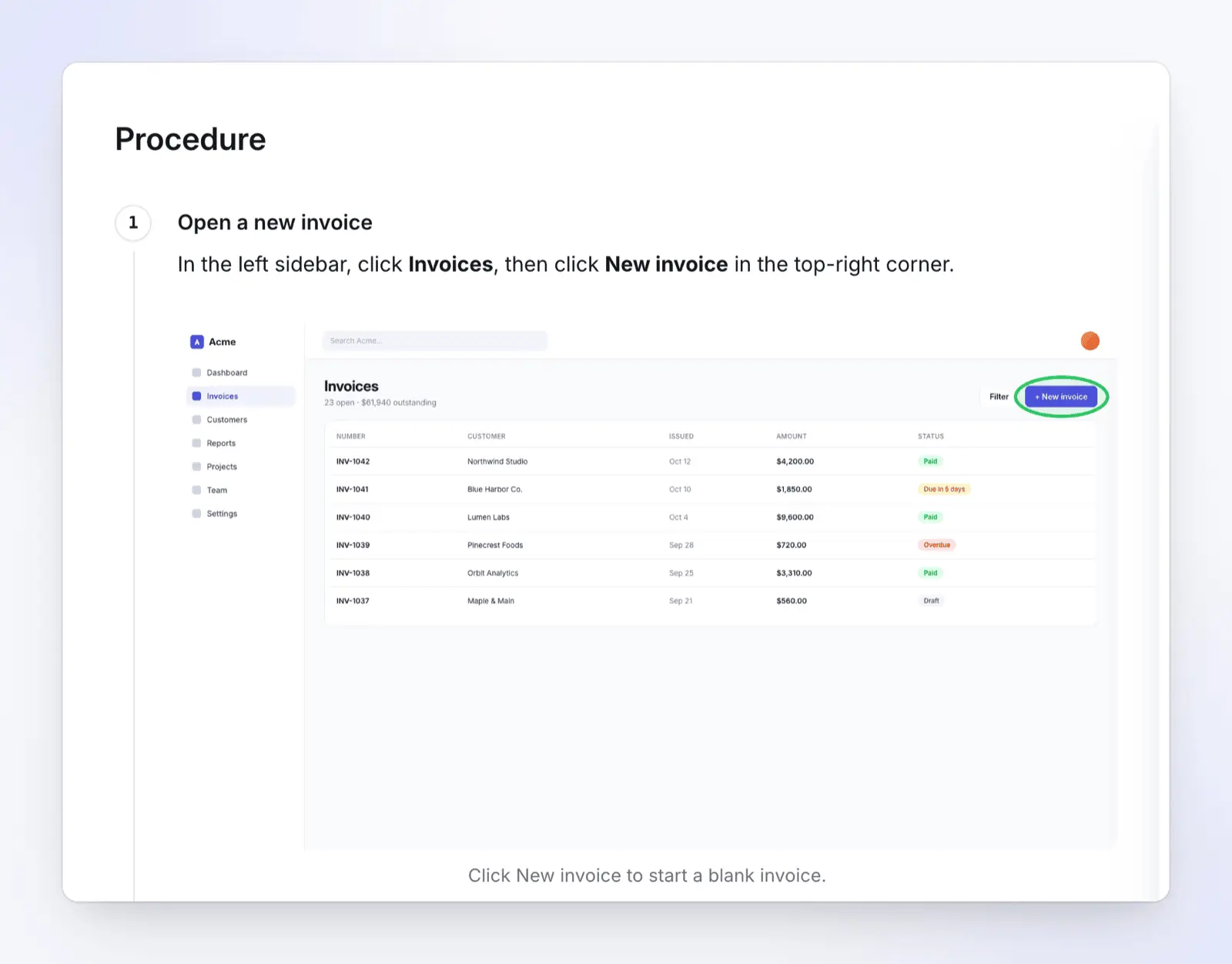
- في الشريط الجانبي الأيسر، انقر على الفواتير، ثم انقر على فاتورة جديدة في الزاوية العلوية اليمنى. النتيجة المتوقعة: تفتح فاتورة فارغة.
- اختر العميل من قائمة العميل. النتيجة المتوقعة: يظهر اسم العميل في حقل العميل. تحقق من أنه الحساب الصحيح قبل إضافة العناصر.
- حدد تاريخ الاستحقاق. الافتراضي هو Net 30؛ استخدم الشروط الموجودة في عقد العميل إذا كانت تختلف. النتيجة المتوقعة: يظهر التاريخ في حقل تاريخ الاستحقاق، بعد 30 يوماً من تاريخ الإصدار ما لم ينص العقد على خلاف ذلك.
- انقر على إرسال الفاتورة. النتيجة المتوقعة: تنتقل الفاتورة إلى حالة مفتوحة.
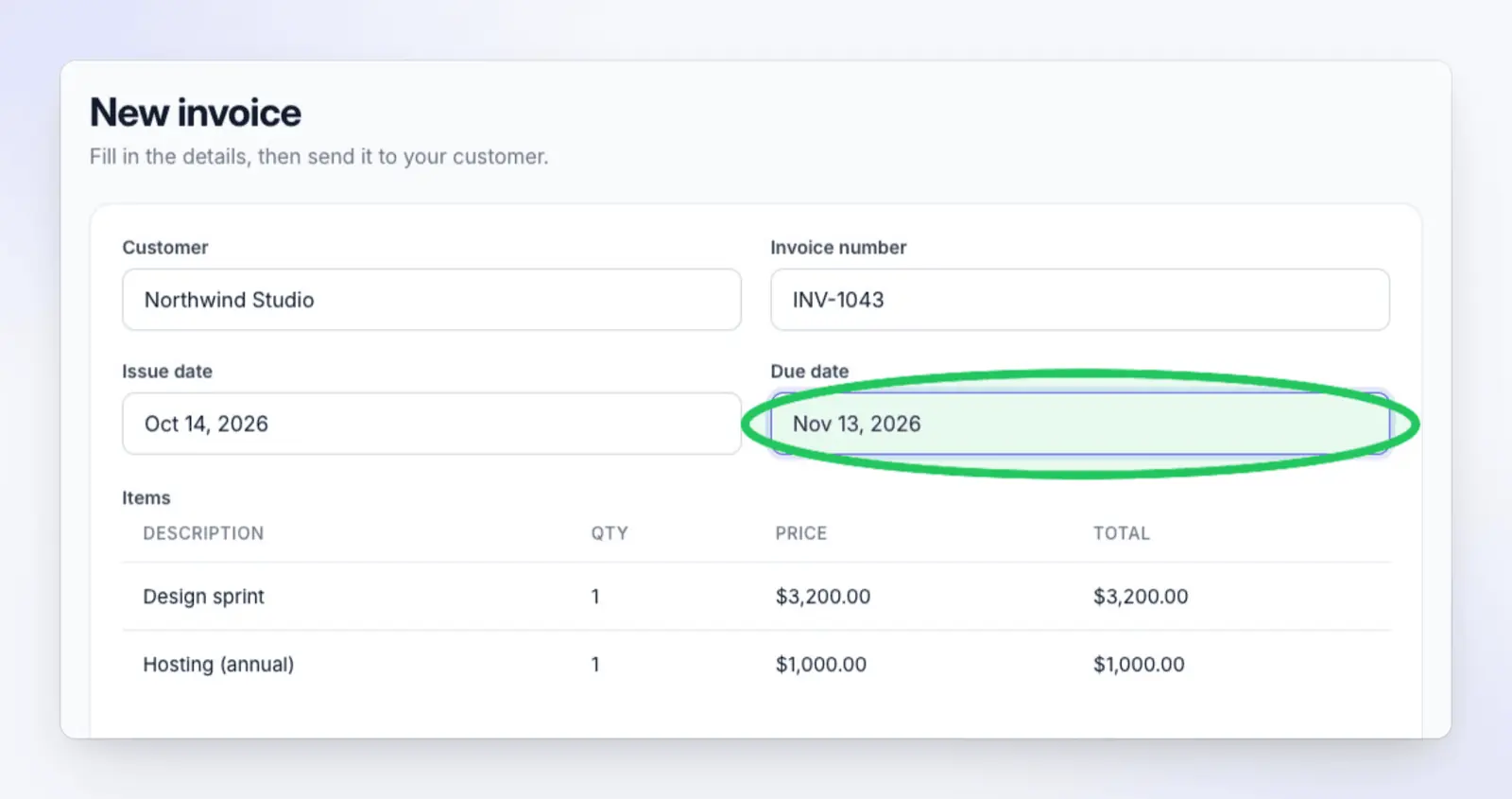
فحوصات الجودة. يتطابق الإجمالي في لوحة الملخص مع المبلغ المعتمد. تظهر الفاتورة في أعلى قائمة الفواتير كحالة مفتوحة.
الاستثناءات. إذا كان زر إرسال الفاتورة غير نشط (رمادي)، فهذا يعني أن العميل أو أحد بنود الفاتورة مفقود. أضفه قبل المتابعة.
السجلات والتسليم. دوّن رقم الفاتورة في تذكرة الوظيفة وقم بتعيين التذكرة إلى قسم الحسابات المدينة.
ما يجعلها فعالة للبرمجيات: كل خطوة توضح أين تنظر، ثم ماذا تنقر، وتنتهي بنتيجة يمكن للقارئ التحقق منها، وتحتوي على لقطة شاشة مع تحديد مكان النقر.
بسيط أم مفصل: أي تنسيق لإجراءات التشغيل القياسية يناسبك؟
لا يحتاج كل إجراء إلى أحد عشر قسماً. طابق التنسيق مع مخاطر المهمة وخبرة القارئ. إذا كنت غير متأكد مما إذا كنت بحاجة إلى إجراءات تشغيل قياسية أو تعليمات عمل على الإطلاق، راجع إجراءات التشغيل القياسية مقابل تعليمات العمل.
| التنسيق | استخدمه عندما | الأقسام التي يجب الاحتفاظ بها | مثال |
|---|---|---|---|
| قائمة التحقق | أشخاص ذوو خبرة، مهمة روتينية، الترتيب لا يهم كثيراً | العنوان، المالك، قائمة التحقق، تاريخ المراجعة | فحوصات إغلاق نهاية الشهر |
| خطوة بخطوة بسيط | مهمة خطية قصيرة في نظام واحد، مخاطر منخفضة | الترويسة، الغرض، المتطلبات الأساسية، الخطوات، سجل المراجعة | إعادة تعيين كلمة مرور مستخدم |
| خطوة بخطوة مفصل | موظفون جدد، عدة أنظمة، أموال أو بيانات عملاء | جميع الأقسام الأحد عشر | إرسال فاتورة عميل؛ إصدار استرداد مالي |
| هرمي | إجراء طويل مع مراحل وخطوات فرعية | جميع الأقسام، الإجراء مقسم إلى مراحل مرقمة | إلحاق عميل مؤسسي جديد |
| مخطط انسيابي | المسار يعتمد على القرارات | الترويسة، النطاق، المخطط الانسيابي، الاستثناءات | توجيه تذكرة دعم حسب الأهمية |
| نص + فيديو | مهمة برمجية بها العديد من الشاشات، أو قراء يتعلمون بالمشاهدة | خطوة بخطوة مفصل، بالإضافة إلى فيديو قصير لنفس الخطوات | تكوين SSO لمساحة عمل جديدة |
تستحق قوائم التحقق مكانتها حتى بالنسبة للخبراء. في دراسة أجريت عبر ثماني مستشفيات، أدى إدخال قائمة تحقق لسلامة الجراحة مكونة من 19 عنصراً إلى انخفاض الوفيات من 1.5% إلى 0.8% والمضاعفات للمرضى الداخليين من 11.0% إلى 7.0% (Haynes et al., New England Journal of Medicine, 2009). تحمل إجراءات التشغيل القياسية الخاصة بالفواتير مخاطر أقل، لكن الآلية هي نفسها: تسلسل مكتوب يلتقط الخطوة التي يتخطاها الشخص المشغول.
نموذج إجراءات تشغيل قياسية بسيط
SOP TITLE: [Verb + task + system]
Owner: [role]   Version: [1.0]   Next review: [YYYY-MM-DD]

PURPOSE: [One sentence: the outcome this protects]

PREREQUISITES:
- [Access or role needed]
- [Records or inputs that must exist]

STEPS:
1. [Where on screen] + [action, UI label in bold]. Expected result: [...]
2. ...

REVISION HISTORY:
Version | Date | Author | What changed
نموذج إجراءات تشغيل قياسية بقائمة تحقق
CHECKLIST: [Task name]
Owner: [role]   Next review: [YYYY-MM-DD]

[ ] [Check or action 1]
[ ] [Check or action 2]
[ ] [Check or action 3]
[ ] Done: [what to record, and where]
النسخة المرئية من إجراءات التشغيل القياسية
تُظهر إجراءات التشغيل القياسية المرئية (الفيديو) نفس الخطوات التي يتم تنفيذها على الشاشة، مع تعليق صوتي. إنها لا تحل محل إجراءات التشغيل القياسية المكتوبة: فالناس يبحثون ويتصفحون وينسخون القيم من النص، ويحتاج المدققون إلى مستند. اجمع بين الاثنين.
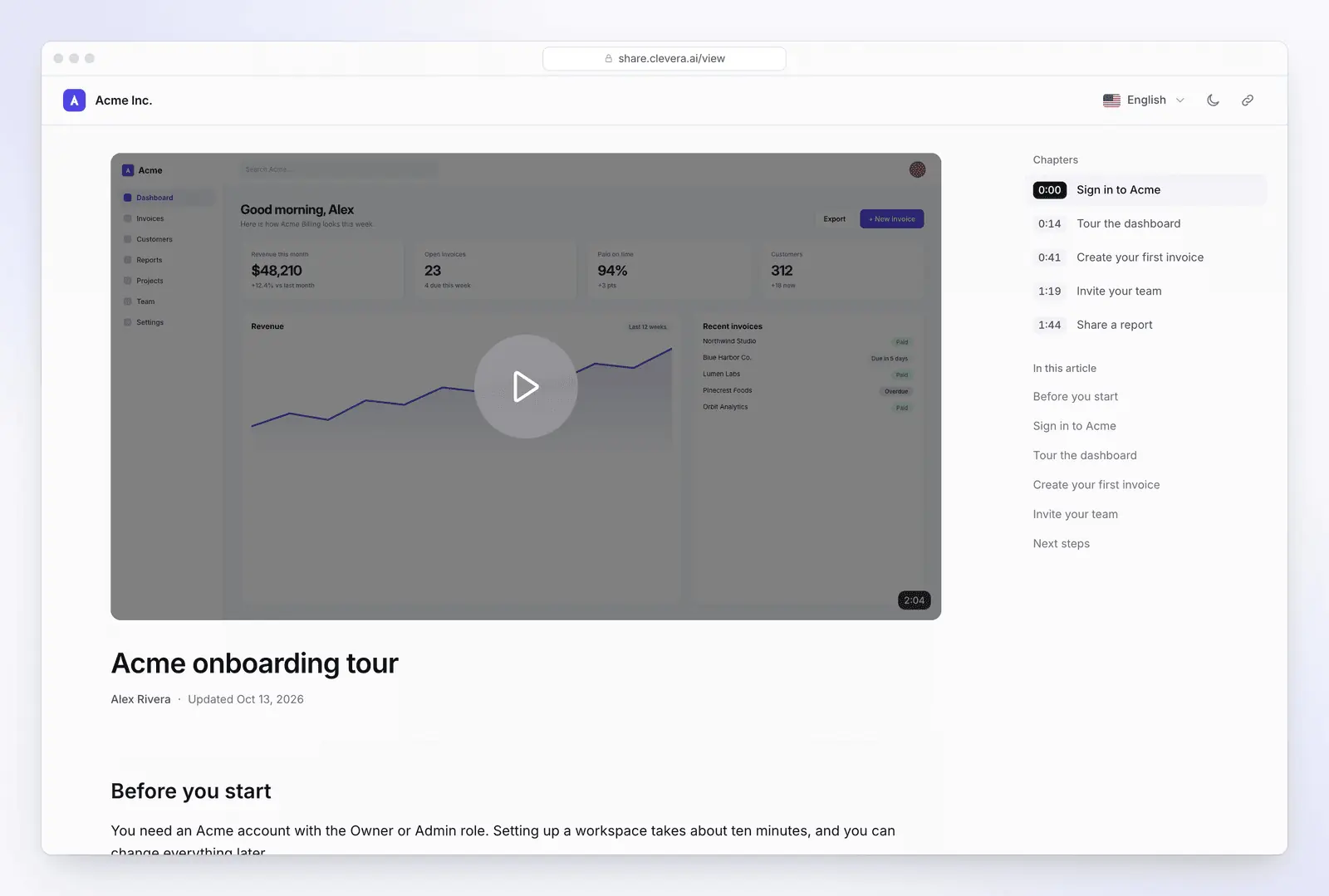
مثال على إجراءات تشغيل قياسية مرئية: تعليمات خطوة بخطوة أنشأتها Clevera من تسجيل شاشة واحد لتطبيق محاسبة مبتكر، يطابق معاملات البنك بالفواتير.
يفضل الكثيرون تعلم المهام من خلال المشاهدة. في دراسة TechSmith لعام 2024 حول مشاهدي الفيديو، ذكر 83% من المشاركين أنهم يفضلون الفيديو للمحتوى التعليمي أو المعلوماتي، مقابل 41% يفضلون قراءة النصوص و40% يفضلون النظر إلى الصور (استطلاع رأي لـ 929 شخصاً في ست دول ممن شاهدوا فيديو تعليمياً متعلقاً بالعمل في آخر 30 يوماً؛ كان بإمكان المشاركين اختيار أكثر من إجابة) (TechSmith). ولأن المشاركين كان بإمكانهم اختيار عدة إجابات، فإن الأرقام تشير إلى ضرورة تقديم كليهما، وليس استبدال النص.
كيفية تكييف القالب للفيديو:
- اجعل إجراءات التشغيل القياسية (SOP) المكتوبة هي المرجع الأساسي. يتبع الفيديو خطوات الإجراء خطوة بخطوة، مع استخدام نفس أسماء الخطوات.
- إجراء واحد لكل فيديو. ابدأ من نقطة الدخول وانتهِ عند النتيجة المتوقعة.
- اشرح "لماذا"، وليس فقط "أين تنقر". عبارة "حدد تاريخ الاستحقاق من العقد، لأن رسائل التذكير تعتمد عليه" أفضل من "انقر على تاريخ الاستحقاق".
- قم بالتقريب (Zoom) على الحقل المهم. حقول النماذج الصغيرة تكون غير مقروءة في تسجيلات الشاشة بوضع ملء الشاشة.
- اربط بينهما في الاتجاهين. ضع الفيديو في المستندات ذات الصلة، واربط إجراء التشغيل القياسي (SOP) من صفحة الفيديو.
- أعد التسجيل عند تغير الشاشة. الشاشة القديمة في الفيديو تبدو غير موثوقة وتضلل المستخدم.
إذا كنت تفضل عدم التعليق الصوتي أمام الكاميرا أو بصوتك الخاص، فإن مقال إنشاء فيديو تعليمي دون الظهور أمام الكاميرا يغطي خيارات التعليق الصوتي بالذكاء الاصطناعي وتسجيل الشاشة فقط.
كم مرة يجب مراجعة إجراءات التشغيل القياسية (SOP)؟
إجراء التشغيل القياسي الذي لا يراجعه أحد يصبح قديماً، وبالنسبة لإجراءات البرمجيات، تتغير الشاشات مع كل إصدار. بالنسبة لإجراءات البرمجيات، اربط المراجعات بالأحداث، وليس فقط بالتقويم؛ أما بالنسبة للتقويم، تقترح Asana مراجعات سنوية كقاعدة عامة ومراجعات ربع سنوية في الصناعات سريعة التغير (Asana).
| المحفز | المراجعة | المسؤول |
|---|---|---|
| تغير واجهة التطبيق (إصدار جديد، زر تمت إعادة تسميته) | قبل طرح الإصدار، أو خلال أسبوع من طرحه | مالك إجراء التشغيل القياسي (SOP)، مع ملاحظات إصدار فريق المنتج |
| إبلاغ مستخدم عن خطوة لا تتطابق مع الشاشة | في نفس الأسبوع | مالك إجراء التشغيل القياسي (SOP) |
| حادث أو نتيجة تدقيق تعود إلى الإجراء | فوراً، مع تسجيل السبب في سجل المراجعات | مالك إجراء التشغيل القياسي (SOP) والموافق |
| تغير في السياسة أو اللوائح | قبل سريان التغيير | الموافق |
| لا يوجد تغيير على الإطلاق | كل 6 أشهر إذا كان التطبيق يصدر تحديثات شهرياً أو أسرع؛ كل 12 شهراً بخلاف ذلك | مالك إجراء التشغيل القياسي (SOP) |
ضع تاريخ المراجعة القادم في الترويسة، وسجل كل تغيير وسببه في سجل المراجعات.
إنشاء إجراء تشغيل قياسي (SOP) من تسجيل شاشة باستخدام Clevera
كتابة إجراء تشغيل قياسي (SOP) يدوياً تعني تنفيذ المهمة، والتقاط لقطات الشاشة وتحديد كل خطوة، ثم كتابتها. Clevera هي منصة ذكاء اصطناعي تحول تسجيل الشاشة إلى فيديو تعليمي مع تعليق صوتي، ومقال مساعدة خطوة بخطوة، وصفحة في مركز المساعدة الخاص بك، بـ 74 لغة. أحد أنواع مقالاتها هو إجراء التشغيل القياسي (SOP).
كيف يعمل:
- سجّل المهمة مرة واحدة. استخدم تطبيق Clevera المكتبي على Mac أو Windows أو Linux، والذي يسجل تطبيقات سطح المكتب بالإضافة إلى علامات تبويب المتصفح، أو إضافة Chrome من Clevera، أو ارفع تسجيلاً لديك بالفعل. بالنسبة لتطبيق ويب عام، يمكن لميزة التسجيل بالذكاء الاصطناعي (Record with AI) النقر خلاله نيابةً عنك.
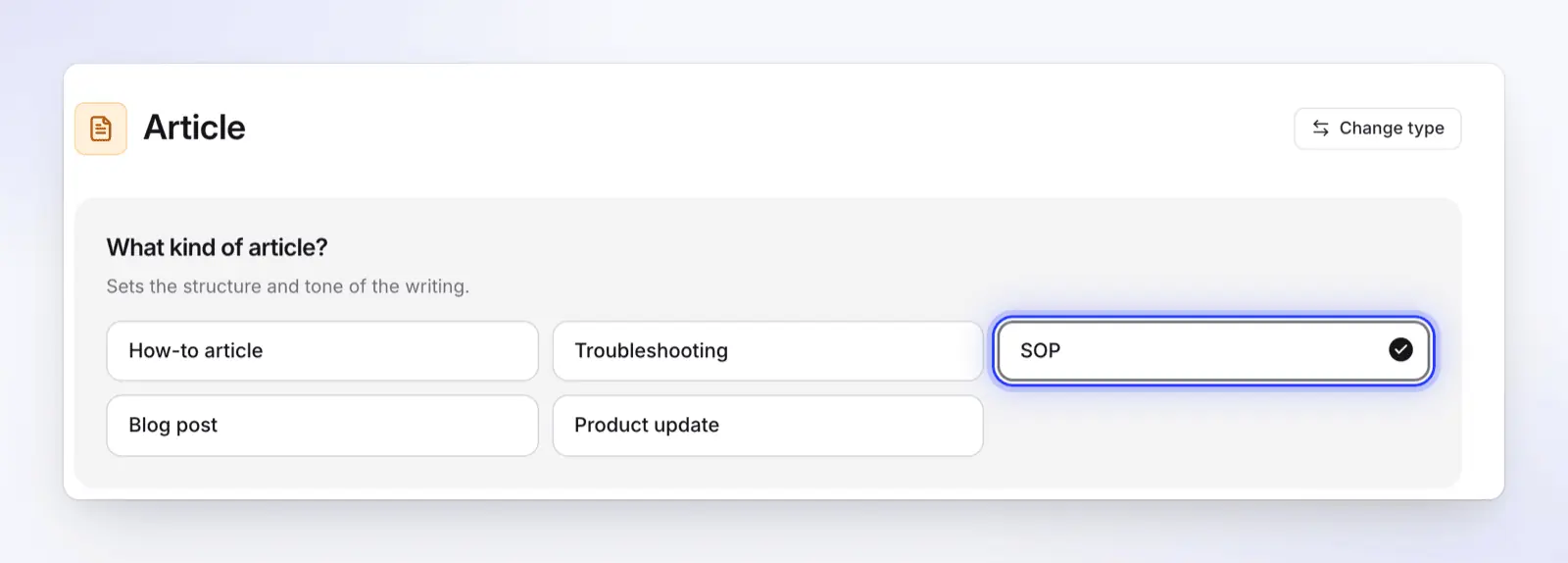
- اختر مقال، ثم SOP. يكتب نوع SOP الغرض والنطاق، والمتطلبات الأساسية، والمخرجات المتوقعة، وإجراءً مرقماً، وفحوصات الجودة، وعندما يدعمها التسجيل، أقسام الاستثناءات وحفظ السجلات والتسليم، بالإضافة إلى أسئلة شائعة اختيارية. تسمي الخطوات تسميات واجهة المستخدم، ويتم التقاط لقطات الشاشة من التسجيل. يتم شرح كل إعداد في مقالة المساعدة تحويل تسجيل إلى مقال.
- انقر على إنشاء مقال (Generate article). يكلف المقال عادةً 5-15 رصيداً. عندما يأتي التسجيل من تطبيق سطح المكتب، يتم التقاط لقطات الشاشة قبل كل نقرة مباشرة ويتم وضع حلقة حول النقرة.
- المراجعة والتحرير. أصلح أي خطوة في محرر الكتل، أو استخدم اسأل الذكاء الاصطناعي (Ask AI) لإعادة الكتابة أو الترجمة. يتم الاحتفاظ بكل تغيير في سجل المراجعة.
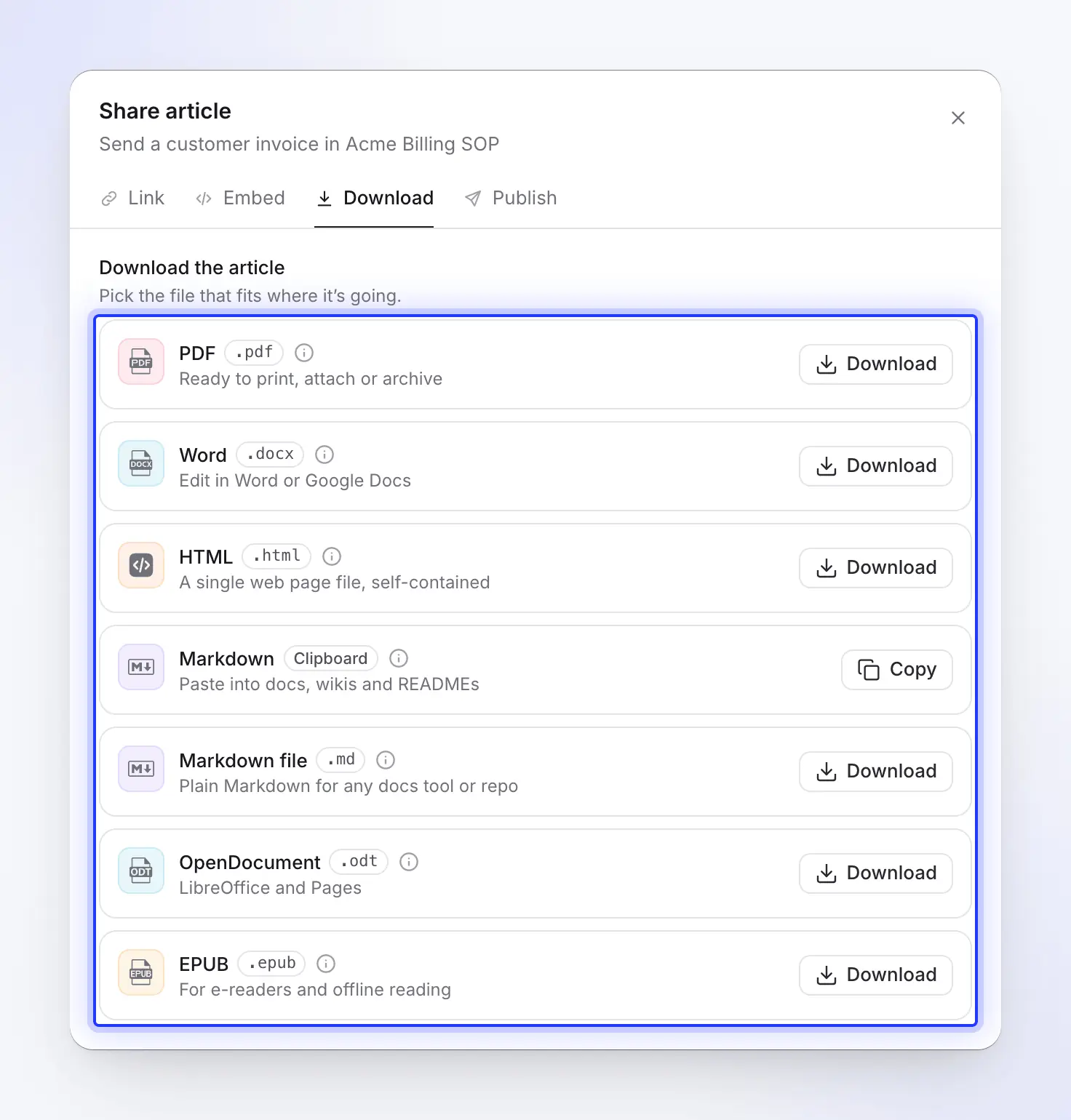
- النشر أو التنزيل. قم بتنزيل SOP بتنسيق PDF أو Word أو HTML أو Markdown أو OpenDocument أو EPUB، أو انشره في مركز المساعدة المستضاف الخاص بك.

يمكن لنفس التسجيل أن يصبح أيضاً نسخة الفيديو المعلق صوتياً، بحيث يعرض النص والفيديو نفس الخطوات. عندما يتغير التطبيق، قم بتحرير ذلك الفيديو بدلاً من إنشاء فيديو جديد: أعد كتابة سطر التعليق الصوتي للخطوة التي تغيرت وسيقوم Clevera بتسجيله مرة أخرى، أو أضف تعليقاً صوتياً فوق لقطات جديدة للشاشة المتغيرة. كل رابط مشاركة وتضمين لهذا الفيديو سيقوم بعد ذلك بتشغيل النسخة الجديدة؛ أما ملفات MP4 التي تم تنزيلها فتبقى كما كانت. في إجراء التشغيل القياسي (SOP) المكتوب، استبدل لقطات الشاشة التي تغيرت في المحرر.
الخطط، كما هي مدرجة في clevera.ai/pricing بتاريخ 2026-11-04 (الأسعار بالدولار الأمريكي):
- مجانية (0 دولار، لا تتطلب بطاقة): 100 رصيد شهرياً، تسجيلات تصل إلى 3 دقائق، مقالات وترجمات، مركز مساعدة مستضاف واحد. تتم مشاركة الفيديوهات عبر رابط أو تضمين؛ لا توجد تنزيلات MP4 في الخطة المجانية.
- المبتدئة (36 دولاراً/شهرياً، أو 29 دولاراً/شهرياً عند الدفع سنوياً): 900 رصيد، تنزيلات MP4 تصل إلى دقة 2K، نطاق مخصص لمركز المساعدة.
- الاحترافية (124 دولاراً/شهرياً لصانعي محتوى، أو 86.80 دولاراً/شهرياً عند الدفع سنوياً): تضيف النشر إلى Notion وConfluence وGoogle Docs وGitBook وأدوات أخرى، ومراكز مساعدة خاصة.
Clevera ليس الخيار المناسب لكل SOP. فهو يكتب بناءً على ما يحدث على الشاشة، لذا لا تزال الإجراءات المادية (تعبئة طلب، تنظيف آلة) بحاجة إلى كاتب. إذا كنت تحتاج فقط إلى قائمة مرجعية من صفحة واحدة، فإن القالب أعلاه أسرع. إذا كنت تحتاج فقط إلى دليل لقطات شاشة خطوة بخطوة من متصفح، فإن Scribe أو Tango أسرع في الالتقاط باستخدام إضافة المتصفح الخاصة بهما، والتي تحفظ لقطة شاشة عند كل نقرة. تسجل إضافة Chrome الخاصة بـ Clevera فيديو، وليس كل نقرة. تصدر Scribe أيضاً الأدلة إلى Word في خططها المدفوعة (انظر Scribe مقابل Tango، أو كيف يقارن Clevera بـ Scribe).
بالنسبة لإجراءات التشغيل القياسية (SOP) المعتمدة على الشاشة، تعرض صفحة مولد إجراءات التشغيل القياسية بالذكاء الاصطناعي المزيد من الأمثلة، والطريقة الكاملة موجودة في كيفية إنشاء إجراء تشغيل قياسي باستخدام الذكاء الاصطناعي. لصياغة إجراء تشغيل قياسي نصي فقط من وصف قصير أولاً، جرب مولد إجراءات التشغيل القياسية المجاني. هل تقارن بين الأدوات؟ انظر أفضل برامج إجراءات التشغيل القياسية بالذكاء الاصطناعي.
الأسئلة الشائعة
ما هي الأقسام الرئيسية لإجراء التشغيل القياسي (SOP)؟ ترويسة (العنوان، المعرف، المالك، الإصدار، تواريخ السريان والمراجعة)، الغرض، النطاق، الأدوار والمسؤوليات، المتطلبات الأساسية، خطوات الإجراء، فحوصات الجودة، الاستثناءات، وسجل المراجعات. المهام البسيطة يمكنها الاستغناء عن بعض هذه الأقسام؛ أما المهام الخاضعة للتنظيم فغالباً ما تضيف تعريفات وتوقيعات اعتماد.
هل يوجد قالب لإجراء التشغيل القياسي (SOP) في Google Docs أو Word؟ استخدم القالب أعلاه. الصقه في مستند Google Doc أو Word فارغ، وطبق نمطي العنوان 1 والعنوان 2 على أسماء الأقسام، واحفظه كنسخة أساسية لفريقك.
ما هي أنواع تنسيقات إجراءات التشغيل القياسية (SOP)؟ قائمة تحقق، خطوة بخطوة بسيطة، خطوة بخطوة مفصلة، هرمية (مراحل مع خطوات فرعية) ومخطط انسيابي، بالإضافة إلى نص مع فيديو لمهام البرمجيات. المهمة الروتينية قد تناسب صفحة واحدة كقائمة تحقق؛ أما المهمة متعددة الأنظمة التي تتطلب اعتمادات فقد تمتد لعدة صفحات. انظر جدول التنسيقات.
كم مرة يجب مراجعة إجراءات التشغيل القياسية (SOPs)؟ مرة واحدة على الأقل سنوياً، وكل 6 أشهر للبرامج التي تُصدر تحديثات متكررة. كما يجب مراجعتها عند تغير العملية أو البرنامج أو القواعد، ويفضل أن يكون ذلك قبل إصدار تحديث يغير الشاشات التي تعرضها إجراءات التشغيل القياسية.
هل يمكن للذكاء الاصطناعي كتابة إجراءات التشغيل القياسية (SOP) من تسجيل الشاشة؟ نعم، للمهام التي تعتمد على الشاشة. تقوم أدوات مثل Clevera بكتابة الخطوات مع تسميات واجهة المستخدم وإضافة لقطات شاشة من التسجيل. ومع ذلك، يجب على شخص ملم بالعملية مراجعة المسودة.
حوّل تسجيلك القادم إلى إجراء تشغيل قياسي (SOP)
سجّل المهمة مرة واحدة واحصل على إجراء تشغيل قياسي (SOP) خطوة بخطوة مع لقطات شاشة، بالإضافة إلى فيديو مشروح لنفس الخطوات. الخطة المجانية لا تتطلب بطاقة ائتمانية.
شاهد كيف يعمل مولد إجراءات التشغيل القياسية بالذكاء الاصطناعي

