مقاطع الفيديو التدريبية المتحركة باستخدام الذكاء الاصطناعي: دليل إرشادي
كيف تخطط لمقاطع الفيديو التدريبية المتحركة باستخدام الذكاء الاصطناعي: متى تتفوق الرسوم المتحركة على تسجيل الشاشة، وقواعد التصميم المدعومة بالأبحاث، ونموذج للدروس، ونصائح حول التعليقات التوضيحية.
 Roozbeh Firoozmandقراءة لمدة 11 دقيقة

يفشل معظم التدريب على البرمجيات بطريقتين. إما أن يعرض فيديو المفاهيم 4 دقائق من النقر بينما يحتاج المتعلم إلى رسم تخطيطي واحد لكيفية توريث الأذونات، أو أن "فيديو الشرح" يقوم بتحريك صفحة إعدادات كان ينبغي أن تكون تسجيل شاشة مدته 40 ثانية. أصبحت مقاطع الفيديو التدريبية المتحركة التي يتم إنشاؤها بواسطة الذكاء الاصطناعي رخيصة بما يكفي لدرجة أن التكلفة لم تعد عائقاً. القرار المهم هو تحديد الدروس التي تحتاج إلى رسوم متحركة، والتي تحتاج إلى الشاشة الحقيقية، وكيفية تصميم كل مقطع ليتعلم منه الناس. هذا الدليل مخصص لفرق التعلم والتطوير (L&D) وفرق التمكين في شركات البرمجيات.
متى تتفوق الرسوم المتحركة على تسجيل الشاشة
يُظهر تسجيل الشاشة ما يحدث على الشاشة. وتُظهر الرسوم المتحركة ما يحدث خلفها. هذا التمييز يحسم معظم قرارات اختيار التنسيق.
| ما يعلمه الدرس | التنسيق الأفضل | السبب |
|---|---|---|
| مفهوم أو نموذج ذهني (كيفية توريث الأدوار من مساحة العمل إلى المشروع، ماذا يعني "المزامنة" عبر نظامين) | رسوم متحركة | الشيء الذي تعلمه ليس له شاشة. أنت بحاجة إلى مربعات وأسهم وتغيير بمرور الوقت. |
| عملية عبر أشخاص أو أنظمة (كيفية تصعيد تذكرة دعم من المستوى الأول إلى الهندسة) | رسوم متحركة | لا يمكن للتسجيل إظهار سوى تطبيق واحد في كل مرة؛ عمليات التسليم هي جوهر الدرس. |
| سياسة (الاحتفاظ بالبيانات، حدود الموافقة، ما يُعد معلومات تعريف شخصية PII) | رسوم متحركة | السياسات هي قواعد واستثناءات. التصنيف البصري ("هذا يذهب هنا، وهذا لا") يتفوق على راوٍ يقرأ ملف PDF. |
| مسار نقر دقيق (إنشاء فاتورة، تكوين SSO) | تسجيل شاشة | يحتاج المتعلمون إلى التعرف على واجهة المستخدم الحقيقية عندما يعودون إليها. |
| إصلاح مشكلة لخطأ معين | تسجيل شاشة | رسالة الخطأ والزر هما المحتوى. |
تدعم الأبحاث هذا التقسيم. وجدت تحليلات تلوية لـ 26 دراسة أجراها هيفلر وليوتنر أن الرسوم المتحركة تتفوق على الصور الثابتة في المتوسط (d = 0.37)، مع تأثيرات أكبر عندما تكون الرسوم المتحركة تمثيلية وليست زخرفية (d = 0.40)، وعندما تكون واقعية للغاية مثل الفيديو (d = 0.76)، وعندما يكون الهدف هو المعرفة الإجرائية الحركية (d = 1.06). بالنسبة للتدريب على البرمجيات: الحركة الزخرفية لا تضيف الكثير، وبالنسبة للتعلم الذي يتطلب "تنفيذ هذه الخطوات بدقة"، فإن الخيار الواقعي هو تسجيل واجهة المستخدم الحقيقية.
إذن القاعدة هي: حرك النموذج، وسجل النقرات. إذا كان المقطع المتحرك يحتوي على نسخة مرسومة من صفحة الإعدادات الخاصة بك، فمن المحتمل أن يكون تسجيل شاشة أفضل.
قواعد التصميم للفيديو التعليمي، من واقع الأبحاث
مبادئ ريتشارد ماير للتعلم متعدد الوسائط هي القاعدة الأدلة القياسية هنا. يُعد ملخص كلية الطب بجامعة واشنطن ومراجعة سينثيا برام، مقاطع الفيديو التعليمية الفعالة في مجلة CBE Life Sciences Education، نقاط دخول أكاديمية جيدة. هناك 5 مبادئ هي الأكثر أهمية.
الإشارة (Signalling). سلط الضوء على ما يهم باستخدام كلمتين أو ثلاث كلمات رئيسية على الشاشة، أو تغيير اللون، أو سهم. تستشهد برام بدراسات تظهر أنها تحسن الاحتفاظ بالمعلومات ونقلها من الرسوم المتحركة ومن الفيديو. عملياً: مصطلح واحد مميز لكل مشهد.
التقسيم (Segmenting). قسم الدرس إلى أجزاء قصيرة يتحكم فيها المتعلم. بالنسبة للمحتوى التدريبي المتحرك، هذا يعني مفهوماً واحداً لكل مقطع، أو فصولاً بين الأفكار.
التماسك (Coherence). احذف المواد المثيرة للاهتمام ولكن غير ذات الصلة. تدرج برام موسيقى الخلفية، والخلفيات المعقدة، والميزات الإضافية في الرسوم المتحركة كأشياء تزيد من العبء غير الضروري. غالباً ما يكسر الفيديو المتحرك هذه القاعدة، لأن الرسوم المتحركة تجعل الزخرفة مجانية. ملاحظة من المراجعة: ما يعتبر غير ضروري للموظف الجديد قد يساعد الخبير، لذا احذف ما لا يناسب جمهورك الفعلي.
النمطية والتكرار (Modality and redundancy). اشرح العناصر المرئية بالتعليق الصوتي، وليس بفقرات من النصوص على الشاشة. يتعلم الناس بشكل أفضل من الرسومات مع التعليق الصوتي مقارنة بالرسومات مع النصوص المكتوبة، التي تتنافس على نفس القناة البصرية. اجعل الكلمات على الشاشة مجرد تسميات توضيحية.
التخصيص (Personalization). النص الحواري ("سترى الطلب يصل إلى قائمة الانتظار الخاصة بك") يتفوق على اللغة الرسمية ("يتم توجيه الطلب لاحقاً").
فيما يتعلق بالطول، تلخص برام تحليل غو وكيم وروبين لـ 6.9 مليون جلسة فيديو في 4 دورات على منصة edX: كان متوسط المشاركة قريباً من 100% لمقاطع الفيديو التي تقل مدتها عن 6 دقائق وانخفض إلى حوالي 50% للمقاطع التي تتراوح مدتها بين 9 و12 دقيقة. هذه بيانات جامعية، لذا تعامل مع 6 دقائق كسقف، وليس كهدف.
هيكل بحجم الدرس: 60 إلى 180 ثانية
60 إلى 180 ثانية ليس رقماً بحثياً. إنه قيد يفرض فكرة واحدة لكل مقطع، وهو ما يطلبه التقسيم، وهو أقل بكثير من حد الـ 6 دقائق الذي تنخفض فيه المشاركة. استخدم 5 نبضات:
1. الخطاف (5 إلى 10 ثوانٍ). الموقف الذي يحتاج فيه المتعلم إلى هذا. "يسأل عميل لماذا يمكن لزميله رؤية مشروع لا يمكنه هو رؤيته." 2. النموذج (20 إلى 60 ثانية). الرسم التخطيطي الأساسي، الذي يتم بناؤه قطعة قطعة. أشر إلى كل عنصر جديد عند ظهوره. 3. مثال (20 إلى 60 ثانية). طبق حالة ملموسة واحدة من خلال النموذج. نفس الشكل المرئي، مع تسليط الضوء على مسار واحد. 4. استثناء أو خطأ (10 إلى 30 ثانية). الشيء الذي يخطئ فيه الناس. غالباً ما تكون هذه النبضة الأكثر قيمة. 5. الجسر (5 إلى 15 ثانية). أشر إلى الخطوة التالية: "الآن شاهد كيفية تغيير دور في لوحة الإدارة."
إذا تجاوزت المسودة 180 ثانية، قم بتقسيمها. التجاوز غالباً ما يكون مفهوماً ثانياً يختبئ في النبضة 3 أو 4. للمزيد حول سبب نجاح الوحدات القصيرة لفرق البرمجيات، راجع التعلم المصغر مقابل التدريب التقليدي.
نموذج النص والقصة المصورة
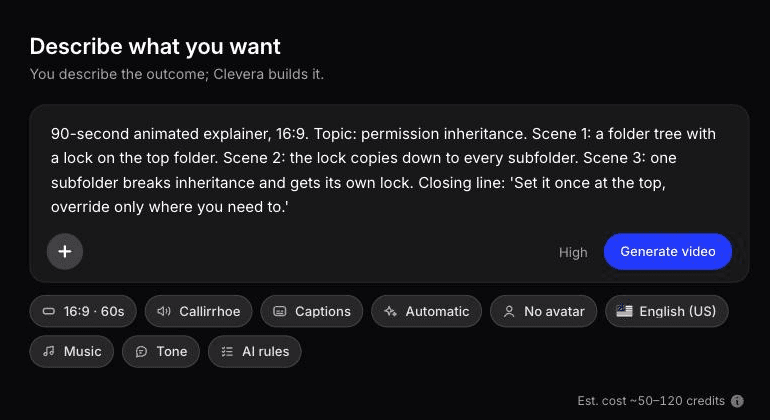
انسخ هذا إلى مستند أو جدول بيانات. صف واحد لكل مشهد؛ معظم المقاطع التي تبلغ مدتها 90 ثانية تتكون من 6 إلى 9 صفوف.
| # | النبضة | الوقت | التعليق الصوتي (محادثة) | على الشاشة (مرئي + 3 كلمات كحد أقصى) | الإشارة | ملاحظة الوصول |
|---|---|---|---|---|---|---|
| 1 | التمهيد | 0:00–0:08 | "زميلك يرى مشروع الربع الثالث. أنت لا تراه. إليك السبب." | أيقونتا مستخدم، بطاقة مشروع، قفل | القفل ينبض مرة واحدة | التعليق الصوتي يذكر المستخدمين، لا حاجة لوصف إضافي |
| 2 | النموذج | 0:08–0:30 | "يبدأ الوصول من مساحة العمل. كل مشروع يرثه." | مربع مساحة العمل، 3 مربعات مشاريع، أسهم للأسفل | التسمية: "يرث" | وصف الأسهم في التعليق الصوتي ("تتدفق للأسفل لكل مشروع") |
| 3 | النموذج | 0:30–0:50 | "يمكن لمسؤول المشروع تقييد مشروع ما. هذا يكسر الوراثة لهذا المشروع فقط." | سهم يتحول للرمادي، قفل على مربع واحد | التسمية: "مقيد" | ذكر المشروع المقيد |
| 4 | مثال | 0:50–1:10 | "سام عضو في مساحة العمل، لكن الربع الثالث مقيد، لذا يحتاج سام لدعوة مباشرة." | أيقونة سام تتبع الأسهم، تتوقف عند القفل | تمييز مسار سام | |
| 5 | خطأ | 1:10–1:25 | "جعل سام مسؤولاً في مساحة العمل لن يحل المشكلة. القيود لا تزال سارية." | شارة مسؤول على سام، القفل يبقى | التسمية: "لا يزال مقفلاً" | |
| 6 | الجسر | 1:25–1:35 | "التالي: كيفية دعوة شخص ما إلى مشروع مقيد." | بطاقة ختامية مع عنوان الدرس التالي | عنوان الدرس التالي يُنطق، لا يُعرض فقط |
اكتب عمود التعليق الصوتي أولاً واقرأه بصوت عالٍ مع مؤقت؛ تتبع المرئيات الكلمات. إذا كانت خلية "على الشاشة" تحتاج لأكثر من 3 كلمات، فهذا النص ينتمي للتعليق الصوتي.
الوصول: التسميات التوضيحية، الوصف، والوميض
التسميات التوضيحية. يتطلب معيار نجاح WCAG 1.2.2 (المستوى A) تسميات توضيحية لجميع المواد الصوتية المسجلة مسبقاً في الوسائط المتزامنة، بما في ذلك المؤثرات الصوتية ذات المعنى، وليس الكلام فقط. إرشادات التسميات التوضيحية من W3C صريحة بأن التسميات التوضيحية التي يتم إنشاؤها تلقائياً لا تلبي المتطلبات ما لم يتم التأكد من دقتها بالكامل؛ فهي مجرد نقطة بداية. مثالها الخاص يظهر "4 إلى 5 دقائق" كـ "45 دقيقة". في التدريب على السياسات، رقم مسموع بشكل خاطئ أو كلمة "لا" محذوفة تغير القاعدة. خصص ميزانية لمراجعة بشرية، وفضل التسميات التوضيحية المغلقة على الجمل المدمجة، والتي تتعارض أيضاً مع مبدأ التكرار.
وصف المعلومات المرئية. إذا كان الرسم المتحرك يعرض شيئاً لا يذكره التعليق الصوتي، سيفوته المتعلمون المكفوفون وضعاف البصر. تشير إرشادات الوصف من W3C إلى أن الوصف المتكامل، حيث يصف الراوي المرئيات كجزء من النص، هو الأفضل عادةً لمقاطع الفيديو التدريبية. لهذا السبب يحتوي القالب على عمود للوصول: اكتب "تتدفق للأسفل لكل مشروع"، وليس "كما ترون هنا".
الوميض. يحظر معيار WCAG 2.3.1 المحتوى الذي يومض أكثر من 3 مرات في أي فترة ثانية واحدة فوق عتبات الوميض. نبضة واحدة للإشارة إلى قفل أمر جيد؛ أما تأثير التنبيه الوامض فلا.
إقران مقطع مفهوم متحرك بتسجيل الشاشة
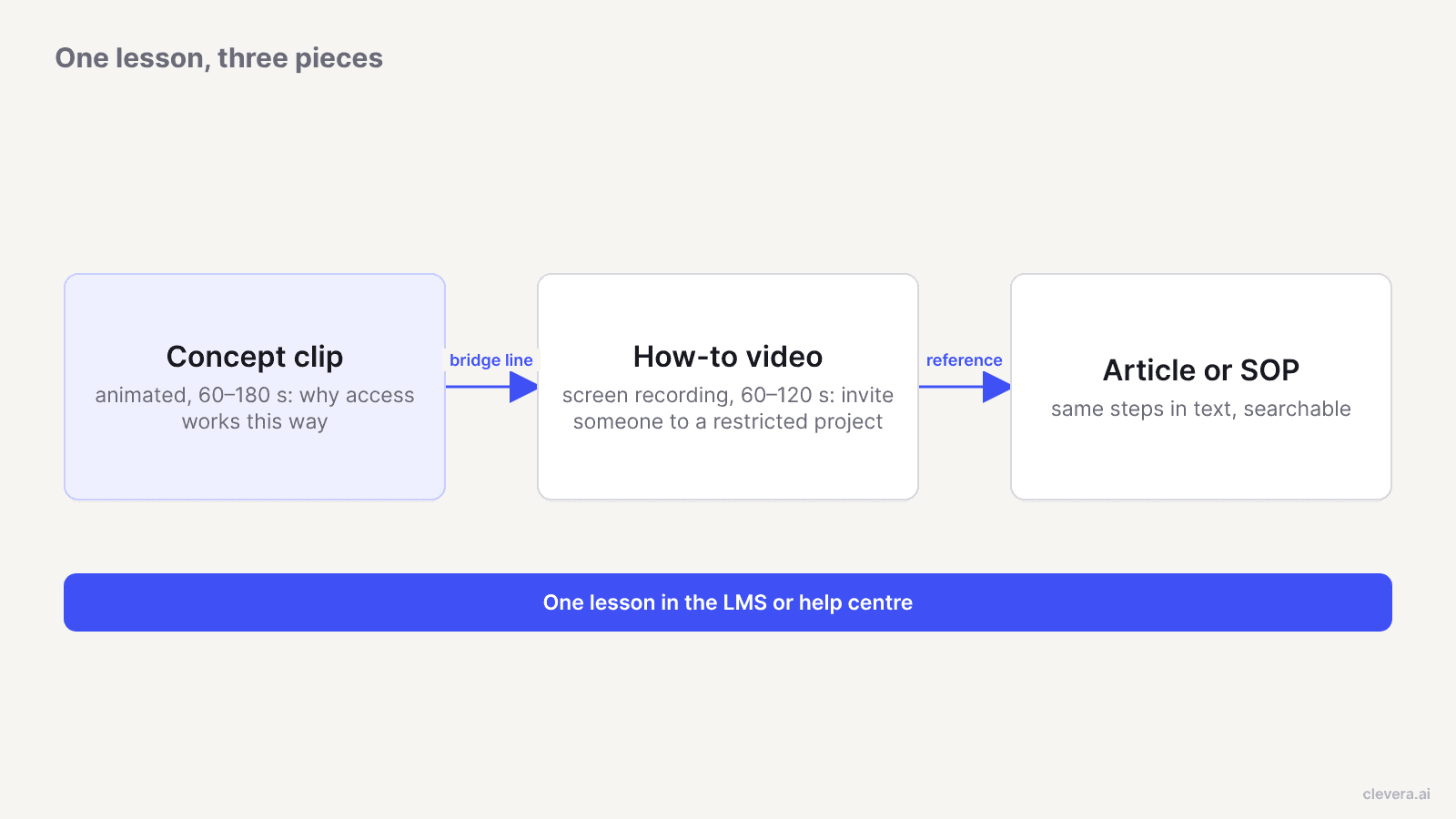
أقوى درس برمجيات يستخدم كلاهما. يبني الرسم المتحرك النموذج الذهني؛ ويطبق التسجيل ذلك على واجهة المستخدم الحقيقية. المتعلمون الذين يتخطون المفهوم يحصلون على الخطوات، وأولئك الذين يشاهدون كلاهما يمكنهم التعامل مع الحالات التي لا تغطيها الخطوات.
بضع قواعد للإقران:
- نفس المفردات. إذا كانت واجهة المستخدم تقول "خاص"، لا تسمها "مقيد" في الرسم المتحرك.
- نفس المثال. أعد استخدام سام ومشروع الربع الثالث. الاستمرارية تسمح للمتعلم بربط النموذج بالشاشة.
- جملة جسر في نهاية مقطع المفهوم، تسمي المهمة الدقيقة التي يغطيها التسجيل.
- نسخة نصية للمرجعية. يشاهد الناس للتعلم ويبحثون للتذكر. إجراء تشغيلي موحد (SOP) بنفس الخطوات يغطي المهمة الثانية. للجانب المكتوب، انظر كيفية إنشاء SOP باستخدام الذكاء الاصطناعي.
إنشاء محتوى تدريبي متحرك باستخدام Clevera
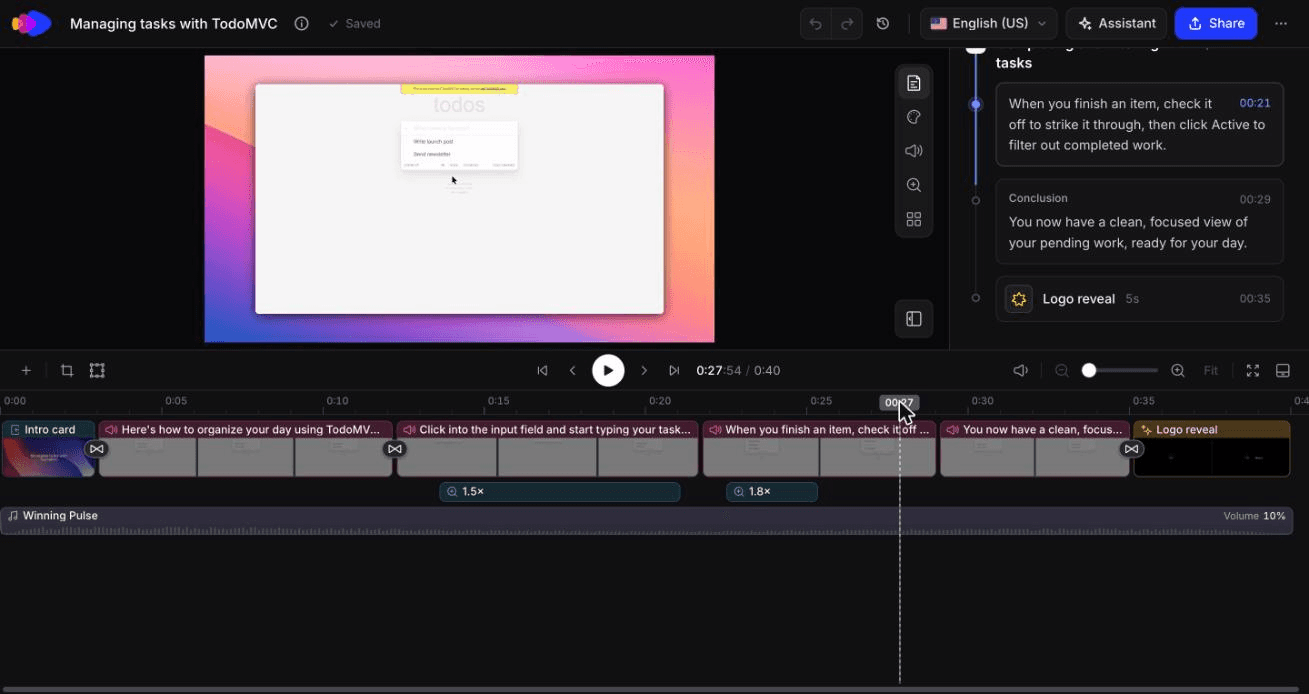
تغطي Clevera نصفي الزوج، بالإضافة إلى النسخة النصية.
مقطع المفهوم. "صف ما تريده" هو وضع حر لـ مولد الرسوم المتحركة بالذكاء الاصطناعي في Clevera. من موجز مكتوب، تبني Clevera مقاطع فيديو متحركة خارج أنواع معرضها، مثل الشروحات التعليمية، أو محتوى الدروس، أو الرسوم البيانية المتحركة، ويمكنها وضع رسومات متحركة فوق فيديو موجود، مثل وسيلة إيضاح إشارية على تسجيل شاشة. الصق أعمدة التعليق الصوتي وما يظهر على الشاشة من القالب كموجز. إنه يناسب الشروحات بأسلوب المخططات مثل مثال الأذونات؛ لن يصنع أي رسم متحرك يمكنك تخيله، لذا تحقق من المسودة مقابل لوحة القصة الخاصة بك.
الفيديو التعليمي. سجل مسار النقر باستخدام تطبيق سطح المكتب (macOS أو Windows)، أو دع مسجل الذكاء الاصطناعي يلتقط تطبيق ويب عاماً في متصفح سحابي من تعليمات مكتوبة. مسجل الذكاء الاصطناعي للقراءة فقط افتراضياً ويمكنك تولي المهمة في منتصف التسجيل. تزيل Clevera التوقفات والنقرات العشوائية، وتكتب النص من إجراءات الشاشة، وتضيف تعليقاً صوتياً اصطناعياً، وتطبق التكبير الذكي والإبرازات، مما يعالج الكثير من الإشارات. انظر كيف تستخدم الفرق هذا لـ التدريب على الأدوات الداخلية وتدريب الموظفين.
المقال أو الـ SOP. يمكن لنفس التسجيل إنتاج مقال أو SOP منفصل مع لقطات شاشة معنونة، يمكن إقرانه بالفيديو على صفحة مشاركة.
الاتساق والترجمة. قواعد الذكاء الاصطناعي للفريق تضبط النبرة والمصطلحات والنطق عبر المقاطع. تترجم مقاطع الفيديو والمقالات إلى 74 لغة بنقرة واحدة؛ لجانب العملية، انظر كيفية توطين فيديوهات تأهيل SaaS.
الإعلانات. للإعلانات الداخلية، مثل سريان مفعول سياسة ما، يتيح نوع الصورة الرمزية (Avatar) بالذكاء الاصطناعي لصورة تختارها شرح الأمر للناس. الصورة الرمزية بالذكاء الاصطناعي متاحة في الخطط المدفوعة. تتضمن الخطة المجانية فيديوهات تعليمية ومقالات وترجمة، مع فيديوهات تصل إلى 3 دقائق؛ انظر الأسعار.
تعديلات التعليق الصوتي المنشورة في Clevera تحدث الروابط المستضافة والمضمنة دون إعادة تصدير. إذا تغيرت واجهة المستخدم نفسها، فأنت تسجل لقطات جديدة.
بنينا كلا النصفين: مقطع مفهوم مدته دقيقة واحدة وفيديو تعليمي مدته 40 ثانية

في أكتوبر 2026 صنعنا واحداً من كل منهما في Clevera. إنهما يغطيان موضوعين مختلفين، لذا فهما ليسا درساً واحداً، لكنهما يظهران ما يتطلبه كل نصف.
مقطع المفهوم. كتبنا موجزاً مخصصاً ("صف ما تريده") لإحصائية واحدة، 80% من الميزات نادراً ما تُستخدم أو لا تُستخدم أبداً (Pendo, 2019)، معروضة كشريط امتلاء متبوع بسطر ختامي واحد. أعادت Clevera 6 مشاهد في حوالي 7 إلى 8 دقائق مقابل 86 رصيداً، مع الرقم والشريط وسطر المصدر بشكل صحيح. استغرق المقطع 1:00 بدلاً من 15 ثانية في الموجز، لأن الطول يأتي من قائمة التنسيق، وليس النص. كان سطر المصدر صغيراً جداً بالنسبة للهاتف، ولم تتطابق إحدى تسميات التعليق الصوتي مع السطر الذي يظهر على الشاشة، وهو نوع عدم التطابق الذي توجد مراجعة التسميات التوضيحية أعلاه لاكتشافه.
الرسم البياني المتحرك لمدة 1:00 الذي أعادته Clevera من الموجز، بدون تعديل.
طريقة العمل. قام مسجل الذكاء الاصطناعي بأخذ تعليمات مكتوبة لتطبيق مهام تجريبي عام (إضافة 3 مهام، وضع علامة على واحدة كمكتملة، عرض المهام النشطة فقط) ونفذها بدقة في حوالي 78 ثانية. تحولت لقطات الفيديو التي استغرقت 0:58، بما في ذلك فترات التوقف المؤقت للوكيل، إلى عرض توضيحي مدته 0:40 يتضمن فصلين و6 خطوات في حوالي 50 ثانية، مقابل 9 رصيد. كلف مقال "طريقة العمل" المستمد من نفس التسجيل 3 أرصدة إضافية ولكنه أضاف خطوة "مسح المكتملة" التي لم تحدث قط، لذا تحقق من النسخة النصية مقابل الفيديو قبل إضافتها إلى نظام إدارة التعلم (LMS) الخاص بك.
متى لا تكون Clevera الخيار المناسب
- التدريب القائم على سيناريوهات الشخصيات. دروس المهارات الناعمة التي تتضمن شخصيات متكررة وحوارات وخيارات متفرعة تحتاج إلى أداة سيناريو مخصصة أو مصمم رسوم متحركة.
- الاختبارات، التفرع، وتتبع الإكمال. تقوم Clevera بإنشاء الفيديو والمقال. الأسئلة داخل الفيديو، التي تشير مراجعة Brame إلى أنها تختبر الأداء بشكل أفضل، وتتبع معيار SCORM هي مهام تابعة لنظام إدارة التعلم (LMS) الخاص بك.
- مبدأ الصوت. يفضل مبدأ ماير للصوت الصوت البشري على الصوت الآلي. السرد في فيديوهات Clevera التوضيحية والتعليمية هو سرد اصطناعي. عندما يكون الصوت المألوف مهماً، مثل رسالة سياسة من الرئيس التنفيذي، قم بتسجيله بنفسك واستخدم خيارات التنسيق أو التنقية التي تحافظ على صوتك.
- تطبيقات سطح المكتب فقط مع مسجل الذكاء الاصطناعي. يعمل مسجل الذكاء الاصطناعي فقط على مواقع الويب العامة https وتطبيقات الويب، وليس على الشبكات الداخلية أو الخوادم المحلية. بالنسبة لبرامج سطح المكتب، سجل باستخدام تطبيق سطح المكتب.
- التسميات التوضيحية. خطط لمراجعة التسميات التوضيحية في مشغل الفيديو أو نظام إدارة التعلم الخاص بك، والتزم بمعيار الدقة الخاص بـ W3C لأي نص يتم إنشاؤه.
ابدأ بالدرس الذي يضطر مدربوك لإعادة شرحه أكثر من غيره
اختر المفهوم الذي يرسمه مدربوك على السبورة البيضاء في كل دورة تدريبية، ذلك الرسم التخطيطي الذي لا يصل أبداً إلى الوثائق. ضع له لوحة قصصية (Storyboard) مدتها 90 ثانية، واقرنه بتسجيل للمهمة التي تعتمد عليه، ثم انشرهما معاً كدرس واحد. إذا توقف المتعلمون عن طرح سؤال السبورة البيضاء، فهذا يعني أن التنسيق فعال. وإذا لم يتوقفوا، فإن الرسوم المتحركة لا تعدو كونها تجميلاً للمشكلة، وستوضح لك اللوحة القصصية أي جزء يحتاج إلى إعادة كتابة. بالنسبة لبقية مكتبتك، راجع دليل إنشاء فيديوهات تدريبية.

