كيفية إنشاء إنفوجرافيك متحرك باستخدام الذكاء الاصطناعي
استخدم أداة إنشاء الإنفوجرافيك المتحرك دون نشر أرقام خاطئة: نظافة البيانات، اختيار الرسم البياني المناسب للحركة، قواعد القراءة على الجوال، ونموذج موجز.
 Roozbeh Firoozmandقراءة لمدة 11 دقيقة

يمكن لأداة إنشاء الإنفوجرافيك المتحرك تحويل صف في جدول بيانات إلى مقطع مدته 10 ثوانٍ في دقائق. الجزء الصعب ليس الحركة، بل التأكد من أن الرقم الظاهر على الشاشة هو الرقم الصحيح، وأن الشخص الذي يتصفح عبر الهاتف يمكنه قراءته قبل أن يختفي. يغطي هذا الدليل كلا الأمرين، ثم يوضح كيفية كتابة موجز يمكن للذكاء الاصطناعي البناء عليه.
ابدأ برقم واحد لكل مقطع
يمكن للإنفوجرافيك الثابت أن يحتوي على 12 إحصائية لأن القارئ يتحكم في وتيرة القراءة. الفيديو يسلب هذا التحكم. كل رقم إضافي يتنافس على نفس الثواني القليلة من الانتباه، لذا لا يتذكر المشاهد أياً منها.
اكتب القصة في جملة واحدة قبل فتح أي أداة: "انخفضت تذاكر الدعم بنسبة 38% في الأسابيع الستة التي تلت إطلاق أدلة داخل التطبيق". إذا لم تتمكن من صياغتها في جملة واحدة، فأنت لديك مقطعان وليس مقطعاً واحداً. يمكن لقصة بيانات مدتها 30 ثانية أن تحمل 3 أرقام إذا حصل كل منها على مشهد خاص به وكانت تبني على بعضها البعض (المشكلة، التغيير، النتيجة). أكثر من ذلك، فأنت تصنع عرضاً تقديمياً بموسيقى تصويرية.
نظافة البيانات: ثبّت الأرقام قبل أن يراها الذكاء الاصطناعي
أدوات الذكاء الاصطناعي التوليدي مصممة لملء الفراغات. تقول أداة Animated Charts tool من Venngage بوضوح: أنت تصف القصة و"يقوم الذكاء الاصطناعي بصياغة الرسم البياني والبيانات والنمط والحركة". هذا مفيد لمسودة التخطيط وخطير بالنسبة لإحصائية منشورة. إذا لم تقدم الأرقام بنفسك، فسيقوم النظام بتقديم شيء ما.
أنشئ ورقة مصدر أولاً، صفاً واحداً لكل رقم:
| الحقل | مثال |
|---|---|
| القيمة كما نُشرت | 38% |
| الوحدة والأساس | % التغير في التذاكر الأسبوعية، مقابل متوسط 6 أسابيع قبل الإطلاق |
| الفترة | 2026-07-01 إلى 2026-08-11 |
| المصدر | تصدير من مكتب المساعدة الداخلي، أو رابط القسم في الصفحة |
| قاعدة التقريب | نسبة مئوية كاملة على الشاشة، منزلة عشرية واحدة في التعليقات |
| تم التحقق بواسطة | الاسم، التاريخ |
ثم طبق 3 قواعد:
- انسخ الأرقام حرفياً وأخبر الذكاء الاصطناعي ألا يضيف أي شيء. "استخدم فقط الأرقام أدناه. إذا احتاج مشهد إلى رقم غير مدرج، اعرض XX وقم بتمييزه."
- ضع الوحدة والفترة على الشاشة. "38%" وحدها تثير سؤال "من ماذا؟". "38% تذاكر أقل، من يوليو إلى أغسطس 2026" لا تثير هذا السؤال.
- تحقق من كل إطار بعد الإنشاء. قارن القيمة النهائية المستقرة في كل مشهد بالورقة. ابحث عن انحراف التقريب (38.4% في مشهد، 38% في التالي)، أو علامة ناقص مفقودة، أو محور لا يبدأ من 0.
أضف سطر مصدر إلى الإطار الأخير: "المصدر: بيانات مكتب المساعدة في Acme، من يوليو إلى أغسطس 2026". يكلفك هذا ثانيتين ويجيب على أول تعليق قد تتلقاه.
اختر رسماً بيانياً يصمد أمام الحركة
الحركة تضيف معنى. الشريط الذي ينمو من 0 يعني "هذا تراكم". العداد الذي يرتفع يعني "هذا حدث بمرور الوقت". اختر الرسم البياني الذي تتوافق حركته مع ما فعلته البيانات.
- العداد (رقم كبير واحد). الأفضل لإحصائية عنوان رئيسي واحدة. عد تصاعدياً لمدة 1 إلى 1.5 ثانية، ثم توقف. عد من خط أساس ذي معنى (رقم العام الماضي) إذا كانت القصة عن النمو، وليس من 0.
- أشرطة قبل/بعد. الأفضل للتغيير بين نقطتين. نفس خط الأساس، نفس المقياس، وحرّك الشريط الثاني فقط ليتجه العين نحو التغيير. ضع تسمية للفرق ("-38%") بمجرد استقرار الشريط.
- سباق الأشرطة (Bar race). الأفضل للتصنيفات التي تتغير عبر فترات عديدة. يوفر كل من Flourish وCanva Charts مخططات سباق الأشرطة لبيانات تعتمد على الوقت. على الهاتف، اجعل عدد الأشرطة المرئية حوالي 8 واجعل تسمية الفترة أكبر نص على الشاشة، لأنها الساعة التي يعمل عليها الرسم البياني بالكامل.
- النسبة (شبكة مربعات أو شريط مكدس واحد). الأفضل لإحصائيات "1 من 4" أو حصة من الإجمالي. شبكة نقاط 10 × 10 تمتلئ أسرع من شريحة فطيرة تفتح، لأن الناس يعدون النقاط بدقة أكبر مما يحكمون على الزوايا.
تجنب المخططات الخطية التي ترسم نفسها إلا إذا كان الشكل هو القصة. على الهاتف، الرسم الذي يستغرق 3 ثوانٍ على مدار 24 شهراً يظهر كخط متعرج غير مفهوم.
قواعد القراءة للشاشات الصغيرة
تتم مشاهدة معظم مقاطع البيانات على الهاتف، في موجز الأخبار، وغالباً بدون صوت. صمم لهذا الغرض أولاً.
حجم النص. لا تحدد معايير WCAG حداً أدنى لحجم الخط للفيديو. لكنها تحدد النص الكبير بأنه 18 نقطة أو 14 نقطة عريض، حوالي 24 أو 18.5 بكسل CSS، وهي العتبة التي يكون عندها نسبة تباين أقل مقبولة. قم بالحساب لإطارك: فيديو عمودي بعرض 1080 بكسل على هاتف بعرض 400 بكسل CSS تقريباً يتم تصغيره إلى حوالي 37%. للوصول إلى 24 بكسل CSS على الهاتف، يجب أن يكون النص بارتفاع 65 بكسل تقريباً في إطار 1080. التسميات بحجم 16 بكسل CSS تحتاج إلى حوالي 44 بكسل. فيديو بنسبة 16:9 يُشاهد عمودياً على نفس الهاتف يتم تصغيره إلى حوالي 21%، لذا يحتاج نفس النص إلى أن يكون أكبر بمرتين تقريباً.
التباين. حافظ على النص بنسبة 4.5:1 مقابل خلفيته، أو 3:1 للنص الكبير. الخلفيات المتدرجة المتحركة هي الفشل المعتاد: الرقم يمر باختبار التباين في الإطار 1 ويفشل في الإطار 90.
الوقت على الشاشة. قاعدة عملية: دع الرقم يستقر، ثم ثبته لمدة ثانيتين على الأقل مع ظهور تسميته قبل أن يتحرك أي شيء آخر. إذا لم تتمكن من قراءة المقطع بصوت عالٍ بوتيرة طبيعية أثناء تشغيله، فهو سريع جداً.
الوميض والتكرار. العدادات سريعة الحركة والومضات الساطعة يمكن أن تتجاوز الحد الذي تضعه WCAG عند 3 ومضات في أي فترة ثانية واحدة. إذا قمت بتضمين المقطع في صفحة ويب حيث يتم تشغيله تلقائياً لأكثر من 5 ثوانٍ بجانب محتوى آخر، امنح المشاهدين طريقة لإيقافه مؤقتاً أو إيقافه تماماً.
انطق الرقم أيضاً. الأرقام التي تظهر كنص على الشاشة فقط تضيع على أي شخص لا يستطيع رؤية الفيديو. تشير توجيهات W3C بشأن وصف المعلومات المرئية إلى أن الوصف المتكامل، المنسوج في النص الرئيسي، هو الأفضل عادةً لمقاطع الفيديو التعليمية. بالنسبة لمقطع بيانات، هذا يعني أن التعليق الصوتي يقول "38% تذاكر أقل"، وليس "انظر إلى هذا".
نموذج لوحة قصة يمكنك نسخه
املأ هذا قبل إنشاء أي شيء. إنه يعمل أيضاً كموجز عملك.
| المشهد | الثواني | على الشاشة (النص الدقيق) | الحركة | التعليق الصوتي |
|---|---|---|---|---|
| 1. الجذب | 0 إلى 3 | "تذاكر الدعم، قبل وبعد أدلة داخل التطبيق" | العنوان ينزلق | "أطلقنا أدلة داخل التطبيق في يوليو." |
| 2. قبل | 3 إلى 7 | "1,240 تذكرة/أسبوع (متوسط مايو إلى يونيو)" | الشريط ينمو من 0 | "سابقاً، كان متوسطنا 1,240 تذكرة في الأسبوع." |
| 3. بعد | 7 إلى 12 | "769 تذكرة/أسبوع (متوسط يوليو إلى أغسطس)" | الشريط الثاني ينمو، يتوقف قصيراً | "بعد ستة أسابيع، 769." |
| 4. النتيجة | 12 إلى 16 | "-38%" | العداد يستقر، يثبت لثانيتين | "هذا يعني 38% تذاكر أقل." |
| 5. المصدر | 16 إلى 18 | "المصدر: مكتب مساعدة Acme، مايو إلى أغسطس 2026" | تلاشي للظهور | لا يوجد |
(الأرقام أعلاه هي عناصر نائبة لتوضيح التنسيق. استبدلها بأرقامك الموثقة الخاصة.)
اكتب الموجز ليقوم الذكاء الاصطناعي ببنائه
الموجز الجيد يُقرأ كتعليمات لمصمم حركة مبتدئ لم ير بياناتك من قبل. تضمن ما يلي:
Format: animated infographic, 9:16, about 18 seconds, voiceover on.
Story in one sentence: [your sentence]
Numbers (use only these, verbatim, with units):
- [value] [unit], [period], source: [source]
- [value] [unit], [period], source: [source]
Scenes: [paste the storyboard table]
Chart types: before/after bars on a shared baseline starting at 0, then a counter.
Readability: headline numbers at least 96 px tall in a 1080 x 1920 frame, labels at least 44 px, high contrast, nothing in the bottom 15% of the frame.
Hold each final number for 2 seconds before the next scene.
Last frame: source line.
If any number is missing, show XX and do not invent one.
Brand: [colours, font, logo], tone: [plain, calm].
الهامش السفلي يحافظ على الأرقام بعيدة عن التعليقات وأزرار التطبيقات في الموجزات العمودية. تحقق من مناطق الأمان الخاصة بمنصتك.
إنشاء المقطع في Clevera

يغطي معرض Clevera تنسيقات محددة مثل عروض المنتجات، ومقاطع الفيديو التعليمية، ومقاطع التواصل الاجتماعي. أسفل المعرض، تتيح لك ميزة صف ما تريده، وهي مولد الرسوم المتحركة بالذكاء الاصطناعي من Clevera، إدخال موجز حر لبناء مقاطع فيديو متحركة لا تندرج ضمن تلك الأنواع، مثل الرسوم البيانية المتحركة، أو قصص البيانات، أو الشروحات التعليمية. كما يمكنها إضافة رسومات متحركة فوق مقطع فيديو موجود.
الصق الموجز أعلاه في مربع المطالبة، ثم حدد الطول ونسبة العرض إلى الارتفاع في قائمة التنسيق. تعتمد Clevera على هذه الإعدادات وليس على نص الموجز. يمكنك أيضاً إرفاق مواد: رابط، أو صور، أو ملف PDF، أو عرض تقديمي يحتوي على أرقامك. يبدأ كل مقطع من نظام تصميم ونمط حركة جاهز مسبقاً، ويمكنك تغيير أي منهما في المطالبة ("استخدم لوحة ألواننا الكحلية والليمونية، مع حركة أبطأ، وبدون ارتداد"). توفر قائمة التنسيق خيارات 9:16، و4:5، و1:1، و16:9، بالإضافة إلى أحجام أخرى، مع أطوال تبلغ حوالي 35 ثانية، أو 60 ثانية، أو دقيقتين، لذا فإن أقصر إعداد مسبق يعمل لفترة أطول من الـ 18 ثانية الموجودة في القالب أعلاه.
تتم التعديلات في محرر المقاطع. يقوم مساعد الذكاء الاصطناعي بإجراء تغييرات مستهدفة بناءً على مطالبة ("ثبّت المشهد 4 لثانية إضافية واحدة"، "اجعل نسبة -38% أكبر"، "غيّر سطر المصدر إلى يوليو إلى أغسطس 2026")، ويتيح لك سجل المراجعة معاينة الإصدارات السابقة واستعادتها. يمكنك أيضاً إضافة عناصر مثل التمييزات، والأشكال، والصور، وضبط التعليقات التوضيحية، والموسيقى، والمؤثرات الصوتية هناك. يتم اختيار المظهر العام قبل الإنشاء. بمجرد أن يصبح المقطع جاهزاً، يمكن ترجمته إلى 74 لغة، وهو أمر مهم لقصص البيانات: تظل الأرقام كما هي، لذا تحتاج فقط إلى التأكد من أن الوحدات وتنسيقات التاريخ تظهر بشكل صحيح في كل لغة.
قم بإجراء فحص للأرقام إطاراً بإطار على المخرجات، في كل مرة. تقلل قاعدة الموجز "استخدم هذه الأرقام فقط" من خطر ابتكار أرقام غير صحيحة؛ لكنها لا تعفيك من دورك كمراجع نهائي.
لمعرفة كيف تتناسب Clevera مع سير عمل الإطلاق أو الحملات بجانب العروض التوضيحية ومقاطع التواصل الاجتماعي، راجع الذكاء الاصطناعي لفرق تسويق المنتجات.
لقد صنعنا واحداً: 80% من الميزات، شريط تعبئة، 86 رصيداً
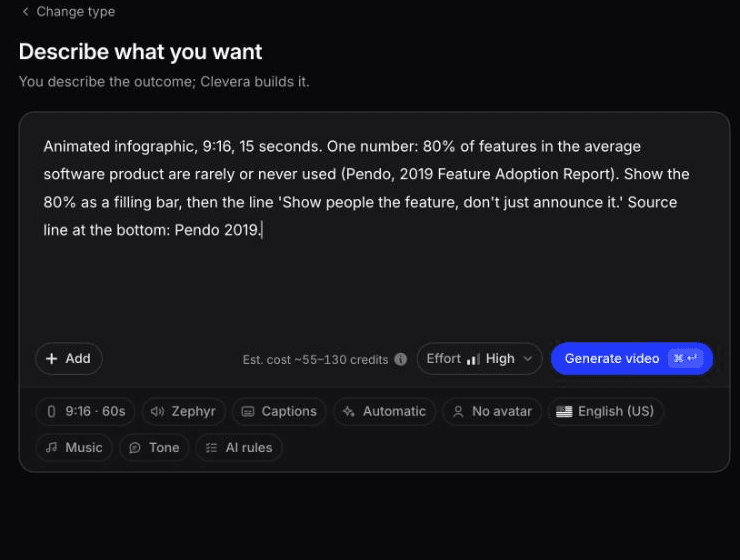

في أكتوبر 2026، قمنا بتشغيل إحصائية حقيقية من خلال موجز Clevera المخصص ("ابدأ من الصفر"، ثم "صف ما تريده"). هذا هو الموجز، كلمة بكلمة:
رسم بياني متحرك، 9:16، 15 ثانية. رقم واحد: 80% من الميزات في متوسط برامج البرمجيات نادراً ما تُستخدم أو لا تُستخدم أبداً (Pendo، تقرير اعتماد الميزات لعام 2019). أظهر الـ 80% كشريط تعبئة، ثم السطر 'أظهر للناس الميزة، لا تعلن عنها فقط.' سطر المصدر في الأسفل: Pendo 2019.
الرسم البياني المتحرك لمدة 1:00 الذي أعادته Clevera من الموجز، بدون تعديل.
استغرق الأمر حوالي 7 إلى 8 دقائق و86 رصيداً. ظلت الأرقام صحيحة: عند 0:19 يظهر رقم "80%" كبير على شريط تعبئة مكتوب عليه "من الميزات نادراً ما تُستخدم أو لا تُستخدم أبداً"، وفي 0:46 يظهر السطر الختامي كلمة بكلمة. لم يتم ابتكار أي شيء في الأرقام.
ما كنا سنصلحه قبل النشر:
- الطول. حصلنا على 1:00، وليس 15 ثانية. تأخذ Clevera الطول من قائمة التنسيق، التي تركناها عند 60 ثانية، وتجاهلت الطول المكتوب في الموجز.
- سطر المصدر. استخدم الصيغة الطويلة، "المصدر: Pendo، تقرير اعتماد الميزات لعام 2019"، وليس "Pendo 2019"، وهو صغير جداً بحيث لا يمكن قراءته على الهاتف.
- التعليقات التوضيحية. تعليق سردي واحد في منتصف الفيديو لم يطابق السطر الذي يظهر على الشاشة. يجب أن يغطي فحص الإطارات الخاص بك التعليقات التوضيحية أيضاً.
خيارات صانع الرسوم البيانية المتحركة، ومتى يجب توظيف مصمم
إليك ما تفعله كل أداة لهذه المهمة، بناءً على صفحاتها الخاصة.
| الأداة | ما تجيد فعله لفيديو البيانات | قيود يجب معرفتها |
|---|---|---|
| Canva | قوالب فيديو الرسوم البيانية، أكثر من 30 نوعاً من المخططات بما في ذلك سباق الأعمدة، ولوحة تحريك مع توقيت لكل عنصر | أنت تبني التخطيط والتوقيت يدوياً. بعض القوالب والرسوم المتحركة متاحة فقط لمشتركي Pro |
| Venngage Animated Charts | مطالبة أو صورة لمخطط متحرك واحد، 10 أنماط، GIF/MP4/PNG بخلفيات شفافة، حلقات من 1 إلى 30 ثانية | مخطط واحد لكل حلقة. يقوم الذكاء الاصطناعي بصياغة البيانات، لذا استبدلها ببياناتك |
| Flourish | سباقات أعمدة ومخططات مرتبطة بالبيانات من جدول بيانات مرفوع، مصممة بشكل أساسي للتضمينات التفاعلية | تصدير MP4 ميزة مميزة مفعلة بواسطة Flourish، بحد أقصى 300 ثانية، بدون صوت |
| Clevera | قصص بيانات متحركة متعددة المشاهد من موجز مكتوب، مع تعليق صوتي، وتعديل بالمطالبة، و4 نسب عرض إلى ارتفاع رئيسية، وترجمة | ليست محرك مخططات مرتبطاً بجدول بيانات مباشر. تصميم الحركة على مستوى الإطار محدود بما يمكنك وصفه |
اختر Flourish عندما يجب أن يكون المخطط مرتبطاً تماماً بمجموعة بيانات كبيرة، مثل سباق أعمدة من 40 فترة. اختر Venngage عندما تحتاج إلى حلقة شفافة واحدة لإضافتها إلى شريحة أو فيديو آخر. اختر Canva عندما تريد قالباً وتحكماً يدوياً كاملاً. اختر Clevera عندما تريد مقطعاً سردياً متعدد المشاهد من موجز، بنسبة العرض إلى الارتفاع التي تحتاجها، دون بناء كل مشهد بنفسك.
متى تتفوق After Effects ومصمم الحركة. وظف مصمماً لعمل رئيسي: فيلم تقرير سنوي، أو حملة علامة تجارية، أو افتتاحية عرض تقديمي، حيث يتم تصميم كل منحنى حركة، وانتقال، وتفصيل طباعي يدوياً. اذهب أيضاً إلى مصمم عندما يكون التصور مبتكراً (إسقاط خريطة مخصص، منحوتة بيانات ثلاثية الأبعاد، نوع مخطط لا توفره أي أداة) أو عندما يجب أن تتزامن الحركة بدقة مع إيقاع الموسيقى. تعمل أدوات الذكاء الاصطناعي، بما في ذلك Clevera، من نظام تصميم ونمط حركة؛ ولن تبتكر لغة بصرية لك.
الفحص الأكثر أهمية
قبل النشر، قم بتشغيل المقطع على هاتفك، عمودياً، مع إيقاف الصوت. اقرأ كل رقم بصوت عالٍ أثناء ظهوره وقارنه بجدول المصدر الخاص بك. إذا فاتك رقم، أو كان العرض بطيئاً، أو اضطررت للتحديق، فأصلح المشهد، وليس التعليق التوضيحي. جودة الرسم البياني المتحرك تعتمد على الرقم الذي يتذكره المشاهد بعد 5 ثوانٍ.