كيفية كتابة مقالات مركز المساعدة (مع نموذج)
كيف تكتب مقالات مركز مساعدة يكملها القراء: سؤال واحد لكل مقالة، الإجابة أولاً، تسميات دقيقة، قوالب جاهزة للنسخ واللصق، وإعادة صياغة قبل وبعد.
 Roozbeh Firoozmandقراءة لمدة 13 دقيقة

تم التحديث في 3 نوفمبر 2026
لكتابة مقال لمركز المساعدة، أجب عن سؤال عميل واحد في كل مقال. ضع عنواناً يستخدم كلمات العملاء، وأجب في الجملتين الأوليين، ثم قدم خطوات مرقمة مع تسميات واجهة المستخدم الدقيقة بخط عريض ولقطة شاشة واحدة لكل خطوة رئيسية. اختتم بالمُتطلبات الأساسية، والنتيجة المتوقعة، وحلول للمشكلات الشائعة، وروابط للمهمة التالية. ثم اطلب من شخص لم يكتب المقال تجربته.
أدناه: قوالب جاهزة للنسخ، إعادة صياغة قبل وبعد، قواعد للعناوين ولقطات الشاشة، الكتابة للمساعدات الذكية، الصيانة، وكيفية معرفة ما إذا كان المقال فعالاً.
ما الذي يجعل مقال مركز المساعدة جيداً؟
مقال المساعدة الجيد يساعد القارئ على إنجاز مهمة واحدة دون الحاجة للتواصل معك. كل شيء آخر يتبع ذلك:
- سؤال واحد لكل مقال. "دعوة زميل" و"تغيير دور زميل" هما مقالان منفصلان، مرتبطتان ببعضهما.
- كلمات القارئ، لا كلماتك. إذا كان العملاء يبحثون عن "إضافة مستخدم"، فهذه العبارة يجب أن تكون في العنوان أو السطر الأول، حتى لو كانت الميزة تسمى "الأعضاء".
- الإجابة أولاً. القراء يمسحون النص بصرياً. في دراسة كلاسيكية لمجموعة نيلسن نورمان، 79% من مستخدمي الاختبار كانوا يمسحون الصفحة الجديدة دائماً؛ بينما 16% فقط قرأوا كلمة بكلمة (1997). قدر تحليل لاحق لـ NN/g أن الناس لديهم وقت لقراءة ما لا يزيد عن 28% من الكلمات في صفحة متوسطة، ومن المرجح أن تكون 20% (2008).
- خطوات تطابق الشاشة. تسميات دقيقة، بالترتيب، إجراء واحد لكل خطوة.
- لا شيء يحتاج لتخمين القارئ. الخطة أو الدور المطلوب في البداية، وما يبدو عليه "الإنجاز" في النهاية.
أي نوع من مقالات المساعدة تحتاج؟
تحتاج معظم مراكز المساعدة إلى أربعة أنواع. خلطها معاً هو سبب شائع لطول المقالات وصعوبة استخدامها.
- كيفية (How-to) تجيب على "كيف أقوم بـ…؟". العنوان: فعل ومفعول به، مثل "دعوة زميل إلى مساحة العمل الخاصة بك". الهيكل: الإجابة، المتطلبات، خطوات مرقمة، النتيجة، الحلول.
- استكشاف الأخطاء (Troubleshooting) تجيب على "لماذا لا يعمل…؟". العنوان: العرض بكلمات القارئ، مثل "رسالة الدعوة لم تصل". الهيكل: السبب الأكثر احتمالاً أولاً، الفحوصات بالترتيب، متى تتصل بالدعم.
- المفاهيم (Concept) تجيب على "ما هو…؟" أو "هل يجب أن…؟". العنوان: "ما هي الأدوار والأذونات؟". الهيكل: التعريف، كيف يعمل، متى تستخدمه، الخطوات التالية.
- المرجع (Reference) تجيب على "ما هي كل…؟". العنوان: "حدود الخطة لمساحات العمل". الهيكل: جدول، مع سطر واحد من السياق.
تعمل صفحات الأسئلة الشائعة كفهرس يرتبط بهذه المقالات، وليس كمكان لإخفاء الإجابات.
قوالب مقالات مركز المساعدة (نسخ ولصق)
انسخ القالب لنوع المقال الذي تحتاجه واستبدل كل ما بين الأقواس. إنها تعمل لأي مقال في قاعدة المعرفة أيضاً. قم بتنزيل القوالب الثلاثة وقائمة المراجعة قبل النشر (تفتح كنص عادي).
قالب مقال الكيفية (How-to)
[الفعل] [الشيء]
[جملة أو جملتان: ماذا يفعل هذا وما النتيجة. يجب أن يعرف الشخص الذي يقرأ هذه الفقرة فقط ما يجب فعله.]
قبل أن تبدأ
- تحتاج إلى: [خطة، دور، أو إذن]
- جهز: [ملف، حساب، معلومات]
الخطوات
- افتح [اسم القائمة أو الصفحة بدقة].
- انقر على [تسمية الزر بدقة]. [لقطة شاشة: الشاشة قبل النقر مباشرة، مع تحديد الزر]
- أدخل أو اختر [ماذا]، ثم انقر على [الزر].
- [الإجراء الأخير]. سترى: [ما يخبر القارئ أن الأمر نجح]
إذا لم ينجح الأمر
- [العرض بكلمات القارئ]: [السبب]. [الحل.]
ذات صلة: [المهمة التالية التي يقوم بها الناس عادة] · [مفهوم قد يحتاجونه]
آخر تحديث: [التاريخ] · المالك: [الاسم أو الفريق]
قالب مقال استكشاف الأخطاء
[العرض بكلمات القارئ]
[جملة واحدة: السبب الأكثر شيوعاً وحله.]
تحقق من هذه أولاً
- [أسرع فحص]. [ماذا تفعل إذا كان هذا هو السبب.]
- [الفحص التالي]. [الحل.]
- [الفحص التالي]. [الحل.]
لا يزال لا يعمل؟ [ماذا ترسل للدعم: لقطة شاشة، بريد الحساب، متى حدث ذلك.] [رابط الاتصال]
آخر تحديث: [التاريخ] · المالك: [الاسم أو الفريق]
لماذا توجد الأجزاء التي يتخطاها الناس:
| القسم | لماذا هو موجود | خطأ شائع |
|---|---|---|
| الإجابة الافتتاحية | يتوقف العديد من القراء هنا؛ المساعدات الذكية تقتبسها | سطر ترحيبي ("في هذا المقال، سنقوم بـ…") |
| قبل أن تبدأ | يمنع فشل الناس في الخطوة 4 بسبب إذن مفقود | تركه لأن "الجميع يعرف" |
| سترى | يخبر القارئ أنهم انتهوا | الإنهاء عند آخر نقرة |
| إذا لم ينجح الأمر | يلتقط تذكرة المتابعة | "اتصل بالدعم" عام بدون حلول |
| آخر تحديث، المالك | يظهر الحداثة، يجعل شخصاً مسؤولاً | لا يوجد مالك، لذا لا أحد يحدثه |
يضيف التنزيل قالباً لمقال المفاهيم ("ما هو X؟"). للمقالات المرجعية، استخدم جدولاً مع سطر واحد من السياق.
كيف تكتب مقال مركز مساعدة، خطوة بخطوة؟
اختر السؤال من بيانات حقيقية
ابدأ من وسوم التذاكر الخاصة بك، عمليات البحث التي لم تُرجع نتائج في مركز المساعدة، والأسئلة التي يسمعها فريق المبيعات والنجاح في المكالمات. اكتب السؤال بالطريقة التي طرحها العميل. تلك الجملة هي عنوان عملك. التغطية مهمة: في استطلاع لشركة Gartner شمل 5,728 عميلاً، كان السبب الأكثر شيوعاً لفشل الخدمة الذاتية هو أن العملاء لم يتمكنوا من العثور على محتوى ذي صلة بمشكلتهم (في 43% من الحالات) (Gartner, 2024؛ المزيد في إحصائيات الخدمة الذاتية للعملاء).
قم بالمهمة بنفسك، مع تدوين الملاحظات
نفذ المهمة في المنتج بالدور الذي يمتلكه قارئك، ودون كل نقرة، والتسمية الدقيقة، وما يظهر. سجل شاشتك أثناء القيام بذلك: ستحتاج إلى الإطارات لقطات الشاشة، وربما فيديو. إليك كيفية تحويل تسجيل الشاشة إلى وثائق.
اكتب الإجابة أولاً
جملتان تكفيان بمفردهما: إلى أين تذهب، ماذا تفعل، ماذا يحدث. بالنسبة لـ "كيف أدعو زميلاً؟": "اذهب إلى الإعدادات › الأعضاء وانقر على دعوة. تحتاج إلى دور المسؤول."
اكتب الخطوات
إجراء واحد لكل خطوة، يبدأ بفعل. اجعل التسمية الدقيقة بخط عريض. أضف النتيجة بعد أي خطوة يتغير فيها شيء على الشاشة. ضع تحذيراً في مربع تنبيه فوق الخطوة التي ينطبق عليها. لاختلافات المنصات، أضف سطراً قصيراً "على ويندوز:" أو علامات تبويب، وليس مقالاً ثانياً. إذا تجاوزت 12 خطوة، قسّم المقال.
أضف لقطات شاشة حيث يضيع الناس
لا تحتاج كل خطوة إلى لقطة شاشة. أضفها حيث يصعب العثور على عنصر التحكم، وحيث يحتوي النموذج على عدة حقول، وفي النهاية لإظهار الحالة النهائية. اعرض الشاشة قبل النقرة مباشرة، واقتصص المنطقة المهمة وحدد الهدف.
أضف الجوانب
المتطلبات في الأعلى. في الأسفل، الأشياء التي قد تسوء، مأخوذة من تذاكرك حول هذه المهمة.
اختبره مع شخص آخر
أعطه لزميل لم يقم بالمهمة. راقب أين يتردد. كل تردد هو خطوة مفقودة، أو تسمية خاطئة، أو لقطة شاشة ناقصة.
انشر، واربط، وأرّخ المقال
ضعه في القسم الصحيح (انظر كيفية بناء قاعدة معرفة باستخدام الذكاء الاصطناعي للهيكل)، واربطه من المقالات ذات الصلة ومن الشاشة في منتجك حيث يعلق الناس، وأضف التاريخ والمالك.
كيف تبدو إعادة الصياغة قبل وبعد؟
إليك مسودة أولى نموذجية لأداة مشروع خيالية (ليست Clevera)، ونفس المقال بعد إعادة صياغته باستخدام القالب.
قبل
إدارة الفريق
في هذه المقالة، سنغطي كل ما تحتاج لمعرفته حول إدارة فريقك على منصتنا. تُعد إدارة الفريق جزءًا مهمًا من التعاون! لإضافة أعضاء جدد، انتقل إلى منطقة الإعدادات حيث ستجد خيارات متنوعة بما في ذلك قسم الأعضاء. من هناك، يمكنك استخدام وظيفة الدعوة لإرسال دعوات إلى الزملاء عن طريق إدخال بياناتهم. يرجى ملاحظة أن مستخدمين معينين فقط يمكنهم القيام بذلك. بمجرد دعوتهم، سيتلقون بريدًا إلكترونيًا.
بعد
دعوة زميل إلى مساحة العمل الخاصة بك
انتقل إلى الإعدادات › الأعضاء، وانقر على دعوة وأدخل عنوان بريدهم الإلكتروني. أنت بحاجة إلى دور المسؤول (Admin).
- افتح الإعدادات › الأعضاء.
- انقر على دعوة.
- أدخل عنوان بريدهم الإلكتروني واختر دورًا: عضو أو مسؤول.
- انقر على إرسال الدعوة. سيظهرون في القائمة كـ معلق حتى يقبلوا الدعوة.
إذا لم ينجح الأمر
- زر الدعوة غير مفعل (رمادي): أنت لا تملك دور المسؤول. اطلب من مسؤول دعوتهم، أو تغيير دورك.
- لم يصل البريد الإلكتروني: اطلب منهم التحقق من البريد المزعج (Spam)، ثم انقر على إعادة إرسال بجوار اسمهم.
ذات صلة: تغيير دور زميل · إزالة زميل
ما الذي تغير:
| قبل | بعد | السبب |
|---|---|---|
| "إدارة الفريق" | "دعوة زميل إلى مساحة العمل الخاصة بك" | العنوان هو المهمة التي يبحث عنها الناس |
| جملتان تمهيديتان | الإجابة في السطر الأول | القراء ومساعدو الذكاء الاصطناعي يأخذون الجزء العلوي من الصفحة |
| "سيتلقون بريدًا إلكترونيًا" | حالة معلق، بالإضافة إلى ما يجب فعله إذا لم يصل البريد | يعالج تذاكر المتابعة |
كيف تكتب عناوين يجدها الناس؟
اكتب العنوان كالمهمة أو السؤال، بكلمات العميل، وضع الكلمة المهمة في البداية. اجعله أقل من 60 حرفًا تقريبًا حتى لا يتم قطعه في نتائج البحث.
| ضعيف | أفضل | السبب |
|---|---|---|
| الأعضاء | دعوة زميل إلى مساحة العمل الخاصة بك | مهمة، وليس اسم ميزة |
| أسئلة شائعة حول الفواتير | تغيير البطاقة التي تدفع بها | سؤال واحد لكل مقالة |
| استكشاف أخطاء التصدير وإصلاحها | التصدير عالق عند 99% | العرض بكلمات القارئ |
| كيفية استخدام وظيفة التقارير | إنشاء تقرير أسبوعي | أفعال واضحة، بدون حشو |
| دليل البدء الجزء 3 | ربط تقويمك | يوضح ما بداخل المقالة |
تحقق من تقرير بحث مركز المساعدة الخاص بك: الكلمات التي يكتبها الناس هي الكلمات التي يجب أن تستخدمها عناوينك.
كيف تستخدم لقطات الشاشة والفيديو في مقالات المساعدة؟
لقطات الشاشة تساعد أكثر عندما يكون من الصعب العثور على عنصر التحكم أو عندما يحتوي النموذج على عدة حقول. اعرض الشاشة قبل النقر مباشرة، واقتص الجزء ذي الصلة، وحدد الهدف بحلقة أو مربع، واستخدم بيانات عينة واقعية، ولا تستخدم أبدًا بيانات عميل حقيقي. اكتب نصًا بديلاً يوضح ما تظهره الصورة ("صفحة الأعضاء مع تحديد زر الدعوة")، لقارئات الشاشة وللبحث.
الفيديو يساعد في المهام ذات الخطوات الكثيرة، وأي شيء يتضمن السحب والإفلات أو التوقيت، والإعداد. ضع فيديو قصيرًا في أعلى المقالة واحتفظ بالخطوات المكتوبة أسفله. القراء الذين يرغبون في المشاهدة يمكنهم ذلك؛ والقراء الذين يحتاجون إلى الخطوة 6 يمكنهم الانتقال إليها مباشرة. توصي أبحاث مجموعة نيلسن نورمان حول الفيديو التعليمي بـ تضمين كل من النص والفيديو للمحتوى المعلوماتي عندما تسمح الميزانية: يتجاهل الناس الفيديو عندما لا يحتاجون إليه ويستخدمونه عندما يحتاجون إليه (NN/g, 2020).
تصبح لقطات الشاشة ومقاطع الفيديو قديمة عندما تتغير واجهة المستخدم. اجعلها من تسجيل للمهمة، بحيث يعني التحديث إعادة تسجيل مهمة واحدة، وليس إعادة التقاط 15 لقطة شاشة يدويًا.
كيف تكتب مقالات يمكن لمساعدي الذكاء الاصطناعي اقتباسها؟
يلتقي المزيد من القراء الآن بمحتوى المساعدة الخاص بك من خلال إجابة الذكاء الاصطناعي: مساعد مركز المساعدة الخاص بك، أو ChatGPT، أو Perplexity، أو نظرات عامة من الذكاء الاصطناعي في Google. وجد مركز بيو للأبحاث أنه عندما عرضت Google ملخصًا للذكاء الاصطناعي، نقر الناس على نتيجة بحث تقليدية في 8% من الزيارات، مقابل 15% عندما لم تعرضه (2025). تُقرأ المزيد من الإجابات حيث يتم اقتباسها، وليس على صفحتك. نفس العادات التي تساعد القراء السريعين تساعد هذه الأنظمة على اختيار المقطع الصحيح:
- اجعل كل قسم مستقلاً. قد يقتبس المساعد الجزء الموجود تحت عنوان واحد فقط. كرر اسم الميزة بدلاً من كتابة "هو" أو "كما هو مذكور أعلاه".
- ضع الإجابة مباشرة تحت عنوان مصاغ كسؤال. "كيف أغير بريد الفواتير الإلكتروني؟" متبوعًا بالإجابة.
- استخدم الأسماء الدقيقة للخطط والأدوار والإعدادات. "متاح في Pro" أفضل من "في الخطط الأعلى".
- احتفظ بالحقائق في النص، وليس فقط في الصور. لا يمكن للمساعد قراءة قيمة تظهر فقط في لقطة شاشة.
- اذكر القيود بوضوح. "لا يمكنك التراجع عن هذا" هي الجملة التي تمنع التذاكر الغاضبة.
للوصول عبر الزواحف، robots.txt و llms.txt، انظر كيف تجعل الوثائق جاهزة للذكاء الاصطناعي.
كيف تحافظ على تحديث مقالات المساعدة؟
تصبح المقالات قديمة مع كل إصدار. ثلاث عادات تجعل ذلك قابلاً للإدارة:
- امنح كل مقالة مالكًا وتاريخ "آخر تحديث". يجب أن يكون شخص ما مسؤولاً عنها، ويثق القراء في التاريخ الحديث.
- تحقق بعد كل إصدار. ادرج الشاشات التي تغيرت وافتح المقالات الأكثر مشاهدة التي تعرضها. أصلح التسميات أولاً، ولقطات الشاشة ثانيًا. إليك روتين لكل إصدار للحفاظ على تحديث الوثائق.
- أعد تسجيل المهمة المتغيرة. إذا كانت لقطات الشاشة والفيديو الخاصة بك تأتي من تسجيل للمهمة، فإن التحديث يعني إعادة تسجيل قصيرة واحدة بدلاً من إعادة التقاط كل صورة يدويًا.
كيف تعرف ما إذا كانت مقالة المساعدة تعمل؟
انظر إلى أربعة أرقام لكل مقالة، شهريًا:
| الإشارة | أين تجدها | ما تخبرك به |
|---|---|---|
| المشاهدات | تحليلات مركز المساعدة | ما إذا كان الناس يجدونها |
| أصوات وتعليقات "هل كان هذا مفيدًا؟" | ملاحظات المقالة | ما إذا كانت قد أجابت على السؤال |
| عمليات البحث التي لم تجد شيئًا | تقرير بحث مركز المساعدة | المقالات التي لا تزال بحاجة إلى كتابتها، والكلمات المفقودة من العناوين |
| التذاكر حول نفس الموضوع بعد المشاهدة | مكتب المساعدة الخاص بك، إذا كان يربط التذاكر بمشاهدات المقالة | ما إذا كانت تمنع الاتصالات فعليًا |
المقالة التي تحظى بالعديد من المشاهدات، والتقييمات الضعيفة، والتذاكر المستمرة حول موضوعها هي أول ما يجب إعادة كتابته. للحصول على الصيغ، انظر كيفية قياس معدل تحويل التذاكر.
قائمة مراجعة أسلوب مقالات المساعدة
| افعل | لا تفعل |
|---|---|
| "انقر على حفظ." | "انقر على زر الحفظ من أجل حفظ تغييراتك." |
| "أنت بحاجة إلى دور المسؤول." | "يرجى ملاحظة أنه قد تكون هناك حاجة إلى أذونات معينة." |
| "لا يمكنك التراجع عن هذا." | "تابع بحذر." |
| صيغة المخاطب، زمن المضارع | "يجب على المستخدم بعد ذلك الانتقال إلى…" |
| فكرة واحدة لكل جملة | جمل متصلة بـ "ثم" ثلاث مرات |
| سمِّ الأشياء تمامًا كما تفعل واجهة المستخدم | مرادفات لنفس الزر |
الطريقة الأسرع مع Clevera
Clevera هي منصة ذكاء اصطناعي تحول تسجيل الشاشة إلى فيديو تعليمي مروي، ومقالة مساعدة خطوة بخطوة، وصفحة على مركز المساعدة المستضاف الخاص بك، بـ 74 لغة. إنها تتعامل مع الأجزاء البطيئة من الطريقة أعلاه: قائمة الخطوات، ولقطات الشاشة، والفيديو.
أنت تسجل المهمة مرة واحدة باستخدام تطبيق سطح المكتب Clevera لنظام Mac أو Windows، أو ترفع تسجيلًا لديك بالفعل. اختر مقالة تعليمية أو استكشاف الأخطاء وإصلاحها، واضبط العمق و النبرة، ثم قم بالإنشاء. تكتب Clevera خطوات مرقمة مما يحدث على الشاشة وما تقوله. مع تسجيل سطح المكتب، تختار إطارًا قبل كل نقرة مباشرة وتحدد مكان النقر؛ بالنسبة للفيديو الذي تم رفعه، يختار الذكاء الاصطناعي اللحظات بنفسه.


لا تزال تقوم بالأجزاء التي تحتاج إلى حكم: العنوان بكلمات عملائك، والمتطلبات الأساسية التي لا يمكن للتسجيل إظهارها، والاختبار مع زميل. من نفس التسجيل، يمكن لـ Clevera أيضًا إنشاء فيديو تعليمي مروي لوضعه في أعلى المقالة.
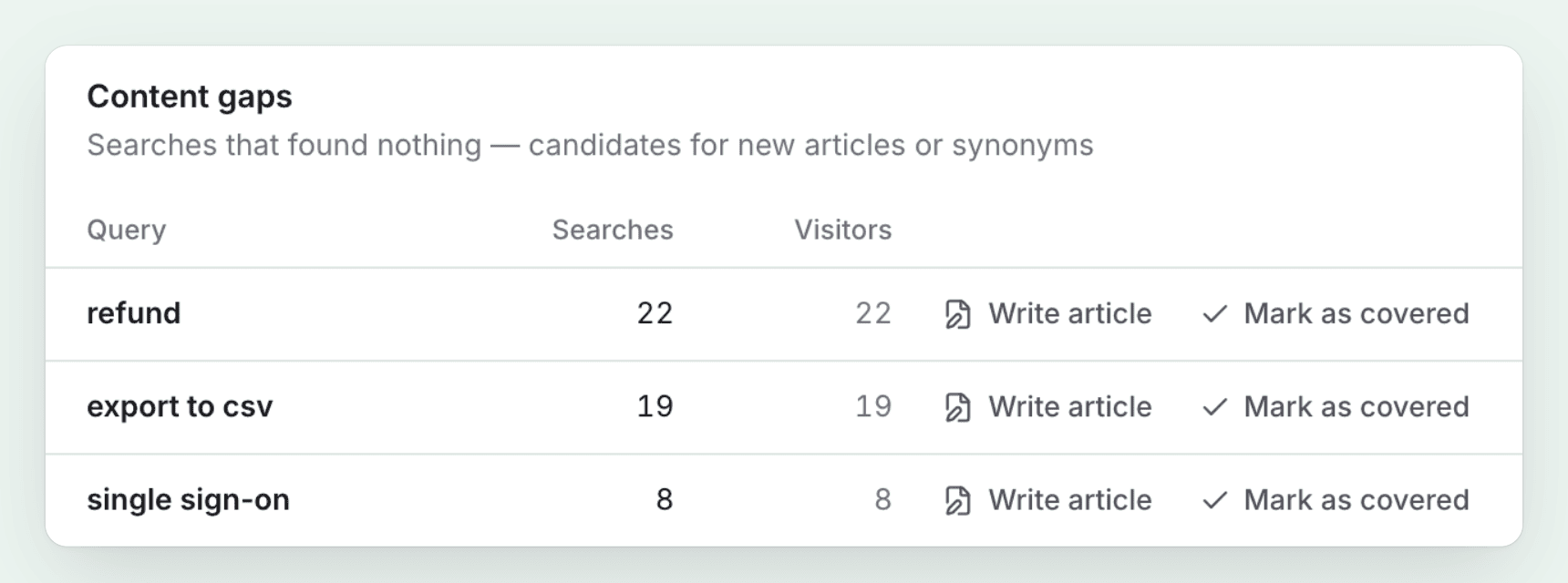
ثم انشرها في مركز مساعدة مستضاف يتضمن خاصية البحث، ومساعد Ask AI يجيب القراء من مقالاتك مع ذكر المصادر، بالإضافة إلى تعليقات القراء. مركز المساعدة متاح في جميع الخطط، بما في ذلك الخطة المجانية؛ بينما يتطلب استخدام نطاقك الخاص خطة Starter. توضح لك الرؤى التحليلية عمليات البحث التي لم تسفر عن نتائج، لتعرف المقالة التي يجب كتابتها تالياً.
تتضمن الخطة المجانية 100 رصيد شهرياً وتسجيلات تصل مدتها إلى 3 دقائق؛ وعادة ما تكلف المقالة الواحدة ما بين 5 إلى 15 رصيداً. تبلغ تكلفة خطة Starter 29 دولاراً شهرياً عند الدفع سنوياً (36 دولاراً شهرياً). الأسعار سارية اعتباراً من 3 نوفمبر 2026؛ راجع الأسعار.
إذا كنت تفضل البدء من ملاحظات بدلاً من تسجيل، فإن مولد مقالات المساعدة المجاني يحول ملاحظاتك الأولية إلى مقالة منظمة، دون الحاجة إلى تسجيل.
ابدأ مجاناً، واقرأ كيفية تحويل تسجيل إلى مقالة في مركز المساعدة، أو تعرف على كيفية عمل Clevera كـ برنامج لمركز المساعدة.
الأسئلة الشائعة
ما هو الطول المناسب لمقالة مركز المساعدة؟ بالطول الذي تتطلبه المهمة ولا أكثر. كقاعدة عامة، يتراوح طول المقالة الإرشادية بين 150 و600 كلمة و3 إلى 12 خطوة. إذا كنت بحاجة إلى أكثر من 12 خطوة أو عدة عناوين فرعية، فمن المحتمل أن تكون مقالتين.
هل يجب أن تحتوي كل مقالة مساعدة على لقطات شاشة؟ لا. أضفها حيثما قد يضل المستخدمون: عناصر التحكم التي يصعب العثور عليها، النماذج ذات الحقول المتعددة، والحالة النهائية. لقطة شاشة في كل خطوة تجعل المقالة طويلة وتصبح قديمة بسرعة أكبر.
ما الفرق بين مقالة مركز المساعدة ومقالة قاعدة المعرفة؟ لا يوجد فرق عادةً. "مركز المساعدة" هو الموقع الموجه للعملاء (المزيد حول الفرق)؛ بينما "قاعدة المعرفة" هي مجموعة المقالات، وتعني أحياناً قاعدة داخلية. قواعد الكتابة هي نفسها.
من يجب أن يكتب مقالات مركز المساعدة؟ أي شخص يجيب على التذاكر المتعلقة بهذا الموضوع، مع وجود محرر لضمان الاتساق. يعرف وكلاء الدعم الأسئلة الحقيقية والصياغة المناسبة. يجب على فرق المنتج المراجعة للتأكد من الدقة عند تغيير أي ميزة.
كم مرة يجب تحديث مقالات المساعدة؟ كلما تغيرت واجهة المستخدم أو السلوك الذي تصفه، وعلى الأقل مرة واحدة في السنة. ضع مالكاً وتاريخ "آخر تحديث" على كل مقالة، وراجع المقالات الأكثر مشاهدة بعد كل إصدار.
هل يمكن للذكاء الاصطناعي كتابة مقالات مركز المساعدة؟ يمكنه كتابة مسودة أولية قوية، خاصة من تسجيل للمهمة أو من ملاحظاتك. يجب أن يقوم شخص ما بمراجعة التسميات مقابل المنتج، وإضافة المتطلبات الأساسية، واختبار الخطوات.

