من تسجيل الشاشة إلى التوثيق، خطوة بخطوة
كيف تحول تسجيل الشاشة إلى توثيق خطوة بخطوة باستخدام أي أداة: طريقة يدوية، مثال لما قبل وبعد، فحوصات لمسودات الذكاء الاصطناعي، وكيفية الحفاظ على تحديثها.
 Berkay Akpolatقراءة لمدة 13 دقيقة
تم التحديث في 3 نوفمبر 2026
لتحويل تسجيل الشاشة إلى توثيق، سجل كل إجراء مع طابعه الزمني وقم بتجميع الإجراءات في مهام. اكتب تعليمات واحدة لكل خطوة ("انقر على حفظ")، والتقط صورة للشاشة قبل كل إجراء مباشرة، ثم اختبر الخطوات في المنتج. يدوياً، توقع أن يستغرق الأمر بضع ساعات لتسجيل مدته 5 دقائق. أدوات الذكاء الاصطناعي تصيغ المسودة في دقائق؛ لكن لا يزال عليك مراجعة المسودة.
يوضح هذا الدليل الطريقة التي تعمل مع أي أداة، ومثالاً لما قبل وبعد، وكيفية فحص مسودة الذكاء الاصطناعي، وكيفية الحفاظ على التوثيق محدثاً عند تغير واجهة المستخدم الخاصة بك.
ماذا يعني "تحويل تسجيل الشاشة إلى توثيق"؟
تحويل تسجيل الشاشة إلى توثيق هو عملية تحويل شرح مسجل إلى إرشادات مكتوبة خطوة بخطوة يمكن لأي شخص اتباعها دون مشاهدة الفيديو. يلتقط التسجيل ما حدث، نقرة بنقرة. ويوضح التوثيق ما يجب القيام به، وبالترتيب الصحيح، وما تحتاجه قبل البدء، وما يجب أن تراه عند نجاح العملية.
يمكن أن يصبح التسجيل نفسه عدة أنواع من المستندات:
| المستند | ما يجيب عليه | الطول المعتاد |
|---|---|---|
| مقال إرشادي | "كيف أقوم بـ X؟" للعملاء | 5–12 خطوة، لقطة شاشة واحدة لكل خطوة رئيسية |
| صفحة استكشاف الأخطاء وإصلاحها | "X لا يعمل، ماذا الآن؟" | العرض، السبب، الحل، لكل مشكلة |
| إجراء تشغيلي قياسي (SOP) | "كيف يقوم فريقنا بـ X، في كل مرة؟" | خطوات بالإضافة إلى المسؤول، المدخلات والفحوصات |
| ملاحظات الإصدار أو تحديث المنتج | "ما الذي تغير وكيف أستخدمه؟" | ما الجديد، ثم شرح مختصر |
| درس تدريبي | "علم موظفاً جديداً X" | خطوات بالإضافة إلى سبب أهمية كل خطوة |
اختر نوعاً واحداً لكل مستند. الدليل الذي يحاول أن يكون مقالاً إرشادياً، وصفحة استكشاف أخطاء، وإجراءً تشغيلياً في آن واحد ينتهي به المطاف بأن لا يكون أياً منها.
لماذا لا تكتفي بنشر الفيديو أو النص المفرغ؟
الفيديو وحده يجبر القراء على التمرير. الشخص الذي يحتاج إلى الخطوة 7 عليه العثور عليها في الجدول الزمني، ولا يمكنه نسخ قيمة حقل أو اسم إعداد من إطار الفيديو. محركات البحث وبحث مركز المساعدة الخاص بك لا يمكنها أيضاً رؤية ما يحدث على الشاشة. وسهولة العثور على المحتوى هي حيث تفشل الخدمة الذاتية: في استطلاع أجرته Gartner لـ 5,728 عميلاً، كان السبب الأكثر شيوعاً لفشل الخدمة الذاتية هو أن العملاء لم يتمكنوا من العثور على محتوى ذي صلة بمشكلتهم (في 43% من الحالات) (Gartner, 2024؛ المزيد في إحصائيات الخدمة الذاتية للعملاء الخاصة بنا).
النص المفرغ أسوأ. يتبع السرد مسار تفكير مقدم العرض ("حسناً، أمم، سنذهب إلى هنا، في الواقع لا، القائمة الأخرى...")، وليس مهمة القارئ. كل تردد يصبح جملة ولا تظهر المتطلبات الأساسية أبداً. النص المفرغ هو مادة خام، وليس توثيقاً.
الحل هو الاحتفاظ بكليهما في مكانهما: الخطوات المكتوبة للأشخاص الذين يرغبون في المتابعة والعثور على الأشياء، والفيديو للأشخاص الذين يرغبون في رؤية التدفق مرة واحدة. انشر كليهما لأي مهمة تحتوي على أكثر من بضع خطوات أو أي شيء يسأل عنه العملاء غالباً، مع وضع الفيديو في الأعلى والخطوات تحته. النص وحده يكفي لمهام المرجع القصيرة ("تغيير كلمة المرور") وأي شيء ينسخ منه الأشخاص قيماً. الفيديو وحده يعمل لنظرة عامة أو مقطع "ما الجديد". عندما تنشر كليهما، اجعلهما من نفس التسجيل، بحيث يظهران نفس الشاشات وتقوم بتحديثهما معاً.
توصلت أبحاث سهولة الاستخدام التي أجرتها مجموعة Nielsen Norman حول الفيديو التعليمي إلى نفس النتيجة: عندما تسمح الميزانية، من الأفضل تضمين كل من النص والفيديو، لأن الناس يتخطون الفيديو عندما لا يحتاجون إليه ويستخدمونه عندما يحتاجون إليه (NN/g, 2020). ويجب أن تكون الخطوات المكتوبة قابلة للمسح البصري السريع: في دراسة كلاسيكية لـ NN/g، قام 79% من مستخدمي الاختبار دائماً بمسح الصفحة الجديدة ضوئياً وقرأ 16% فقط كلمة بكلمة (1997).
ما هي الطريقة التي يجب أن تستخدمها؟
هناك أربع طرق للانتقال من التسجيل إلى المستند. تختلف في الغالب في مقدار الكتابة التي تقوم بها بنفسك وما إذا كان الفيديو يبقى كتنسيق ثانٍ.
| الطريقة | الجهد لتسجيل مدته 5 دقائق | ما تحصل عليه |
|---|---|---|
| يدوياً | 2–4 ساعات | خطوات ولقطات شاشة تلتقطها بنفسك. الأفضل للأدلة الفردية والمحتوى الخاضع للتنظيم |
| النص المفرغ + محادثة الذكاء الاصطناعي | 1–2 ساعة | مسودة نصية من السرد؛ لا تزال تلتقط لقطات الشاشة بنفسك |
| أداة التقاط الخطوات (Scribe, Tango) | دقائق، تُعاد إذا فاتتك خطوة | دليل لقطات شاشة نقرة بنقرة من التقاط مباشر، بدون فيديو سردي |
| ذكاء اصطناعي لتحويل الفيديو إلى توثيق (Clevera, Trupeer, Document360's writing agent) | 10–30 دقيقة للمراجعة | خطوات مع لقطات شاشة مختارة من التسجيل؛ بعض الأدوات تصنع أيضاً الفيديو السردي |
أرقام الجهد هي تقديراتنا التقريبية لتسجيل نظيف مدته 5 دقائق لمهمة واحدة، وليست بيانات مقاسة؛ التسجيل الفوضوي مع إعادة التصوير يستغرق وقتاً أطول مع كل طريقة. قدرات الأدوات كما في نوفمبر 2026.
أدوات التقاط الخطوات أخف للأدلة السريعة للمتصفح: أنت فقط تقوم بالمهمة وتظهر الخطوات. إنها مبنية حول الالتقاط المباشر. لا يمكن لـ Tango قراءة تسجيل لديك بالفعل؛ أضافت Scribe استيراد الفيديو في يوليو 2026، لكن المخرجات لا تزال دليلاً بلقطات الشاشة، وليس فيديو سردياً. وكيل الكتابة بالذكاء الاصطناعي الخاص بـ Document360 يحول ملف MP4 إلى مقال نصي، ولكن ليس إلى فيديو. Clevera و Trupeer يصنعان كلاهما.
كيف تسجل بحيث يكون التوثيق سهل الكتابة؟
معظم التوثيق السيئ يتم تقريره قبل أن يكتب أي شخص كلمة واحدة. خمس عادات تجعل التسجيل قابلاً للاستخدام:
- تسجيل واحد، مهمة واحدة. "دعوة زميل" هو تسجيل. "إعداد مساحة العمل الخاصة بك" هو خمسة.
- ابدأ من حيث يبدأ القارئ. إذا كانت المهمة تبدأ من لوحة التحكم، ابدأ التسجيل من لوحة التحكم، بعد تسجيل الدخول بالفعل.
- استخدم بيانات تجريبية نظيفة. أسماء وهمية، حسابات اختبار، لا توجد رسائل بريد إلكتروني حقيقية للعملاء. يمكنك التمويه لاحقاً، لكنه أبطأ، والإطار المنسي هو تسريب للبيانات.
- قل لماذا، وليس فقط أين. "أقوم بتفعيل SSO حتى يتمكن الموظفون الجدد من تسجيل الدخول بحساب Google الخاص بهم" يمنحك عنوان الخطوة مجاناً. "الآن أنقر هنا" لا يمنحك شيئاً.
- لا تعد البدء بسبب نقرة خاطئة. تراجع واستمر. ستستبعدها عند الكتابة؛ مسودات الذكاء الاصطناعي تتخطاها عادةً، لكن تحقق من ذلك.
كيف تحول تسجيل الشاشة إلى توثيق يدوياً؟
هذه هي الطريقة التي تعمل مع أي أداة، بما في ذلك مشغل فيديو عادي ومحرر مستندات. إنها نفس الطريقة سواء كنت تسميها تحويل فيديو إلى توثيق أو فيديو إلى دليل خطوة بخطوة.
سجل كل إجراء مع طابع زمني
شغل التسجيل بالسرعة العادية واكتب سطراً واحداً لكل إجراء:
0:42 opens Settings › Team. لاحظ القيم المكتوبة، الخيارات المختارة، وأي شيء يشرحه مقدم العرض. سجل النقرات الصامتة أيضاً: فهي الخطوات التي يتخطاها السرد. لا تقم بالتحرير بعد.اجمع الإجراءات في خطوات
ثلاث نقرات تخدم غرضاً واحداً هي خطوة واحدة. "افتح الإعدادات، ثم الفريق" هي خطوة واحدة؛ "اختر دوراً" هي خطوة أخرى. استهدف 5–12 خطوة. أكثر من 12 يعني عادةً مهمتين.
اكتب كل خطوة كتعليمات
ابدأ بفعل، وسمِّ عنصر التحكم تماماً كما تفعل واجهة المستخدم، بخط عريض، وأضف النتيجة عندما لا تكون واضحة: "انقر على إرسال الدعوة. يظهر الزميل في القائمة كـ معلق."
التقط لقطة شاشة واحدة لكل خطوة رئيسية
توقف مؤقتاً عند الإطار الذي يسبق النقرة مباشرة، حتى يرى القارئ الزر الذي يحتاجون إلى العثور عليه. قص الصورة إلى المنطقة ذات الصلة وحدد الهدف بمربع أو دائرة. مستخرج إطارات الفيديو المجاني يحفظ الإطار الدقيق الذي تختاره، أو إطاراً واحداً كل بضع ثوانٍ، دون تحميل الفيديو، وأداة تنقيح لقطات الشاشة تقوم بتمويه رسائل البريد الإلكتروني والأسماء.
أضف ما لا يظهره التسجيل
المتطلبات الأساسية (خطة، دور، أذونات)، كيف يبدو شكل "الانتهاء"، والأشياء الاثنان أو الثلاثة التي تسوء عادةً. هذه هي الأجزاء التي يفتقدها القراء أكثر، ولا يحتوي عليها أي تسجيل.
اختبر ذلك بالتطبيق
اتبع خطواتك الخاصة على حساب جديد بدون الفيديو. كل مكان تتردد فيه هو خطوة مفقودة أو تسمية خاطئة.
إذا كان تسجيلك عبارة عن فيديو عام على YouTube أو ملف MP4 قصير، فإن أداة تحويل الفيديو إلى دليل المجانية تقوم بأول خطوتين نيابةً عنك: فهي توفر خطوات مرقمة ومؤرخة يمكنك تعديلها.
كيف يبدو التسجيل قبل وبعد؟
إليك مثال من تطبيق خيالي لإدارة المشاريع (ليس Clevera): 40 ثانية من التعليق الصوتي لتسجيل دعوة زميل، والوثائق التي يجب أن يتحول إليها.
قبل: النص المفرغ (تطبيق خيالي)
"حسناً، لإضافة شخص ما، نذهب إلى... الإعدادات، إنها في الأسفل هنا. ثم الفريق. أوه لحظة، إنها تحت مساحة العمل (Workspace) الآن، لذا مساحة العمل، ثم الأعضاء. وهناك زر دعوة في الأعلى جهة اليمين، سنضع بريدهم الإلكتروني، jane at acme dot com، ونختار دوراً، سأختار مشاهد (Viewer)، يمكن للمشاهدين التعليق لكن لا يمكنهم تعديل أي شيء. وإرسال. ويمكنك رؤية أنها معلقة الآن حتى تقبل."
بعد: الوثائق (تطبيق خيالي)
دعوة زميل إلى مساحة العمل الخاصة بك
أضف شخصاً إلى مساحة العمل الخاصة بك واختر ما يمكنه فعله. أنت بحاجة إلى دور المسؤول (Admin).
- افتح الإعدادات › مساحة العمل › الأعضاء.
- انقر على دعوة.
- أدخل عنوان بريدهم الإلكتروني.
- اختر دوراً. يمكن لـ المشاهدين التعليق ولكن لا يمكنهم التعديل.
- انقر على إرسال.
يظهر الزميل كـ معلق حتى يقبل دعوة البريد الإلكتروني. إذا لم يستلمها، اطلب منه التحقق من مجلد الرسائل غير المرغوب فيها، ثم انقر على إعادة إرسال.
ما الذي تغير: تم حذف المسار الخاطئ ("إنها تحت مساحة العمل الآن")، وأصبحت ثلاث نقرات خطوة واحدة، وتحولت الملاحظة الجانبية حول المشاهدين إلى ملاحظة مفيدة في الخطوة 4، وتمت إضافة المتطلبات المسبقة والنتيجة المتوقعة، ويغطي سطر استكشاف الأخطاء وإصلاحها السؤال الأكثر شيوعاً. السطر الأخير في المثال ("تحقق من الرسائل غير المرغوب فيها، ثم إعادة إرسال") هو نوع المعلومات التي تضيفها من سجل الدعم الخاص بك، وليس من التسجيل.
كيف تتحقق من الوثائق التي كتبها الذكاء الاصطناعي من تسجيل؟
مسودات الذكاء الاصطناعي سريعة وصحيحة في الغالب. الإخفاقات متوقعة، لذا ابحث عنها عمداً:
| التحقق | ما الذي قد يخطئ | كيف تكتشفه |
|---|---|---|
| حدوث كل خطوة | خطوة مخترعة أو مدمجة من لحظتين | قارن قائمة الخطوات بالجدول الزمني للتسجيل |
| تطابق التسميات مع واجهة المستخدم | "انقر حفظ التغييرات" بينما الزر يقول حفظ | اقرأ كل تسمية غامقة مقابل لقطة الشاشة الخاصة بها |
| تطابق لقطات الشاشة مع الخطوات | إطار من بعد النقرة، أو الشاشة الخاطئة | ابحث عن عنصر التحكم المستهدف في كل صورة |
| صحة المتطلبات المسبقة | فقدان متطلبات الخطة أو الدور | أضفها بنفسك؛ لا يمكن للتسجيل إظهارها |
| لا توجد بيانات حساسة | بريد إلكتروني، رمز أو اسم عميل في إطار | قم بتكبير كل لقطة شاشة قبل النشر |
| هل تعمل | الخطوات صحيحة ولكنها غير مكتملة | جربها مرة واحدة على حساب تجريبي |
توقع حوالي عشر دقائق من المراجعة لدليل مكون من 10 خطوات. تخطي هذه العملية هو سبب نشر وثائق خاطئة.
كيف تحافظ على تحديثها عند تغير واجهة المستخدم؟
تصبح الوثائق المصنوعة من التسجيلات قديمة بطريقة يمكن التعرف عليها: يتحرك زر، يتم إعادة تسمية قائمة، تتوقف لقطة الشاشة عن المطابقة. ثلاث عادات تجعل الحفاظ عليها غير مكلف:
- سمِّ عناصر التحكم، لا المواقع. "انقر على دعوة" تنجو من إعادة التصميم؛ أما "انقر على الزر الأزرق في الأعلى جهة اليمين" فلا.
- أعد تسجيل المهمة المتغيرة، وليس المكتبة بأكملها. اجعل كل تسجيل لمهمة واحدة، بحيث يعني تغيير واحد في واجهة المستخدم إعادة تسجيل قصيرة واحدة. دليلنا حول الحفاظ على تحديث الوثائق يحتوي على روتين يوم الإصدار الكامل.
- قم بتضمين الفيديوهات بدلاً من رفع الملفات. يمكن تحديث المشغل المضمن في مكانه؛ أما ملف MP4 الذي تم تحميله ولصقه في خمس أدوات فيجب استبداله خمس مرات.
الطريقة الأسرع مع Clevera
Clevera هي منصة ذكاء اصطناعي تحول تسجيل الشاشة إلى فيديو تعليمي مع تعليق صوتي، ومقال مساعدة خطوة بخطوة، وصفحة في مركز المساعدة المستضاف الخاص بك، بـ 74 لغة. إليك كيف تتعامل مع الخطوات أعلاه.
سجل. استخدم تطبيق سطح المكتب Clevera لنظام Mac أو Windows، أو ارفع فيديو لديك بالفعل (تصدير Loom، أو ملف MP4 من أي مسجل)، أو دع سجل باستخدام الذكاء الاصطناعي ينقر عبر تطبيق ويب عام في سحابة المتصفح نيابةً عنك. يسجل تطبيق سطح المكتب نقراتك بشكل منفصل عن الفيديو، وهو ما يسمح له بتحديد مكان نقرك بالضبط.
اكتب المقال. انقر على إنشاء، وافتح علامة تبويب المقال واختر مقال تعليمي، استكشاف الأخطاء وإصلاحها، إجراءات التشغيل القياسية (SOP)، منشور مدونة أو تحديث المنتج.
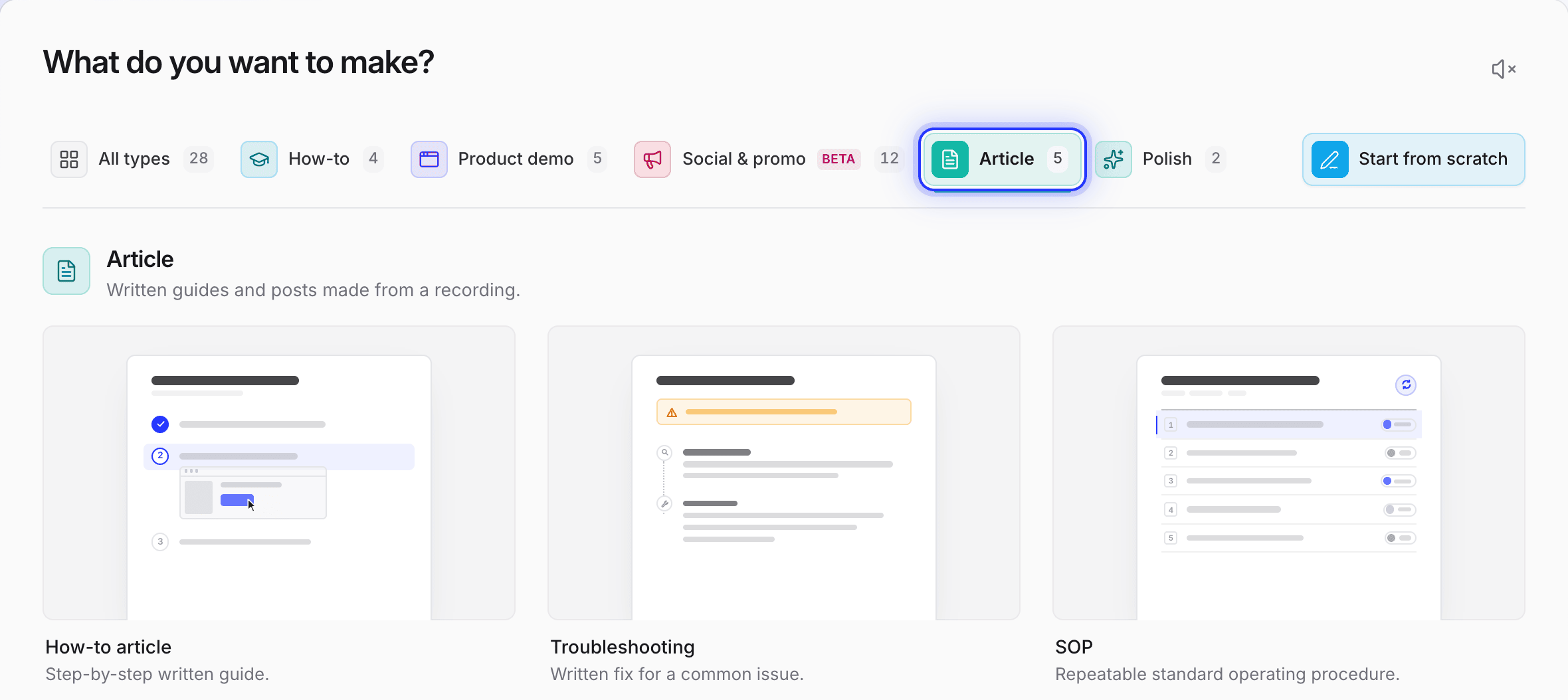
اضبط النبرة، العمق (تلقائي، موجز، قياسي أو متعمق)، ولون علامة لقطة الشاشة واللغة، ثم انقر على إنشاء مقال. يكلف المقال عادةً 5-15 رصيداً. مع تسجيل تطبيق سطح المكتب أو التسجيل باستخدام الذكاء الاصطناعي، تختار Clevera إطاراً قبل كل نقرة مباشرة وترسم حلقة حول مكان نقرك. بالنسبة للفيديو المرفوع، يشاهده الذكاء الاصطناعي ويختار اللحظات، بدون علامة نقر.

يقول المقال فقط ما يظهره التسجيل. أضف أي شيء لا يمكنه إظهاره، مثل متطلبات الخطة، تحت إضافة تعليمات الذكاء الاصطناعي قبل الإنشاء.
تحقق وعدل. يفتح المقال في محرر كتل. استبدل أي لقطة شاشة بإطار آخر باستخدام التقاط من الفيديو، أو استخدم قائمة الذكاء الاصطناعي في المحرر للتحقق من فقرة مقابل التسجيل. يتم الاحتفاظ بكل نسخة، لذا يمكنك المقارنة أو استعادة نسخة سابقة.

أضف الفيديو. من نفس التسجيل، اصنع فيديو تعليمياً مع تعليق صوتي: تكتب Clevera النص، وتنشئ التعليق الصوتي بالذكاء الاصطناعي، وتعمل تقريباً على نقراتك وتضيف تسميات توضيحية. ضعه في المقال باستخدام كتلة فيديو Clevera. عندما تعدل الفيديو لاحقاً، يتم تشغيل النسخة الجديدة في كل رابط مشاركة، وتضمين، وصفحة مركز مساعدة تعرضه (تسمي Clevera هذا LiveSync). ملفات MP4 التي تم تحميلها لا تتغير.
إليك فيديو تعليمي صنعته Clevera من تسجيل واحد لمسؤول متجر (العلامة التجارية مخترعة للمثال):
انشر. ضع المقال في مركز مساعدة Clevera الخاص بك (مستضاف في كل خطة، بما في ذلك المجانية؛ نطاقك الخاص من Starter)، أو حمله كـ PDF، Word، Markdown أو HTML، أو قم بتضمينه. النشر في Notion، Confluence، GitBook، ReadMe وأدوات أخرى متاح في Pro و Custom.
التكلفة. تمنحك الخطة المجانية 100 رصيد شهرياً وتسجيلات تصل إلى 3 دقائق، بدون بطاقة (روابط مشاركة وتضمينات فقط، لا تحميل MP4). تبدأ خطة Starter بسعر 29 دولاراً شهرياً تدفع سنوياً (36 دولاراً شهرياً). تضيف Pro تكاملات النشر وتبدأ بسعر 86.80 دولاراً شهرياً تدفع سنوياً لمنشئي محتوى (124 دولاراً شهرياً). الأسعار كما في 3 نوفمبر 2026؛ انظر التسعير. في Pro و Custom، يمكن لـ Autopilot صياغة مقالات وفيديوهات محدثة عندما تنشر إصدار GitHub أو تحديث صفحة سجل التغييرات الخاصة بك، لتوافق عليها.
أين لا تكون Clevera الخيار المناسب: إذا كنت تحتاج فقط إلى دليل سريع للنقر خطوة بخطوة لمهمة متصفح ولا تريد فيديو أبداً، فإن أداة التقاط الخطوات أخف. لا تملك Clevera إضافة متصفح.
ابدأ مجاناً أو اقرأ كيفية تحويل تسجيل إلى مقال في مركز المساعدة. لنظرة عامة على المنتج، انظر مولد وثائق الذكاء الاصطناعي و تحويل تسجيل الشاشة إلى فيديو تعليمي.
الأسئلة الشائعة
هل يمكن للذكاء الاصطناعي تحويل فيديو إلى وثائق؟ نعم. أدوات تحويل الفيديو إلى وثائق مثل Clevera و Trupeer ووكيل الكتابة في Document360 تقرأ التسجيل وتكتب خطوات مرقمة مع لقطات شاشة. تستغرق المسودة دقائق؛ خطط لـ 10-30 دقيقة للتحقق من التسميات ولقطات الشاشة والمتطلبات المسبقة مقابل المنتج.
هل يمكنني استخدام تسجيل قمت به بالفعل، مثل Loom أو MP4؟ نعم، مع كل طريقة باستثناء Tango، التي تحتاج إلى التقاط مباشر. تستورد Scribe ملفات MP4 و MOV و WebM و MKV. في Clevera، لا يحتوي الفيديو المرفوع على بيانات نقر، لذا يختار الذكاء الاصطناعي لحظات لقطة الشاشة من خلال مشاهدته ولا يرسم علامة نقر؛ التسجيلات من تطبيق سطح المكتب الخاص بـ Clevera تحدد النقرة بدقة.
كم يستغرق كتابة التوثيق يدوياً من تسجيل مدته 10 دقائق؟ كتقدير تقريبي، خصص نصف يوم: ساعة لتسجيل الإجراءات، وساعة أو ساعتين للكتابة والتقاط الصور، وساعة للاختبار والتعديل. عادةً ما يحتوي التسجيل الذي مدته 10 دقائق على مهمتين أو ثلاث، لذا يجب أن يتحول إلى مقالين أو ثلاثة.
هل يعمل هذا مع تطبيقات سطح المكتب، وليس فقط تطبيقات الويب؟ نعم، إذا قمت بالتسجيل باستخدام مسجل شاشة لسطح المكتب. تلتقط إضافات المتصفح المتصفح فقط؛ بينما توفر Scribe و Tango ميزة الالتقاط لسطح المكتب في الخطط المدفوعة، ويقوم تطبيق سطح المكتب من Clevera بتسجيل أي تطبيق على نظام Mac أو Windows.
هل يمكنني القيام بذلك دون تحميل التسجيل في أي مكان؟ نعم، يدوياً. يقوم مستخرج إطارات الفيديو المجاني بقراءة الفيديو في متصفحك، لذا لا يغادر الملف جهازك أبداً. أما أدوات الذكاء الاصطناعي، بما فيها Clevera، فتقوم برفع الفيديو لمعالجته.
هل أعلّق صوتيًا أثناء التسجيل؟ اشرح السبب. تستخدم معظم أدوات الذكاء الاصطناعي تعليقك الصوتي لتوضيح كل خطوة، بينما ينتج عن التسجيل الصامت مقالات أقل تفصيلًا. تحدّث بعفوية؛ لن تنشر صوتك إلا إذا اخترت ذلك.
ما الفرق بين التوثيق وفيديو إرشادي؟ يُكتب التوثيق ليكون سهل التطبيق والبحث: خطوات ولقطات شاشة ومتطلبات مسبقة. أما الفيديو الإرشادي فيعرض سير العمل مرة واحدة، من البداية إلى النهاية. تحتاج معظم مراكز المساعدة إلى كليهما للمهام الأكثر شيوعًا.