كيفية إنشاء فيديو توضيحي للمنتج (دليل خطوة بخطوة)
تعرف على كيفية إنشاء فيديو توضيحي للمنتج يحقق نتائج فعلية. دليل خطوة بخطوة يغطي التخطيط، والتسجيل، والتعليق الصوتي، والنشر باستخدام الذكاء الاصطناعي.
 Roozbeh Firoozmandقراءة لمدة 5 دقيقة
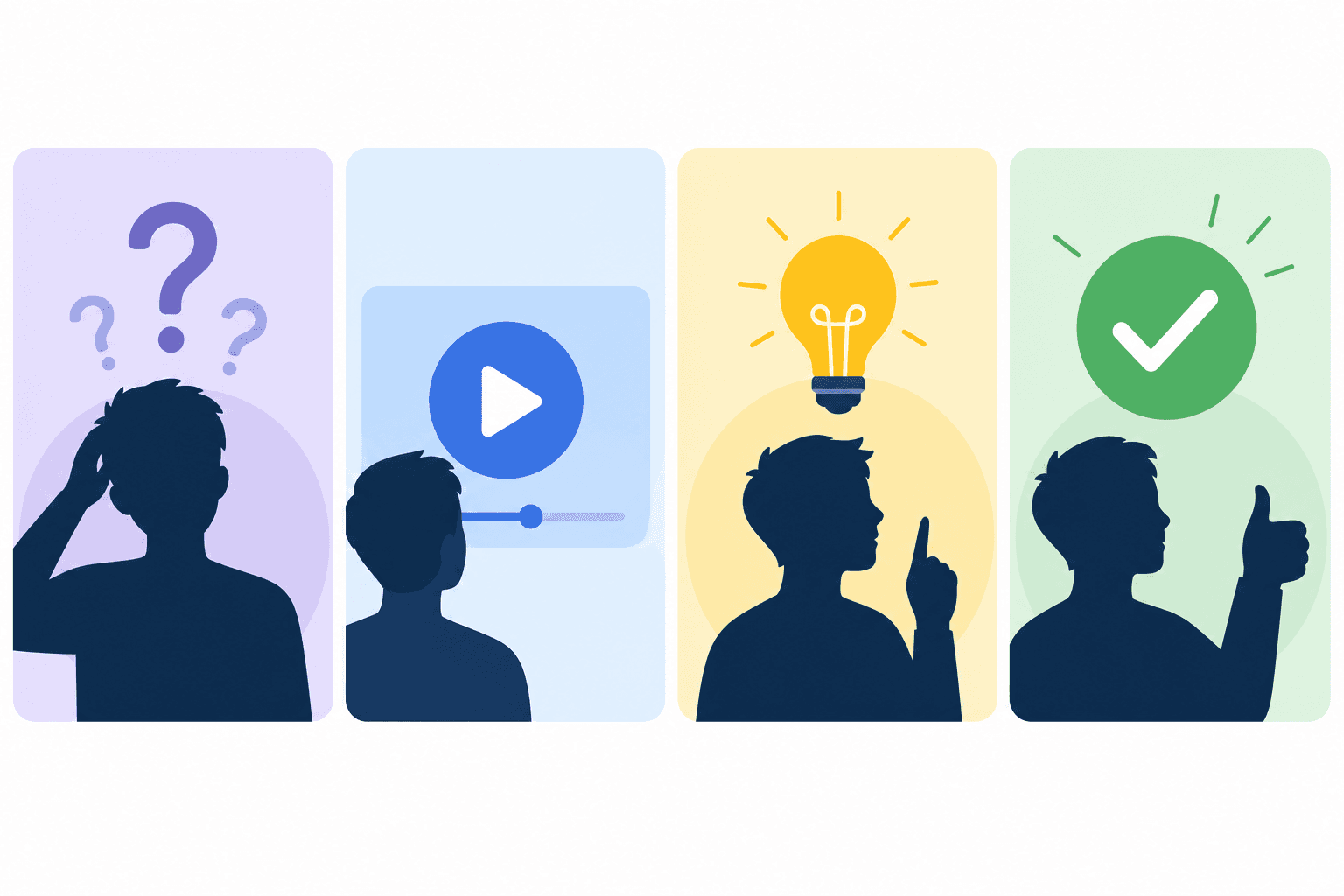
يوضح فيديو شرح المنتج للعميل المحتمل، أو المستخدم الجديد، أو عضو الفريق ما يجب فعله بالضبط وما يمكن توقعه داخل منتجك. عند تنفيذه بشكل جيد، فإنه يقلل الوقت اللازم لتحقيق القيمة، ويقلل من تذاكر الدعم الفني، ويجعل منتجك يبدو احترافياً ومدعوماً بشكل جيد.
أما عند تنفيذه بشكل سيئ، فإنه يصبح مجرد تسجيل شاشة بمؤشر مهتز، وبدون تعليق صوتي، مع نهاية مبتورة تترك المشاهد يتساءل عما كان يفترض أن يستفيده.
إليك كيفية إنشاء فيديو توضيحي للمنتج يؤدي الغرض المطلوب منه.
ما الذي يجب أن يحققه فيديو شرح المنتج
قبل تسجيل أي شيء، حدد الهدف بوضوح:
- هل هذا الفيديو مخصص لمستخدم جديد؟ يجب أن يغطي الفيديو الإجراءات الأولى اللازمة لتحقيق القيمة. حافظ على تركيزه على المسار الأساسي.
- هل هذا الفيديو مخصص لميزة محددة؟ غطِ سير العمل الكامل لتلك الميزة، من نقطة الدخول إلى النتيجة النهائية.
- هل هذا الفيديو مخصص للمبيعات أو العملاء المحتملين؟ ركز على لحظات "الإبهار" والنتائج، وليس على كل إعداد وخيار.
يحدد النطاق الطول، ومستوى التفاصيل، والنبرة. فيديو تهيئة المستخدم الجديد وفيديو عرض الميزة هما منتجان مختلفان، حتى لو استخدما نفس أداة التسجيل.
التخطيط لفيديو شرح المنتج الخاص بك
حدد حالة البداية والنهاية. الفيديو التوضيحي الذي لا يحتوي على نقطة نهاية واضحة يفقد المشاهد. اعرف بالضبط أين يبدأ الفيديو ("لقد قمت للتو بالتسجيل وأنت تنظر إلى لوحة تحكم فارغة") وأين ينتهي ("لقد قمت للتو بنشر أول درس تعليمي في مركز المساعدة الخاص بك").
حدد الخطوات الحاسمة. ضع قائمة بكل خطوة بين حالة البداية والنهاية. أدرج الخطوات التي تبدو واضحة بالنسبة لك. فالمستخدمون الجدد لن يجدوها واضحة.
حدد مستوى المعرفة المفترض لدى الجمهور. هل يعرفون ما هي "مساحة العمل" في منتجك؟ هل يعرفون الفرق بين المسودة والمقال المنشور؟ حدد افتراضاتك حتى لا يترك تعليقك الصوتي فجوات.
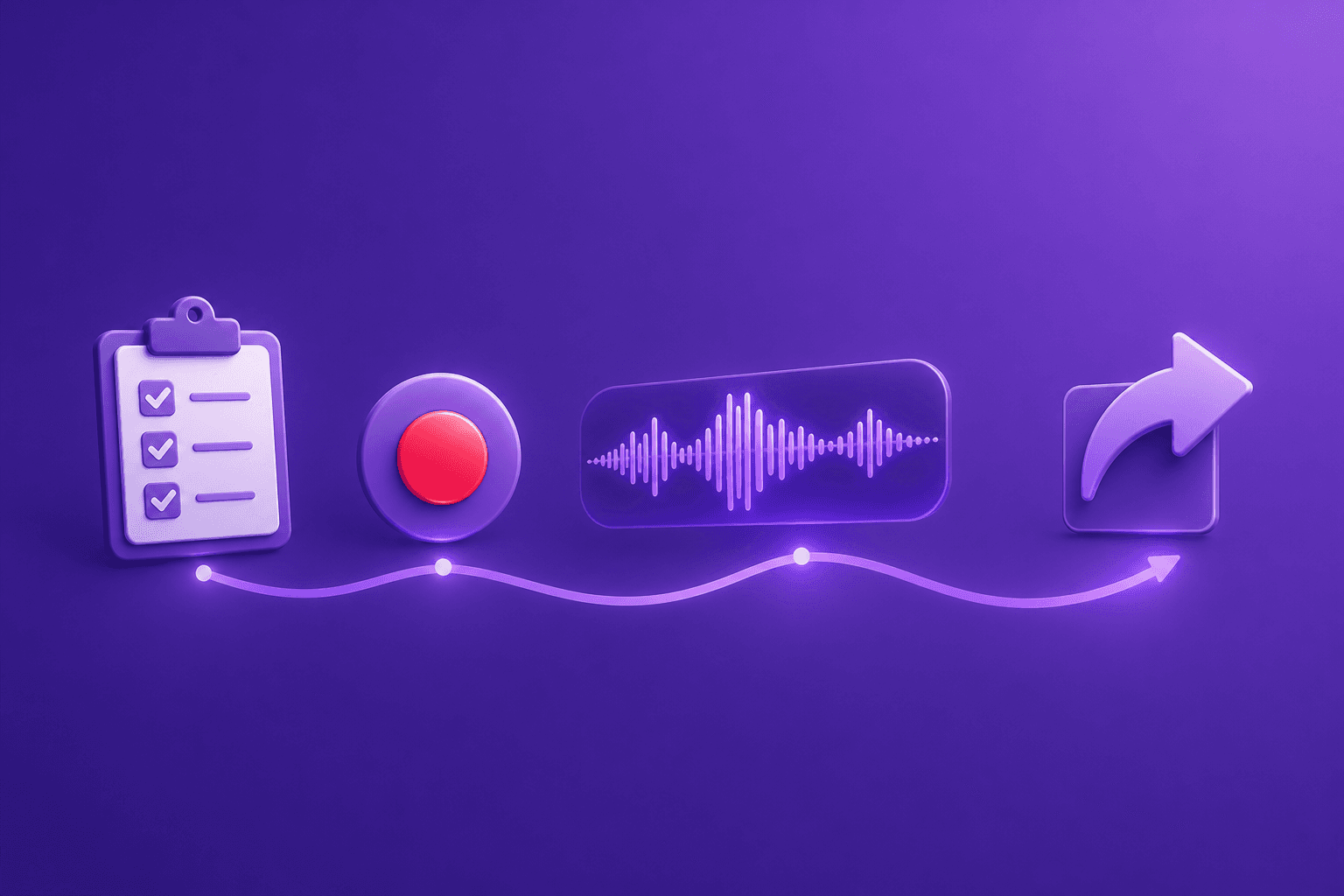
تسجيل الفيديو التوضيحي باستخدام Clevera
تم تصميم Clevera خصيصاً لسير العمل هذا. اختر الطريقة التي تلتقط بها الفيديو التوضيحي:
تطبيق سطح المكتب (Mac أو Windows): التقاط كامل لنظام التشغيل لسير العمل الذي يمتد عبر تطبيقات سطح المكتب، والمتصفحات، والأدوات الداخلية. يلتقط التطبيق شاشتك، وتفاعلات الماوس، وضغطات المفاتيح، وسياق التطبيق.
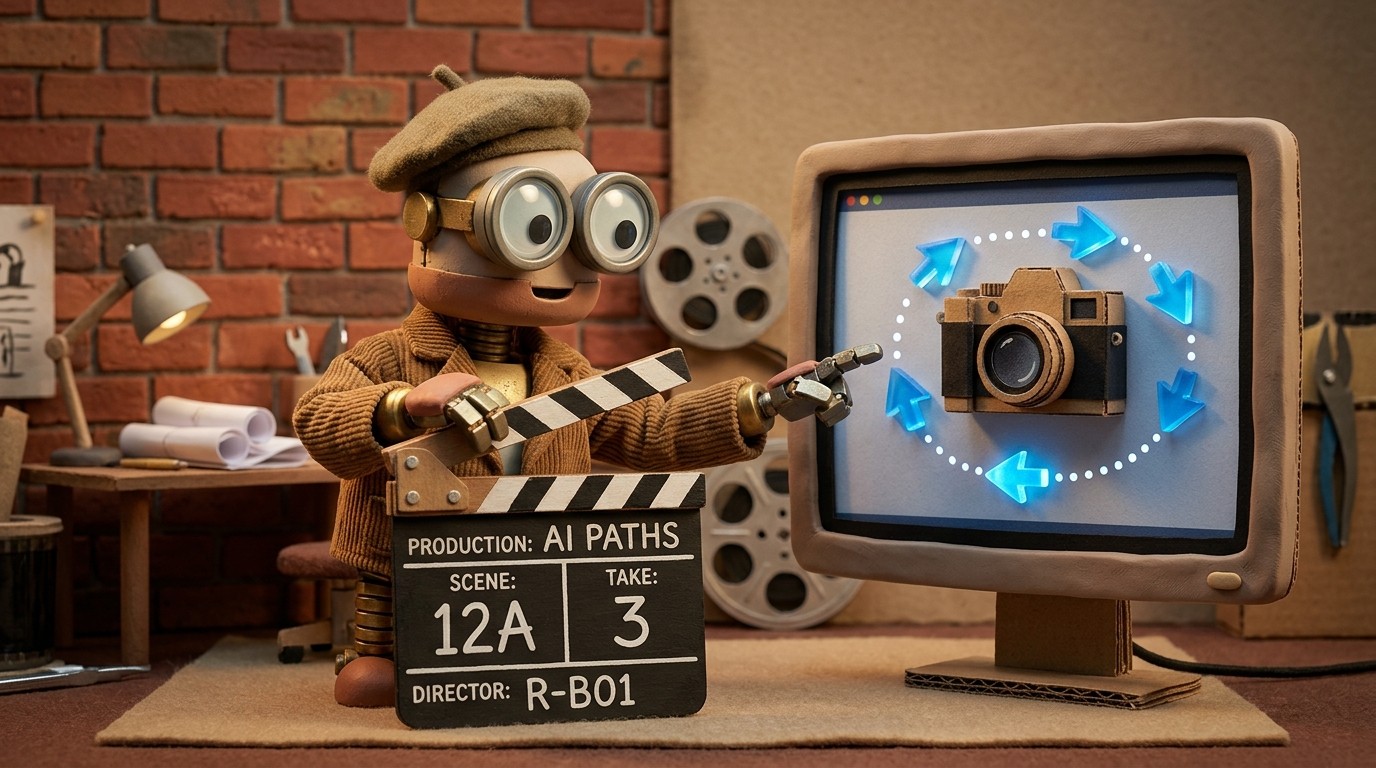
التسجيل باستخدام الذكاء الاصطناعي: صف تدفق منتج يعتمد على الويب كتابةً، وسيقوم وكيل الذكاء الاصطناعي في Clevera بتسجيل تطبيق الويب العام الخاص بك https في متصفح سحابي، عندما لا تحتاج إلى تطبيق سطح المكتب.
الرفع: استخدم تسجيل شاشة موجوداً (من Loom أو OBS أو QuickTime أو غيرها) عندما يكون لديك بالفعل لقطات ولا تحتاج إلى التسجيل مرة أخرى.
قم بتنفيذ الفيديو التوضيحي بوتيرة طبيعية. لا تبطئ الحركة بشكل مصطنع أو تتوقف مؤقتاً لإحداث تأثير درامي. سجل التدفق كما سيختبره المستخدم الحقيقي. إذا ارتكبت خطأ، استمر في التسجيل. يقوم الذكاء الاصطناعي في Clevera بإزالة النقرات العرضية والتوقفات غير الضرورية تلقائياً.
أوقف التسجيل أو أنهِ الرفع عند اكتمال سير العمل. يرسل Clevera البيانات الملتقطة إلى خط معالجة الذكاء الاصطناعي الخاص به.
لا تحتاج إلى التعليق الصوتي أثناء التسجيل. يقوم الذكاء الاصطناعي في Clevera بإنشاء نص التعليق الصوتي من الإجراءات المرصودة.
الذكاء الاصطناعي يتولى التعليق الصوتي
بعد المعالجة، ينتج Clevera نصاً للتعليق الصوتي بناءً على سياق كل إجراء في التسجيل. يُقرأ النص كدليل خبير يرشد المشاهد عبر الخطوات، وليس كنص لما حدث.
راجع النص في محرر الجدول الزمني. أعد كتابة أي سطر غير مناسب. اختر صوت الذكاء الاصطناعي والنبرة التي تفضلها. أضف تعليقاً صوتياً مخصصاً للحظات محددة إذا لزم الأمر. أعد إنشاء أي قسم بعد التعديلات بنقرة واحدة.
يقوم الفيديو المعلق بمزامنة الصوت بدقة مع الجدول الزمني للفيديو افتراضياً. إذا حدث انحراف طفيف بين التعليق الصوتي والإجراء على الشاشة، استخدم محرر المزامنة في Clevera لتحريك التعليق الصوتي بدقة بالنسبة للفيديو حتى تشعر أن التوقيت مناسب.
تحرير فيديو شرح المنتج
يمنحك محرر الجدول الزمني في Clevera تحكماً كاملاً في الفيديو دون الحاجة إلى خبرة في تحرير الفيديو:
قص الأقسام غير المرغوب فيها. إذا قمت بتضمين سياق أكثر مما تحتاج، فقم بقص الفيديو إلى الأجزاء ذات الصلة.
ضبط التعليق الصوتي. أعد كتابة الأسطر. أضف سياقاً. غيّر وتيرة القسم. اضبط مزامنة التعليق الصوتي بدقة في محرر المزامنة إذا شعرت أن خطوة ما جاءت مبكرة أو متأخرة.
إضافة تراكبات. أدخل تراكبات التمويه لإخفاء المعلومات الحساسة. أضف تراكبات التمييز لجذب الانتباه إلى عناصر واجهة مستخدم محددة. أضف تراكبات الصور أو الفيديو أو الصوت حيثما كان ذلك مفيداً.
تخصيص العرض. اضبط نمط حاوية الفيديو، والخلفية، والحشو، والعلامة التجارية لتتناسب مع الهوية البصرية لمنتجك.
النشر والتضمين
قم بتصدير الفيديو التوضيحي النهائي بصيغة MP4 للاستخدام لمرة واحدة (خطة Starter وما فوق)، أو استخدم كود تضمين HTML للحصول على نسخة حية وقابلة للتحديث.
يستخدم تضمين HTML ميزة LiveSync من Clevera. عندما تقوم بتحديث الفيديو (إعادة كتابة النص، تحديث خطوة، تغيير التعليق الصوتي)، يظهر التحديث في كل مكان تم فيه تضمين الفيديو تلقائياً. لا حاجة لإعادة التصدير. لا حاجة لإعادة الرفع. لا روابط معطلة.
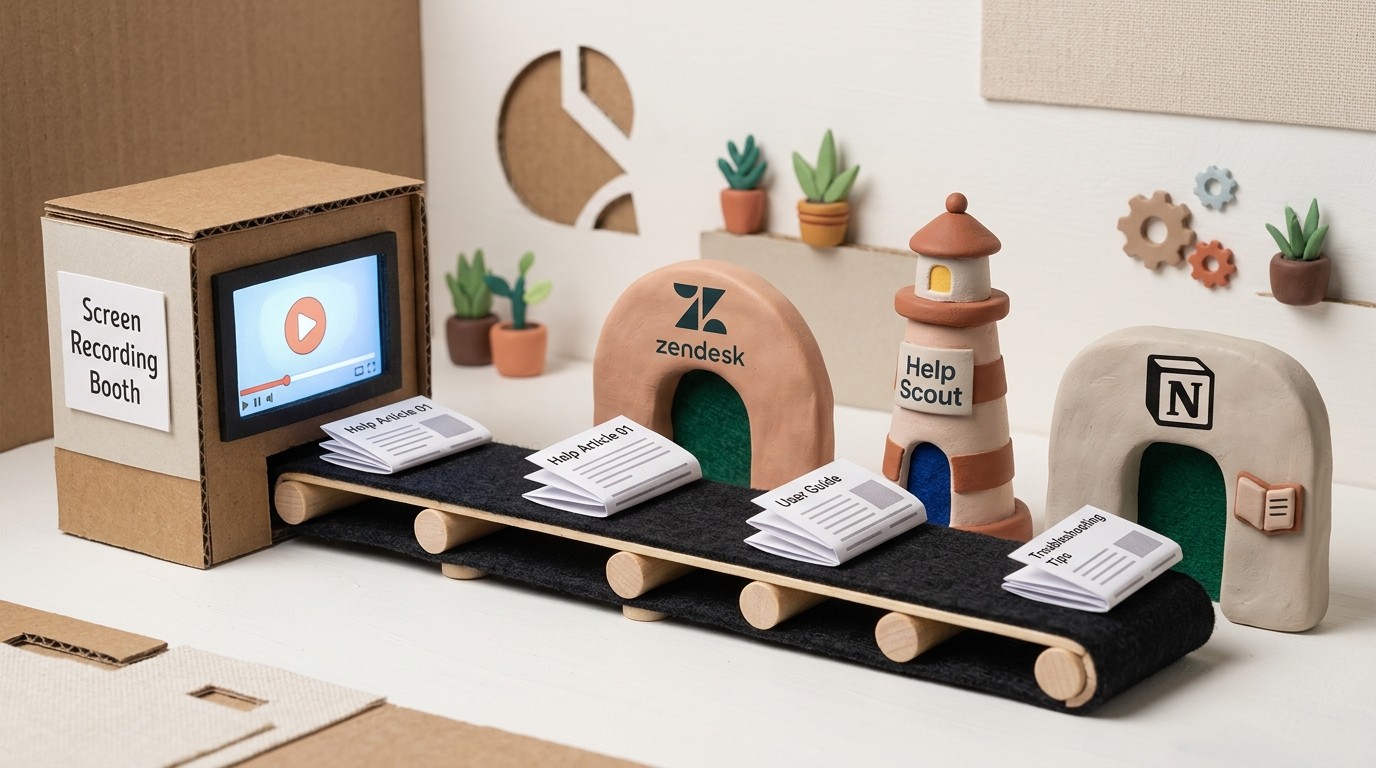
انشر الفيديو في مركز المساعدة الخاص بك، أو ضمنه في تدفق التهيئة، أو شارك الرابط مباشرة مع العملاء. بالنسبة للفرق التي تدير التوثيق في Notion أو Confluence أو HelpScout، تتولى عمليات التكامل المباشرة في Clevera (خطة Pro وما فوق) خطوة النشر.
أخطاء شائعة يجب تجنبها
التسجيل بسطح مكتب فوضوي. قبل التسجيل، أغلق علامات التبويب والتطبيقات التي لا تشكل جزءاً من الفيديو التوضيحي. الشاشة المزدحمة تشتت الانتباه وغير احترافية.
تضمين الكثير في فيديو واحد. فيديو شرح المنتج الذي تبلغ مدته 15 دقيقة لا يتم مشاهدته. قسّم سير العمل الطويل إلى مقاطع مركزة مدتها 3-5 دقائق.
تخطي خطوة المراجعة. التعليق الصوتي الذي تم إنشاؤه بواسطة الذكاء الاصطناعي جيد عادةً، لكن راجعه دائماً. الأسماء العلم، والمصطلحات الخاصة بالمنتج، والحالات الاستثنائية تحتاج أحياناً إلى تعديل بشري.
عدم استخدام LiveSync. إذا تغير منتجك وكانت تضمينات الفيديو التوضيحي تشير إلى ملف MP4 قديم، فلديك مشكلة صيانة. تضمين HTML يحل هذه المشكلة.
كيف تتناسب فيديوهات شرح المنتج مع مجموعة المحتوى
تعمل الفيديوهات التوضيحية بشكل أفضل كجزء من نظام محتوى أوسع. الفيديو التوضيحي هو ما يشاهده المستخدمون عندما يحتاجون إلى الصورة الكاملة. مقال المساعدة خطوة بخطوة هو ما يمسحونه ضوئياً عندما يحتاجون إلى العثور على خطوة محددة. كلاهما يجب أن يكون موجوداً، ومع Clevera، كلاهما يأتي من نفس التسجيل.
للحصول على السياق الكامل حول خيارات برامج شرح المنتج وكيفية مقارنتها، تغطي تلك الصفحة الأساسية المشهد العام. بالنسبة للفرق التي تنتج أيضاً عروضاً توضيحية تفاعلية إلى جانب الفيديوهات التوضيحية، فإن الدليل حول تحويل تسجيل الشاشة إلى عرض توضيحي تفاعلي يعد رفيقاً مفيداً.
فيديو شرح المنتج الذي يكون محدثاً، ومعلقاً صوتياً، وسهل التحديث هو أحد أكثر قطع المحتوى تأثيراً التي يمكنك إنشاؤها. سجله مرة واحدة. حافظ على تحديثه. دعه يقوم بعملية التهيئة نيابة عنك.