فيديو الاتصالات الداخلية باستخدام الذكاء الاصطناعي
استخدم الذكاء الاصطناعي في فيديوهات الاتصالات الداخلية لطرح الأدوات، وتغييرات السياسات والإجراءات: ما الذي يستحق فيديو، ونموذج نصي لمدة 60-90 ثانية، والتعليقات التوضيحية والاستضافة.
 Roozbeh Firoozmandقراءة لمدة 10 دقيقة
تفشل معظم الإعلانات الداخلية في نفس النقطة: رسالة بريد إلكتروني من 600 كلمة حول أداة نفقات جديدة تصل يوم الثلاثاء، يتم تصفحها سريعاً، ويجيب فريق تكنولوجيا المعلومات على نفس الأسئلة الأربعة في Slack لمدة أسبوعين. يغير الذكاء الاصطناعي في فيديوهات الاتصالات الداخلية جانب التكلفة من هذه المشكلة. فيديو مدته 75 ثانية يوضح التغيير ويحدد الموعد النهائي يستغرق الآن فترة ما بعد الظهيرة بدلاً من حجز فريق الفيديو. يغطي هذا الدليل الإعلانات التي تستحق فيديو، وتلك التي لا ينبغي أن تكون كذلك، وكيفية كتابة نص، وكيفية جعل الفيديو قابلاً للعثور عليه بعد 3 أشهر.
ما هي الإعلانات التي تنتمي إلى فيديو الاتصالات الداخلية
يستحق الفيديو الجهد المبذول عندما يكون التغيير مرئياً أو إجرائياً أو يؤثر على الكثير من الأشخاص بنفس الطريقة. في شركة برمجيات، يعني ذلك عادةً 4 فئات.
طرح الأدوات. التبديل من مدير كلمات مرور إلى آخر، أو تطبيق نفقات جديد، أو عميل VPN جديد. يحتاج الناس إلى رؤية مكان النقر، وتسجيل الشاشة يقوم بذلك بشكل أسرع من أي فقرة. ادمج إعلاناً قصيراً مع فيديو تعليمي منفصل للخطوات الفعلية.
تغييرات السياسات. سياسة سفر جديدة، متطلبات تدريب أمني محدثة، تغيير في كيفية طلب إجازة مدفوعة الأجر. يحمل الفيديو "ما الذي تغير ولماذا"؛ تظل وثيقة السياسة هي المصدر الموثوق ويتم ربطها.
التغييرات التنظيمية غير الحساسة. تشكيل فريق جديد، أو انتقال مناوبة دعم إلى منطقة زمنية جديدة، أو مالك جديد لعملية الاستعداد للعمل. هذه أمور ذات أهمية منخفضة ولكن يسهل تفويتها في قناة مزدحمة.
تحديثات العمليات. قائمة مراجعة إصدار جديدة، أو تدفق مختلف لفرز التذاكر، أو تغيير في كيفية إرجاع أجهزة الكمبيوتر المحمولة. أي شيء يتضمن خطوات وتاريخ بدء يعمل بشكل جيد.
اختبار مفيد: إذا كنت ستجيب عادةً على أسئلة المتابعة الخاصة بالإعلان عن طريق مشاركة شاشتك، فيجب أن يكون ذلك فيديو.
ما هي الإعلانات التي لا ينبغي أبداً أن تكون فيديو بالذكاء الاصطناعي
يجب أن تأتي بعض الأخبار من شخص حقيقي، مباشرة، مع مساحة للأسئلة. عمليات التسريح، وإعادة الهيكلة التي تلغي الأدوار، وتغييرات التعويضات، ومغادرة القيادة، والحادث الذي أثر على العملاء أو الموظفين، وأي شيء يتعلق بالصحة أو السلامة. يقرأ الناس الوسيلة كجزء من الرسالة. إن تقديم أخبار صعبة من خلال مقدم اصطناعي يخبر الموظفين أن الشركة لم تعتقد أن الأمر يستحق وقت القائد، وهذا الضرر يدوم أطول من الخبر نفسه.
وينطبق الشيء نفسه على أي شيء تكون فيه النبرة أكثر أهمية من المعلومات: التقدير، أو الشكر بعد ربع سنة صعب، أو ترحيب من الرئيس التنفيذي. سجل تلك على هاتف إذا اضطررت لذلك. غير المثالي والبشري يتفوق على المصقول والمولد لهذا النوع من الرسائل.
قاعدة تقريبية: كلما زاد تغيير الإعلان للأمن الوظيفي أو الأجر أو رفاهية شخص ما، زادت المسافة التي يجب أن تفصله عن مقدم الذكاء الاصطناعي.
أخبر الناس عندما يكون المقدم ذكاءً اصطناعياً
قل ذلك في البداية، على الشاشة وفي المنشور الذي يشاركه. سطر مثل "هذا التحديث مقدم من مقدم ذكاء اصطناعي. المحتوى يأتي من بريا، عمليات تكنولوجيا المعلومات" يستغرق 3 ثوانٍ ويزيل أي شعور بأنك تحاول تمرير شخص اصطناعي كزميل.
هناك توجه تنظيمي وراء هذا أيضاً. تضع المادة 50 من قانون الذكاء الاصطناعي للاتحاد الأوروبي التزامات الشفافية للمحتوى المولد والمتلاعب به بواسطة الذكاء الاصطناعي، ويشير ملخص بيكر ماكنزي لمسودة توجيهات المفوضية إلى أن التزامات الكشف عن التزييف العميق تنطبق من 2 أغسطس 2026، مع اختبار يعتمد على ما إذا كان بإمكان الجمهور إدراك المحتوى كأصيل. ما إذا كان فيديو داخلي معين يقع ضمن النطاق هو سؤال لفريقك القانوني. الكشف في كل مرة يجعل السؤال غير ذي صلة وهو الافتراض الصادق على أي حال.
هناك عادتان إضافيتان للشفافية تساعدان:
- سمِّ مالكاً حقيقياً في الفيديو وفي المنشور. تذهب الأسئلة إلى شخص، وليس إلى الصورة الرمزية.
- لا تضع أبداً مقدم ذكاء اصطناعي باسم أو مظهر موظف حقيقي دون موافقته الخطية وتسمية واضحة.
هيكل لإعلان مدته 60-90 ثانية
يجب أن يستمر فيديو الإعلان الداخلي من 60 إلى 90 ثانية. استهدف حوالي 150-200 كلمة للنص واقرأه بصوت عالٍ مع مؤقت قبل إنشاء أي شيء. بعد 90 ثانية، يغادر المشاهدون قبل الجزء الأكثر أهمية: ما يحتاجون إلى القيام به.
1. الإفصاح والمالك (0-5 ثوانٍ). ممن الرسالة، وأن المقدم ذكاء اصطناعي. 2. العنوان الرئيسي (5-15 ثانية). ما الذي يتغير، ولمن، ومن متى. جملة واحدة. 3. لماذا (15-30 ثانية). السبب الأقوى الوحيد. تخطَّ الخلفية. 4. ما تحتاج إلى القيام به (30-60 ثانية). من 1 إلى 3 إجراءات، كل منها مع تاريخ. أظهر الشاشة إذا كانت أداة. 5. أين تحصل على المساعدة (60-75 ثانية). قناة، وشخص، ورابط للنسخة المكتوبة. 6. الختام (75-90 ثانية). كرر الموعد النهائي. لا شيء آخر.
نموذج نص الإعلان
انسخ هذا واملأ الأقواس.
> [على الشاشة: "مقدم ذكاء اصطناعي. رسالة من [الاسم]، [الفريق]"] > > مرحباً بالجميع. أنا مقدم ذكاء اصطناعي أشارك تحديثاً من [الاسم] في فريق [الفريق]. > > من [التاريخ]، سيقوم [من: جميع الموظفين / الجميع في المبيعات / مكتب برلين] بـ [ما الذي يتغير، في جملة واحدة]. > > نحن نقوم بهذا التغيير لأن [السبب الأكثر أهمية، بعبارات بسيطة]. > > إليك ما تحتاج إلى القيام به. أولاً، [الإجراء 1] بحلول [التاريخ]. ثانياً، [الإجراء 2]. [اختياري: ثالثاً، الإجراء 3.] يوضح الفيديو التعليمي القصير المرتبط أدناه كل خطوة. > > إذا لم ينجح أي شيء، انشر في [القناة#] أو أرسل رسالة إلى [الاسم]. الدليل المكتوب الكامل موجود في [Confluence / Notion / الإنترانت]، المرتبط أسفل هذا الفيديو. > > مرة أخرى: [الإجراء 1] بحلول [التاريخ]. شكراً.
عند ملئه لطرح أداة، قد يقرأ قسم الإجراء: "أولاً، قم بتثبيت 1Password من الخدمة الذاتية بحلول 14 مارس. ثانياً، استورد كلمات مرور متصفحك باستخدام الدليل أدناه. ينتهي الوصول إلى LastPass في 31 مارس."
إنشاء فيديو اتصالات داخلية بمقدم ذكاء اصطناعي في Clevera (نوع الصورة الرمزية للذكاء الاصطناعي)
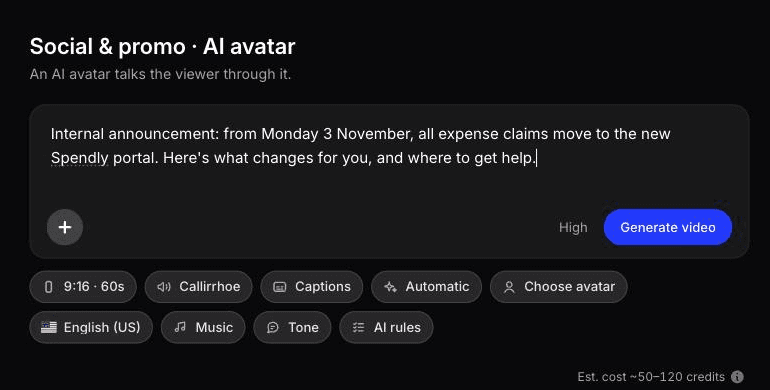
الصورة الرمزية للذكاء الاصطناعي في Clevera هي واحدة من أنواع فيديوهات التواصل والترويج: تختار صورة رمزية، وتعطيها النص أو موجزاً قصيراً، وتتحدث إلى المشاهد خلال التحديث. مقدم الذكاء الاصطناعي متاح في الخطط المدفوعة (Starter وما فوق)، وليس في الخطة المجانية، ولا يزال في مرحلة تجريبية.
بالنسبة لطرح أداة، الإعلان هو نصف المهمة. النصف الآخر هو الفيديو التعليمي الذي يعود إليه الناس عندما يقومون بالمهمة فعلياً. يمكنك صنع ذلك من تسجيل شاشة باستخدام تطبيق سطح المكتب (المطلوب لبرامج سطح المكتب مثل عميل VPN)، أو مسجل الذكاء الاصطناعي. يأخذ مسجل الذكاء الاصطناعي تعليمات مكتوبة وصفحة بدء، ثم يسجل تطبيق الويب العام في متصفح سحابي. إنه للقراءة فقط افتراضياً، يمكنك تولي المهمة في منتصف التسجيل إذا كانت خطوة تسجيل الدخول تتطلب منك ذلك، وهو يعمل لمواقع الويب العامة وتطبيقات الويب فقط، وليس الإنترانت. يكتب Clevera السرد ويقوم بمزامنته، لذلك لا يتعين على أي شخص في فريق تكنولوجيا المعلومات السرد.
يمكن أن يصبح نفس التسجيل أيضاً مقالة إجراءات تشغيل قياسية (SOP). دليلنا حول كيفية إنشاء إجراءات تشغيل قياسية باستخدام الذكاء الاصطناعي يتناول هذا التنسيق، ويغطي مركز تدريب الموظفين سلاسل تأهيل أطول.
إذا تغير تاريخ أو خطوة في فيديو تعليمي منشور، يمكنك تعديل السرد أو النص في Clevera وسيتم تحديث الرابط المستضاف والمضمنات دون رابط جديد. لا يتم تحديث ملفات MP4 التي تم تنزيلها، وإذا تغيرت واجهة الأداة، فأنت بحاجة إلى لقطات جديدة.
ما أظهره اختبار الصورة الرمزية للذكاء الاصطناعي لدينا: تحقق من عرض المقدم قبل إرساله
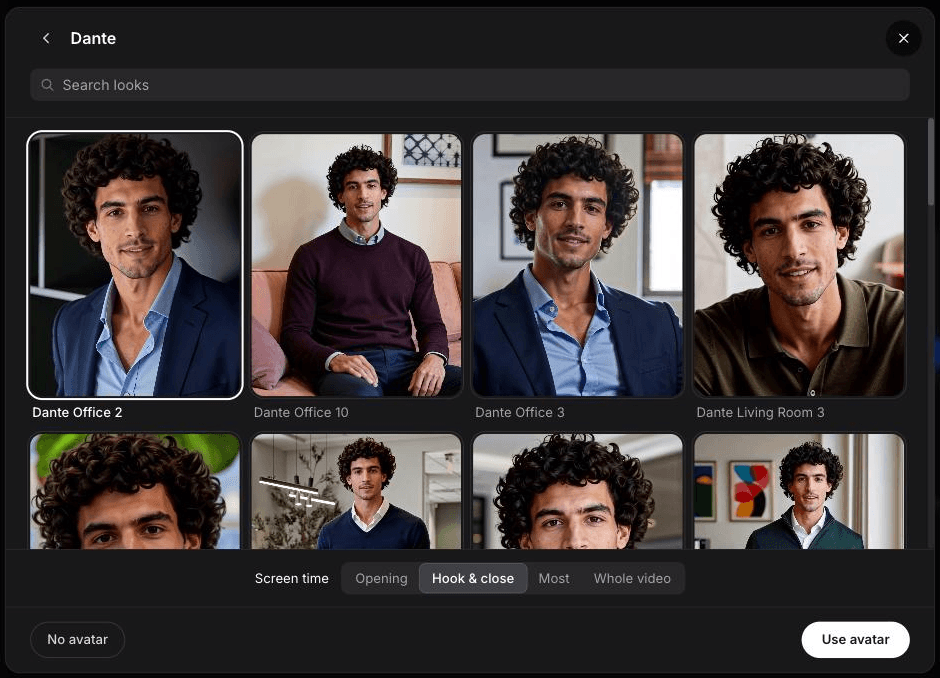
في أكتوبر 2026، قمنا بإنشاء مقطع فيديو لشخصية رمزية (Avatar) تعمل بالذكاء الاصطناعي في Clevera حول مسجل الذكاء الاصطناعي الخاص بنا، وذلك انطلاقاً من صفحتنا الرئيسية وموجز من سطر واحد. اخترنا الشخصية الرمزية Dante مع ضبط وقت الظهور على "Hook & close". استغرق الأمر من 11 إلى 12 دقيقة و135 رصيداً، منها 6 للـ Avatar. كان النص مطابقاً للموجز. لم يكن المقدم موجوداً: لم يظهر Dante في معاينة المحرر أو في الإطارات التي تحققنا منها من الفيديو المُصدّر، وأظهرت طبقة الـ Avatar شارة "Hidden". كما أضاف تراكب الختام "موثوق به من قبل أكثر من 3,000 شركة" بناءً على بحث الموقع، وهو سطر لم يكتبه أحد في الموجز.
بالنسبة لإعلان على مستوى الشركة، فإن هذا يستدعي مراجعة دقيقة. قبل إرسال الرابط، قم بتشغيل البداية والنهاية للتأكد من ظهور المقدم، واقرأ كل سطر يظهر على الشاشة مقابل النص الخاص بك. اضبط الطول والشكل في قائمة التنسيق (Format): يتم ضبط نوع الـ Avatar الافتراضي على 9:16 ولمدة 60 ثانية، بينما يناسب 16:9 صفحة الإنترانت بشكل أفضل.
النسخة المكتوبة أسرع. من تسجيل تجريبي واحد مدته 58 ثانية، أنشأت Clevera مقالاً إرشادياً في حوالي 50 ثانية مقابل 3 أرصدة. كان لا يزال بحاجة إلى قراءة، لأنه أضاف خطوة "Clear completed" لم تحدث قط. في الفيديو النهائي، تحتوي قائمة اللغة ("For the script, voice and on-screen text") على إجراء "Translate"، بحيث تبدأ كل نسخة لغوية من نفس الفيديو.
مكاتب متعددة اللغات
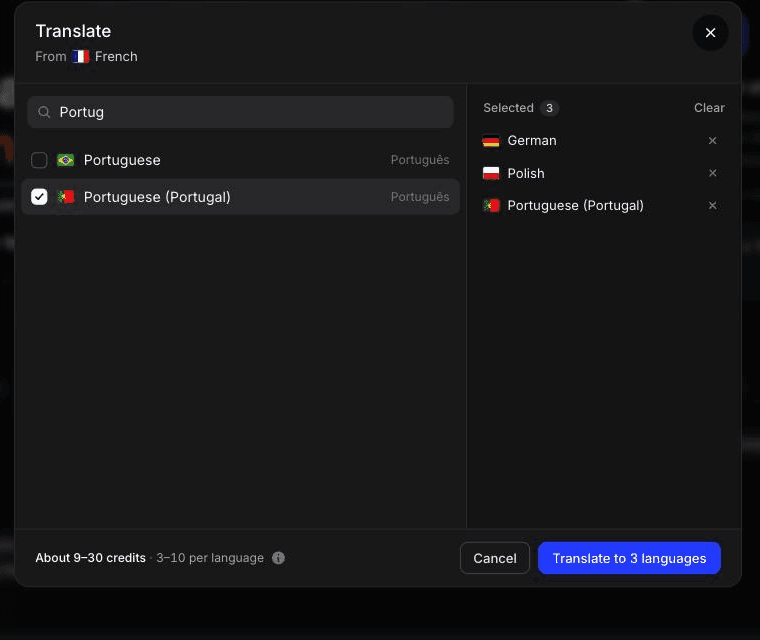
ستحصل شركة لها مكاتب في لشبونة ووارسو وأوستن على 3 مستويات مختلفة من الفهم لإعلان باللغة الإنجليزية فقط، وتكون الفجوة في أوسع نطاقاتها بالضبط حيث تهم الدقة: المواعيد النهائية والخطوات.
تترجم Clevera مقاطع الفيديو والمقالات إلى 74 لغة بنقرة واحدة، بما في ذلك متغيرات مثل الإسبانية (المكسيك)، والبرتغالية (البرتغال)، والفرنسية (كندا). بالنسبة للاتصالات الداخلية، هناك بضع ممارسات تجعل النسخ المترجمة مفيدة:
- اكتب النص المصدر للترجمة. جمل قصيرة، لا توجد تعبيرات اصطلاحية، تواريخ مكتوبة بالكامل ("14 مارس"، وليس "14/3" أو "3/14").
- اجعل موظفاً يتقن اللغة يراجعها. 5 دقائق من المراجعة تكتشف اسم أداة خاطئ أو عبارة محرجة قبل أن يراها 200 شخص.
- احتفظ بأسماء المنتجات والأدوات كما هي. أضفها إلى قواعد الذكاء الاصطناعي الخاصة بفريقك حتى لا تتم ترجمتها أو نطقها بشكل خاطئ أبداً.
- انشر جميع نسخ اللغات في مكان واحد، حتى يتمكن المدير من إعادة توجيه رابط واحد ويختار الأشخاص لغتهم.
لا يحتاج كل مكتب إلى كل إعلان. تغيير في تسجيل المزايا في الولايات المتحدة ربما لا يحتاج إلى نسخة بولندية. ترجم حسب الجمهور، وليس بشكل افتراضي.
لمزيد من المعلومات حول سير العمل، راجع كيفية توطين فيديوهات تأهيل البرمجيات كخدمة (SaaS)؛ تنطبق نفس الخطوات على المحتوى الداخلي.
إمكانية الوصول: التسميات التوضيحية هي الحد الأدنى
تجعل فهم معيار SC 1.2.2 للتسميات التوضيحية (المسجلة مسبقاً) الخاص بـ W3C التسميات التوضيحية متطلباً من المستوى A للفيديو المسجل مسبقاً مع صوت. هذا هو أدنى مستوى توافق، وتلتزم معظم الشركات التي لديها سياسة إمكانية وصول بما لا يقل عن AA. الإعلان الداخلي ليس استثناءً: الموظفون الصم أو ضعاف السمع يحتاجون إليها، وكذلك كل من يشاهد في مكتب مفتوح بدون سماعات رأس.
توجيهات W3C بشأن التسميات التوضيحية والترجمة مباشرة بشأن التسميات التوضيحية التلقائية: فهي لا تلبي متطلبات إمكانية الوصول ما لم يتم التأكد من دقتها بالكامل، وكلمة واحدة مفقودة مثل "لا" يمكن أن تعكس المعنى. بالنسبة لإعلان ما، فهذه هي جملة الموعد النهائي. تحقق من التسميات التوضيحية مقابل النص الخاص بك قبل النشر.
ثلاث خطوات عملية:
- استخدم النص الخاص بك كمصدر للتسميات التوضيحية. لديك بالفعل الكلمات الدقيقة، مما يجعل التصحيح سريعاً.
- انشر النسخة المكتوبة أسفل الفيديو. ملخص نصي قصير أو النص الكامل يساعد الأشخاص الذين يفضلون القراءة وأي شخص يستخدم قارئ الشاشة.
- صف ما يظهر على الشاشة عندما يكون ذلك مهماً. إذا كانت الخطوة تظهر بصرياً فقط ("انقر فوق أيقونة الدرع")، فقل ذلك في السرد أيضاً. تغطي W3C هذا تحت وصف المعلومات المرئية.
أين تستضيفه حتى يجده الناس لاحقاً
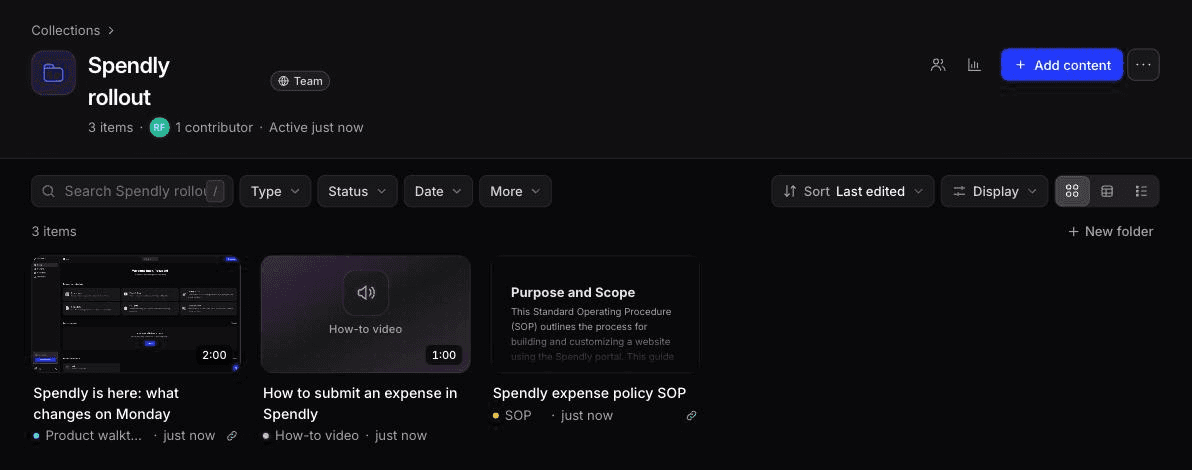
يحظى منشور Slack بالاهتمام ليوم واحد. يظهر السؤال "كيف أطلب الوصول إلى الأداة الجديدة" لأشهر. استضف الفيديو حيث يبحث الناس، واربط كل شيء بذلك المكان.
صفحة ويكي أو إنترانت كمقر دائم. تنشر Clevera المقالات على Confluence وNotion وGoogle Docs (في خطة Pro وما فوق)، لذا يمكن أن توضع إجراءات التشغيل القياسية (SOP) أو الدليل المكتوب بجوار الفيديو المضمن. راجع تكامل Confluence لمعرفة كيفية عمل ذلك.
مجموعة واحدة لكل تغيير. في Clevera، تقوم المجموعات بتجميع الإعلان والفيديو الإرشادي والمقال، وتُظهر التحليلات كيفية مشاهدة المحتوى في كل مجموعة.
تنسيق عنوان متسق. "[الأداة أو السياسة] | ما الذي يتغير | [الشهر السنة]" يجعل البحث فعالاً. "تحديث مثير من تكنولوجيا المعلومات!" لا يفعل ذلك.
تحكم في الوصول يطابق مؤسستك. لدى Clevera أدوار مستخدمين، ومشاهدون غير محدودين في كل خطة (فقط المبدعون يُحسبون كمقاعد)، وتسجيل دخول موحد (SSO) في الخطط المخصصة. بالنسبة لطرح على مستوى الشركة، فإن المشاهدين غير المحدودين هو ما يحافظ على ثبات التكلفة مع نمو عدد الموظفين.
متى لا يكون مقدم الذكاء الاصطناعي هو الخيار المناسب
إذا كان وجه وصوت رئيسك التنفيذي يحملان وزناً لدى الفريق، وكانت الرسالة تتعلق بالتوجه أو الثقافة، فسجل الرئيس التنفيذي. إذا كانت شركتك تضم أقل من 30 شخصاً في غرفة واحدة، فمن المحتمل أن يتفوق إعلان سريع مدته 5 دقائق على أي فيديو. وإذا كان التغيير لا يزال قيد المناقشة، فإن الفيديو المصقول يجعله يبدو نهائياً قبل أن يكون كذلك. استخدم مقترحاً مكتوباً ونقاشاً حياً أولاً، ثم اصنع الفيديو عندما يتم اتخاذ القرار.
ابدأ بطرح الأداة التالية
اختر التغيير الداخلي التالي الذي له تاريخ بالفعل: تبديل أداة، نموذج جديد، تحديث سياسة. اكتب النص المكون من 150 كلمة من النموذج أعلاه، وأضف سطر الإفصاح، وسجل الفيديو الإرشادي لمدة دقيقتين المصاحب له، وانشر كلاهما في الصفحة التي سيبحث عنها الأشخاص بعد 3 أشهر. ثم احصِ أسئلة المتابعة في قناة المساعدة الخاصة بك وقارنها بالطرح الأخير. شاهد ما هو مدرج في كل خطة.