ردود الفيديو لدعم العملاء
متى تتفوق ردود الفيديو لدعم العملاء على النصوص، وما هي التذاكر التي يجب تخطيها، وهيكل الرد في 60 ثانية، وقواعد الخصوصية والتعليقات التوضيحية، وكيفية قياس الأثر.
 Roozbeh Firoozmandقراءة لمدة 11 دقيقة

رسالة بريد إلكتروني من 4 فقرات تشرح أي قائمة، وأي علامة تبويب، وأي مفتاح تبديل عادة ما يكسب رداً يبدأ بـ "لا أزال لا أستطيع العثور عليه". تسجيل مدته 50 ثانية لنفس المسار عادة ما ينهي المحادثة. تعمل ردود الفيديو لدعم العملاء عندما تكون الإجابة عبارة عن مكان أو تسلسل على الشاشة، وتأتي بنتائج عكسية عندما تكون الإجابة عبارة عن سياسة أو رقم أو كلمة نعم.
يغطي هذا الدليل أنواع التذاكر التي يجب الرد عليها بالفيديو، ومتى يجب تسجيل فيديو لمرة واحدة مقابل إعادة استخدام فيديو محفوظ، وهيكل الرد في 60 ثانية، وقواعد الخصوصية والتعليقات التوضيحية التي تبقيك بعيداً عن المشاكل، وكيفية إثبات نجاح ذلك باستخدام المقاييس التي يقدمها مكتب المساعدة الخاص بك بالفعل.
التذاكر التي تستحق رداً بالفيديو
الاختبار بسيط: هل سيحتاج العميل إلى النظر إلى شاشته الخاصة لمتابعة نصك؟ إذا كانت الإجابة نعم، فمن المحتمل أن الفيديو هو الخيار الأفضل. إذا كانت الإجابة تتناسب مع جملتين، فلا داعي لذلك.
| نوع التذكرة | فيديو أم نص؟ | السبب |
|---|---|---|
| مهمة واجهة مستخدم متعددة الخطوات ("كيف أقوم بإعداد SSO"، "كيف أقوم بالتصدير حسب نطاق التاريخ") | فيديو | الترتيب والموقع مهمان؛ النص يفقد كليهما بعد الخطوة 3 |
| "أين X؟" (زر تم نقله، إعداد تمت إعادة تسميته، قائمة مخفية) | فيديو، 15 إلى 30 ثانية | إظهار المسار أفضل من وصفه، خاصة بعد إعادة التصميم |
| تأكيد إعادة إنتاج الخطأ ("إليك ما أراه عندما أتبع خطواتك") | فيديو | يثبت أنك قمت بإعادة إنتاجه، أو يوضح بالضبط أين تختلف نتيجتك |
| مراجعة التكوين ("قاعدتك تعمل بسبب هذا الشرط") | فيديو | الإشارة إلى الشرط أوضح من اقتباسه |
| الفواتير، المبالغ المستردة، الفواتير، تغييرات الخطة | نص | يقوم العملاء بإعادة توجيه هذه إلى القسم المالي ويحتاجون إلى أرقام وتواريخ قابلة للبحث |
| أمان الحساب (إعادة تعيين كلمة المرور، المصادقة الثنائية، نزاعات الوصول، الاشتباه في الاختراق) | نص | يحتاج إلى سجل مكتوب، ويمكن للفيديو كشف تفاصيل الحساب أو تعليم الشخص الخطأ المسار الخطأ |
| نعم/لا بسيطة أو "هل هذا مدعوم؟" | نص | يضيف الفيديو نقرة ودقيقة إلى إجابة مدتها 5 ثوانٍ |
| تحديثات الانقطاع أو الحوادث | نص، مرتبط بصفحة الحالة الخاصة بك | الناس يمسحون هذه ضوئياً؛ لا أحد يريد البحث في جدول زمني للحصول على وقت تقديري |
| التذاكر الغاضبة أو التي تم تصعيدها | نص أولاً، فيديو فقط إذا طُلب | يمكن أن يُفهم تسجيل الشاشة المبهج على أنه تجاهل عندما يكون شخص ما مستاءً |
حالة وسط مفيدة: عندما لا تكون متأكداً من أن العميل ينظر إلى نفس الشاشة التي تنظر إليها، أرسل الإجابة النصية بالإضافة إلى فيديو قصير واترك لهم حرية الاختيار.
تسجيلات لمرة واحدة مقابل فيديوهات الردود المحفوظة القابلة لإعادة الاستخدام
يأتي فيديو الدعم في شكلين، والخلط بينهما هو المكان الذي تضيع فيه معظم الفرق وقتها.
التسجيلات المباشرة لمرة واحدة تجيب على موقف عميل واحد: مساحة عملهم، خطأهم، تكوينهم. أنت تسجل، وترسل، ولا تستخدمه مرة أخرى أبداً. السرعة تهم أكثر من الصقل. تناسب مسجلات Loom السريعة هذا الغرض لأنك تضغط على تسجيل، وتتحدث، وتلصق الرابط. إذا كنت تقارن الخيارات لهذه المهمة، فإن ملخصنا لـ بدائل Loom يغطي المجال.
فيديوهات الردود المحفوظة القابلة لإعادة الاستخدام تجيب على سؤال يصل كل أسبوع: "كيف أدعو زميلاً في الفريق"، "أين توجد الفواتير"، "كيف أتصل بـ Slack". تنتمي هذه إلى الردود الجاهزة في مكتب المساعدة الخاص بك، والتي يسميها Help Scout ردوداً محفوظة ويسميها Zendesk ماكرو. يتم مشاهدة الفيديو القابل لإعادة الاستخدام مئات المرات، لذا يستحق الأمر 10 دقائق إضافية لجعل السرد نظيفاً، وطمس أي شيء خاص، وإقرانه بمقال مكتوب.
قاعدة عملية: إذا أجبت على نفس السؤال بفيديو لمرة واحدة 3 مرات هذا الشهر، فتوقف عن تسجيله مباشرة وقم بإنشاء النسخة القابلة لإعادة الاستخدام.
أين يتناسب Clevera، وأين لا يتناسب
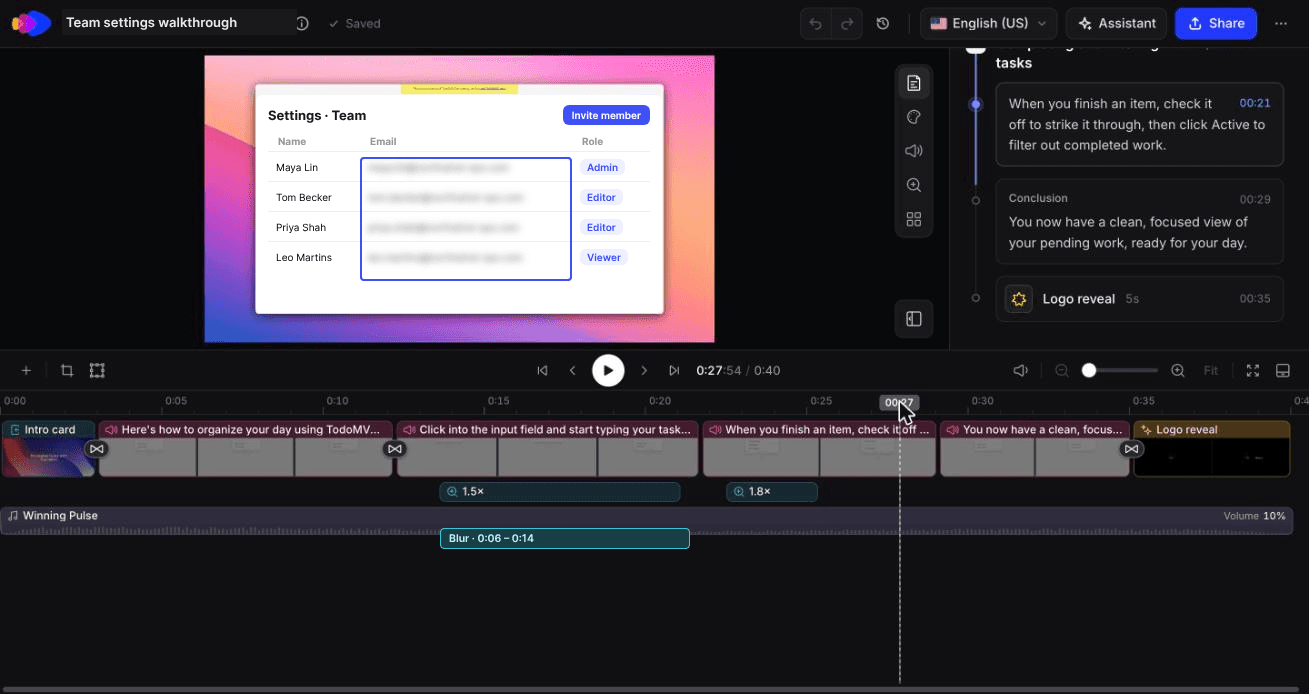
تم بناء Clevera للجانب القابل لإعادة الاستخدام. أنت تسجل المسار مرة واحدة (تطبيق سطح المكتب، أو تحميل تسجيل من أداة أخرى)، ويقوم Clevera بإنشاء فيديو تعليمي مروي بنص وتعليق صوتي مكتوب بواسطة الذكاء الاصطناعي، حتى لا تضطر إلى السرد أثناء النقر. من نفس التسجيل، يمكنه أيضاً إنشاء مقال تعليمي مع لقطات شاشة معلقة. الفيديو والمقال عبارة عن عناصر منفصلة يمكنك إقرانها في صفحة مشاركة.
بعض التفاصيل تهم بشكل خاص للردود المحفوظة:
- تراكبات الطمس تُضاف في المحرر بعد التسجيل، لذا يمكنك إخفاء عنوان بريد إلكتروني فاتك في المرة الأولى.
- LiveSync يعني أن التعديلات التي تنشرها على فيديو (السرد، مزامنة التعليق الصوتي، النص، التمييزات، الطمس) تظهر على روابط Clevera المستضافة والمضمنة دون تغيير الرابط في الماكرو الخاص بك. لا يقوم بتحديث اللقطات عندما تتغير واجهة المستخدم الخاصة بك. الشاشة المعاد تصميمها تعني تسجيل لقطات جديدة. ملفات MP4 التي تم تنزيلها لا يتم تحديثها أيضاً.
- نشر المقالات يتم إلى Help Scout وReadMe وNotion وConfluence وGitBook (من بين آخرين) في خطة Pro وما فوق.
- الترجمة إلى 74 لغة تغطي كلاً من الفيديو والمقال، مما يساعد عندما يتم إرسال نفس الرد المحفوظ بعدة لغات.
حيث لا يعتبر Clevera الخيار المناسب: تسجيل لمرة واحدة مدته 20 ثانية لتكوين معطل لعميل واحد. السرد بالذكاء الاصطناعي لنقراتك لا يضيف شيئاً عندما تكون القيمة هي قولك "هل ترى هذا الحقل؟ لهذا السبب". استخدم مسجلاً سريعاً بصوتك الخاص لتلك الحالات. إليك كيف يعمل Clevera لفرق دعم العملاء.
تسجيل واحد، فيديو تعليمي مدته 40 ثانية ومقال مقابل 12 رصيداً
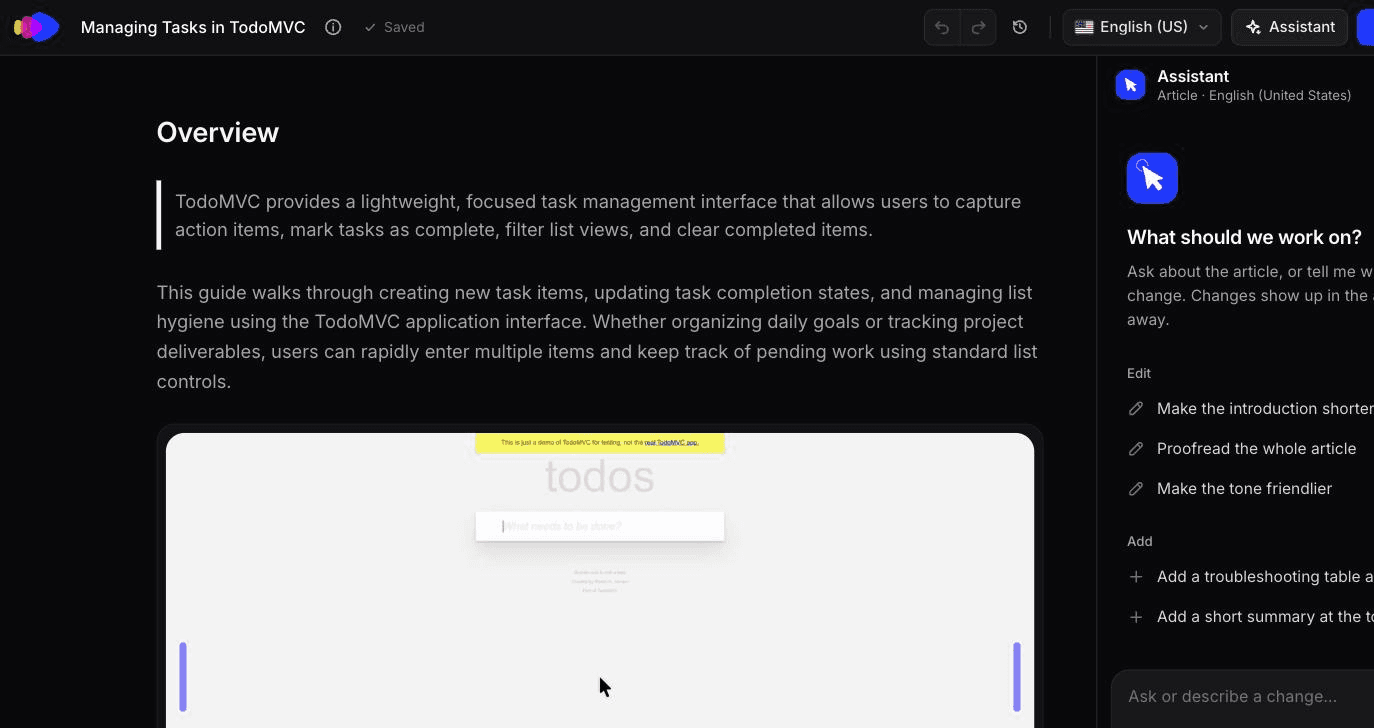
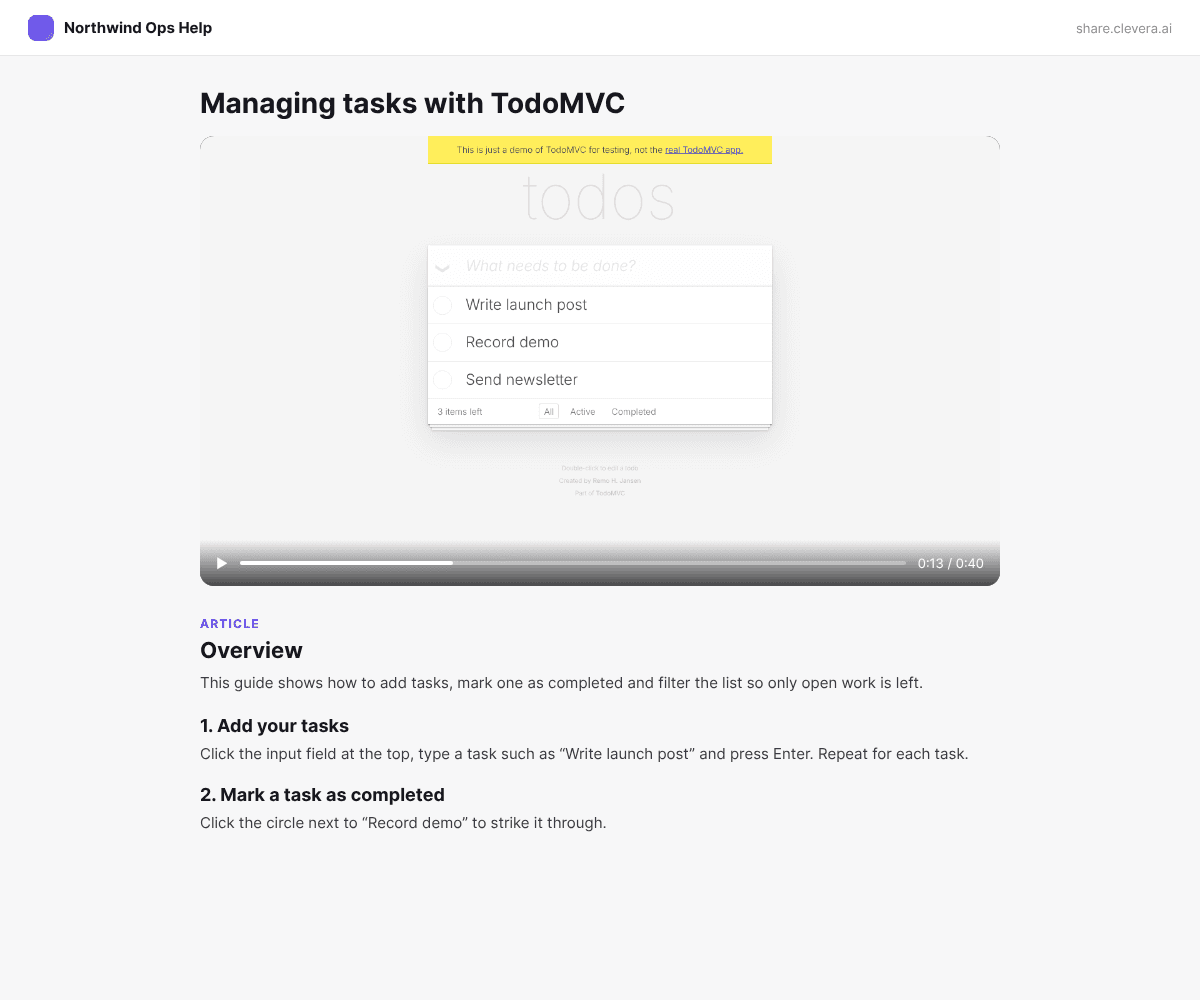
في أكتوبر 2026، قمنا بجعل مسجل الذكاء الاصطناعي الخاص بـ Clevera يلتقط مهمة قصيرة في تطبيق تجريبي عام للمهام: إضافة 3 مهام، وضع علامة على واحدة كمكتملة، ثم النقر على عامل التصفية "نشط". استمر التسجيل 58 ثانية. حوله Clevera إلى فيديو تعليمي مدته 0:40 مع فصلين و6 خطوات في حوالي 50 ثانية، مقابل 9 أرصدة بما في ذلك تحليل التسجيل. من نفس التسجيل، استغرق إنشاء مقال تعليمي مع نظرة عامة، وخطوات مرقمة، وجدول عناصر تحكم، ولقطة شاشة لكل خطوة حوالي 50 ثانية و3 أرصدة.
الفيديو التعليمي الذي مدته 0:40 والذي صنعه Clevera من ذلك التسجيل بالذكاء الاصطناعي، بدون تعديل.
كان نص الفيديو نظيفاً. المقال لم يكن كذلك. لقد وصف النقر على "مسح المكتملة" لإزالة المهام المنتهية، وهي خطوة لم تحدث أبداً في التسجيل، وقد ترك الإجراء الأخير، وهو النقر على عامل التصفية "نشط". العميل الذي يتبع تلك الخطوات سينتهي به المطاف في مكان لم يذهب إليه الفيديو أبداً. اقرأ الخطوات التي تم إنشاؤها مقابل الفيديو قبل لصق رابط في تذكرة، وقم بإصلاح المقال أولاً.
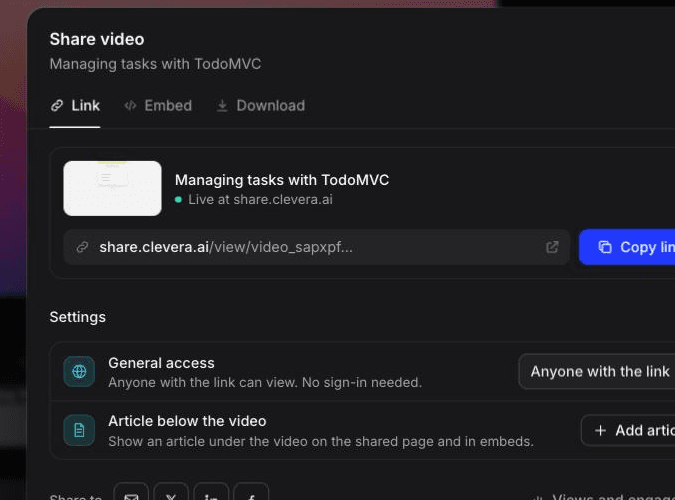
لإرسال كليهما في رابط واحد، تحتوي نافذة المشاركة على خيار "المقال أسفل الفيديو" الذي يعرض المقال تحت الفيديو على الصفحة المشتركة وفي التضمينات. الرابط الذي فتحناه كان مضبوطاً بالفعل على "أي شخص لديه الرابط"، لذا تحقق من الوصول قبل أن يدخل في الماكرو.
هيكل مدته 60 ثانية لردود الدعم بالفيديو
تتبع معظم ردود الدعم الجيدة بالفيديو نفس الخطوات الخمس. الأوقات هي أهداف وليست قواعد صارمة.
- من 0 إلى 5 ثوانٍ: أعد صياغة الهدف. "إليك كيفية تصدير طلبات الشهر الماضي فقط." يعرف العميل في غضون 5 ثوانٍ أن هذا هو الفيديو الصحيح.
- من 5 إلى 10 ثوانٍ: أظهر نقطة البداية. ابدأ من شاشة يتعرفون عليها، عادةً لوحة التحكم أو الصفحة التي ذكروها. البدء في منتصف العملية هو السبب الأكثر شيوعاً لضياع المشاهدين.
- من 10 إلى 45 ثانية: نفذ الخطوات مرة واحدة، بالسرعة العادية. انطق اسم الزر الذي تنقر عليه، لا تقل "انقر هنا". توقف للحظة قبل كل نقرة. قم بالتقريب (Zoom) على الأهداف الصغيرة.
- من 45 إلى 55 ثانية: أظهر النتيجة. الملف المُصدّر، التنبيه الأخضر، الإعداد المحفوظ. إثبات نجاح العملية هو ما ينهي الحاجة لردود متابعة.
- من 55 إلى 60 ثانية: خطوة تالية واحدة. "إذا كان الزر غير مفعل، فأنت بحاجة إلى صلاحيات المسؤول؛ رد عليّ وسأتحقق من الأمر." ثم توقف.
إذا تجاوز الفيديو 90 ثانية، فمن المحتمل أنه يتناول سؤالين. قم بتقسيمه أو أرفق رابطاً لمقال مساعدة للنصف الثاني.
نموذج رد لإرساله مع الفيديو
النص المحيط بالفيديو يؤدي نفس دور التسجيل. قد لا يضغط العملاء الذين يستخدمون الهواتف، أو الموجودون في مكاتب مفتوحة، أو الذين يستخدمون قارئات الشاشة على زر التشغيل أبداً، لذا يجب أن تكون الخطوات المكتوبة واضحة بذاتها.
Hi {first name},

Here's a 45-second video showing how to {goal}: {video link}

The short version, if you'd rather read:
1. Go to {page} > {tab}.
2. Click {button label}.
3. Choose {option} and click {confirm label}.

You'll know it worked when {visible result}.

If {most likely blocker}, that's usually because {reason}. Reply here and I'll take a look.

{your name}
ضع مدة الفيديو في السطر الأول. "فيديو مدته 45 ثانية" يتم النقر عليه؛ أما الرابط غير المسمى فلا. احتفظ بالخطوات المرقمة حتى لو بدت زائدة عن الحاجة، فهي تعمل كبديل نصي لسهولة الوصول.
قواعد الخصوصية لفيديو الدعم
فيديو الدعم هو تسجيل شاشة لمنتج حقيقي، وغالباً ما يكون عرضاً خاصاً بالمسؤول. المخاطر محددة:
- لا تظهر بيانات عميل آخر أبداً. سجل من حساب تجريبي أو بيئة اختبار ببيانات وهمية. إذا كان يجب عليك التسجيل في بيئة الإنتاج، قم بتصفية العروض لتقتصر على سجلات العميل الذي طلب المساعدة قبل أن تبدأ التسجيل.
- أغلق كل شيء آخر. البريد الإلكتروني، Slack، التذاكر الأخرى، وعلامات تبويب المتصفح قد تكشف أسماء. استخدم ملف تعريف متصفح نظيف للتسجيل.
- قم بالتمويه قبل المشاركة، ثم تحقق مرة أخرى. تختلف أدوات التسجيل السريع في هذا. تمويه Loom، على سبيل المثال، يعمل فقط في إضافة Chrome الخاصة به، وفقط قبل أو أثناء التسجيل، وفقط في خطط الأعمال وما فوق. إذا فاتك شيء، ستحتاج لإعادة التسجيل. الأدوات التي توفر التمويه في المحرر بعد التسجيل تتيح لك إصلاح الأمر دون البدء من جديد.
- راقب شريط العنوان والإشعارات. معرفات مساحة العمل، أسماء المضيفين الداخلية، وإشعارات النوافذ المنبثقة قد تظهر في التسجيلات دون أن يلاحظ أحد.
- تحقق من أذونات الرابط. يمكن إعادة توجيه رابط الفيديو المرسل في تذكرة. استخدم إعدادات المشاركة في أداتك بحيث لا يظهر الرابط إلا ما تشعر بالراحة تجاه رؤية أي شخص له.
- لا تسجل عمليات الأمان. حتى مع التمويه، يعد تسجيل فيديو لعملية إعادة تعيين كلمة المرور أو شاشة التحقق بخطوتين (2FA) عادة سيئة. أجب عن هذه الأسئلة نصياً.
سهولة الوصول: التسميات التوضيحية والنسخة النصية
لا ينبغي أن تكون ردود الفيديو عائقاً أمام العملاء الصم، أو ضعاف السمع، أو الذين لا يستطيعون تشغيل الصوت. يطلب معيار النجاح 1.2.2 (المستوى A) من WCAG توفير تسميات توضيحية متزامنة للفيديو المسجل مسبقاً الذي يحتوي على صوت.
من الناحية العملية:
- قم بتفعيل التسميات التوضيحية في أداة التسجيل. Loom، على سبيل المثال، ينشئ نصوصاً في جميع الخطط ويسمح للمشاهدين بتبديل التسميات التوضيحية؛ تصحيح النص يصحح التسميات التوضيحية. صحح أسماء المنتجات قبل الإرسال، لأن النسخ التلقائي يشوهها.
- أدرج دائماً الخطوات المكتوبة في الرد، كما في النموذج أعلاه.
- بالنسبة للفيديوهات القابلة لإعادة الاستخدام، أرفق الفيديو بمقال مساعدة. المقال المكتوب قابل للبحث والترجمة والقراءة بواسطة قارئات الشاشة. في Clevera، يأتي المقال من نفس تسجيل الفيديو، ولكن تحقق من خطواته مقابل الفيديو قبل إرساله.
- لا تعتمد على المؤشر وحده. انطق اسم الزر بصوت عالٍ ("انقر على تصدير CSV")، ليكون السرد مفهوماً حتى دون رؤية الشاشة.
كيفية قياس مدى فعالية دعم العملاء بالفيديو
لا تقم بقياس "عدد الفيديوهات المرسلة". بل قس ما إذا كانت التذاكر التي تلقت فيديو قد أُغلقت في عدد ردود أقل من التذاكر المماثلة التي لم تتلقَّ فيديو. كل مكتب مساعدة رئيسي يقدم بالفعل المقاييس التي تحتاجها.
الخطوة 1: ضع وسماً (Tag) لكل رد فيديو. أضف وسماً مثل video-reply (و video-reusable مقابل video-oneoff إذا كنت تريد المقارنة بينهما). بدون الوسم، لن تتمكن من التصفية.
الخطوة 2: قارن بين نفس أنواع التذاكر. تميل تذاكر الفيديو نحو أسئلة "كيف أقوم بـ"، والتي تتطلب بطبيعتها المزيد من الأخذ والرد. قارن تذاكر "كيف أقوم بـ" التي تحمل الوسم video-reply مقابل تذاكر "كيف أقوم بـ" غير الموسومة، وليس مقابل كامل قائمة انتظارك.
الخطوة 3: اختر المقاييس التي يسميها مكتب المساعدة الخاص بك بالفعل.
| مكتب المساعدة | المقاييس للمقارنة | المكان |
|---|---|---|
| Zendesk | التذاكر ذات الرد الواحد، التذاكر المعاد فتحها، ردود الوكيل، وقت الحل الكامل | لوحة تحكم Explore Support |
| Intercom | المحادثات المغلقة من أول تواصل، الردود لإغلاق محادثة، وقت الإغلاق | تقارير الفعالية و الاستجابة |
| Help Scout | الحل من أول رد، وقت الحل، وقت المعالجة | تقرير البريد الإلكتروني |
يمكن تصفية مخططات فعالية Intercom حسب وسوم المحادثة، وهو بالضبط ما تقوم به الخطوة 1. إذا كان Fin يتعامل مع جزء كبير من حجم تذاكرك، يوصي Intercom باستخدام معدل أول تواصل الذي يتعامل معه الزملاء (teammate-handled)، لأنه يستبعد المحادثات التي لم يلمسها أي زميل.
الخطوة 4: توقع ارتفاع وقت المعالجة للحالات الفردية. يقيس وقت المعالجة في Help Scout الوقت من فتح المحادثة إلى الضغط على إرسال، لذا فإن تسجيل فيديو لحالة فردية سيرفع هذا الوقت. هذا مقبول إذا ارتفع معه معدل الحل من أول رد. فيديوهات الردود المحفوظة القابلة لإعادة الاستخدام لا ينبغي أن ترفع وقت المعالجة على الإطلاق، وهو أوضح حجة لبنائها.
الخطوة 5: طبق ذلك لمدة 4 إلى 6 أسابيع، ثم اتخذ قرارك بناءً على نوع التذكرة. ستجد عادةً أن الفيديو يتفوق بوضوح في فئات معينة ولا يحدث فرقاً في أخرى. احتفظ بالفيديوهات الناجحة، وحولها إلى ردود محفوظة، وتوقف عن تسجيل البقية.
للحصول على نظرة أوسع حول تحويل الإجابات المتكررة إلى محتوى للخدمة الذاتية، راجع دليلنا حول كيف تقلل التوثيقات من تذاكر الدعم.
ابدأ بأهم 5 أسئلة متكررة لديك
اسحب تذاكر الشهر الماضي، ورتبها حسب الوسم أو الموضوع، واعثر على الأسئلة الخمسة من نوع "كيف أقوم بـ" أو "أين يوجد" التي أجبت عنها أكثر من غيرها. تلك هي فيديوهات الردود المحفوظة الأولى الخاصة بك. سجل كل منها مرة واحدة، واكتب النسخة النصية المكونة من 3 خطوات، وأضفها إلى وحدات الماكرو (Macros) الخاصة بك، وضع وسماً على كل إرسال. في غضون 6 أسابيع، سيخبرك مكتب المساعدة الخاص بك أيها استحق مكانه.