أفضل أدوات تسجيل الشاشة المدعومة بالذكاء الاصطناعي في عام 2026 (مُختبرة ومُصنفة)
أفضل أدوات تسجيل الشاشة بالذكاء الاصطناعي في 2026، مُصنفة حسب وظيفة الذكاء الاصطناعي: تنقية التسجيل، كتابة التعليق الصوتي، أو التسجيل نيابة عنك. الأسعار ومدى ملاءمة 11 أداة.
 Roozbeh Firoozmandقراءة لمدة 17 دقيقة

دعني أصارحك: معظم أدوات "تسجيل الشاشة" في عام 2026 لم تعد مجرد مسجلات شاشة. إنها أدوات إنتاج تعتمد على الذكاء الاصطناعي متنكرة في هيئة مسجلات، والفجوة بينها هائلة.
لقد اختبرنا اللاعبين الرئيسيين في هذا المجال، من Loom إلى المنصات الوكيلة الأحدث. بعضها فاجأنا، وبعضها خيب آمالنا. سواء كنت مدير منتج يحافظ على مركز مساعدة حي وسط تغييرات مستمرة في واجهة المستخدم، أو مسؤول نجاح عملاء غارق في التذاكر، أو مؤسساً يحتاج إلى فيديوهات تجريبية دون فريق فيديو، فهذا الدليل لك.
الإجابة المختصرة: Clevera هو الخيار الأفضل للفرق التي تريد من الذكاء الاصطناعي تسجيل وتعليق وتحرير فيديوهات المنتجات، وScreen Studio للعروض التوضيحية المصقولة على Mac بصوتك الخاص، وLoom للرسائل غير المتزامنة السريعة. يعتمد الاختيار الصحيح على المهمة التي تريد تفويضها للذكاء الاصطناعي.
| الأداة | الأفضل لـ | سعر الباقة المدفوعة يبدأ من |
|---|---|---|
| Clevera | ذكاء اصطناعي يسجل تطبيقات الويب، يكتب التعليق الصوتي، ويصقل التحرير، بالإضافة إلى المقالات | $29/شهرياً تدفع سنوياً |
| Clueso | فيديوهات منتجات معلقة ووثائق، مع وكيل يمكنه التسجيل | $40/شهرياً تدفع سنوياً |
| Screen Studio | عروض توضيحية مصقولة على Mac مع تقريب تلقائي | $9/شهرياً تدفع سنوياً |
| Loom | رسائل فيديو غير متزامنة وملخصات ذكاء اصطناعي | $15/مستخدم/شهرياً تدفع سنوياً |
| Descript | تحرير الفيديو عبر تحرير النص | $16/شخص/شهرياً تدفع سنوياً |
| Guidde | أدلة خطوة بخطوة للمتصفح | $19/منشئ/شهرياً تدفع سنوياً |
| Trupeer | جولات إرشادية قصيرة معلقة بالإضافة إلى أدلة مكتوبة | $40/شهرياً تدفع سنوياً |
| Tella | عروض توضيحية أمام الكاميرا وفيديوهات دورات | $13/مستخدم/شهرياً تدفع سنوياً |
| ScreenPal | تعليقات ذكاء اصطناعي وتحويل النص إلى كلام بميزانية صغيرة | $4/شهرياً تدفع سنوياً |
| Kommodo | مكتبات فيديو قابلة للبحث | تحقق من المورد |
| ScreenApp | تسجيل عبر المتصفح، بدون إعدادات | تحقق من المورد |
الأسعار مأخوذة من صفحة التسعير الرسمية لكل مورد، وتم التحقق منها في 12 أكتوبر 2026.
ثلاثة أنواع من "مسجلات الشاشة بالذكاء الاصطناعي"
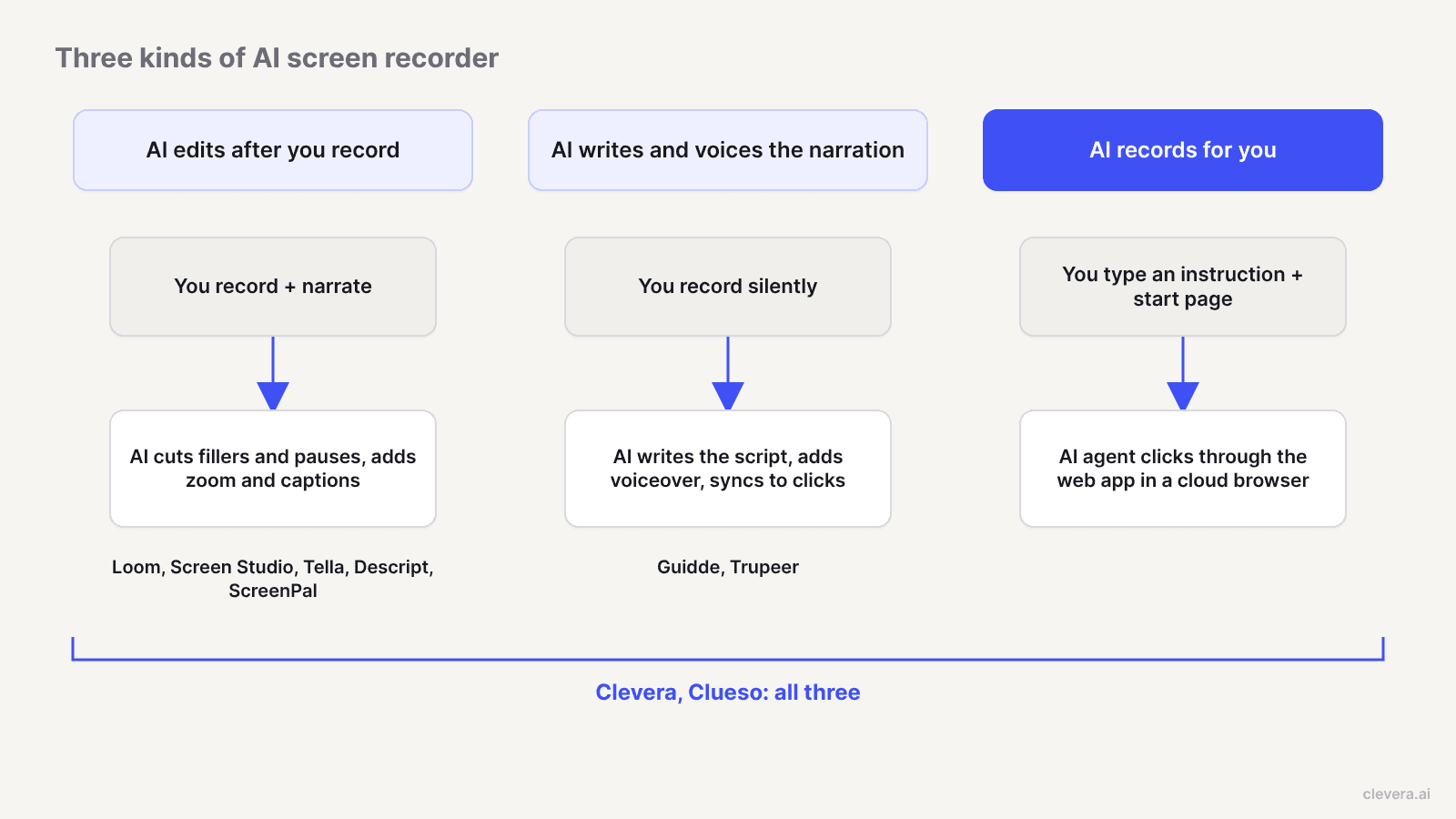
يستخدم الموردون نفس التسمية لثلاثة أشياء مختلفة، والخلط بينها هو السبب في دفع الفرق مقابل الأداة الخاطئة.
1. ذكاء اصطناعي يحرر بعد التسجيل. تقوم بتسجيل نفسك وأنت تتحدث. يقوم الذكاء الاصطناعي بقص كلمات الحشو والتوقفات الطويلة، والتقريب عند النقر، وتنعيم حركة المؤشر، وكتابة العناوين أو التعليقات. Loom وScreen Studio وTella وDescript تندرج هنا. لا تزال بحاجة إلى تسجيل نظيف وصوت واثق.
2. ذكاء اصطناعي يكتب ويعلق صوتياً. تقوم بالتسجيل بصمت. يكتشف الذكاء الاصطناعي ما حدث على الشاشة، ويكتب نصاً ويقرأه بصوت اصطناعي متزامن مع نقراتك. Guidde وTrupeer وClueso وClevera تقوم بذلك. يمكن لـ Screen Studio وDescript وScreenPal التعليق على نص، لكنك تكتبه بنفسك.
3. ذكاء اصطناعي يسجل نيابة عنك. تكتب تعليمات وتحدد صفحة البداية. يفتح وكيل الذكاء الاصطناعي تطبيق الويب في متصفح، وينقر خلال المسار ويسجله. أداتان فقط في هذه القائمة تفعلان ذلك اليوم: Clevera وClueso.
كل نوع يزيل عنق زجاجة مختلفاً. النوع الأول يوفر وقت التحرير. النوع الثاني يلغي الحاجة للميكروفون. النوع الثالث يلغي جلسة التسجيل نفسها، وهو أمر مهم جداً عند تحديث 30 فيديو مساعدة بعد إصدار واجهة مستخدم جديدة.
كيف اخترنا
بحثنا عن الأدوات التي يقوم فيها الذكاء الاصطناعي بعمل حقيقي على تسجيل الشاشة، وقمنا بتقييم كل منها بناءً على:
- جودة المخرجات: هل ستنشرها فعلاً، أم تبدو كتسجيل شاشة من عام 2019؟
- عمق الأتمتة: إزالة الحشو والصمت، التقريب التلقائي، تنعيم المؤشر؛ هل يكتب الذكاء الاصطناعي النص أم يقرأ ما كتبته فقط؛ هل يمكن للوكيل التقاط المسار دون وجودك عند لوحة المفاتيح؟
- التوثيق: فيديو فقط، أم أدلة ومقالات مكتوبة أيضاً؟
- التكلفة الإجمالية للملكية: ليس فقط الاشتراك، بل الوقت الذي تقضيه في التحرير والترجمة والتحديث — وما تسمح لك الخطة المجانية بفعله قبل الدفع.
أفضل أدوات تسجيل الشاشة بالذكاء الاصطناعي في 2026
1. Clevera
الأفضل لـ: فرق المنتج والدعم والتسويق التي تريد صنع الفيديو بالكامل من أجلها، من الالتقاط إلى المخرجات المعلقة — بالإضافة إلى مقالة المساعدة.
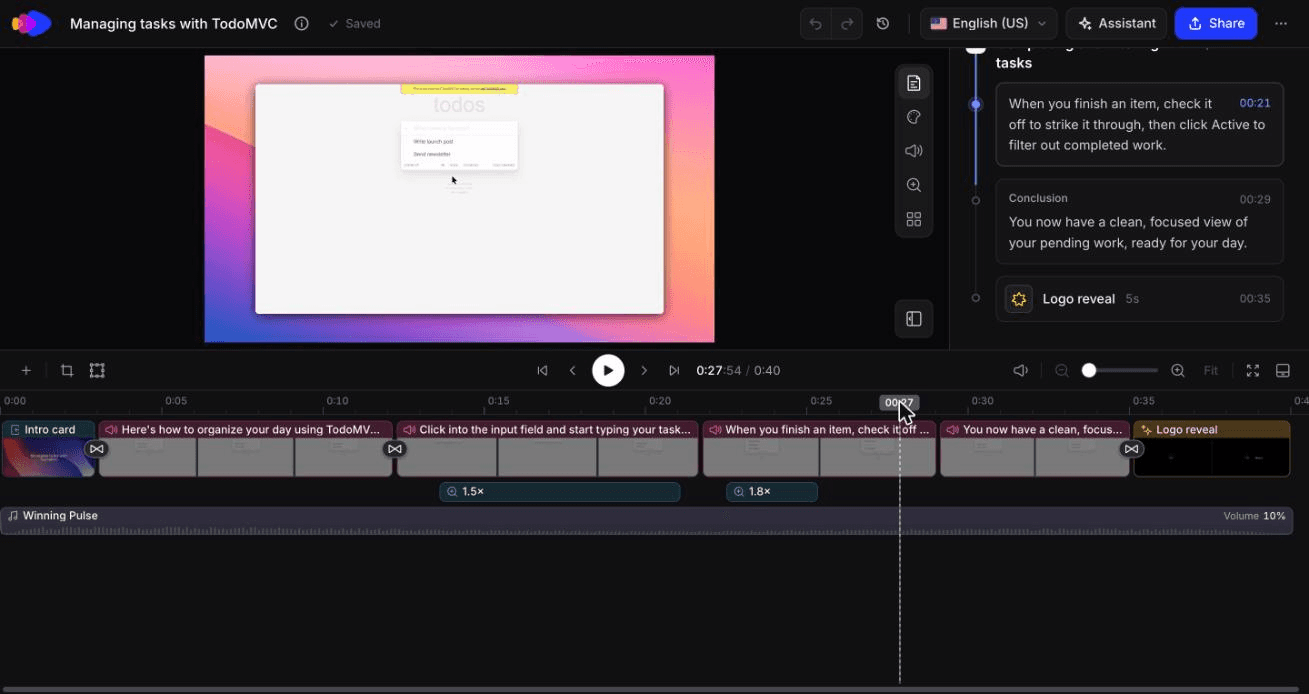
Clevera هي منصة ذكاء اصطناعي تحول تسجيل الشاشة إلى فيديو تعليمي معلق، ومقالة مساعدة خطوة بخطوة، وصفحة في مركز المساعدة المستضاف الخاص بك، بـ 74 لغة. إنها الأداة الوحيدة هنا التي تغطي الأنواع الثلاثة بمسجل نظام كامل ووكيل تسجيل ذكي. أنت تختار كيفية الالتقاط:
- تطبيق سطح المكتب لنظامي Mac وWindows لأي شيء على جهاز الكمبيوتر الخاص بك، بما في ذلك برامج سطح المكتب، مع ميكروفون وكاميرا اختياريين. على نظام Mac، يمكنه أيضاً تسجيل iPhone أو iPad عبر USB.
- التسجيل بالذكاء الاصطناعي لتطبيقات الويب العامة: صف ما تريد عرضه، حدد صفحة البداية، وسيقوم وكيل بتسجيله في متصفح سحابي. يمكن تخطي تسجيل الدخول، أو توفيره كبيانات دخول، أو كتابته بنفسك. يمكنك تولي التحكم في المتصفح في منتصف التسجيل وإعادته للوكيل. إنه للقراءة فقط ما لم تسمح له بإنشاء أو تعديل الأشياء.
- رفع اللقطات من Loom أو OBS أو QuickTime أو أي مصدر آخر.
ثم يتولى الذكاء الاصطناعي التحرير والتعليق الصوتي. بالنسبة لفيديو تعليمي أو عرض توضيحي للمنتج، يقوم بتحليل ما حدث على الشاشة، وكتابة نص، ونطقه بأحد 30 صوتاً مدمجاً (أو صوت ElevenLabs الخاص بك، باستخدام مفتاحك الخاص) ومزامنة التعليق الصوتي مع النقرات الصحيحة. كما يقوم بتنعيم المؤشر وإضافة تقريبات تتبع نقراتك. لا تحتاج أبداً للتحدث. إذا كنت تفضل الاحتفاظ بصوتك، فإن ميزة التنقية تزيل كلمات الحشو والكلمات المكررة والأوقات الميتة، وتضيف ميزة التنسيق للمشاركة خلفيات وهوامش وتقريبات وعلامة تجارية.
يمكن أن يصبح نفس التسجيل مقالة تعليمية مكتوبة، أو إجراء تشغيلي قياسي (SOP)، أو دليل استكشاف أخطاء وإصلاحها، مع لقطات شاشة يتم اختيارها وتمييزها تلقائياً، ونشرها في مركز مساعدة مستضاف في كل خطة. في خطة Pro وما فوق، يمكنك أيضاً النشر باتجاه واحد إلى Notion وConfluence وGitBook وHelp Scout Docs والمزيد. تتوفر مقاطع اجتماعية مثل تسليط الضوء على ميزة أو إعلان تشويقي من خطة Starter (تجريبية). تُترجم الفيديوهات والمقالات إلى 74 لغة. شاهد كيف يحول صانع الدروس بالذكاء الاصطناعي لقطة واحدة إلى فيديو تعليمي معلق.
LiveSync يعالج مشكلة الصيانة: قم بتعديل فيديو منشور — سطر تعليق صوتي، تمييز، أو السرد — وسيعرض كل رابط مشاركة، أو تضمين، أو صفحة مركز مساعدة النسخة الجديدة. لا حاجة لتصدير جديد، ولا روابط معطلة. لا يمكنه تغيير اللقطات نفسها عند تغير واجهة المستخدم؛ تقوم بإعادة التسجيل، وهو ما يجعله التسجيل بالذكاء الاصطناعي سريعاً لتطبيقات الويب.
الأسعار (clevera.ai/pricing): خطة مجانية مع 100 رصيد شهرياً وفيديوهات تصل إلى 3 دقائق، تُشارك عبر رابط أو تضمين (لا يوجد تحميل MP4). خطة Starter بسعر 29 دولاراً/شهرياً تدفع سنوياً أو 36 دولاراً شهرياً، مع 900 رصيد وتحميلات MP4 غير محدودة تصل إلى 2K. خطة Pro بسعر 86.80 دولاراً/شهرياً تدفع سنوياً أو 124 دولاراً شهرياً لمنشئين، مع 4000 رصيد، ودقة 4K وتكاملات النشر. يستخدم التسجيل بالذكاء الاصطناعي أرصدة بناءً على مدة عمل الوكيل.
القيود: يعمل التسجيل بالذكاء الاصطناعي على المواقع العامة وتطبيقات الويب فقط، وليس برامج سطح المكتب أو الشبكات الداخلية أو localhost. بالنسبة لبرامج سطح المكتب، تقوم بالتسجيل بنفسك باستخدام تطبيق سطح المكتب ويتولى الذكاء الاصطناعي التعليق والتحرير بعد ذلك.
2. Clueso
الأفضل لـ: الفرق التي تريد تعليقاً صوتياً ووثائق بالذكاء الاصطناعي، ولا تمانع في وضع ميزانية لدقائق التصدير.
Clueso هي الأداة الأخرى هنا التي تقوم بالأنواع الثلاثة. تقوم بالتسجيل باستخدام إضافة المتصفح الخاصة بها أو رفع اللقطات، وتقوم Clueso بإعادة كتابة النص، وإضافة تعليق صوتي بالذكاء الاصطناعي، وتطبيق التقريبات والتمييز، وإنشاء دليل خطوة بخطوة. يمكن لوكيل Clueso أيضاً التنقل في منتجك وتسجيل جولة إرشادية من وصف، وفقاً لـ الصفحة الرئيسية لـ Clueso. تشمل المدخلات أيضاً PowerPoint وPDF والمطالبات.
التسعير (clueso.io/pricing): مجاني مع 10 دقائق من تصدير الفيديو شهرياً بدقة 1080p. خطة Solo بسعر 40 دولاراً/شهرياً تُدفع سنوياً لمستخدم واحد، مع 3 ساعات من تصدير الفيديو سنوياً و180 مقالاً سنوياً، حتى 2K. خطة Business بسعر 120 دولاراً/شهرياً تُدفع سنوياً لمستخدمين اثنين و6 ساعات من التصدير سنوياً، حتى 4K. استنساخ الصوت متاح فقط في خطة Enterprise.
مقارنة مع Clevera: كلاهما يغطي التسجيل، والتعليق الصوتي، والتحرير. الفرق العملي يكمن في نظام القياس: تضع Clueso حداً أقصى لدقائق الفيديو النهائية سنوياً، بينما توفر خطط Clevera المدفوعة تصديراً غير محدود وتعتمد على الرصيد في قياس توليد الذكاء الاصطناعي. تدرج صفحة التسعير الخاصة بـ Clueso الالتقاط عبر إضافة المتصفح والرفع، لذا بالنسبة لتطبيق سطح المكتب ستحتاج للتسجيل في مكان آخر. صفحتنا Clevera vs Clueso توفر تفاصيل أكثر.
3. Screen Studio
الأفضل لـ: مستخدمي Mac الذين يرغبون في إنشاء مقاطع إطلاق وعروض توضيحية احترافية بأصواتهم.
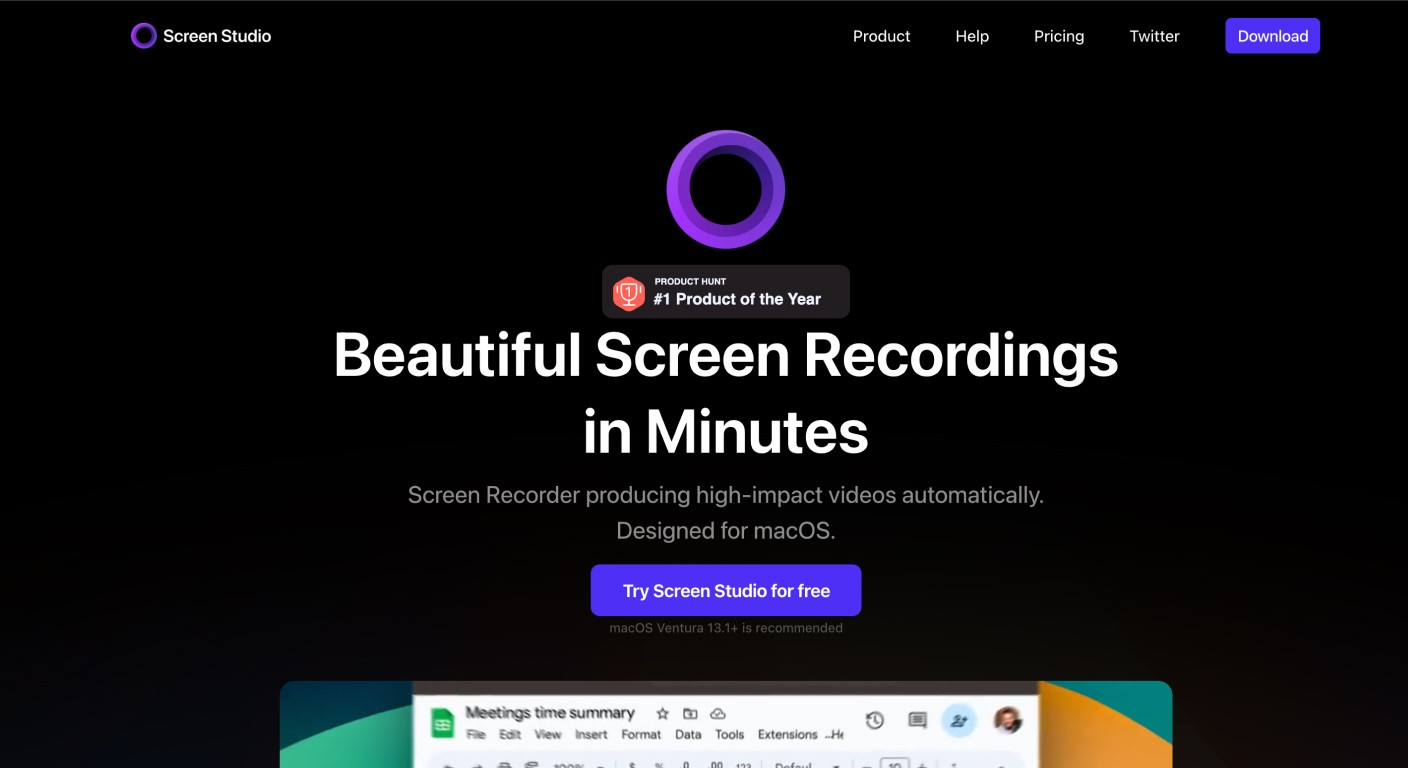
نجحت Screen Studio في حجز مكانة مميزة: جعل تسجيلات الشاشة تبدو سينمائية بأقل جهد. فهي تسجل شاشتك بدون مؤشر، وتسجل حركة الماوس بشكل منفصل لتعيد بناء المؤشر لاحقاً، وهذا هو سبب ظهور التكبير التلقائي وحركة المؤشر بسلاسة فائقة. تقوم الأداة بالتكبير عند النقر، وتضيف ضبابية الحركة وتأثيرات النقر، وتعيد ضبط التكبير عند التبديل بين نسب العرض 16:9 و1:1 و9:16. يضيف الإصدار 4 التحرير عبر النص، وإزالة كلمات الحشو والتوقفات بضغطة واحدة، وتقليل الضوضاء محلياً، والتعليقات التوضيحية على الجهاز. يقوم التعليق الصوتي بالذكاء الاصطناعي بقراءة نص تكتبه بدلاً من كتابته لك.
التسعير (screen.studio): جميع الميزات في كل الخطط. 9 دولارات/شهرياً تُدفع سنوياً أو 29 دولاراً شهرياً. خصم 40% للطلاب والمعلمين.
القيود: متاح لنظام macOS فقط، وتشير الأسئلة الشائعة إلى عدم وجود خطط قريبة لنظام Windows. لا يوجد مخرج للمقالات ولا تسجيل بالذكاء الاصطناعي. ممتاز للفيديوهات القصيرة والجميلة؛ وليس أداة توثيق لفرق الدعم أو المنتجات.
4. Loom
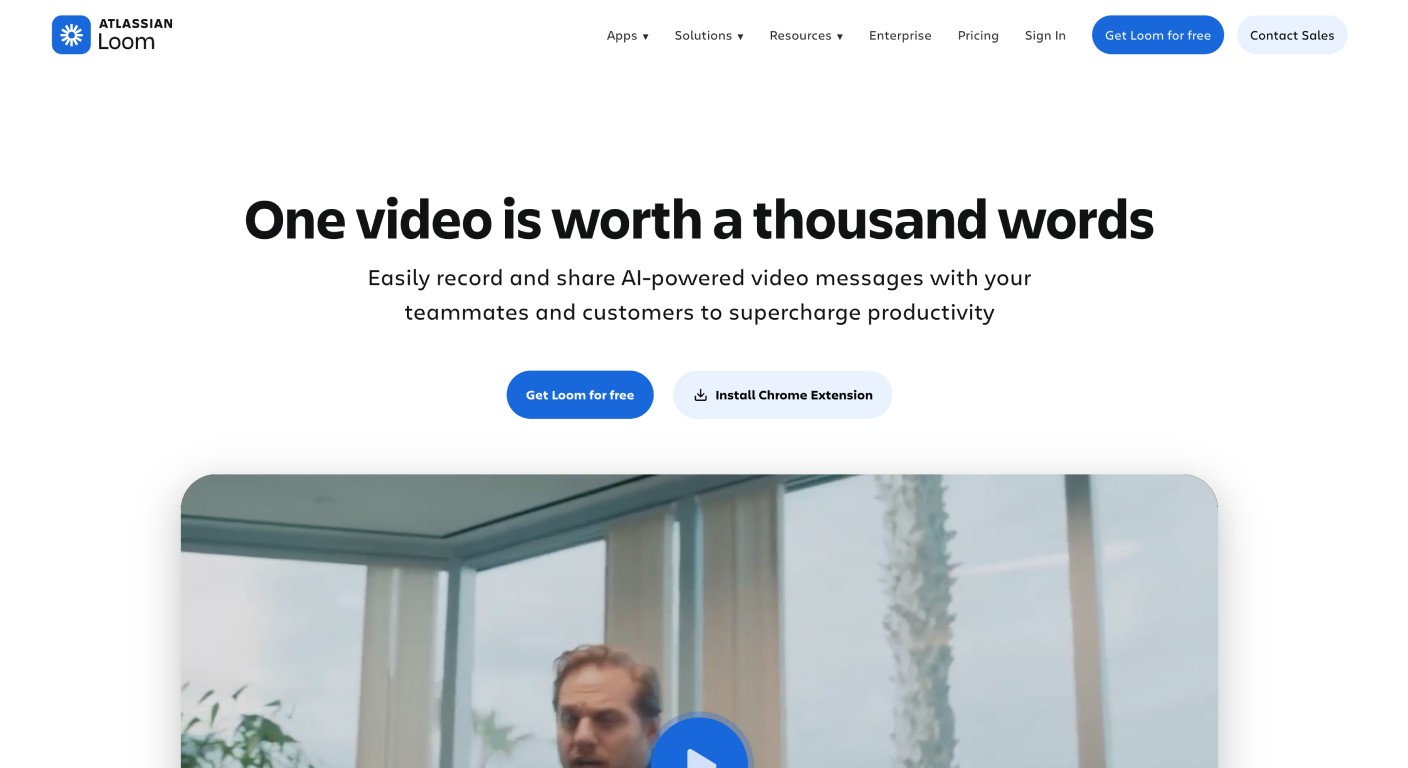
الأفضل لـ: رسائل الفيديو غير المتزامنة، وتقارير الأخطاء، وملخصات الاجتماعات.
Loom هي الأداة التي يستخدمها الجميع بالفعل، وتكاملها مع Slack وTeams وAtlassian يجعلها الخيار الافتراضي لقول "سأرسل مقطع Loom سريعاً". إنها أداة من النوع الأول: تسجل الشاشة والكاميرا، وتتحدث أثناء التسجيل، ثم تشارك الرابط. في خطة Business + AI، تضيف Loom عناوين تلقائية، وملخصات، وفصولاً، وإزالة لكلمات الحشو والصمت، والتحرير عبر النص، وسير عمل يحول الفيديو إلى مستند، أو تذكرة Jira أو Linear، أو رسالة. تغطي النصوص المكتوبة أكثر من 50 لغة في كل الخطط.
التسعير (loom.com/pricing): خطة Starter مجانية مع 25 فيديو لكل شخص وتسجيلات مدتها 5 دقائق بدقة 720p. خطة Business بسعر 18 دولاراً/مستخدم/شهرياً (180 دولاراً/سنة). خطة Business + AI بسعر 24 دولاراً/مستخدم/شهرياً (240 دولاراً/سنة).
القيود: أنت من يعلق صوتياً مباشرة؛ تدرج Loom الأصوات بالذكاء الاصطناعي كـ "قريباً" في صفحة الذكاء الاصطناعي الخاصة بها. صُممت للرسائل بين الزملاء، وليس لمكتبة دروس تعليمية يجب أن تظل دقيقة بعد ستة أشهر من الآن. للمقارنة المباشرة بينهما؟ انظر Clevera vs Loom.
5. Descript
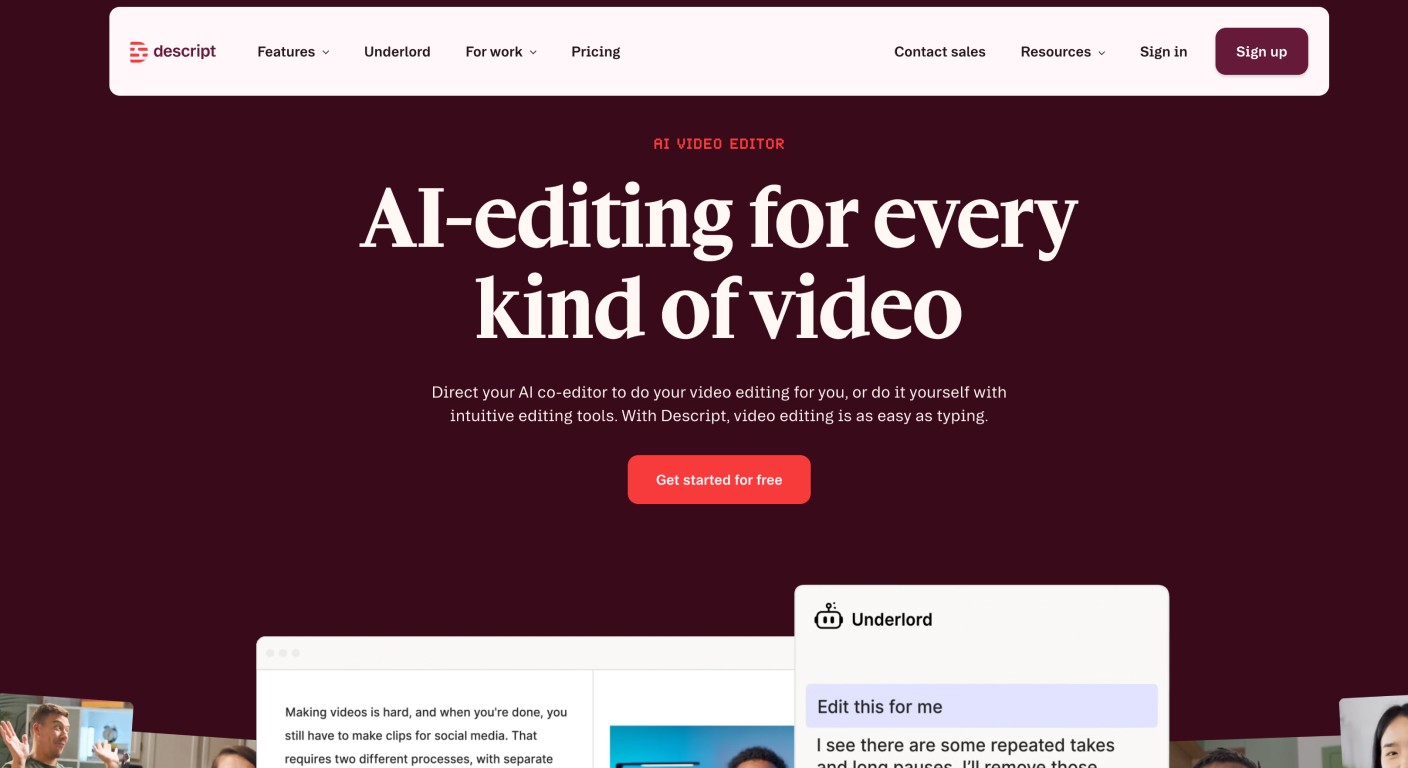
الأفضل لـ: صناع المحتوى الذين يحررون البودكاست، وفيديوهات التحدث المباشر، وتسجيلات الشاشة في مكان واحد.
لا تزال الفكرة الأساسية لـ Descript عبقرية: تحرير الفيديو عن طريق تحرير النص المكتوب. تتضمن مسجل شاشة، لكن قوتها الحقيقية تكمن في التحرير. يقوم Underlord، مساعد التحرير بالذكاء الاصطناعي، بإزالة كلمات الحشو، وتقصير الفجوات، وإزالة الإعادات، ويمكنه صياغة النصوص. يحسن Studio Sound جودة الصوت الضعيف، ويوفر AI Speech أصواتاً جاهزة واستنساخاً مخصصاً للصوت، بحيث يمكنك إصلاح جملة خاطئة بمجرد كتابتها.
التسعير (descript.com/pricing): مجاني مع 60 دقيقة وسائط شهرياً و100 رصيد ذكاء اصطناعي لمرة واحدة. خطة Hobbyist بسعر 16 دولاراً/شخص/شهرياً تُدفع سنوياً أو 24 دولاراً شهرياً، مع 10 ساعات وسائط وتصدير 1080p. خطة Creator بسعر 24 دولاراً سنوياً أو 35 دولاراً شهرياً مع دقة 4K. خطة Business بسعر 50 دولاراً سنوياً أو 65 دولاراً شهرياً وتضيف الترجمة والدبلجة بأكثر من 30 لغة.
القيود: لا تزال جلسة تحرير، مقاسة بساعات الوسائط وأرصدة الذكاء الاصطناعي — بطيئة جداً لفريق يحتاج لإصدار خمسين درساً تعليمياً قبل الإطلاق. تغطي الترجمة 25 لغة.
6. Guidde
الأفضل لـ: أدلة إرشادية خطوة بخطوة لتطبيقات الويب، تُبنى داخل المتصفح.
تلتقط Guidde سير العمل عبر إضافة المتصفح وتبني فيديو للخطوات مع نص بالذكاء الاصطناعي، وإبرازات، وتعليقات توضيحية، بالإضافة إلى دليل مكتوب. إنها أداة قوية من النوع الثاني لمحتوى مراكز المساعدة.
التسعير (guidde.com/pricing): مجاني لما يصل إلى 25 فيديو تعليمي لتطبيقات الويب، مع تعليقك الصوتي المسجل. خطة Pro بسعر 19 دولاراً/صانع/شهرياً تُدفع سنوياً (29 دولاراً شهرياً). خطة Business بسعر 39 دولاراً/صانع/شهرياً سنوياً (59 دولاراً شهرياً) وتضيف تحويلاً غير محدود للنص إلى صوت بالذكاء الاصطناعي والتقاط تطبيقات سطح المكتب. الترجمة متعددة اللغات متاحة في خطة Enterprise.
القيود: يبدأ الصوت غير المحدود بالذكاء الاصطناعي والتقاط سطح المكتب في خطة Business، وهي الفئة التي ينتهي بها المطاف بمعظم الفرق. لا يوجد وكيل تسجيل بالذكاء الاصطناعي.
7. Trupeer
الأفضل لـ: تسجيلات المتصفح القصيرة التي تتحول إلى فيديوهات معلقة صوتياً وأدلة مكتوبة.
تأخذ Trupeer لقطة خام من إضافة المتصفح أو عبر الرفع، وتصقل النص، وتضيف تعليقاً صوتياً بالذكاء الاصطناعي، وتكبيراً تلقائياً وتوضيحات، وتولد مستنداً خطوة بخطوة. تضيف خطة Enterprise استنساخاً مخصصاً للصوت والأفاتار.
التسعير (trupeer.ai/pricing): فئة مجانية مع 1000 رصيد ذكاء اصطناعي وتسجيلات مدتها 5 دقائق، مدرجة كمجانية لمدة 10 أيام. خطة Pro بسعر 40 دولاراً/شهرياً تُدفع سنوياً أو 49 دولاراً شهرياً، مع تسجيلات مدتها 10 دقائق ومقعد واحد. خطة Scale بسعر 199 دولاراً/شهرياً سنوياً أو 249 دولاراً شهرياً لـ 3 مقاعد وتسجيلات مدتها 15 دقيقة، مع الترجمة.
القيود: حدود طول التسجيل 5 و10 و15 دقيقة تحت خطة Enterprise. لا يوجد وكيل تسجيل بالذكاء الاصطناعي.
8. Tella
الأفضل لـ: المؤسسين والمعلمين الذين يقدمون عروضاً أمام الكاميرا.
تسجل Tella الشاشة والكاميرا من تطبيقات macOS وWindows الأصلية أو إضافة Chrome، مع ميزة التلقين. جانب الذكاء الاصطناعي فيها هو التنظيف: مكتشف الأخطاء، إزالة الصمت وكلمات الحشو، تخطيطات تلقائية، تكبير تلقائي، تحسين الصوت بالذكاء الاصطناعي، وعناوين وفصول مولدة بالذكاء الاصطناعي. يمكنها أيضاً توليد مستند من فيديو. تغطي الترجمة 106 لغات.
التسعير (tella.com/pricing): خطة Pro بسعر 13 دولاراً/مستخدم/شهرياً تُدفع سنوياً. خطة Premium بسعر 19 دولاراً/مستخدم/شهرياً تُدفع سنوياً وتضيف نطاقاً مخصصاً، وتصدير 60 إطاراً في الثانية، وإزالة العلامة التجارية.
القيود: أنت من يعلق صوتياً. لا يوجد تعليق صوتي بالذكاء الاصطناعي أو تسجيل بالذكاء الاصطناعي.
9. ScreenPal
الأفضل لـ: المعلمين والفرق المهتمة بالميزانية.
ScreenPal (سابقاً Screencast-O-Matic) هي مسجل ومحرر كلاسيكي مع ذكاء اصطناعي مضاف. تضيف خطة Max عناوين وملخصات تلقائية، وتحريراً نصياً، وإزالة كلمات الحشو، واكتشاف الصمت، وتعليقاً صوتياً من النص إلى كلام بالذكاء الاصطناعي بناءً على نصك.
التسعير (screenpal.com/plans): مجاني مع حد تسجيل 15 دقيقة و10 فيديوهات مستضافة. خطة Deluxe بسعر 4 دولارات/شهرياً تُدفع سنوياً. خطة Max بسعر 10 دولارات/شهرياً تُدفع سنوياً. خطة Team Business بسعر 8 دولارات/مستخدم/شهرياً لأكثر من 3 مستخدمين.
القيود: يقرأ الذكاء الاصطناعي نصك؛ ولا يكتب التعليق الصوتي من أفعالك.
10. Kommodo
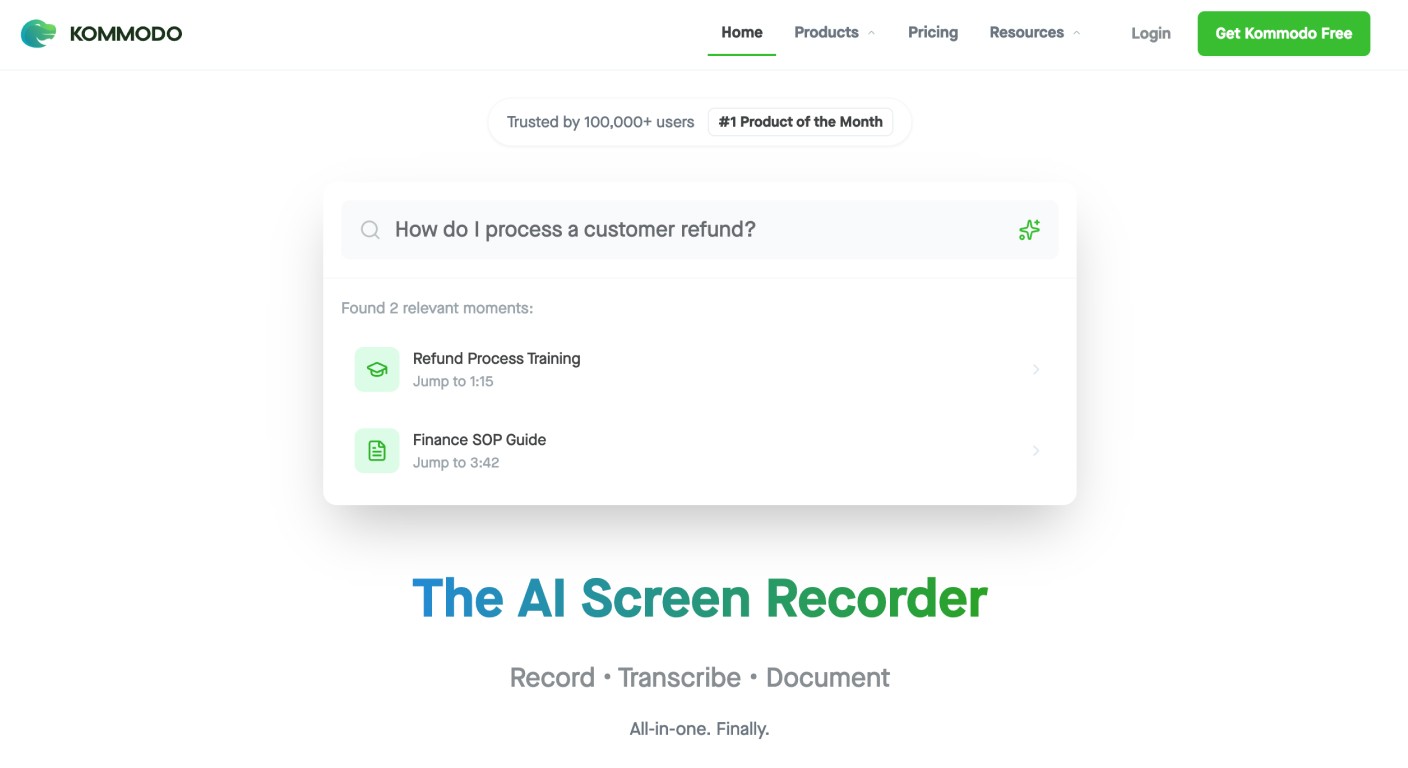
الأفضل لـ: مستودعات الفيديو القابلة للبحث.
الميزة البارزة في Kommodo هي البحث بالذكاء الاصطناعي عبر مكتبة الفيديو الخاصة بك بالكامل، مما يظهر لحظات محددة بدلاً من مجرد العناوين. إذا كان لدى فريقك سنوات من الشروحات المسجلة ولا يمكن لأحد العثور على أي شيء، فهي تحل ذلك جيداً. كما تحول أدلتها التفاعلية التسجيلات إلى محتوى منظم خطوة بخطوة.
القيود: تُقفل الفيديوهات المجانية بعد 60 يوماً بدون خطة مدفوعة، وهو اعتماد قد لا تحبه بعض الفرق لإدارة المعرفة طويلة الأمد. تحقق من kommodo.ai لمعرفة التسعير الحالي.
11. ScreenApp
الأفضل لـ: التسجيل عبر المتصفح بدون إعدادات.
ScreenApp هي الأداة الأبسط هنا: لا تثبيت، فقط افتح علامة تبويب في المتصفح وسجل. تتضمن نسخاً بالذكاء الاصطناعي وبحثاً أساسياً. إنها ليست منصة توثيق — لا يوجد توليد مقالات وتحرير محدود — لكنها تستحق مكانها عندما تكون البساطة هي المطلب الوحيد. تحقق من screenapp.io لمعرفة التسعير الحالي.
أي نوع من الذكاء الاصطناعي تغطيه كل أداة
| الأداة | التعديل بعد التسجيل | كتابة وتعليق صوتي | التسجيل نيابة عنك | الخطة المجانية |
|---|---|---|---|---|
| Clevera | نعم | نعم | نعم (تطبيقات الويب العامة) | نعم، 100 رصيد/شهر |
| Clueso | نعم | نعم | نعم | نعم، 10 دقائق تصدير/شهر |
| Screen Studio | نعم | تعليق صوتي للنص | لا | لا |
| Loom | نعم (Business + AI) | لا | لا | نعم، 25 فيديو |
| Descript | نعم | تعليق صوتي للنص، مسودة AI | لا | نعم، 60 دقيقة وسائط/شهر |
| Guidde | جزئي | نعم | لا | نعم، 25 فيديو |
| Trupeer | نعم | نعم | لا | خطة مجانية، 10 أيام |
| Tella | نعم | لا | لا | لا |
| ScreenPal | نعم (Max) | تعليق صوتي للنص | لا | نعم، حد 15 دقيقة |
ماذا حدث عندما تركنا مسجل الـ AI يقوم بالمهمة
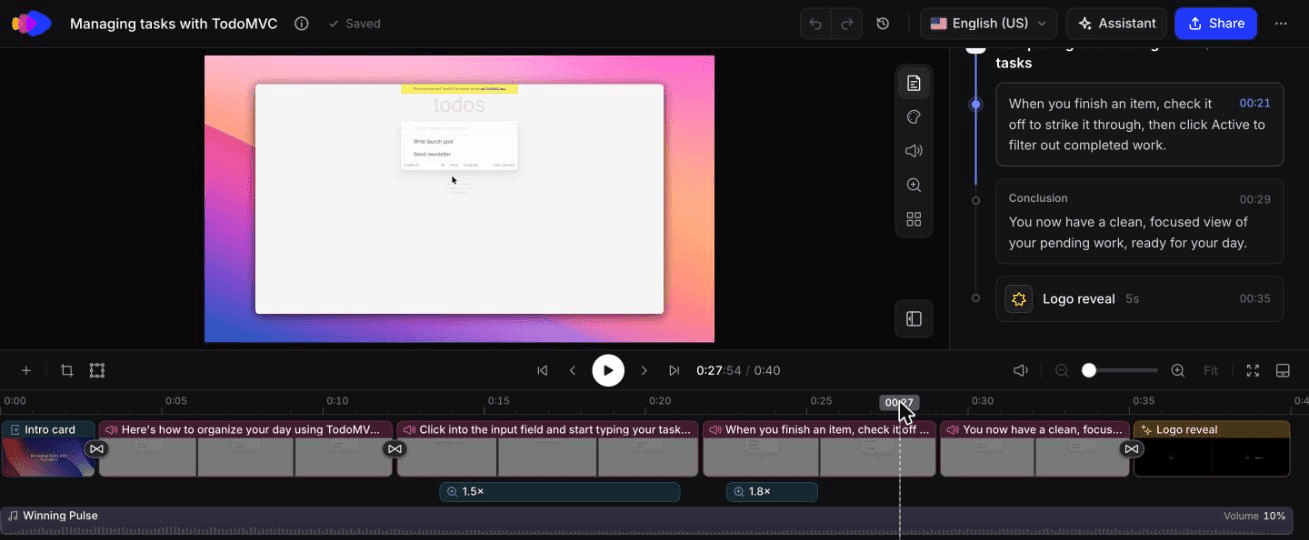
في أكتوبر 2026، قدمنا لمسجل الـ AI في Clevera تطبيقاً تجريبياً عاماً (TodoMVC) مع تعليمات واحدة: "أضف ثلاث مهام: 'كتابة منشور الإطلاق'، 'تسجيل العرض التوضيحي'، 'إرسال النشرة الإخبارية'. حدد 'تسجيل العرض التوضيحي' كمكتملة. ثم انقر على فلتر Active لعرض المهام المفتوحة فقط." تم ضبط تسجيل الدخول على None، وقمنا بتفعيل Allow changes لأن إضافة المهام تعد عملية كتابة.
فيديو الشرح بطول 0:40 الذي صنعته Clevera من تسجيل الـ AI ذلك، بدون تعديل.
اتبع الوكيل التعليمات بدقة. لم نرَ أي إعادة محاولة أو نقرة خاطئة. استغرقت العملية حوالي 78 ثانية وتركت 58 ثانية من اللقطات لمهمة يقوم بها الشخص في حوالي 20 ثانية، لأن الوكيل يتوقف مؤقتاً بين الخطوات. قامت Clevera بقص ذلك إلى فيديو شرح بطول 0:40 مع فصلين، 6 خطوات، نص مكتوب بواسطة الـ AI، وتكبيرين تلقائيين. استغرق الإنشاء حوالي 50 ثانية. كلف الأمر بالكامل 9 أرصدة: 5 لتحليل التسجيل و4 للفيديو التعليمي.
ما لم يكن مثالياً: تبدو الصفحة المسجلة باهتة ومنخفضة التباين في اللقطات، لذا تحقق من التطبيقات ذات السمة الفاتحة بعناية قبل وضعها في صفحة المساعدة. قمنا بعد ذلك بتشغيل Styled for sharing على نفس التسجيل باستخدام قالب فريقنا. كان جاهزاً في حوالي 25 ثانية واستخدم 0 رصيد.
نسخة 1:07 من Styled for sharing لنفس التسجيل، بدون تعديل، 0 رصيد.
متى لا تكون Clevera الخيار المناسب
صُممت Clevera لإنشاء فيديوهات ووثائق المنتجات. وهذا يترك مهاماً تتفوق فيها أدوات أخرى هنا:
- الرسائل غير المتزامنة لفريقك. بالنسبة لفيديو مدته دقيقتان حول "هذا هو الخطأ" أو ملخص اجتماع، فإن Loom أسرع وربما يمتلكه زملاؤك بالفعل.
- سير عمل أصلي على Mac دون اتصال بالإنترنت وبصوتك الخاص. يعالج Screen Studio كل شيء على جهاز Mac الخاص بك ويتمتع بأفضل دقة للمؤشر والتكبير في هذه القائمة.
- تحرير البودكاست والمقابلات. Descript هو محرر إبداعي كامل مع صوت متعدد المسارات. Clevera لا تحاول أن تكون ذلك.
- تسجيل الـ AI لبرامج سطح المكتب. يعمل مسجل الـ AI في Clevera على مواقع الويب وتطبيقات الويب العامة في متصفح سحابي. بالنسبة لتطبيق سطح مكتب، يمكنك التسجيل باستخدام تطبيق Clevera لسطح المكتب بنفسك.
- ميزانية 4 دولارات. بالنسبة للتعليقات التوضيحية ومسجل لفيديوهات الفصول الدراسية، تكلفة ScreenPal أقل من أي أداة تعتمد على الـ AI أولاً.
كيف تختار في دقيقتين
ابدأ بعنق الزجاجة الذي تشعر به أكثر:
- "التحرير يستغرق وقتاً أطول من التسجيل." اختر أداة من النوع 1: Screen Studio على Mac، Tella إذا كنت تظهر أمام الكاميرا، Descript إذا كنت تحرر الصوت أيضاً.
- "لا أحد في الفريق يريد التعليق الصوتي." اختر أداة من النوع 2. تحقق من الخطة التي تتضمن صوتاً غير محدود من الـ AI، لأن ذلك في Guidde يتطلب خطة Business.
- "لدينا 40 فيديو لإعادة إنشائها بعد كل إصدار." اختر أداة من النوع 3. الوكيل الذي يسجل تطبيق الويب بناءً على تعليمات يزيل أبطأ خطوة. Clevera وClueso كلاهما يقومان بذلك؛ قارن كيف تحسب كل منهما الاستخدام قبل الالتزام.
- "نحتاج إلى وثائق مكتوبة أيضاً." اختر أداة تكتب المقالة من نفس التسجيل، وليس مجرد نص مفرغ.
غالباً ما تكلف الأداة الأرخص ذات العبء اليدوي الأعلى أكثر من الناحية الفعلية. إذا كنت ترغب في رؤية النوعين 2 و3 معاً على منتجك الخاص، ابدأ بالخطة المجانية وسجل مساراً واحداً لمركز المساعدة. المزيد حول كيفية عمل التعليق الصوتي بالـ AI موجود في دليلنا حول أداة التعليق الصوتي بالـ AI.
الأسئلة الشائعة
ما هي أفضل أدوات تسجيل الشاشة بالـ AI في 2026؟
Clevera هي أفضل خيار شامل لأنها تسجل وتعلق صوتياً وتحرر، بما في ذلك وكيل AI يسجل تطبيقات الويب نيابة عنك، وتكتب مقالة المساعدة من نفس التسجيل. تغطي Clueso أيضاً الأنواع الثلاثة. Screen Studio هو أفضل مسجل لـ Mac للعروض التوضيحية المصقولة بصوتك الخاص، Loom هو الأفضل للرسائل غير المتزامنة، وDescript هو الأفضل إذا كنت تحرر عبر النص المفرغ.
هل يوجد مسجل شاشة AI مجاني؟
نعم. Clevera وClueso وLoom وDescript وGuidde وScreenPal جميعها لديها خطط مجانية. تختلف الحدود: Loom يحدد التسجيلات بـ 5 دقائق، Clevera تحد الفيديوهات بـ 3 دقائق والنسخة المجانية لا توفر تنزيلات MP4 (المشاركة عبر رابط أو تضمين)، وClueso تحد التصدير بـ 10 دقائق شهرياً.
هل يمكن للـ AI تسجيل شاشتي نيابة عني؟
بالنسبة لتطبيقات الويب، نعم. يأخذ مسجل الـ AI في Clevera ووكيل Clueso تعليمات مكتوبة ويتنقلان في المنتج لالتقاط المسار. يعمل وكيل Clevera على تطبيقات الويب العامة https، وهو للقراءة فقط افتراضياً ويسمح لك بالتحكم في المتصفح أثناء التسجيل. ما يجب التحقق منه قبل تسجيل دخول أي وكيل موجود في أمان وكيل تسجيل الشاشة بالـ AI.
أي مسجل شاشة AI يكتب التعليق الصوتي لي؟
Clevera وClueso وGuidde وTrupeer تكتب النص من إجراءاتك على الشاشة وتعلق عليه صوتياً باستخدام الـ AI. يمكن لـ Screen Studio وDescript وScreenPal إنشاء صوت من نص، لكنك تكتب النص بنفسك.
كيف أحافظ على تحديث فيديوهات الشرح عند تغير منتجي؟
التعديلات هي الجزء السهل: مع LiveSync من Clevera، قم بتغيير فيديو منشور وسيقوم كل رابط مشاركة وتضمين وصفحة مركز مساعدة تعرضه بتشغيل النسخة الجديدة، دون إعادة تصدير. عندما تتغير واجهة المستخدم نفسها، يجب تسجيل اللقطات مرة أخرى؛ مسجل الـ AI الذي يلتقط تطبيقات الويب من تعليمات يجعل ذلك يستغرق بضع دقائق بدلاً من جلسة كاملة.
هل تعمل مسجلات الشاشة بالـ AI على Windows؟
معظمها يعمل. تمتلك Clevera وTella تطبيقات Windows أصلية، وتسجل Guidde وTrupeer وClueso من خلال إضافة متصفح. Screen Studio مخصص لـ Mac فقط.
ما الفرق بين مسجل الشاشة بالـ AI ومسجل الشاشة التقليدي؟
يلتقط مسجل الشاشة التقليدي كل ما يظهر على شاشتك ويسلمك ملفاً غير معدل. يحلل مسجل الشاشة بالـ AI إجراءاتك لإزالة الوقت الضائع، وإضافة تكبيرات، واعتماداً على الأداة، كتابة وتعليق صوتي أو حتى تسجيل المسار نيابة عنك. في حالة Clevera، فإنه يكتب أيضاً الوثائق المصاحبة.