صانع فيديوهات تعليمية بالذكاء الاصطناعي: 3 نصائح من Clevera تجعل فيديوهاتك تبدو أكثر ذكاءً في لحظات
ارتقِ بفيديوهاتك التعليمية للمنتجات التي تم إنشاؤها بالذكاء الاصطناعي مع هذه النصائح الثلاث من Clevera. تعلم كيفية تحسين التعليق الصوتي، وهيكلة النص، وتدفق المشاهد للحصول على فيديوهات احترافية وعالية التحويل.
 Roozbeh Firoozmandقراءة لمدة 4 دقيقة
أنت تضغط على زر التسجيل. تقوم بتنفيذ الخطوات. تتوقف. تقوم Clevera بإنشاء الفيديو، وهو... جيد. لكن هناك جملة تبدو غير دقيقة. خطوة يتم شرحها وكأنها خمنت قصدك. والتعليق الصوتي يبدو وكأنه غير نبرته في منتصف الجملة.
هذا هو الجزء الذي يثير جنون الفرق، خاصة مديري نجاح العملاء ومسوقي المنتجات الذين يحتاجون إلى أن يثق العملاء بما يشاهدونه.
الخبر السار: لست بحاجة إلى استوديو. أنت بحاجة إلى ثلاث عادات بسيطة تجعل ذكاء Clevera الاصطناعي أكثر دقة، وتجعل التعديلات أسرع، والتعليق الصوتي أقل غرابة.
ماذا يعني حقاً "فيديوهات Clevera أفضل"
إنتاج فيديوهات أفضل باستخدام صانع فيديوهات تعليمية بالذكاء الاصطناعي يعني التقاط القصد بوضوح أكبر أثناء التسجيل، ثم استخدام التعديلات المدعومة بالذكاء الاصطناعي لتصحيح الأخطاء الصغيرة، وأخيراً تنظيف تناقضات التعليق الصوتي ليصبح الفيديو التعليمي النهائي بصوت راوٍ واحد واثق، وليس جوقة روبوتات مجمعة.
النصيحة 1: تحدث أثناء التسجيل، ولكن اشرح "لماذا" وليس "ماذا"
نعم، يمكن لـ Clevera إنشاء فيديوهات حتى لو بقيت صامتاً. وهذا أحد الأسباب التي تجعل الفرق تحبها. ولكن عندما تتحدث أثناء التسجيل، فإنك تمنح Clevera سياقاً إضافياً. فكر في الأمر كإضافة لافتات طرق لرحلة برية. المسار موجود بدونها، لكن اللافتات تمنع الانعطافات الخاطئة.
إليك الجزء الذي يغفله معظم الناس: لا تشرح الإجراءات الواضحة.
تعليق سيء:
"أضغط على الإعدادات. أضغط على الفواتير. أضغط على الفواتير."
تعليق جيد (ما أوصي به):
"سأذهب إلى الفواتير لأن هذا هو المكان الذي يمكنك فيه تنزيل الفواتير. إذا كنت لا ترى الفواتير، فمن المحتمل أنك تفتقر إلى صلاحيات المسؤول."
جملة "لأن" هذه ذهبية. فهي تخبر Clevera بقصدك، وغالباً ما تؤدي إلى نص أكثر دقة وتأكيداً أذكى.
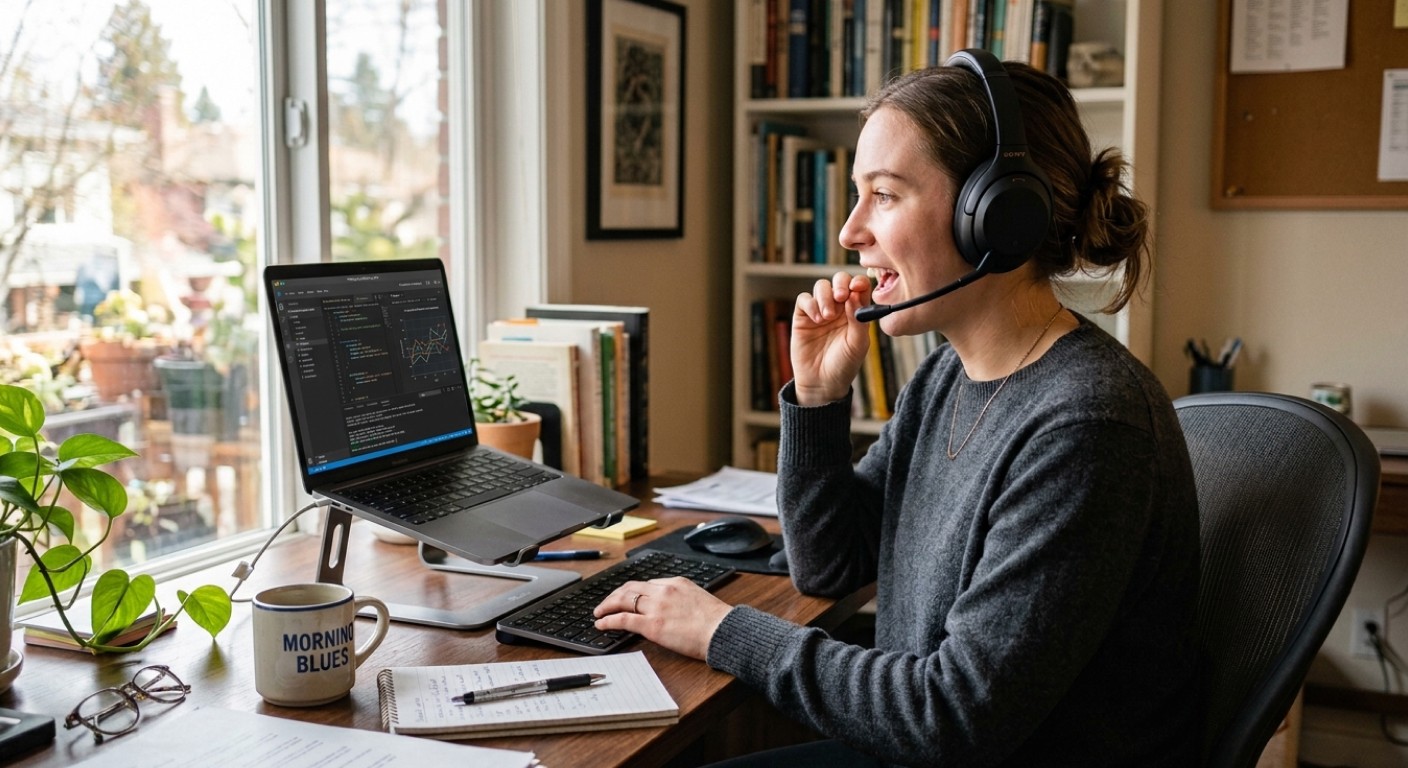
ضع في اعتبارك أن صوتك لن يظهر في الفيديو النهائي. يستخدم ذكاء Clevera الاصطناعي مدخلاتك الصوتية فقط لتحسين وتطوير التعليق الصوتي الذي ينشئه. كل ما تقوله يتم تصحيحه وتحسينه تلقائياً، لذا لا داعي للتحدث بشكل مثالي. ركز على إعطاء الذكاء الاصطناعي تلميحات واضحة حول قصدك، حتى لو لم تكن جملك صحيحة نحوياً.
نصيحة نستخدمها داخلياً:
سجل "جملة قصد" واحدة عند كل تغيير في القسم. في كل مرة تنتقل فيها إلى صفحة أو ميزة جديدة، قل جملة تبدأ بـ:
- "الهدف هنا هو..."
- "انتبه لـ..."
- "إذا بدا هذا خاطئاً، فعادة ما يعني ذلك..."
إنها أسرع طريقة أعرفها لتقليل تلك التفسيرات غير الدقيقة التي تسبب إعادة التسجيل.
إذا كنت تبني مسارات تأهيل، فاقرن هذه العادة بـ سير عمل إنشاء الفيديو في Clevera حتى تظل مخرجات برنامج فيديوهات التأهيل بالذكاء الاصطناعي متسقة عبر مكتبتك بالكامل.
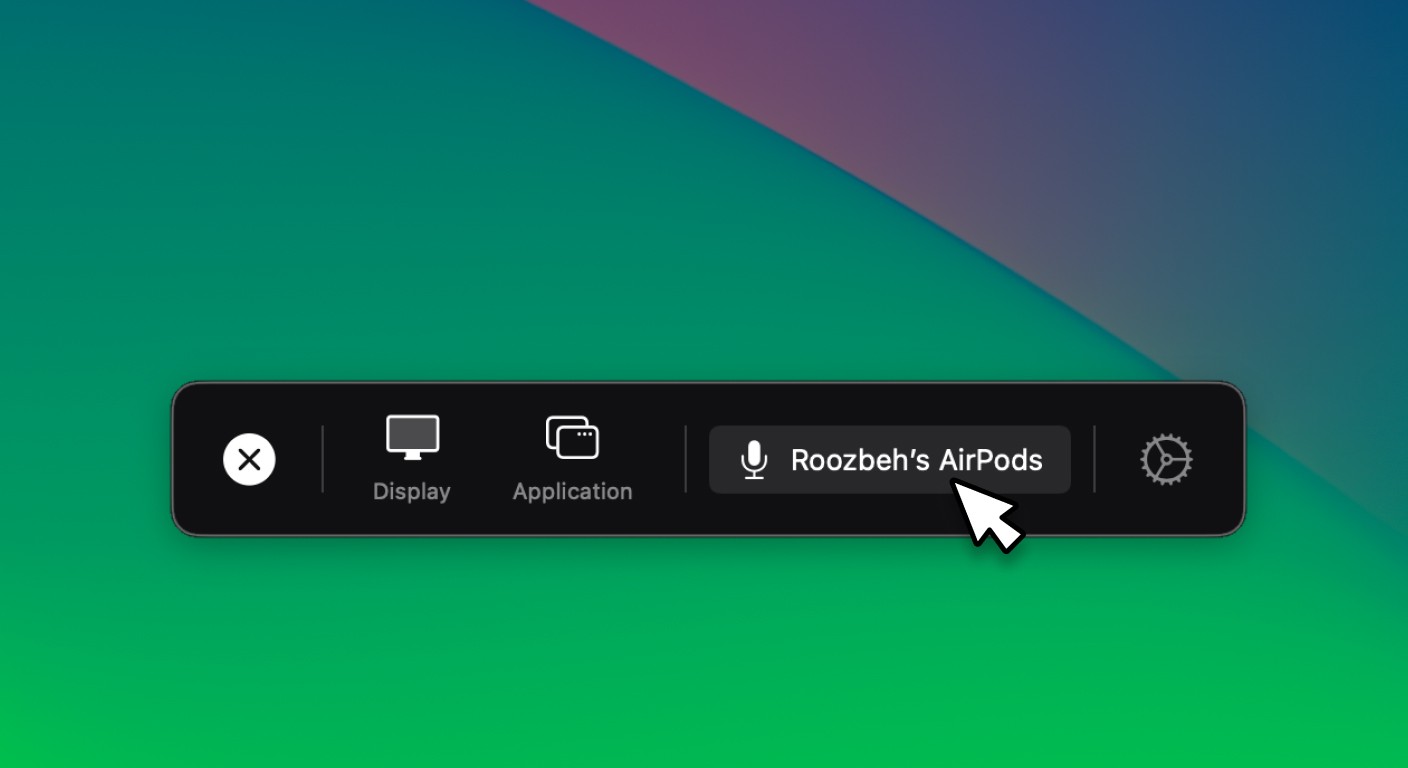
ملاحظة هامة: تذكر تفعيل الميكروفون من تطبيق Clevera قبل بدء التسجيل.
النصيحة 2: استخدم المساعد الذكي بعد الإنشاء (لا تقبل المسودة الأولى)
يعامل معظم الناس الفيديو الأول الذي تم إنشاؤه على أنه نهائي. هذا يشبه تذوق الحساء ورفض إضافة الملح من باب المبدأ.
تم تصميم Clevera للتكرار السريع: إنشاء، مراجعة، ثم تعديل في الجدول الزمني أو باستخدام المساعد الذكي. عندما تشعر أن شيئاً ما غير صحيح، افتح المساعد واطلب تغييراً محدداً.
استخدم طلبات مثل هذه:
- "أعد كتابة التعليق الصوتي حول X لشرح لماذا يهم هذا الإعداد."
- "احذف الجملة حول X، نحن لا ندعم ذلك في هذه الخطة."
- "اجعل النبرة أكثر مباشرة وأقصر."
- "غيّر 'المستخدمين' إلى 'المسؤولين' في التعليق الصوتي عبر الفيديو بالكامل."
من واقع خبرتي، يعمل المساعد الذكي بشكل أفضل عندما تمنحه إحدى هذه الركائز:
- الجملة (الجمل) أو الفصل الذي تريد تغييره بدقة
- قصد القسم (ما يجب أن يتعلمه المشاهد)
لماذا يهم هذا لجودة فيديو عرض المنتج: تفشل العروض التوضيحية عندما تشرح كل شيء. التعديلات المحكمة تجعل القيمة تبرز. استخدم المساعد لقص الحشو والاحتفاظ فقط باللحظات التي تثبت وجهة نظرك.
إذا كنت تنشر أيضاً أدلة مكتوبة، فاربط الفيديو بمستنداتك باستخدام ميزة التوثيق لتحويل التسجيلات إلى مقالات في Clevera وحافظ على توافق فيديوهات تعليم العملاء والخطوات المكتوبة.
النصيحة 3: أعد إنشاء التعليق الصوتي عندما تبدو الجملة "غير دقيقة"
أحياناً يبدو التعليق الصوتي مختلفاً قليلاً من جملة إلى أخرى. قد تشعر وكأن الراوي استبدل جسده في منتصف الفقرة.
يحدث هذا عادة لأن TTS يمكنه إنشاء الجمل في أجزاء، وأحياناً يهبط جزء واحد بإيقاع أو نبرة مختلفة. الحل البديل بسيط: أعد إنشاء التعليق الصوتي للقطعة الغريبة، وحاول مرة أو مرتين حتى يتطابق مع الجمل المحيطة.
ما الذي يجب الاستماع إليه:
- جملة أعلى أو أخفض صوتاً من البقية
- إيقاع مختلف (متسارع فجأة)
- نبرة أو مزاج أو حتى تغيير في الصوت غريب
- جملة تبدو وكأنها سجلت في غرفة مختلفة
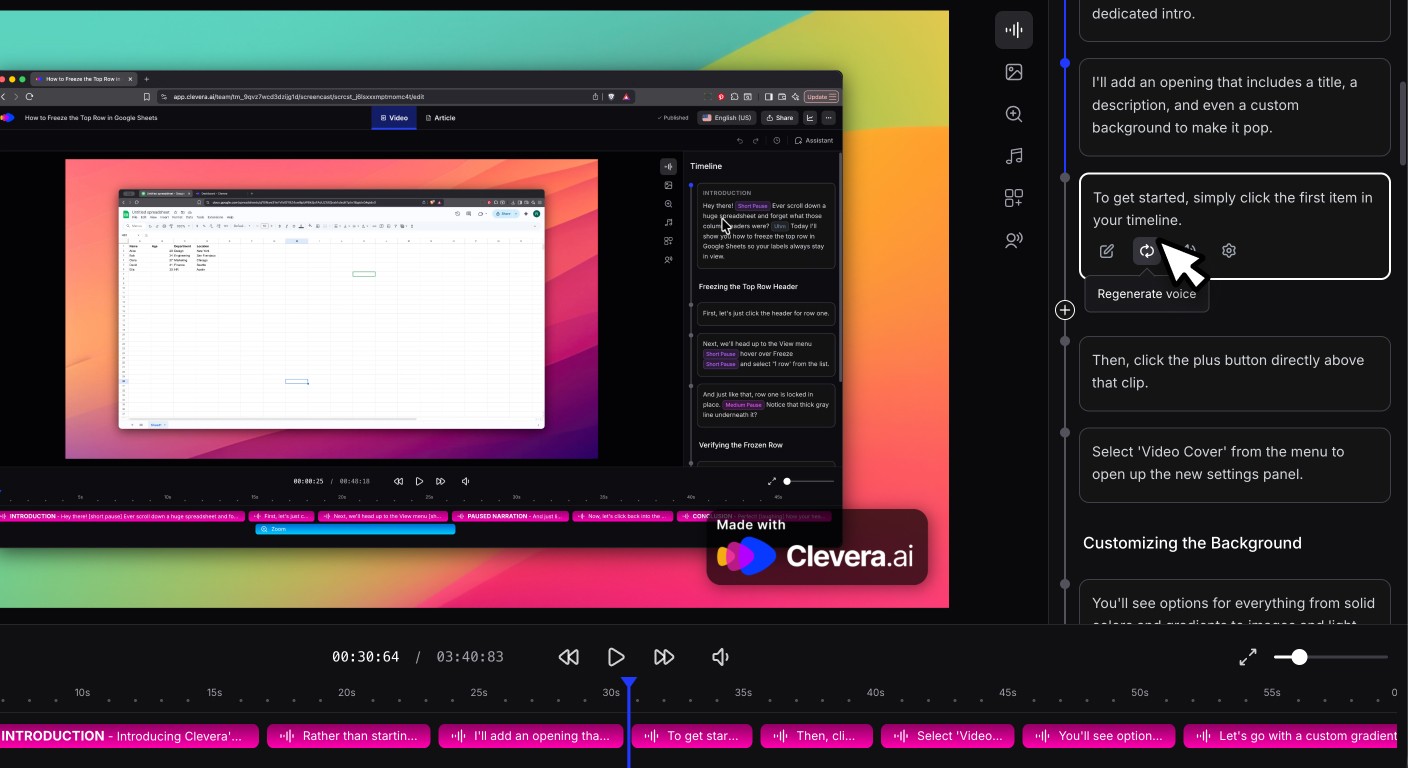
قاعدتي العامة: إذا كان عدم التطابق ملحوظاً على سماعات الرأس، فسيبدو أكثر وضوحاً بمرتين للعميل الذي يشاهد بسرعة 1.25x.
عادة إعادة الإنشاء السريعة هذه هي خطوة صغيرة تحسن بشكل ملحوظ فيديوهات تعليم العملاء، خاصة عندما يكون الفيديو التعليمي قصيراً وتبرز كل جملة فيه.
تحديك القادم
سجل فيديو Clevera القادم وقل جملة قصد واحدة في كل مرة تغير فيها الشاشات. ثم قم بتمريرة واحدة للمساعد الذكي، وأعد إنشاء أي جملة غريبة مرة واحدة.
إذا لم يبدُ الفيديو النهائي أكثر دقة، فسأكون متفاجئاً. ما هو الجزء في سير عملك الحالي الذي يجعل الفيديوهات تنحرف من "صحيحة" إلى "صحيحة تقريباً"؟