วิธีเผยแพร่เอกสาร AI ลงใน Notion (วิดีโอ บทความ และคู่มือ)
เรียนรู้วิธีเผยแพร่เอกสาร AI ลงใน Notion ไม่ว่าจะเป็นวิดีโอสอนการใช้งาน บทความช่วยเหลือ และคู่มือทีละขั้นตอน โดยตรงจาก Clevera ได้ภายในไม่กี่นาที
 Roozbeh Firoozmandใช้เวลาอ่าน 6 นาที
ทีมของคุณทำงานบน Notion และเอกสารผลิตภัณฑ์ของคุณก็ควรอยู่ที่นั่นด้วย แต่การทำให้เอกสารเหล่านั้นเป็นปัจจุบันอยู่เสมอ ทั้งวิดีโอสอนการใช้งาน บทความช่วยเหลือ และคู่มือทีละขั้นตอน คือจุดที่ทีมส่วนใหญ่ยอมแพ้ บางคนอัดวิดีโอผ่าน Loom แล้วแปะลิงก์ทิ้งไว้ หกเดือนผ่านไป UI เปลี่ยนไปแล้ว แต่ลิงก์นั้นยังคงชี้ไปยังขั้นตอนการทำงานที่ไม่มีอยู่จริงอีกต่อไป
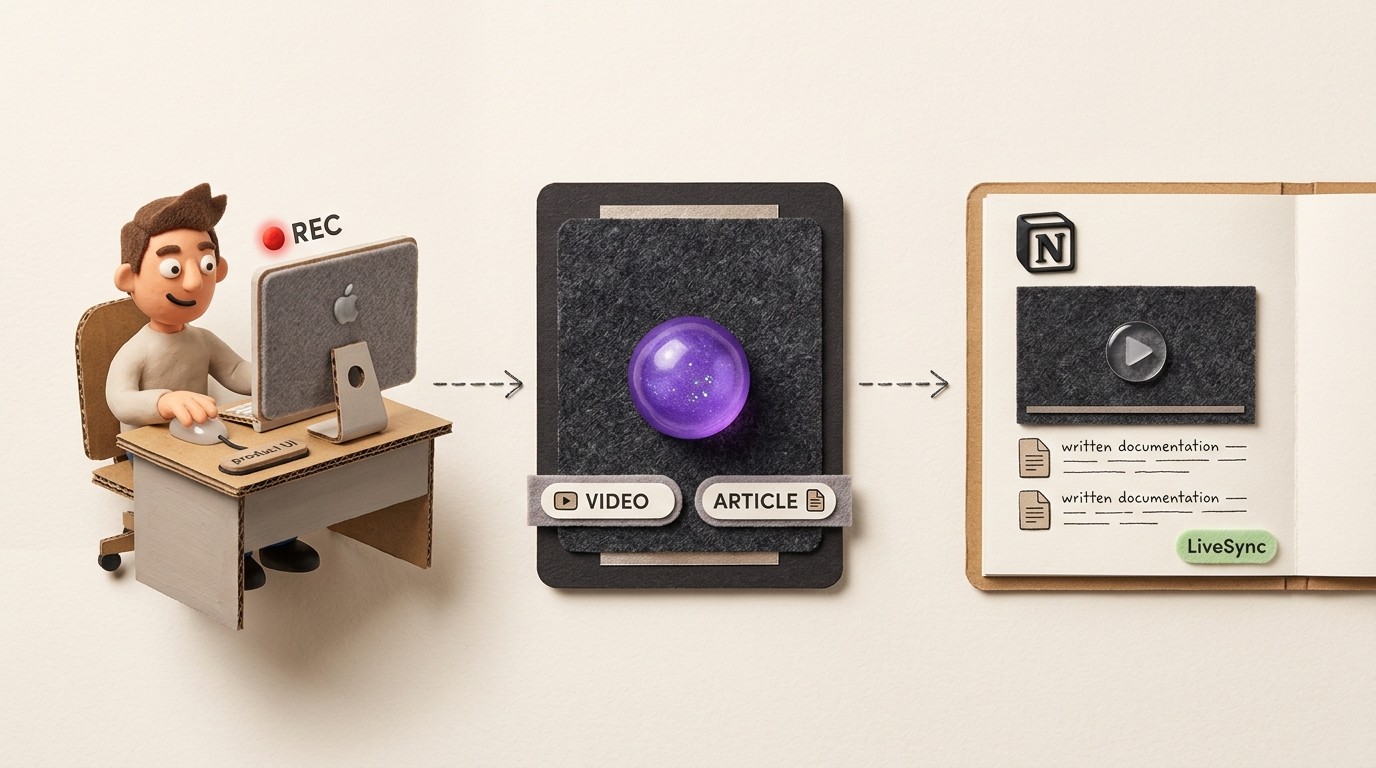
การเชื่อมต่อ Notion ของ Clevera (สำหรับแพลน Pro ขึ้นไป) จะเปลี่ยนวิธีการทำงานนี้ คุณเพียงแค่บันทึกหน้าจอครั้งเดียว Clevera จะสร้างทั้งวิดีโอสอนการใช้งานที่มีเสียงบรรยายและบทความช่วยเหลือแบบเขียนขึ้นมาจากการบันทึกนั้น จากนั้นคุณก็เผยแพร่ทั้งสองอย่างลงในหน้า Notion ได้โดยตรง ไม่ต้องคัดลอกวาง ไม่ต้องอัปโหลดใหม่ และไม่ต้องจัดรูปแบบให้ยุ่งยาก
นี่คือวิธีการทำอย่างละเอียด
สิ่งที่จะถูกเผยแพร่ไปยัง Notion
ก่อนจะไปดูขั้นตอนต่างๆ ควรรู้ก่อนว่า Clevera ส่งอะไรไปที่ Notion บ้าง เพราะมันมากกว่าที่คุณคิด
เมื่อคุณส่งออกข้อมูลจาก Clevera ไปยัง Notion คุณจะได้รับ:
- วิดีโอแบบฝังพร้อมเสียงบรรยาย ที่จะอยู่ด้านบนสุดของหน้า ซึ่งเป็นแบบฝังที่ใช้งานได้จริง ไม่ใช่ไฟล์คงที่ เดี๋ยวเราจะมาพูดถึงเรื่องนี้กัน
- บทความฉบับเต็ม ที่อยู่ใต้คลิปวิดีโอ พร้อมภาพหน้าจอ คำบรรยาย ขั้นตอนที่ระบุหมายเลข และการจัดรูปแบบที่เหมาะสมซึ่งแสดงผลได้อย่างสวยงามใน Notion
คุณสามารถเลือกเผยแพร่ทั้งสองอย่างพร้อมกัน หรือเลือกส่งเฉพาะบทความหากไม่ต้องการวิดีโอในหน้านั้นๆ ไม่ว่าจะแบบไหน Notion ก็จะได้รับเนื้อหาที่พร้อมใช้งานทันที ไม่ใช่ไฟล์ส่งออกดิบๆ ที่คุณต้องมานั่งแก้ไขภายหลัง
ขั้นตอนการเผยแพร่เอกสาร AI ลงใน Notion ด้วย Clevera
ขั้นตอนที่ 1: บันทึกหน้าจอด้วยแอป Clevera
เปิดแอป Clevera บน Mac หรือ Windows ของคุณแล้วกดบันทึก จากนั้นทำตามขั้นตอนการทำงานที่คุณต้องการจัดทำเอกสาร ไม่ว่าจะเป็นการคลิกผ่านผลิตภัณฑ์ การตั้งค่า หรือการรันกระบวนการต่างๆ
คุณไม่จำเป็นต้องบรรยายขณะบันทึก AI ของ Clevera จะวิเคราะห์การกระทำบนหน้าจอของคุณและเขียนบทบรรยายจากศูนย์ หากคุณพูดขณะบันทึก Clevera จะใช้เสียงบรรยายของคุณเป็นข้อมูลตั้งต้นและปรับปรุงให้ดียิ่งขึ้น ทำได้ทั้งสองวิธี
มีวิดีโอที่บันทึกไว้แล้วใช่ไหม? คุณสามารถอัปโหลดไฟล์วิดีโอที่มีอยู่ เช่น ไฟล์ที่ทำจาก QuickTime, Loom หรือโปรแกรมบันทึกหน้าจออื่นๆ แล้วให้ Clevera จัดการแทนได้เช่นกัน
ขั้นตอนที่ 2: ให้ Clevera สร้างวิดีโอและบทความ
เมื่อคุณหยุดบันทึก Clevera จะส่งฟุตเทจไปยังระบบประมวลผล AI ซึ่งเป็นขั้นตอนที่ระบบจะจัดการงานหนักให้โดยอัตโนมัติ:
- ลบการคลิกที่ผิดพลาดและช่วงที่เงียบหายไป
- เขียนบทบรรยายตามสิ่งที่ AI สังเกตเห็นบนหน้าจอ
- บรรยายบทด้วยเทคโนโลยี AI แปลงข้อความเป็นเสียง
- ปรับจังหวะวิดีโอให้สอดคล้องกับเสียงบรรยายอย่างเป็นธรรมชาติ
- ปรับการเคลื่อนที่ของเคอร์เซอร์ให้ราบรื่นและใช้การซูมอัจฉริยะเน้นจุดสำคัญ
- สร้างบทความฉบับเต็มควบคู่กันไป พร้อมเลือกภาพหน้าจอที่เกี่ยวข้องและใส่คำบรรยายในแต่ละขั้นตอน
คุณจะได้ผลลัพธ์ 2 อย่างจากการบันทึก 1 ครั้ง คือวิดีโอที่ผ่านการขัดเกลาและบทความช่วยเหลือที่มีโครงสร้างชัดเจน ซึ่งพร้อมเผยแพร่ทั้งคู่
ขั้นตอนที่ 3: ตรวจสอบและแก้ไขในโปรแกรมแก้ไขของ Clevera
ก่อนเผยแพร่ ให้เปิดผลลัพธ์ในโปรแกรมแก้ไขของ Clevera
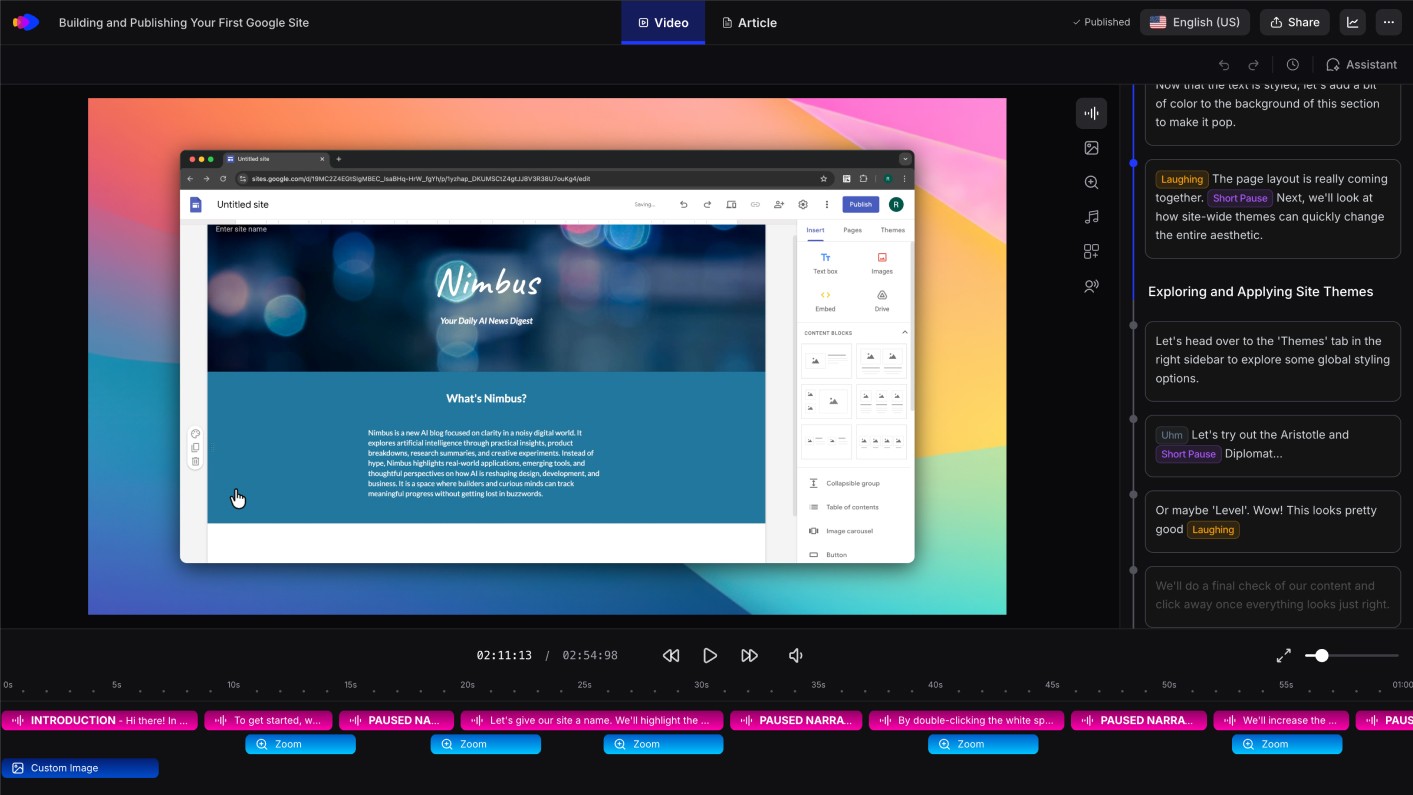
สำหรับ วิดีโอ คุณจะเห็นมุมมองไทม์ไลน์ที่คุณสามารถเขียนบทบรรยายใหม่ สลับเสียง ปรับโทนและสไตล์ เพิ่มองค์ประกอบภาพซ้อน หรือใส่แถบเบลอเพื่อปิดบังข้อมูลสำคัญ การเปลี่ยนแปลงใดๆ ที่คุณทำที่นี่จะอัปเดตไปยังทุกที่ที่วิดีโอนี้ถูกฝังอยู่ทันทีหลังจากที่คุณเผยแพร่ รวมถึงหน้า Notion ของคุณด้วย
สำหรับ บทความ คุณจะเห็นโปรแกรมแก้ไขที่ใช้งานง่ายคล้ายกับ Notion ไม่ว่าจะเป็นข้อความจัดรูปแบบ บล็อกโค้ด กล่องข้อความ ตาราง รูปภาพ และบล็อกคำพูด คุณสามารถแก้ไขเนื้อหาด้วยตนเองหรือสั่ง AI ให้ช่วยปรับแก้ เช่น "ทำให้กระชับขึ้น" "ขยายความบทนำ" หรือ "ใช้โทนที่เป็นทางการมากขึ้น" ซึ่ง AI จะเขียนใหม่ให้ตามนั้น
ขั้นตอนนี้เป็นทางเลือกหากเนื้อหาของคุณดูดีอยู่แล้ว แต่การตรวจสอบสั้นๆ ก่อนเผยแพร่ก็คุ้มค่าเสมอ
ขั้นตอนที่ 4: เชื่อมต่อ Notion Workspace ของคุณ
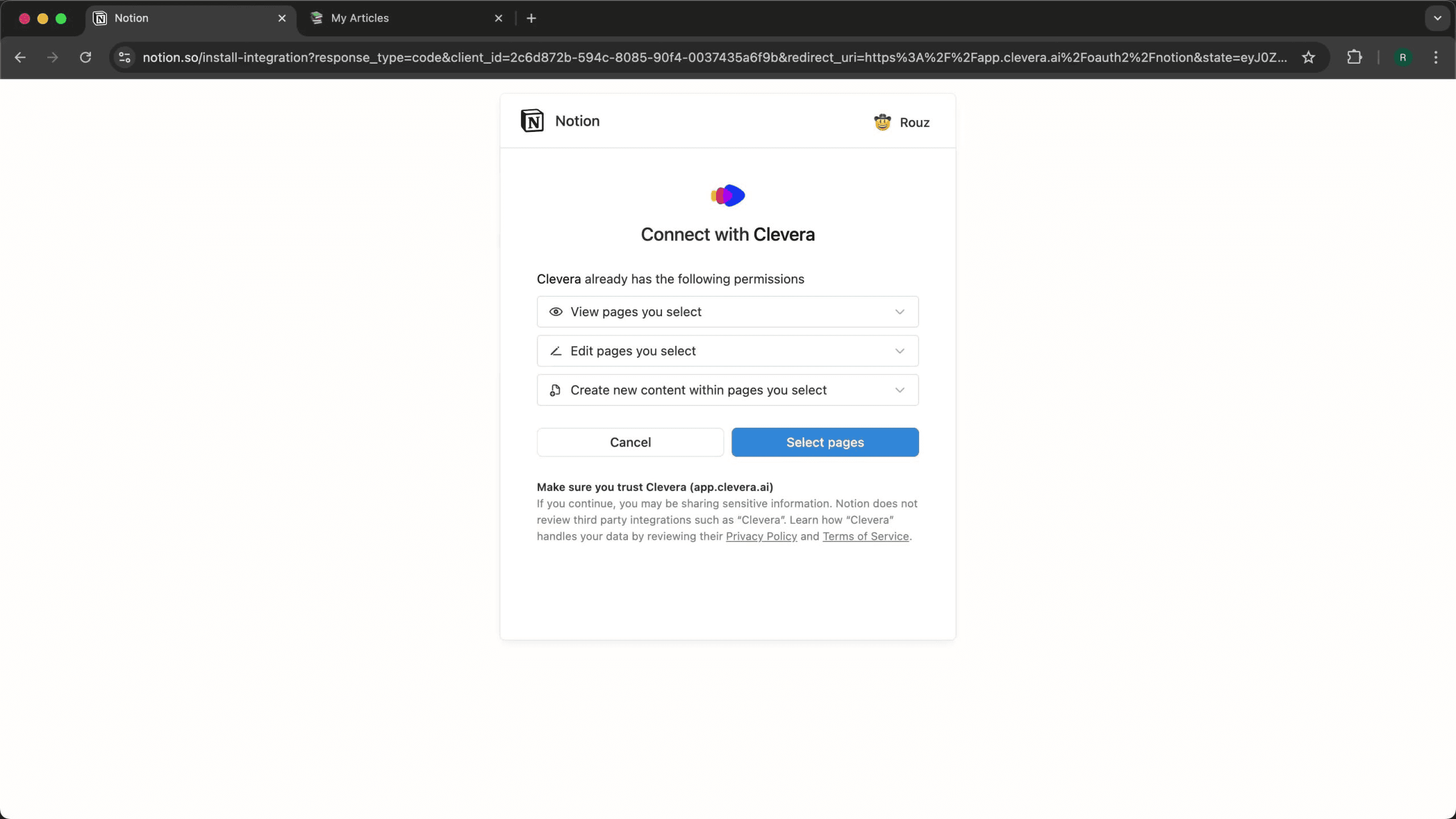
หากนี่เป็นครั้งแรกที่คุณเผยแพร่ไปยัง Notion คุณจะต้อง เชื่อมต่อ Workspace ของคุณ ในการตั้งค่าการส่งออกของ Clevera ให้เลือก Notion เป็นปลายทางและทำตามขั้นตอนการอนุญาต คุณจะต้องให้สิทธิ์ Clevera ในการเข้าถึงหน้า Notion ที่คุณต้องการเผยแพร่
นี่เป็นการตั้งค่าเพียงครั้งเดียว เมื่อเชื่อมต่อแล้ว Notion Workspace ของคุณจะพร้อมใช้งานเป็นปลายทางในการเผยแพร่ทุกครั้ง
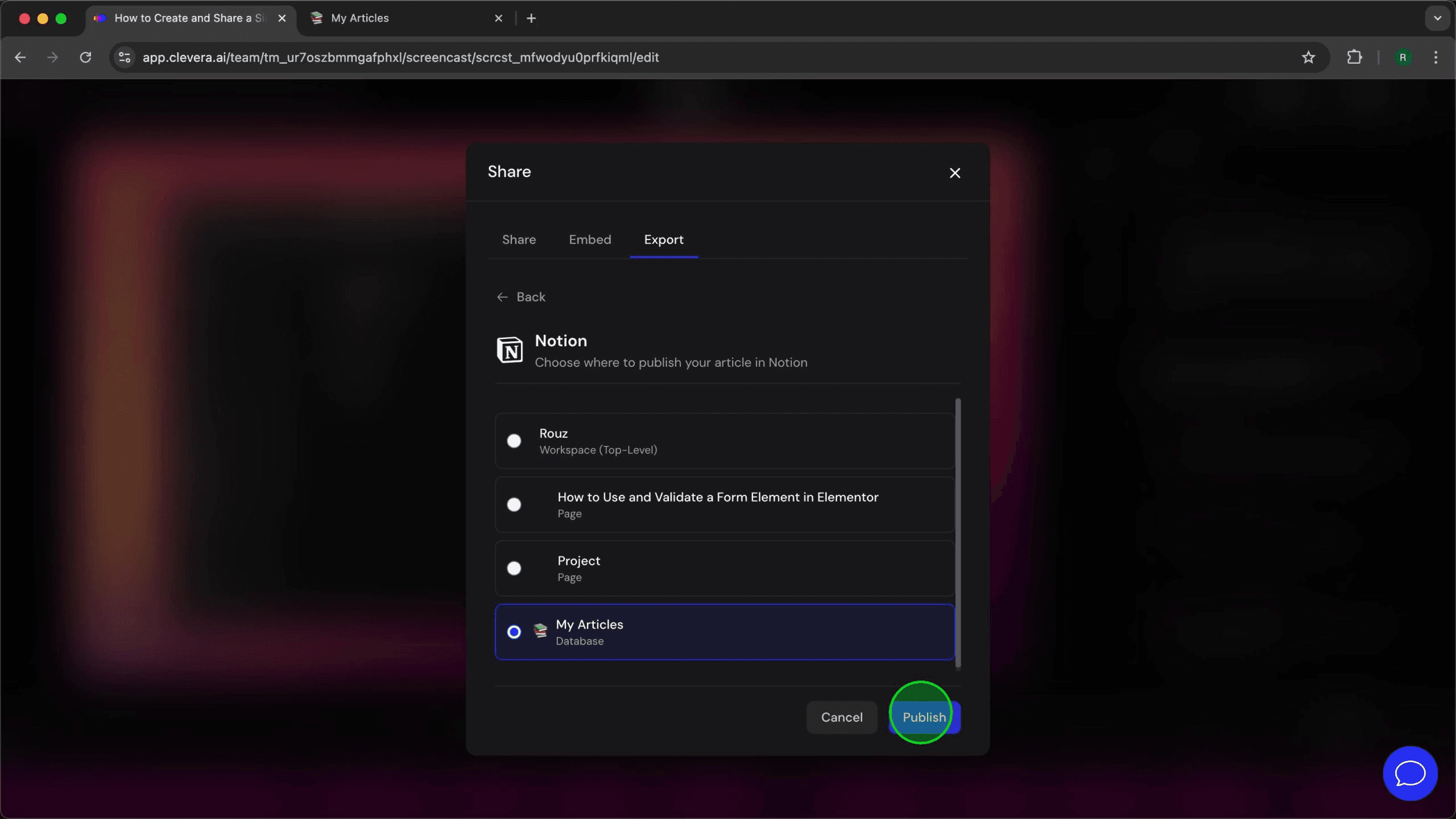
ขั้นตอนที่ 5: เผยแพร่
กดเผยแพร่ Clevera จะส่งเนื้อหาไปยัง Notion บทความจะถูกจัดรูปแบบและพร้อมใช้งานทันทีโดยไม่ต้องแก้ไขเพิ่ม ส่วนวิดีโอจะปรากฏเป็น HTML แบบฝังที่ใช้งานได้จริง
นั่นคือขั้นตอนการทำงานทั้งหมด ตั้งแต่การบันทึกหน้าจอแบบดิบไปจนถึงหน้า Notion ที่จัดรูปแบบสวยงามพร้อมทั้งวิดีโอและเอกสารประกอบ
ข้อได้เปรียบของ LiveSync สำหรับเอกสารใน Notion
นี่คือสิ่งที่ทำให้มันเป็นมากกว่าการส่งออกเพียงครั้งเดียว
เมื่อ Clevera ฝังวิดีโอลงใน Notion วิดีโอนั้นจะยังคงเชื่อมต่ออยู่ หากคุณอัปเดตวิดีโอภายใน Clevera ไม่ว่าจะเป็นการเขียนบทบรรยายใหม่ เปลี่ยนโทน ปรับการซูม หรือเพิ่มการเบลอในจุดใหม่ การเปลี่ยนแปลงนั้นจะปรากฏในหน้า Notion ของคุณโดยอัตโนมัติ ไม่ต้องส่งออกใหม่ ไม่ต้องแทนที่ไฟล์ที่ฝัง และไม่ต้องคอยตามหาว่าหน้าไหนมีเวอร์ชันเก่าอยู่
สิ่งนี้สำคัญที่สุดเมื่อ UI ของผลิตภัณฑ์คุณเปลี่ยนไป การบันทึกขั้นตอนการใช้งานใหม่ทำได้ในไม่กี่นาทีด้วย Clevera เมื่อเผยแพร่ไปยังหน้า Notion อีกครั้ง การแก้ไขเล็กๆ น้อยๆ หลังจากนั้น (เช่น การแก้ข้อความ หรือการเบลอจุดใหม่) จะอัปเดตไปยังวิดีโอที่ฝังอยู่โดยอัตโนมัติ ฐานความรู้ของคุณจะทันสมัยอยู่เสมอโดยไม่ต้องเสียเวลาแก้ไขด้วยตนเองครั้งใหญ่
สิ่งนี้ดูเป็นอย่างไรในทางปฏิบัติ
สมมติว่าคุณเป็นผู้จัดการฝ่ายความสำเร็จของลูกค้าในบริษัท SaaS คุณได้สร้าง Notion Wiki สำหรับการต้อนรับลูกค้าใหม่ และคุณต้องการหน้าเฉพาะสำหรับขั้นตอนการทำงานหลักแต่ละอย่างในผลิตภัณฑ์ของคุณ
ด้วย Clevera กระบวนการของคุณจะเป็นดังนี้: บันทึกขั้นตอนการทำงาน เผยแพร่ไปยัง Notion เสร็จสิ้น แต่ละหน้าจะมีวิดีโอสอนการใช้งานและคู่มือทีละขั้นตอน เมื่อผลิตภัณฑ์มีการอัปเดต UI คุณเพียงแค่บันทึกขั้นตอนการทำงานที่ได้รับผลกระทบใหม่แล้วเผยแพร่อีกครั้ง หน้า Notion ก็จะแสดงการเปลี่ยนแปลงนั้นทันที
ไม่ต้องมีนักตัดต่อวิดีโอ ไม่ต้องมีนักเขียนเชิงเทคนิค และไม่มีช่องว่างระหว่างเวลาที่ฟีเจอร์เปิดตัวกับเวลาที่เอกสารของคุณอัปเดตตาม
หากคุณกำลังสร้างหรือดูแลฐานความรู้ใน Notion และต้องการเพิ่มเอกสารวิดีโอในระดับที่ใหญ่ขึ้น นี่คือวิธีที่ตรงไปตรงมาที่สุดในการทำโดยไม่ต้องมีทีมผลิตคอยสนับสนุน
เริ่มต้นใช้งาน
Clevera ใช้งานได้บน macOS และ Windows วิธีที่เร็วที่สุดในการดูว่ามันเหมาะกับขั้นตอนการทำงานของคุณหรือไม่ คือการบันทึกสิ่งหนึ่ง — กระบวนการเดียว หรือการแนะนำฟีเจอร์เดียว — แล้วเผยแพร่ไปยังหน้า Notion ทดสอบ ขั้นตอนทั้งหมดใช้เวลาไม่ถึง 10 นาที