การสร้างตัวแปรโฆษณาด้วย AI สำหรับ B2B SaaS
วิธีที่ทีม B2B SaaS ทดสอบตัวแปรโฆษณาด้วย AI ในงบประมาณจำกัด: สิ่งที่ควรปรับเปลี่ยน จำนวนตัวแปรที่เหมาะสม การตั้งค่าบน LinkedIn, Meta และ Google รวมถึงการอ่านผลลัพธ์
 Roozbeh Firoozmandใช้เวลาอ่าน 14 นาที
ปัจจุบันการสร้างตัวแปรโฆษณาด้วย AI นั้นมีราคาถูก แต่การทดสอบนั้นไม่ใช่ กลุ่มเป้าหมาย B2B SaaS มีขนาดเล็ก การคลิกมีราคาแพง และคำขอเดโมก็เกิดขึ้นได้ยาก ดังนั้นการกระจาย 8 ตัวแปรด้วยงบประมาณที่ควรใช้สำหรับ 2 ตัวแปร จะทำให้แต่ละตัวแปรได้รับข้อมูลไม่เพียงพอที่จะสรุปผลได้
ด้านล่างนี้คือสิ่งที่คุณควรเปลี่ยนและสิ่งที่ควรคงไว้ จำนวนตัวแปรที่งบประมาณ B2B รองรับได้ วิธีการทำงานของเครื่องมือทดสอบบน LinkedIn, Meta และ Google ตารางเมทริกซ์ตัวแปรที่คุณสามารถคัดลอกไปใช้ได้ และวิธีสร้างคลิปใน Clevera
ทำไมการทดสอบโฆษณา B2B ส่วนใหญ่ถึงสรุปผลไม่ได้
แพลตฟอร์มต่างๆ จะบอกค่าขั้นต่ำให้คุณทราบ ซึ่งสูงกว่าที่ทีมส่วนใหญ่คาดคิดไว้ แนวทางปฏิบัติที่ดีที่สุดสำหรับการทดสอบ A/B ของ LinkedIn กำหนดงบประมาณขั้นต่ำไว้ที่ $700 ตลอดอายุการใช้งาน (หรือ $20 ต่อวัน) และใช้เวลา 14 วันต่อการทดสอบ โดยแนะนำให้ใช้เวลาถึง 21 วัน ส่วน รายงานการทดลองวิดีโอ ของ Google จะไม่เปรียบเทียบอัตราการแปลงหรือต้นทุนต่อการแปลงจนกว่าแต่ละกลุ่มจะมีอย่างน้อย 100 คอนเวอร์ชัน
ลองคำนวณตัวเลขสำหรับบัญชีของคุณ หากคำขอเดโมมีราคา $200 (เป็นตัวเลขสมมติ ให้ใช้ตัวเลขของคุณเอง) การทดสอบ 2 กลุ่มเพื่อดูต้นทุนต่อการแปลงจะต้องใช้ 2 × 100 × $200 = $40,000 ก่อนที่ Google จะสรุปผลได้ ดังนั้น ให้ตัดสินการทดสอบโฆษณา B2B ส่วนใหญ่ด้วยตัวชี้วัดนำ (เช่น อัตราการคลิกผ่าน, อัตราการรับชม หรือต้นทุนต่อการรับชม) ซึ่งไม่มีข้อกำหนดขั้นต่ำในการดำเนินการ แล้วค่อยยืนยันผลกับไปป์ไลน์ในภายหลัง
สิ่งที่ควรปรับเปลี่ยนและสิ่งที่ควรคงไว้
การทดสอบตัวแปรโฆษณาจะได้ผลเมื่อมีสิ่งที่แตกต่างกันเพียง 1 อย่างระหว่าง A และ B คู่มือการทดสอบแบบแยกส่วน ของ Meta ระบุไว้อย่างชัดเจนว่า: ให้ทดสอบทีละ 1 ตัวแปร มิฉะนั้นคุณจะไม่สามารถบอกได้ว่าอะไรคือสาเหตุของความแตกต่าง
| ตัวแปร | สิ่งที่เปลี่ยนระหว่าง A และ B | ทดสอบเมื่อ |
|---|---|---|
| Hook | บรรทัดแรกและ 2 ถึง 3 วินาทีแรก: เน้นปัญหา ("ยังคงส่งออกไฟล์ CSV ทุกวันจันทร์อยู่ใช่ไหม?") เทียบกับเน้นผลลัพธ์ ("รายงานวันจันทร์ของคุณ สร้างมาเพื่อคุณโดยเฉพาะ") | ควรทดสอบเป็นอันดับแรกเสมอ เพราะถ้าคนเลื่อนผ่าน Hook ไป สิ่งที่ตามมาก็ไม่มีความหมาย |
| Opening visual | ใช้คำพูดเดิม แต่เปลี่ยนเฟรมแรก: UI ผลิตภัณฑ์ เทียบกับข้อความตัวหนา เทียบกับผู้นำเสนอ | Hook ของคุณได้ผลดี แต่อัตราการรับชมยังคงต่ำ |
| Proof | ช่วงกลางของคลิป: แถบโลโก้ลูกค้า เทียบกับตัวเลขที่คุณอ้างอิงได้ เทียบกับช่วงเวลาที่โชว์ผลิตภัณฑ์ 5 วินาที | ผู้ชมดูคลิปแต่ไม่คลิก |
| CTA | "จองเดโม" เทียบกับ "เริ่มใช้งานฟรี" เทียบกับ "ดูราคา" ในการ์ดปิดท้ายและปุ่มของโฆษณา | มีการคลิกดี แต่หน้า Landing Page มีอัตราการแปลงต่ำ |
| Format | 9:16 เทียบกับ 1:1 เทียบกับ 16:9 โดยใช้การตัดต่อเดียวกัน | คุณกำลังเลือกตำแหน่งการแสดงผล ไม่ใช่เลือกข้อความ |
คงส่วนอื่นๆ ไว้ให้เหมือนเดิมทั้งหมด: กลุ่มเป้าหมาย, วัตถุประสงค์, กลยุทธ์การประมูล, การแบ่งงบประมาณ, ตารางเวลา, หน้า Landing Page, ข้อเสนอ, ข้อความประกอบโฆษณา, ความยาววิดีโอ, เพลง และรูปลักษณ์ รูปลักษณ์และเพลงมักจะเปลี่ยนไปโดยไม่ตั้งใจเมื่อคุณสร้างคลิปใหม่ ซึ่งจะเปลี่ยนการทดสอบ Hook ให้กลายเป็นการทดสอบ 2 ตัวแปรโดยไม่รู้ตัว
รูปแบบ (Format) เป็นเรื่องของตำแหน่งการแสดงผลเป็นหลัก เนื่องจากอัตราส่วนแต่ละแบบจะเข้าถึงพื้นที่โฆษณาที่แตกต่างกัน ข้อมูลจำเพาะของวิดีโอโฆษณา ของ LinkedIn รองรับ 4:5, 9:16, 16:9 และ 1:1 ดังนั้นให้คุณอัปโหลดข้อความเดียวกันในทุกอัตราส่วนและใช้งบประมาณทดสอบไปกับตัวแปรของข้อความแทน
จำนวนตัวแปรต่อการทดสอบสำหรับงบประมาณ B2B
ให้เริ่มจากเกณฑ์ขั้นต่ำของแพลตฟอร์มและตัวชี้วัดการตัดสินใจของคุณ ไม่ใช่เริ่มจากจำนวนคลิปที่คุณสามารถผลิตได้
- LinkedIn: การทดสอบ A/B จะมี 2 ชุดโฆษณาเสมอ LinkedIn แนะนำให้ใช้ 1 โฆษณาต่อ 1 ชุดโฆษณา ดังนั้น 2 ตัวแปรต่อการทดสอบจึงเป็นจำนวนสูงสุดที่เหมาะสม
- Google Ads: เส้นทางการ "ทดสอบ A/B สินทรัพย์วิดีโอ" แบบพื้นฐานจะมี 2 กลุ่ม (กลุ่มควบคุมและกลุ่มทดลอง) เส้นทางแบบกำหนดเอง (Custom) รองรับได้สูงสุด 10 กลุ่ม ซึ่งแต่ละกลุ่มต้องใช้งบประมาณของตัวเองเพื่อให้ได้ผลลัพธ์
- Meta: การทดสอบโฆษณาใน Marketing API จะรัน 2 ถึง 5 เซลล์ โดยมี 1 โฆษณาต่อเซลล์
สำหรับงบประมาณ B2B SaaS ส่วนใหญ่ หมายความว่าควรทดสอบ 2 ตัวแปรต่อรอบ หรือ 3 ตัวแปรบน Meta หากกลุ่มเป้าหมายของคุณกว้าง ให้รันการทดสอบเป็นลำดับ: เริ่มจาก Hook จากนั้นใช้ Hook ที่ชนะมาทดสอบกับ Proof 2 แบบ และปิดท้ายด้วย CTA การทดสอบแบบ 2 กลุ่มที่ชัดเจน 3 ครั้ง ให้ผลลัพธ์ที่ดีกว่าการทดสอบแบบ 6 กลุ่มที่ซับซ้อนและคลุมเครือเพียงครั้งเดียว
วิธีการทำงานของเครื่องมือทดสอบบนแต่ละแพลตฟอร์ม
LinkedIn Campaign Manager
ใน Campaign Manager ให้ไปที่ Measure > Test > Create test > A/B test และเลือก Ad เป็นตัวแปร (ความช่วยเหลือของ LinkedIn) ทั้งสองชุดโฆษณาจะใช้การตั้งค่าทุกอย่างเหมือนกันยกเว้นตัวโฆษณา คุณสามารถทดสอบรูปแบบโฆษณา 2 แบบเทียบกัน หรือทดสอบเนื้อหา 2 เวอร์ชันในรูปแบบเดียวได้
สิ่งที่มักทำให้คนสับสน:
- การทดสอบไม่สามารถเปิดใช้งานได้ในวันที่คุณสร้าง ดังนั้นควรสร้างล่วงหน้าหนึ่งวัน
- การทดสอบจะรันอย่างน้อย 2 สัปดาห์และสูงสุด 90 วัน และทั้งสองชุดโฆษณาจะหยุดทำงานเมื่อสิ้นสุดการทดสอบ
- การทดสอบ A/B และการทดสอบ Brand Lift ไม่สามารถรันพร้อมกันในบัญชีเดียวกันได้
- หากคุณแก้ไขหรือลบโฆษณาในชุดโฆษณาที่ชนะหลังจากนั้น LinkedIn จะไม่ถือว่าผลลัพธ์นั้นถูกต้องตามหลักสถิติอีกต่อไป
Meta: การทดสอบแบบควบคุม เทียบกับ Advantage+ และ Dynamic Creative
Meta มีงาน 2 ประเภทที่ชื่อคล้ายกัน การทดสอบโฆษณาจะแบ่งกลุ่มเป้าหมายออกเป็น 2 ถึง 5 เซลล์ โดยมี 1 โฆษณาต่อเซลล์ เพื่อให้คุณทราบว่าตัวแปรใดชนะ Dynamic creative และ รูปแบบโฆษณาแบบยืดหยุ่น จะนำวิดีโอ หัวข้อ และข้อความมารวมกัน แล้วให้ระบบเลือกการผสมผสานต่อการแสดงผล Advantage+ creative จะก้าวไปไกลกว่านั้นด้วยการสร้างตัวแปรโฆษณาของคุณเองสำหรับผู้ชมแต่ละคน
ใช้ตัวเลือกแบบรวม (Pooled options) เพื่อค้นหาสิ่งที่สามารถขยายผลได้ และใช้การทดสอบแบบควบคุมเมื่อคุณต้องการบทเรียนที่นำไปใช้ซ้ำได้ เช่น "Hook ที่เน้นปัญหาได้ผลดีกว่า Hook ที่เน้นผลลัพธ์สำหรับกลุ่มเป้าหมายนี้" ในการทดสอบแบบควบคุม ให้ตรวจสอบว่ามีการเปิดใช้งานการปรับปรุง Advantage+ creative หรือไม่ เพราะมันจะเพิ่มตัวแปรของตัวเองเข้ามาด้วย
Google Ads video experiments
ไปที่ Campaigns > Experiments > Video experiments (ความช่วยเหลือของ Google Ads) "A/B test video assets" จะคัดลอกแคมเปญควบคุมของคุณและสลับเฉพาะวิดีโอ แต่จำกัดเฉพาะแคมเปญ Video Reach (Efficient Reach) และ Video View เท่านั้น แคมเปญวิดีโออื่นๆ จะใช้เส้นทางแบบกำหนดเอง (Custom)
คุณต้องเลือกตัวชี้วัดความสำเร็จ 1 อย่างล่วงหน้า เช่น CTR, อัตราการรับชม, ต้นทุนต่อการรับชม หรือต้นทุนต่อการแปลง การทดลองจะไม่สิ้นสุดด้วยตัวเอง ดังนั้นอย่าลืมใส่วันที่สิ้นสุดไว้ในปฏิทินของคุณ
การตั้งชื่อที่ใช้ได้กับทั้ง 3 แพลตฟอร์ม
ตั้งชื่อไฟล์ ชื่อโฆษณา และแถวการทดสอบให้เหมือนกัน เพื่อให้ผลลัพธ์ทุกอย่างสามารถย้อนกลับไปหาคลิปต้นฉบับได้
2026-10_LI_reporting-launch_T03_hook-problem_9x16_v2
นั่นคือ เดือน, แพลตฟอร์ม (LI, META, GA), แคมเปญ, รหัสการทดสอบ, ค่าตัวแปร, อัตราส่วนภาพ และเวอร์ชัน ให้คงคู่ค่าตัวแปรไว้เป็นส่วนเดียวที่แตกต่างกันระหว่าง A และ B หากชื่อ 2 ชื่อแตกต่างกันมากกว่า 1 ตำแหน่ง แสดงว่าคุณได้สร้างการทดสอบแบบ 2 ตัวแปรขึ้นมาแล้ว
เทมเพลตเมทริกซ์ตัวแปร
คัดลอกสิ่งนี้ลงในสเปรดชีต โดยให้ 1 แถวต่อ 1 การทดสอบ
| ฟิลด์ | สิ่งที่ต้องเขียน | ตัวอย่าง |
|---|---|---|
| รหัสการทดสอบ (Test ID) | เรียงตามลำดับ | T03 |
| สมมติฐาน | 1 ประโยคที่คุณอาจเข้าใจผิด | Hook ที่เน้นปัญหาได้ผลดีกว่า Hook ที่เน้นผลลัพธ์สำหรับผู้จัดการฝ่ายปฏิบัติการ |
| ตัวแปร | 1 อย่างเท่านั้น | Hook (3 วินาทีแรก) |
| A (กลุ่มควบคุม) | ถ้อยคำหรือเฟรมที่แน่นอน | "ยังคงส่งออกไฟล์ CSV ทุกวันจันทร์อยู่หรือเปล่า?" |
| B (กลุ่มทดสอบ) | ถ้อยคำหรือเฟรมที่แน่นอน | "รายงานวันจันทร์ของคุณ ที่สร้างมาเพื่อคุณโดยเฉพาะ" |
| สิ่งที่คงที่ | ระบุไว้เพื่อสังเกตความคลาดเคลื่อน | กลุ่มเป้าหมาย, ข้อเสนอ, หน้า Landing Page, 9:16, 35 วินาที, รูปลักษณ์แบบ Signal Grid, แทร็กเพลง |
| แพลตฟอร์มและเครื่องมือ | ที่ไหนและอย่างไร | การทดสอบ A/B บน LinkedIn, ตัวแปรโฆษณา |
| ตัวชี้วัดการตัดสินใจ | 1 ตัวชี้วัดที่เลือกก่อนเริ่ม | CTR |
| งบประมาณและระยะเวลา | เท่ากับหรือมากกว่าขั้นต่ำของแพลตฟอร์ม | $700 ตลอดระยะเวลา, 21 วัน |
| ผลลัพธ์ | สถานะตามที่แพลตฟอร์มรายงาน | พบผู้ชนะ / ประสิทธิภาพใกล้เคียงกัน / สรุปไม่ได้ |
| การตัดสินใจ | สิ่งที่คุณจะทำต่อไป | นำ B ไปใช้ใน T04 (การทดสอบเพื่อยืนยัน) |
การอ่านผลลัพธ์ และสิ่งที่ควรทำเมื่อผล "สรุปไม่ได้"
อ่านตัวชี้วัดการตัดสินใจที่คุณเลือกไว้ก่อนเริ่มแคมเปญ ส่วนตัวชี้วัดอื่นเป็นเพียงบริบท ไม่ใช่โอกาสครั้งที่สองในการหาผู้ชนะ LinkedIn จะรายงานผลเป็น Winner found (พบผู้ชนะ), Inconclusive or Directional winner found (สรุปไม่ได้หรือพบผู้ชนะในเชิงทิศทาง), Similar performance (ประสิทธิภาพใกล้เคียงกัน) หรือ Pending (รอดำเนินการ) และ หน้าช่วยเหลือเกี่ยวกับผลลัพธ์ ของ LinkedIn ระบุว่าค่า p-value อาจเปลี่ยนแปลงได้ต่อเนื่องถึง 7 วันหลังจากสิ้นสุดการทดสอบ ดังนั้นอย่าเพิ่งรีบสรุปตั้งแต่วันแรก Google จะแสดงผลลัพธ์เชิงทิศทางที่ความเชื่อมั่น 70% หรือ 80% และผลลัพธ์ที่สรุปได้ที่ 95% การตัดสินใจจากผล 70% หมายความว่าคุณต้องยอมรับว่า "ผู้ชนะ" จำนวนไม่น้อยอาจไม่คงที่หากทำการทดสอบซ้ำ
เมื่อผลการทดสอบสรุปไม่ได้:
1. เลือกตัวแปรที่ถูกกว่า คำแนะนำของ Google ระบุประเด็นนี้ไว้ชัดเจน: ชิ้นงานโฆษณา 2 ชิ้นที่ให้ผลลัพธ์เท่ากันถือเป็นผลลัพธ์ที่ใช้ได้ หากชิ้นหนึ่งมีต้นทุนการผลิตหรือการอัปเดตที่ต่ำกว่า 2. ปรับเปลี่ยนให้ชัดเจนขึ้นในครั้งถัดไป หาก Hook 2 แบบให้ผลเสมอกัน ให้ลองเปลี่ยนภาพเปิดหรือประเภทวิดีโอในครั้งหน้า แทนที่จะเปลี่ยนแค่ถ้อยคำ 3. ตรวจสอบการนำส่งก่อนโทษชิ้นงานโฆษณา Google ระบุว่ากลุ่มที่ได้รับงบประมาณเท่ากันอาจได้รับจำนวนการแสดงผลต่างกันเพราะชนะการประมูลต่างกัน เอกสารของ Meta เตือนไม่ให้ตัดสินการทดสอบที่มีขนาดกลุ่มไม่เท่ากัน
วิธีสร้างชิ้นงานโฆษณา AI หลากหลายรูปแบบใน Clevera
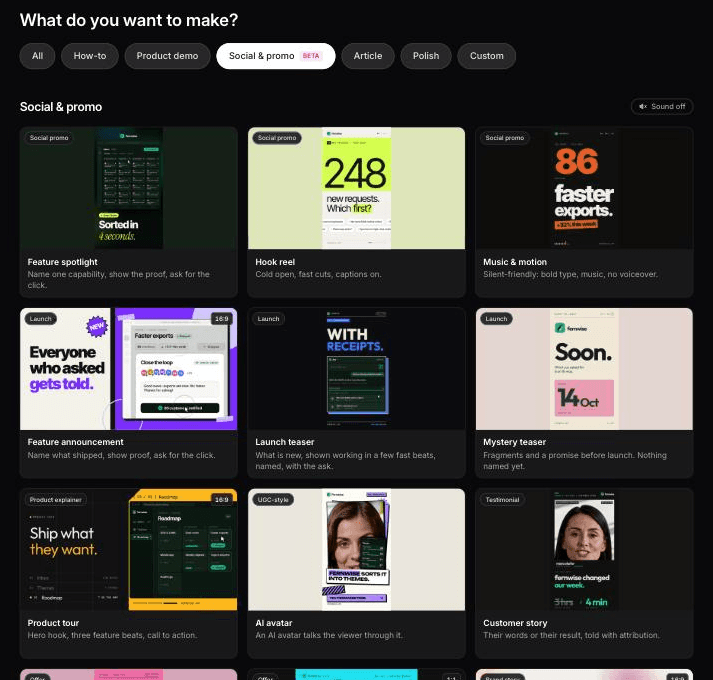
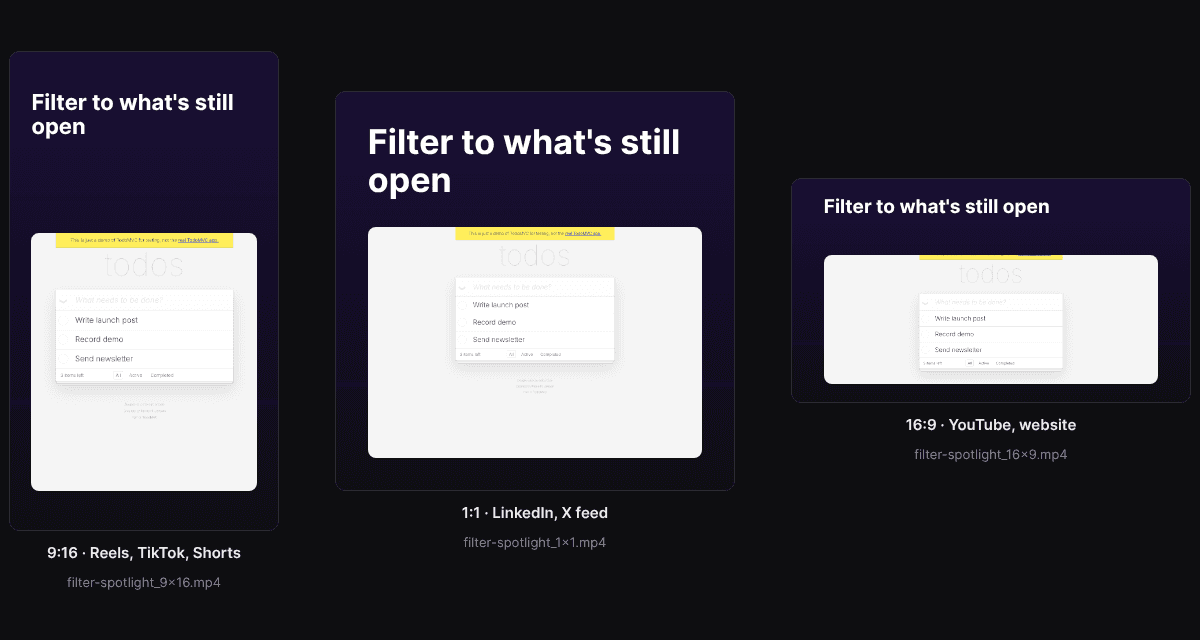
Clevera ทำหน้าที่เป็นเครื่องมือสร้างชิ้นงานโฆษณา AI สำหรับทีม SaaS ที่มีหน้าผลิตภัณฑ์อยู่แล้ว เพียง วางลิงก์ Clevera จะอ่านหน้าเว็บ ดึงข้อมูลผลิตภัณฑ์ ภาพหน้าจอ สื่อ และโลโก้ แล้วสร้างคลิปวิดีโอภาพเคลื่อนไหวสั้นๆ โดยไม่ต้องใช้ฟุตเทจจริง หน้า Clevera สำหรับทีมการตลาดผลิตภัณฑ์ แสดงให้เห็นว่าคลิปโฆษณาจะวางอยู่ตรงไหนควบคู่ไปกับเดโมและเนื้อหาเปิดตัว
เลือกประเภท โซเชียลและโปรโมชัน ที่ตรงกับงานของคุณ:
- เจาะลึกฟีเจอร์ (Feature spotlight): 1 ฟีเจอร์, 1 ผลลัพธ์ เป็นค่าเริ่มต้นที่ดีสำหรับการทดสอบ
- คลิป Hook: สร้างขึ้นโดยเน้นที่ประโยคเปิด
- เพลงและภาพเคลื่อนไหว (Music & motion): ไม่มีเสียงบรรยาย สำหรับฟีดที่คนมักเลื่อนผ่านโดยปิดเสียง
- โปรโมชันข้อเสนอ (Offer promo): ส่วนลดหรือข้อเสนอทดลองใช้ หากคุณไม่ได้ระบุข้อเสนอ Clevera จะสอบถามก่อนเริ่มสร้าง
- อวตาร AI: อวตารที่คุณเลือกจะพูดแนะนำผลิตภัณฑ์ให้ผู้ชมฟัง ในสไตล์ UGC
จากนั้นสร้างเมทริกซ์การทดสอบ:
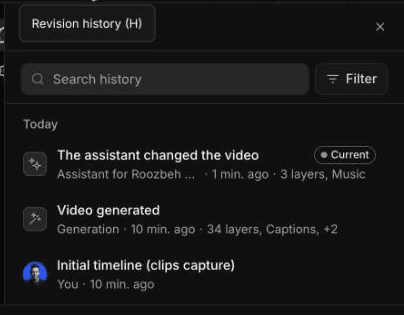
1. สร้างกลุ่มควบคุม สร้างคลิป 1 คลิปจากลิงก์และกำหนดสิ่งที่ต้องคงที่: รูปลักษณ์ (เลือกสไตล์ที่กำหนดไว้แทนแบบอัตโนมัติ เพื่อไม่ให้เปลี่ยนระหว่างตัวแปร), เพลง, ความยาว และสัดส่วนภาพ 2. สร้างตัวแปรแต่ละตัวจากลิงก์เดิม และเปลี่ยน 1 สิ่งด้วยผู้ช่วย AI ระบุให้ชัดเจนว่าอะไรที่ต้องคงที่: "เปลี่ยนเฉพาะประโยคเปิดเป็น 'ยังคงส่งออกไฟล์ CSV ทุกวันจันทร์อยู่หรือเปล่า?' คงฉากอื่นๆ เพลง สไตล์ภาพ และความยาวไว้เหมือนเดิม" หากประโยคนั้นมีทั้งเสียงพูดและข้อความบนหน้าจอ ให้ระบุว่าจะเปลี่ยนส่วนไหน: ในการทดสอบของเรา ผู้ช่วยเปลี่ยนเฉพาะเสียงบรรยาย 3. ตรวจสอบความแตกต่าง เล่นคลิป A และ B ต่อเนื่องกัน หากคำสั่งเปลี่ยนมากกว่าที่คุณต้องการ ประวัติการแก้ไข (Revision history) ช่วยให้คุณดูตัวอย่างและกู้คืนเวอร์ชันก่อนหน้าได้ 4. ส่งออกสัดส่วนภาพที่คุณต้องการ คลิปโซเชียลและโปรโมชันมีทั้งขนาด 9:16, 4:5, 1:1, 16:9 และขนาดอื่นๆ ใช้ช่องสัดส่วนภาพในชื่อไฟล์
สำหรับการทดสอบที่ใหญ่ขึ้นหลังจากรอบที่สรุปไม่ได้ ให้ลองเปลี่ยนประเภท: ใช้เพลงและภาพเคลื่อนไหวเทียบกับ อวตาร AI ที่สื่อสารข้อความเดียวกัน หากคลิปที่มีเสียงบรรยายฟังดูราบเรียบเกินไป โปรดดู การเลือกเสียงบรรยาย AI สำหรับสิ่งที่เกิดขึ้นหลังจากคลิก โปรดดู รูปแบบเดโมที่สร้างคอนเวอร์ชัน
คลิปโซเชียลและโปรโมชัน รวมถึงอวตาร AI อยู่ในสถานะเบต้าและมีให้ใช้งานในแผนชำระเงิน เริ่มต้นที่แผน Starter (ดูราคา) การสร้างตัวแปรจะใช้เครดิต แต่การเรนเดอร์และการส่งออกจะไม่ใช้
สิ่งที่เกิดขึ้นเมื่อเราสร้างตัวแปรด้วยผู้ช่วย AI
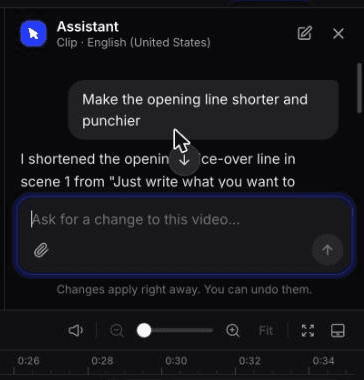
ในเดือนตุลาคม 2026 เราสร้างคลิปเจาะลึกฟีเจอร์ความยาว 0:35 ในสัดส่วน 9:16 จากลิงก์ clevera.ai จากนั้นใช้ผู้ช่วยเพื่อสร้างตัวแปรของประโยคเปิด คำสั่งคือ: "ทำให้ประโยคเปิดสั้นลงและกระชับขึ้น"
มันเปลี่ยนเสียงบรรยายฉากที่ 1 จาก "Just write what you want to show." เป็น "Just type what you want." ภายในไม่กี่วินาที พร้อมปุ่ม Undo โดยใช้ 4 เครดิต (3 สำหรับการแก้ไข, 1 สำหรับการบันทึกเสียงใหม่) ข้อความบนหน้าจอไม่ได้เปลี่ยน และผู้ช่วยก็แจ้งให้ทราบ สำหรับการทดสอบ Hook ที่สำคัญ: หาก Hook ของคุณมีทั้งเสียงพูดและข้อความบนหน้าจอ ตัวแปรที่เปลี่ยนเพียงอย่างใดอย่างหนึ่งถือเป็นการทดสอบที่อ่อนกว่าที่เห็น ควรระบุทั้งสองอย่างในคำสั่ง
ประวัติการแก้ไขจะเก็บกลุ่มควบคุม ("Video generated") และตัวแปร ("The assistant changed the video") ไว้เป็นเวอร์ชันแยกกัน เพื่อให้คุณดูตัวอย่างก่อนส่งออกได้
ตรวจสอบอีกครั้งก่อนใช้งบประมาณ: เฟรมแรกของกลุ่มควบคุมแสดงตัวอย่างที่ค้างมาจากโชว์รีลของ Clevera แทนที่จะเป็นฟีเจอร์ในบรีฟ ซึ่งจะทำให้ทั้งสองกลุ่มมีข้อผิดพลาดนี้ติดไปด้วย แก้ไขกลุ่มควบคุมก่อนสร้างตัวแปร ไม่เช่นนั้นการทดสอบของคุณจะเป็นการวัดผลจากความผิดพลาดเดิมซ้ำสองครั้ง
กรณีที่ Clevera อาจไม่ตอบโจทย์
หากคุณทำการทดสอบชิ้นงานโฆษณา DTC สำหรับผู้บริโภคในปริมาณมาก โดยมีโฆษณาใหม่หลายสิบรายการต่อสัปดาห์สำหรับแคตตาล็อกสินค้า Clevera ไม่ได้ถูกสร้างมาเพื่อการนั้น เนื่องจากไม่มีระบบสร้างตัวแปรจำนวนมาก ระบบเปิดตัวโฆษณา หรือระบบติดตามประสิทธิภาพโฆษณา คุณจึงต้องสร้างคลิปทีละรายการและจัดการการทดสอบในแต่ละแพลตฟอร์มโฆษณาเอง ในปริมาณงานระดับนั้น ควรใช้เครื่องมือสร้างชิ้นงานโฆษณาที่เน้นประสิทธิภาพซึ่งสร้างมาเพื่อการผลิตจำนวนมากและการเชื่อมต่อกับบัญชีโฆษณา หรือใช้แพลตฟอร์มครีเอเตอร์หากคุณต้องการคนจริงๆ ถ่ายทำคู่กับสินค้าจริง Clevera เหมาะกับกรณี B2B: การสร้างตัวแปรที่ตั้งใจไว้จำนวนหนึ่งต่อเดือน โดยสร้างจากหน้าผลิตภัณฑ์และ UI ของคุณเอง
เริ่มต้นด้วยการทดสอบ Hook 1 รายการในเดือนนี้
เลือกหน้าผลิตภัณฑ์ที่ดีที่สุดของคุณ สร้างคลิปเจาะลึกฟีเจอร์จากหน้านั้น และเขียนประโยคเปิด 2 แบบที่ให้คำมั่นสัญญาต่างกัน นำไปรันเป็นการทดสอบ A/B บน LinkedIn ด้วยงบ $700 เป็นเวลา 21 วัน โดยตัดสินจาก CTR และบันทึกไว้เป็น T01 ไม่ว่าผลจะเป็นอย่างไร รวมถึง "ประสิทธิภาพใกล้เคียงกัน" มันจะบอกคุณว่า T02 ควรเป็นอย่างไร สำหรับข้อมูลว่าคลิปโฆษณาจะเข้ากับเดโมและการเปิดตัวได้อย่างไร โปรดดู กรณีการใช้งานด้านการตลาดผลิตภัณฑ์