Scribe vs Tango (2026): เลือกเครื่องมือทำคู่มือตัวไหนดี
เปรียบเทียบ Scribe กับ Tango แบบเป็นกลางจากหน้าราคาและเอกสารของผู้ให้บริการแต่ละราย ตรวจสอบเมื่อ 4 พฤศจิกายน 2026: ฟีเจอร์ตามแผนการใช้งาน ค่าใช้จ่ายสำหรับทีมขนาด 1 ถึง 25 คน ความต้องการของ Guide Me และเครื่องมือที่เหมาะกับงานแต่ละประเภท
 Berkay Akpolatใช้เวลาอ่าน 19 นาที

Scribe vs Tango ขึ้นอยู่กับว่าคุณจะนำคู่มือไปใช้งานอย่างไร เลือก Scribe หากคุณต้องการคลัง SOP แบบข้อความขนาดใหญ่ การส่งออกเป็น Word การเชื่อมต่อกับ Confluence ของ Scribe หรือข้อกำหนดด้าน HIPAA (โปรดตรวจสอบแผนกับ Scribe อีกครั้ง) เลือก Tango หากต้องการให้ผู้ใช้ทำตามขั้นตอนภายในเว็บแอปด้วย Guide Me ในด้านราคา Tango ถูกกว่าสำหรับผู้ใช้ไม่เกินสี่คน ส่วน Scribe จะถูกกว่าต่อที่นั่งเมื่อมีผู้ใช้ตั้งแต่ห้าคนขึ้นไป
อัปเดตเมื่อ 2026-11-04 ราคาและฟีเจอร์ของแผนการใช้งานมาจากหน้าราคา ศูนย์ช่วยเหลือ และรายการใน Chrome Web Store ของผู้ให้บริการแต่ละราย ตรวจสอบเมื่อวันที่ 4 พฤศจิกายน 2026 เราไม่มีบัญชีของทั้งสองผลิตภัณฑ์ ดังนั้นนี่จึงเป็นการเปรียบเทียบจากสิ่งที่ผู้ให้บริการเผยแพร่ ไม่ใช่การทดสอบการใช้งานจริง
ในการเปรียบเทียบนี้
- บทสรุปสั้นๆ
- Scribe vs Tango: สิ่งที่ทั้งสองเครื่องมือทำได้
- เปรียบเทียบฟีเจอร์ตามแผนการใช้งาน
- ราคาและค่าใช้จ่ายจริงสำหรับทีม
- Guide Me และการแนะนำภายในแอป
- การบันทึก: แบบเบื้องหลังหรือแบบกดเริ่ม-หยุด
- จุดเด่นของแต่ละเครื่องมือ
- หากคุณต้องการวิดีโอหรือศูนย์ช่วยเหลือด้วย
- คำถามที่พบบ่อย
บทสรุปสั้นๆ
| สถานการณ์ของคุณ | เครื่องมือที่เหมาะสมกว่า | เหตุผล |
|---|---|---|
| ทำงานคนเดียว เน้นทำคู่มือเครื่องมือเว็บเท่านั้น | แผนฟรีทั้งคู่ | ทั้งคู่บันทึกหน้าจอเบราว์เซอร์ได้ฟรี; Tango จำกัดที่ 5 เวิร์กโฟลว์ที่แชร์ได้ |
| ทีม 2–4 คนที่มีงบจำกัด | Tango | $15 ต่อคน/เดือน สำหรับ 3 คนขึ้นไป; Scribe Pro Team เริ่มที่ 5 ที่นั่ง |
| ทีม 5 คนขึ้นไป เน้นคลัง SOP แบบข้อความ | Scribe | $13 ต่อที่นั่ง/เดือน (รายปี) เทียบกับ $15 ของ Tango; มี Pages, ส่งออก Word, เชื่อมต่อ Confluence (Tango ใช้การฝังใน Confluence แทน) |
| ต้องการให้คนทำตามขั้นตอนในเว็บแอป | Tango | Guide Me ไฮไลต์แต่ละขั้นตอนบนหน้าจอ; Pins ช่วยใส่คู่มือไว้ในเครื่องมือ (Enterprise) |
| ข้อมูลที่มีกฎระเบียบควบคุม (สุขภาพ, การศึกษา) | Scribe | Scribe ระบุว่ารองรับ HIPAA และ FERPA (คำแถลงจากผู้ให้บริการ); การปิดบังข้อมูล PHI อัตโนมัติอยู่ในระดับ Enterprise ดังนั้นควรยืนยัน BAA กับฝ่ายขาย Tango ระบุว่าไม่มีการรองรับ HIPAA อย่างเป็นทางการ |
| แอปเดสก์ท็อปและเบราว์เซอร์ | อย่างใดอย่างหนึ่ง (แผนเสียเงิน) | ทั้งคู่บันทึกเดสก์ท็อปได้ในระดับ Pro; Guide Me ของ Tango ไม่รองรับการบันทึกบนเดสก์ท็อป |
| วิดีโอพร้อมเสียงบรรยายหรือศูนย์ช่วยเหลือสาธารณะ | ไม่เหมาะทั้งคู่ | ดู ส่วนสุดท้าย |
Scribe vs Tango: สิ่งที่ทั้งสองเครื่องมือทำได้
Scribe และ Tango เป็นเครื่องมือสร้างคู่มือแบบทีละขั้นตอน คุณเพียงแค่คลิกผ่านงานต่างๆ ส่วนขยายเบราว์เซอร์ (Chrome หรือ Edge) จะบันทึกทุกการคลิก และเครื่องมือจะเปลี่ยนให้เป็นคู่มือ: รายการขั้นตอนที่มีตัวเลขกำกับ พร้อมภาพหน้าจอ ไฮไลต์จุดที่คลิก และคำแนะนำสั้นๆ
Scribe (scribe.com เดิมคือ scribehow.com) เป็นเครื่องมือสร้างคู่มือและ SOP แบบทีละขั้นตอน พร้อมส่วนขยายเบราว์เซอร์ แอปเดสก์ท็อปในระดับ Pro และ Autocapture สำหรับการบันทึกเบื้องหลัง Tango (tango.ai เดิมคือ tango.us) เป็นเครื่องมือสร้างคู่มือแบบทีละขั้นตอนที่มีโหมด Guide Me ช่วยแนะนำผู้ใช้ผ่านเวิร์กโฟลว์ภายในเว็บแอป
ทั้งคู่มีฐานผู้ใช้จำนวนมาก ในเดือนพฤศจิกายน 2026 Chrome Web Store ระบุว่า ส่วนขยายของ Scribe มีผู้ใช้ 1,000,000 คน พร้อมคะแนน 4.4 จาก 837 รีวิว และ ส่วนขยายของ Tango มีผู้ใช้ 400,000 คน พร้อมคะแนน 4.6 จาก 346 รีวิว (หน้าแรกของ Scribe ระบุว่ามีผู้ใช้ 7 ล้านคน ซึ่งเป็นตัวเลขจากผู้ให้บริการเอง)
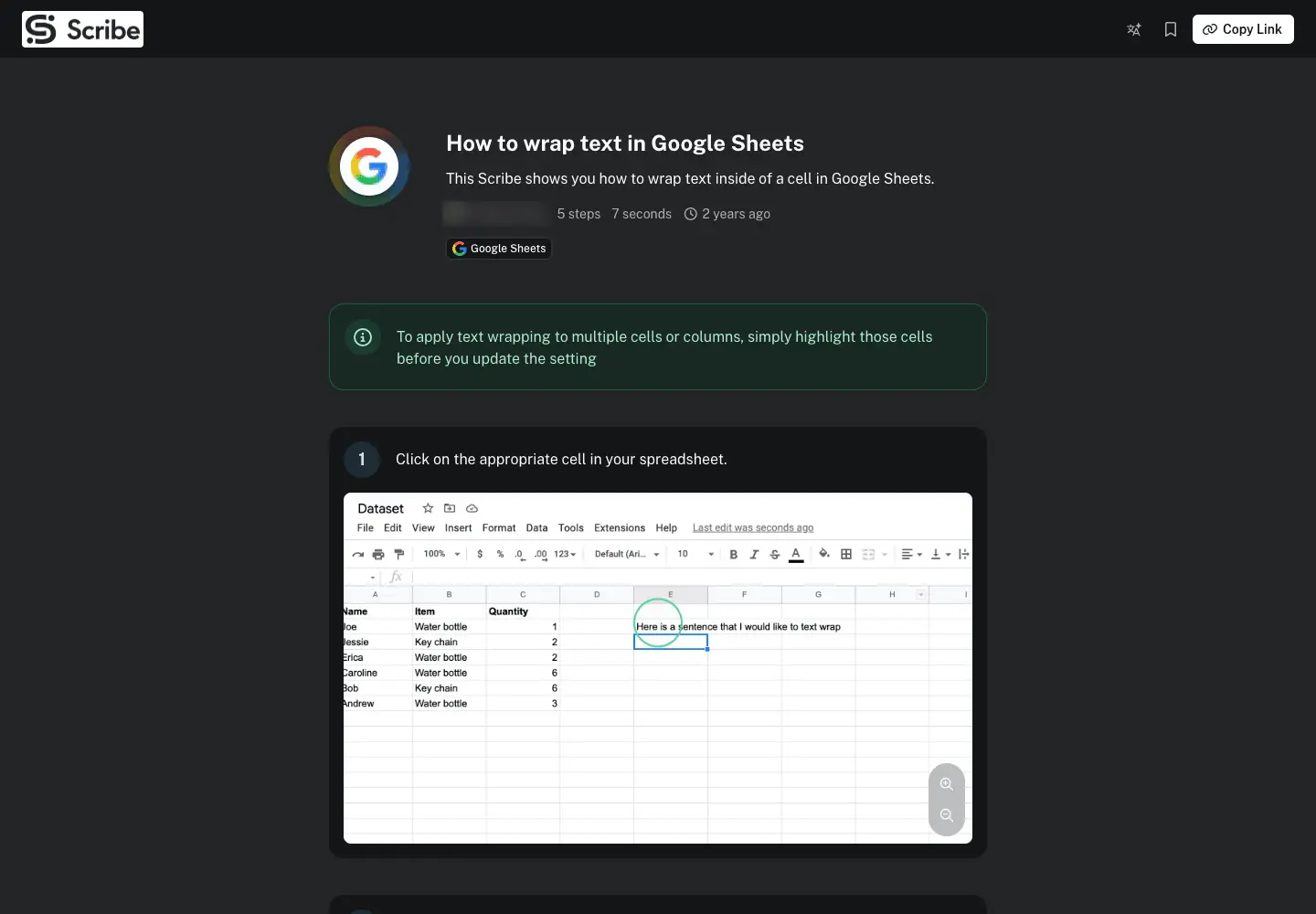
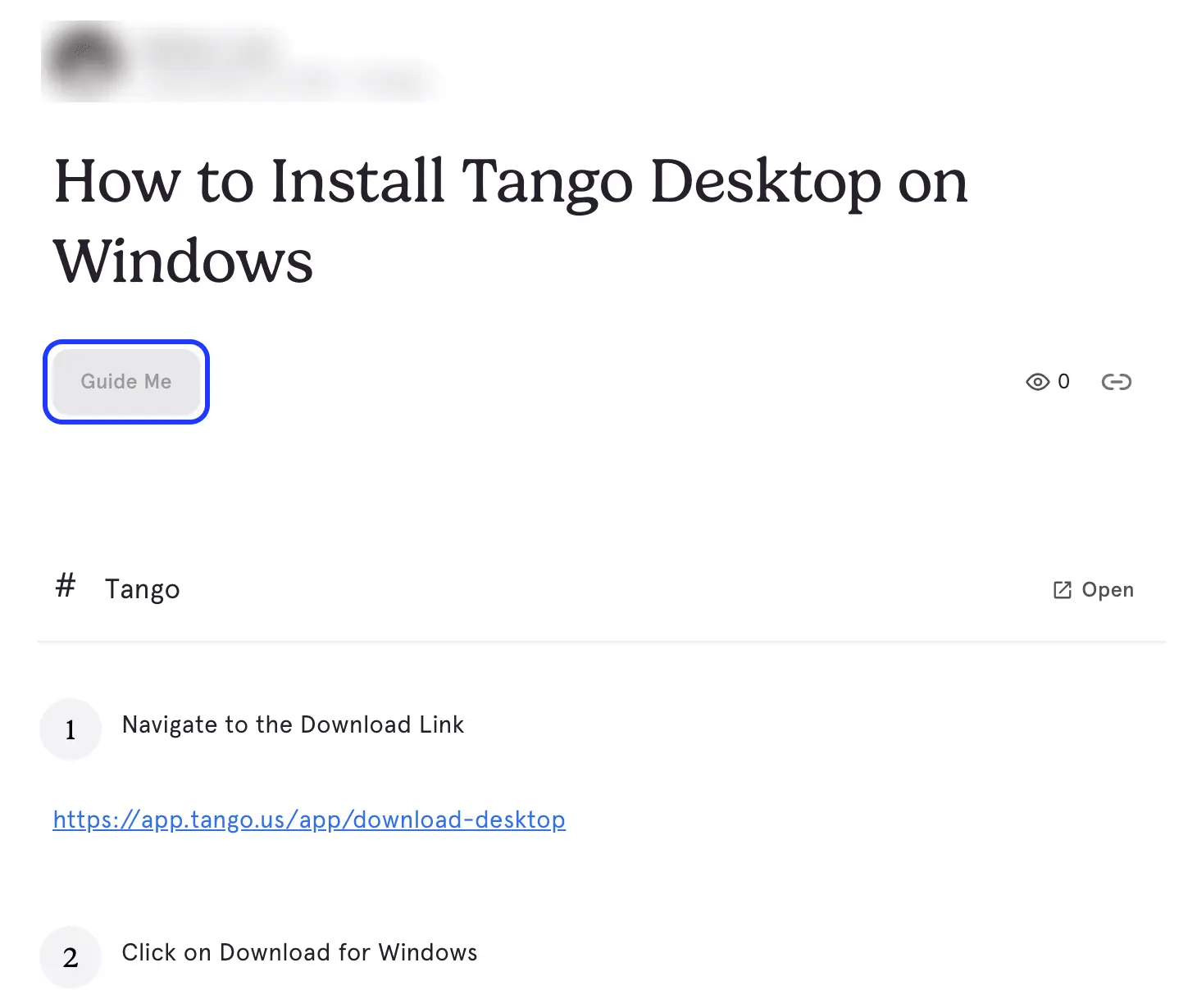
คู่มือที่ได้มีลักษณะคล้ายกัน นี่คือตัวอย่างคู่มือสาธารณะจากแกลเลอรีของ Scribe และเวิร์กโฟลว์สาธารณะของ Tango:
ความแตกต่างอยู่ที่สิ่งที่เกิดขึ้นหลังจากสร้างคู่มือเสร็จแล้ว
เปรียบเทียบฟีเจอร์ตามแผนการใช้งาน
แหล่งข้อมูล: ตารางแผนการใช้งานจาก scribe.com/pricing และ tango.ai/pricing รวมถึงบทความช่วยเหลือที่ระบุไว้ด้านล่าง ณ วันที่ 2026-11-04 "Pro" หมายถึง Scribe Pro Personal หรือ Pro Team และ Tango Pro
| ฟีเจอร์ | Scribe | Tango |
|---|---|---|
| บันทึกหน้าจอเบราว์เซอร์ | ฟรี (Chrome, Edge) | ฟรี |
| บันทึกเดสก์ท็อปและมือถือ | Pro ขึ้นไป (แอป Windows และ Mac; การ์ดราคาบอกว่า "แอปเว็บ, มือถือ และเดสก์ท็อป") | Pro ขึ้นไป (Mac และ Windows 10/11) |
| ขีดจำกัดแผนฟรี | ไม่ชัดเจน: ตารางแผนและบทความของ Scribe เองขัดแย้งกัน (ดูหมายเหตุ) | 5 เวิร์กโฟลว์ที่แชร์ได้, ผู้ใช้สูงสุด 10 คน |
| การเขียนด้วย AI | "ปรับปรุงเวิร์กโฟลว์ด้วย AI" ในระดับ Pro | "เนื้อหาที่สร้างโดย AI" ในระดับ Pro |
| ถอดความเสียง | Pro | Pro |
| บันทึกเบื้องหลัง | Autocapture (ขอบเขตผู้ดูแลระบบ; ไฮไลต์ใน Pro Team, ติ๊กถูกในทุกแผนในตาราง, ไม่มีราคาเปิดเผย) | ไม่มี; การบันทึกเริ่มเมื่อคุณกดปุ่ม |
| เส้นทางแยกในคู่มือเดียว | ไม่มี; เชื่อมโยงคู่มือเข้าด้วยกันด้วย Pages (Pro) | Enterprise |
| เบลอและปิดบังข้อมูล | ทำเองและมีตัวช่วยใน Pro; อัตโนมัติใน Enterprise | เบลอขณะบันทึกใน Pro; ปิดบังข้อมูล PII อัตโนมัติใน Enterprise |
| ส่งออก | PDF, HTML, Markdown, Word ใน Pro | PDF, HTML, Markdown ใน Pro |
| ลิงก์และฝัง | ทุกแผน | ทุกแผน |
| วิดีโอ | "แชร์เป็นวิดีโอ" ในทุกแผน | ฝังเสียงและวิดีโอใน Pro |
| การแนะนำภายในแอป | "On-screen walkthroughs" ในทุกแผน | Guide Me ในทุกแผนตามศูนย์ช่วยเหลือ (บันทึกเบราว์เซอร์เท่านั้น); Pins ใน Enterprise |
| การวิเคราะห์ | ข้อมูลเชิงลึกพื้นฐานฟรี; ขั้นสูงใน Pro | ข้อมูลเชิงลึกของผู้ดูและการทำสำเร็จใน Pro; การวิเคราะห์องค์กรใน Enterprise |
| ความคิดเห็น | Pro Team ขึ้นไป | Pro |
| ประวัติเวอร์ชัน | 1 สัปดาห์ใน Pro; ไม่จำกัดใน Enterprise | 14 วันใน Pro; 365 วันใน Enterprise |
| การแปลภาษา | Enterprise | Enterprise, 15 ภาษา |
| Confluence | เชื่อมต่อใน Pro | ฝังในหน้า Confluence จาก Share & Export (ความช่วยเหลือ); ไม่มีในตารางแผน |
| ผู้ช่วย AI และการเข้าถึง API | Enterprise (ค้นหา API, Copilot, บอท Slack, ผู้ช่วย AI กำหนดเอง) | MCP ในสถานะ Beta, Enterprise |
| SSO และ SCIM | Enterprise | Enterprise |
| การปฏิบัติตามกฎระเบียบ (ตามที่ผู้ให้บริการระบุ) | SOC 2 Type II, HIPAA, CCPA, GDPR, FERPA | SOC 2 Type 2; ไม่มี HIPAA อย่างเป็นทางการ |
หมายเหตุสองประการเกี่ยวกับตาราง:
- ขีดจำกัดแผนฟรีของ Scribe ไม่ชัดเจน ตารางราคาไม่ได้ติ๊กถูกที่ "สร้างคู่มือไม่จำกัด" สำหรับแผน Basic ในขณะที่ บทความเปรียบเทียบของ Scribe เอง ระบุว่า Basic "ไม่จำกัดเวิร์กโฟลว์" ควรลองสร้างคู่มือจำนวนหนึ่งในแผน Basic ก่อนตัดสินใจสร้างคลังคู่มือขนาดใหญ่
- หน้าเปรียบเทียบของผู้ให้บริการขัดแย้งกับหน้าราคาของคู่แข่ง บทความของ Scribe ระบุว่าแผนฟรีของ Tango อนุญาตให้มีเวิร์กโฟลว์ได้สูงสุด 15 รายการและ Tango ไม่มีการส่งออกเป็น PDF, Markdown หรือ HTML แต่หน้าราคาของ Tango แสดงว่ามี 5 เวิร์กโฟลว์ฟรีและส่งออกได้ทั้งสามรูปแบบในระดับ Pro ควรเชื่อถือหน้าราคาของผู้ให้บริการแต่ละรายมากกว่าบทสรุปจากคู่แข่ง
ราคาและค่าใช้จ่ายจริงสำหรับทีม
| แผน | Scribe | Tango |
|---|---|---|
| ฟรี | Basic: $0, บันทึกเบราว์เซอร์, ลิงก์และฝัง | ฟรี: $0, 5 เวิร์กโฟลว์ที่แชร์ได้, บันทึกเบราว์เซอร์, ผู้ใช้สูงสุด 10 คน |
| ระดับจ่ายเงินขนาดเล็ก | Pro Personal: $25 ต่อที่นั่ง/เดือน รายปี, $35 รายเดือน, เริ่มที่ 1 ที่นั่ง | Pro (1–2 ผู้ใช้): $22 ต่อผู้ใช้/เดือน รายปี, $30 รายเดือน |
| ระดับจ่ายเงินสำหรับทีม | Pro Team: $13 ต่อที่นั่ง/เดือน รายปี, $17 รายเดือน, เริ่มที่ 5 ที่นั่ง | Pro (3+ ผู้ใช้): $15 ต่อผู้ใช้/เดือน รายปี, $20 รายเดือน |
| Enterprise | กำหนดเอง | กำหนดเอง, ค่าธรรมเนียมแพลตฟอร์มตามจำนวนผู้ใช้ |
| ส่วนลดรายปี | ระบุว่า "ประหยัด 20%"; ราคาที่แสดงคำนวณได้ 24–29% | 25–27% (คำนวณจากราคา) |
ราคาในสหรัฐฯ เป็นดอลลาร์สหรัฐ จากหน้าราคาของผู้ให้บริการ ณ วันที่ 2026-11-04 ไม่มีหน้าเว็บใดกำหนดราคาตามประเทศ แต่หน้าของ Scribe มีการทดสอบบนหน้าเว็บ ดังนั้นคุณอาจเห็นราคา Scribe ที่แตกต่างกัน ราคาที่ปรากฏในขั้นตอนชำระเงินคือราคาที่ถูกต้อง
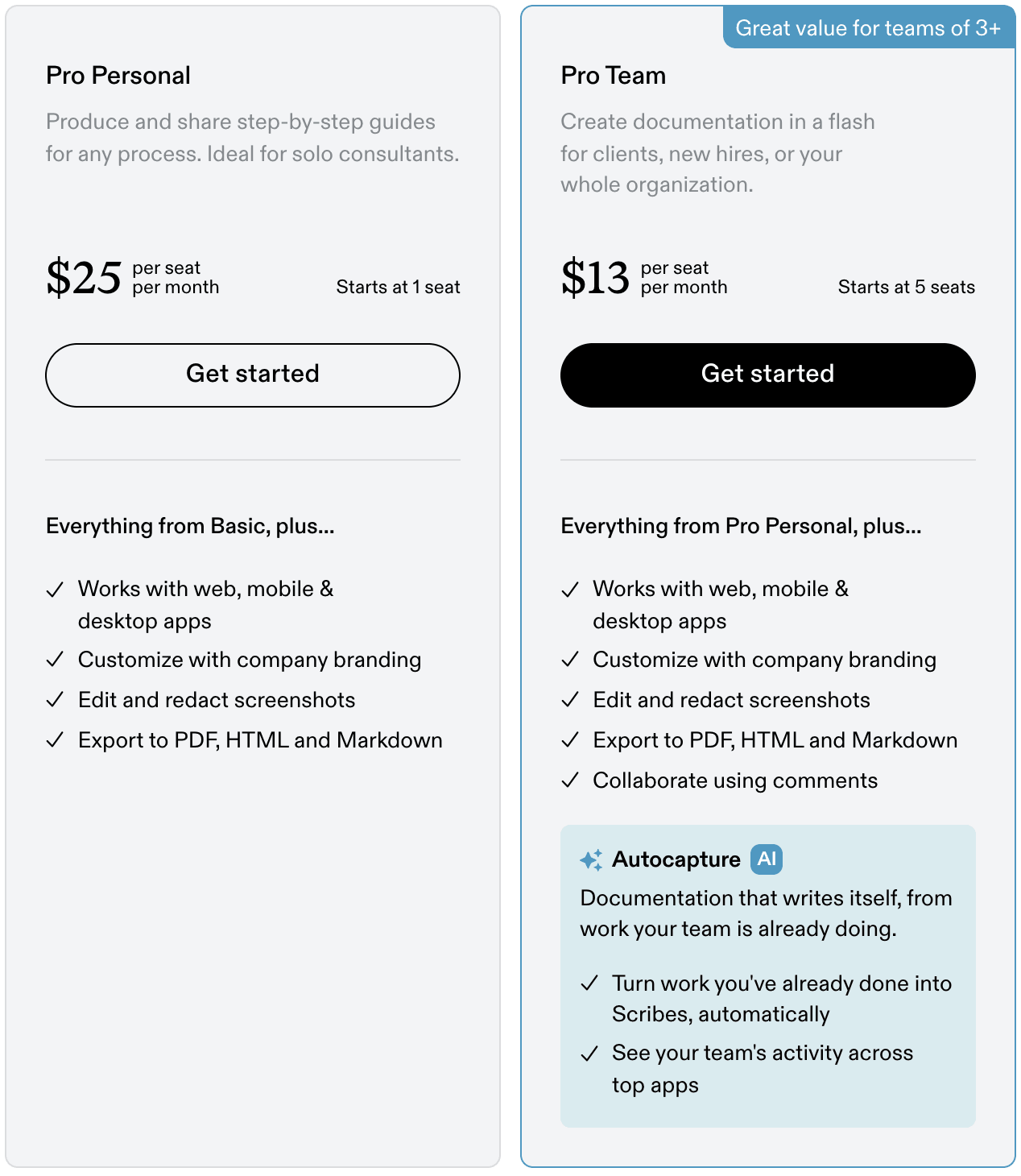
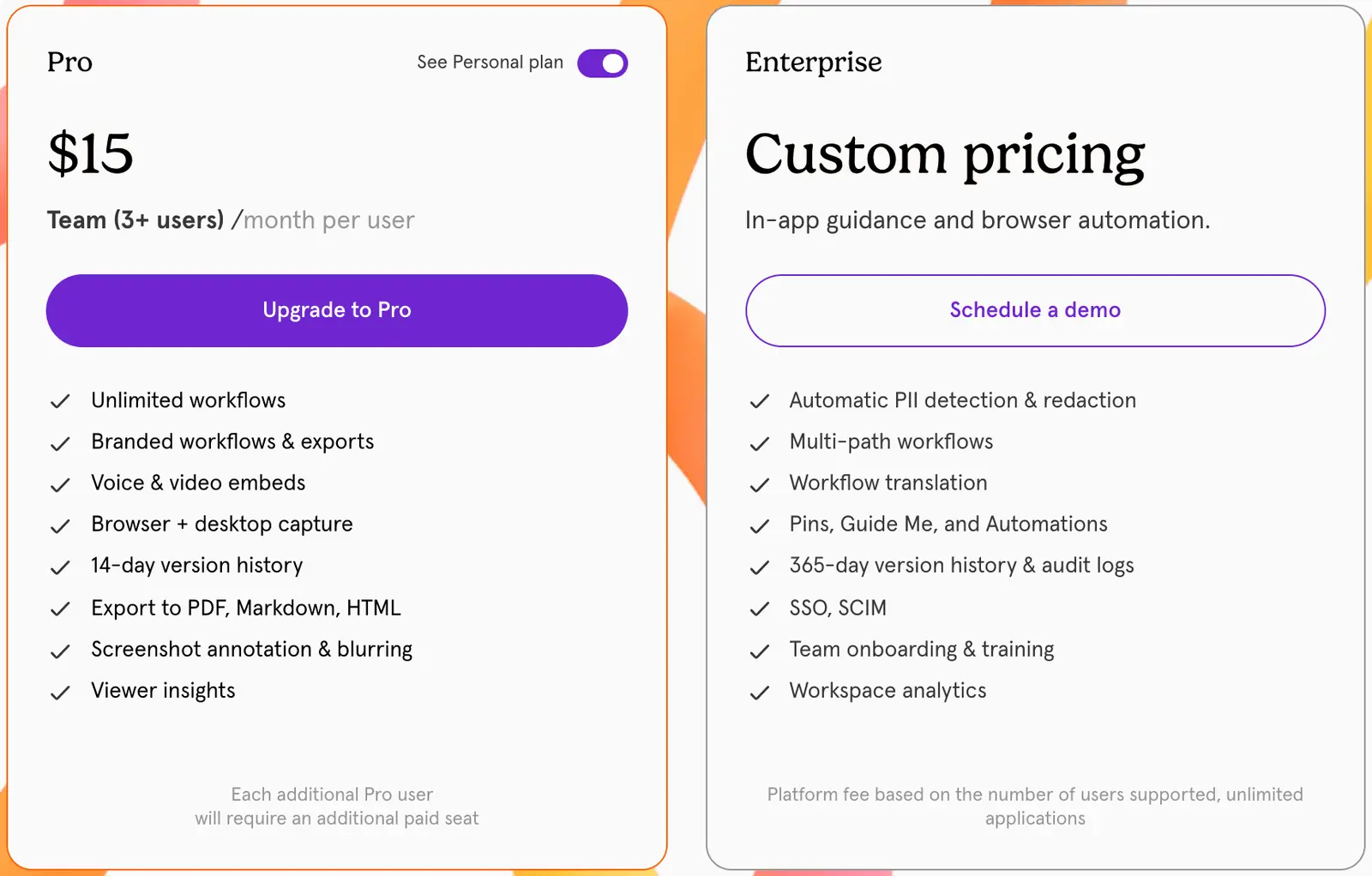
กฎเรื่องที่นั่งมีความสำคัญมากกว่าราคาที่แสดงไว้ ทั้งสองเครื่องมือใช้แผนเดียวกันกับทั้ง Workspace: FAQ ของ Scribe ระบุว่าการอัปเกรดเป็น Pro จะอัปเกรดเพื่อนร่วมทีมของคุณด้วย และ FAQ ของ Tango ระบุว่าคุณต้องอัปเกรดสมาชิกทุกคนใน Workspace ส่วนคนที่เปิดลิงก์แชร์อย่างเดียวไม่จำเป็นต้องมีที่นั่งในทั้งสองเครื่องมือ
ค่าใช้จ่ายรายเดือนตามขนาดทีม (ดอลลาร์สหรัฐฯ ทุกคนใช้แผนชำระเงินที่ถูกที่สุดที่เหมาะสม)
| ผู้ใช้ | Scribe (รายปี) | Tango (รายปี) | Scribe (รายเดือน) | Tango (รายเดือน) |
|---|---|---|---|---|
| 1 | $25 | $22 | $35 | $30 |
| 2 | $50 (2 × Pro Personal) | $44 | $70 | $60 |
| 3 | $65 (ขั้นต่ำ 5 ที่นั่ง) | $45 | $85 (ขั้นต่ำ 5 ที่นั่ง) | $60 |
| 4 | $65 (ขั้นต่ำ 5 ที่นั่ง) | $60 | $85 (ขั้นต่ำ 5 ที่นั่ง) | $80 |
| 5 | $65 | $75 | $85 | $100 |
| 10 | $130 | $150 | $170 | $200 |
| 25 | $325 | $375 | $425 | $500 |
สำหรับทีม 3 หรือ 4 คน ตัวเลือกที่ถูกที่สุดของ Scribe คือ Pro Team ที่มี 5 ที่นั่ง ($65) ซึ่งยังคงถูกกว่าการซื้อ Pro Personal 3 หรือ 4 ที่นั่ง ($75 หรือ $100) จุดคุ้มทุนอยู่ที่ 5 ผู้ใช้ ซึ่ง Scribe จะมีราคาถูกกว่า Tango ประมาณ 13% สำหรับการเรียกเก็บเงินรายปี และ 15% สำหรับรายเดือน ส่วน Enterprise ต้องขอใบเสนอราคาจึงไม่ได้รวมอยู่ในตาราง
Guide Me และการแนะนำในแอป
Guide Me คือฟีเจอร์ที่การเปรียบเทียบส่วนใหญ่มักเข้าใจผิด มันเปลี่ยนขั้นตอนการทำงานของ Tango ให้เป็นคำแนะนำแบบโต้ตอบ: ผู้ใช้ทำตามขั้นตอนภายในเว็บแอปจริง และ Tango จะเน้นจุดที่ต้องคลิกถัดไปบนหน้าจอ
อ้างอิงจาก ศูนย์ช่วยเหลือของ Tango:
- Guide Me ใช้งานได้สำหรับสมาชิก Workspace และแขกในแผน Free, Pro และ Enterprise
- ผู้ที่ทำตามคำแนะนำต้องลงชื่อเข้าใช้และติดตั้งส่วนขยาย Tango สำหรับ Chrome หรือ Edge
- แขกสามารถทดลองใช้ได้ 3 ครั้งต่อ Workspace หลังจากนั้นต้องเข้าร่วม Workspace
- ใช้งานได้เฉพาะกับขั้นตอนที่บันทึกผ่านส่วนขยายเบราว์เซอร์เท่านั้น ไม่รองรับการบันทึกบนเดสก์ท็อปหรือภาพหน้าจอที่อัปโหลด และไม่รองรับบนโทรศัพท์หรือแท็บเล็ต
หน้าราคาของ Tango ทำให้เกิดความสับสน: การ์ด Enterprise ระบุ "Pins, Guide Me และ Automations" ไว้ด้วยกัน ซึ่งเป็นเหตุผลว่าทำไมบางการเปรียบเทียบจึงบอกว่า Guide Me มีเฉพาะใน Enterprise ตารางแผนด้านล่างมีความชัดเจนกว่า การส่งคำแนะนำบนหน้าจอให้ทุกคนใน Workspace เป็นฟีเจอร์ของ Pro ส่วนการปักหมุดคำแนะนำสำหรับผู้ใช้ภายในที่มีสิทธิ์ใช้งานเป็นของ Enterprise การทำตามคำแนะนำ Guide Me ใช้งานได้ทุกแผนตามที่ศูนย์ช่วยเหลือระบุ หาก Guide Me ในแผน Free หรือ Pro สำคัญกับคุณ ให้สอบถาม Tango เพื่อยืนยันเป็นลายลักษณ์อักษร
ข้อจำกัดบนเดสก์ท็อปมีความสำคัญหากคุณซื้อ Tango Pro สำหรับซอฟต์แวร์เดสก์ท็อป ขั้นตอนที่คุณบันทึกในแอปเดสก์ท็อปจะเป็นเพียงคู่มือทีละขั้นตอนปกติ ไม่สามารถกลายเป็นคำแนะนำแบบ Guide Me ได้
Scribe ได้ขยับเข้ามาในพื้นที่เดียวกัน ตารางแผนระบุ "On-screen walkthroughs" และ "In-context guide access" ในทุกแผนรวมถึง Basic บทความเปรียบเทียบของ Scribe เองยังคงให้เครดิตคำแนะนำแบบโต้ตอบในแอปกับ Tango เท่านั้น และเราไม่สามารถทดลองใช้ทั้งสองอย่างได้หากไม่มีบัญชี หากคำแนะนำในแอปเป็นเหตุผลหลักในการซื้อของคุณ ให้ลองใช้ขั้นตอนเดียวกันผ่านทั้งสองแผนฟรีก่อนตัดสินใจ
การบันทึก: เบื้องหลัง หรือ เริ่ม-หยุด
ทั้งสองเครื่องมือบันทึกคู่มือเมื่อคุณกดบันทึกและหยุดเมื่อคุณทำเสร็จ Scribe เพิ่มโหมดที่สองเข้ามา Scribe Autocapture จะบันทึกการทำงานในเบื้องหลัง ภายในแอป และสำหรับเพื่อนร่วมทีมที่ผู้ดูแลระบบเลือก มันจะเปลี่ยนรูปแบบที่ทำซ้ำๆ ให้เป็นร่างคู่มือ ซึ่งบุคคลนั้นสามารถตรวจสอบก่อนเผยแพร่ได้ Scribe ระบุว่าบันทึกภาพหน้าจอ การคลิก และข้อความที่พิมพ์ แต่ไม่มีเสียงหรือวิดีโอ และการบันทึกการกดแป้นพิมพ์จะถูกปิดในช่องรหัสผ่านและช่องชำระเงิน ในหน้าราคา Autocapture จะถูกเน้นบนการ์ด Pro Team และตารางแผนจะติ๊ก "AI-powered automatic capture" ในทุกแผน Scribe ไม่ได้ระบุราคาแยกต่างหาก ดังนั้นควรสอบถามเรื่องสิทธิ์การใช้งานก่อนวางแผน
Tango จะประมวลผลเฉพาะการคลิก การกดแป้นพิมพ์ และเนื้อหาบนหน้าจอระหว่างเซสชันการบันทึกหรือ Guide Me ที่มีคนเริ่มเท่านั้น และ หน้าเปรียบเทียบ ของพวกเขาก็ใช้จุดนี้เป็นจุดขาย
ตัวไหนดีกว่าขึ้นอยู่กับบริษัทของคุณ การบันทึกเบื้องหลังช่วยค้นพบกระบวนการที่ไม่มีใครคิดจะเขียนบันทึกไว้ แต่มันก็ต้องมีการพูดคุยกับฝ่ายไอที ฝ่ายกฎหมาย และผู้ที่ถูกบันทึกด้วย
แต่ละเครื่องมือดีกว่าในด้านใด
Scribe ดีกว่าเมื่อ:
- คุณกำลังสร้างคลัง SOP ขนาดใหญ่ที่มีการกำกับดูแล มีฟีเจอร์ Pages เพื่อรวมคู่มือ การตรวจสอบคู่มือใน Enterprise และการส่งออกเป็น Word ใน Pro สำหรับข้อมูลเพิ่มเติม ดู ซอฟต์แวร์ AI SOP ที่ดีที่สุด
- คุณเผยแพร่ไปยัง Confluence ผ่านการเชื่อมต่อแทนการฝัง (Embed) ซึ่งการเชื่อมต่อนี้อยู่ในแผน Pro
- คุณจำเป็นต้องอ้างอิงมาตรฐาน HIPAA หรือ FERPA (คำแถลงการปฏิบัติตามข้อกำหนดของ Scribe) ตรวจสอบว่าแผนใดครอบคลุม และการปกปิดข้อมูล PHI อัตโนมัติเป็นฟีเจอร์ของ Enterprise
- คุณทำเอกสารสำหรับแอปมือถือด้วย การ์ด Pro ของ Scribe ระบุว่าใช้งานได้กับแอปเว็บ มือถือ และเดสก์ท็อป (คำแถลงจากผู้ขาย; ตรวจสอบรายละเอียดกับ Scribe)
- คุณมีผู้ใช้ 5 คนขึ้นไปและต้องการราคาต่อที่นั่งที่ถูกที่สุด
- คุณต้องการให้ผู้ช่วย AI ตอบคำถามจากคู่มือของคุณ Scribe ระบุว่ามี Enterprise search API, Copilot, Slack และการเชื่อมต่อผู้ช่วย AI แบบกำหนดเองในแผน Enterprise
Tango ดีกว่าเมื่อ:
- ผู้ใช้ควรทำงานนั้นภายในเว็บแอปด้วย Guide Me แทนที่จะอ่านเกี่ยวกับมัน
- ทีมของคุณมีผู้ใช้ 2 ถึง 4 คน ซึ่งมีราคาถูกกว่า
- คู่มือหนึ่งฉบับต้องครอบคลุมหลายเส้นทาง (ขั้นตอนการทำงานหลายเส้นทางใน Enterprise)
- คุณต้องการข้อมูลเชิงลึกเกี่ยวกับผู้ดูและการทำภารกิจสำเร็จในแผนระดับกลาง
- คุณต้องการแผนฟรีที่มีผู้ใช้สูงสุด 10 คนใน Workspace และมีคู่มือ 5 ฉบับก็เพียงพอแล้วในตอนนี้
ทั้งสองเครื่องมือยังขาดไปเมื่อ คุณต้องการไฟล์วิดีโอที่มีเสียงบรรยาย (ไม่มีหน้าราคาใดระบุไว้) ศูนย์ช่วยเหลือที่มีแบรนด์ของคุณเองให้ลูกค้าค้นหา หรือการแปลภาษาโดยไม่มีสัญญา Enterprise
หากคุณต้องการวิดีโอหรือศูนย์ช่วยเหลือด้วย
Scribe และ Tango ถูกสร้างมาเพื่อทำคู่มือแบบจับภาพหน้าจอ หากคุณต้องการเพียงแค่นั้น ทั้งสองตัวเลือกนี้ก็รวดเร็วสำหรับการทำคู่มือแบบคลิกต่อคลิก Chrome extension ของ Clevera จะบันทึกวิดีโอของแท็บ หน้าต่าง หรือหน้าจอ ไม่ใช่แค่การคลิกแต่ละครั้ง และ Clevera ไม่มีแถบเครื่องมือในแอปที่มาแย่งพื้นที่กับ Guide Me
บางทีมต้องการมากกว่ารายการขั้นตอน: วิดีโอที่มีเสียงบรรยายสำหรับลูกค้า หรือศูนย์ช่วยเหลือที่ค้นหาได้ ในการสำรวจของ Wyzowl ปี 2026 ผู้คน 63% กล่าวว่าพวกเขาต้องการเรียนรู้เกี่ยวกับผลิตภัณฑ์ด้วยการดูวิดีโอสั้นๆ (Wyzowl State of Video Marketing 2026 การสำรวจผู้ขาย 266 รายและผู้บริโภคในช่วงปลายปี 2025) Clevera เป็นแพลตฟอร์ม AI ที่เปลี่ยนการบันทึกหน้าจอให้เป็นวิดีโอสอนการใช้งานที่มีเสียงบรรยาย บทความช่วยเหลือทีละขั้นตอน และหน้าในศูนย์ช่วยเหลือที่คุณโฮสต์ไว้ ใน 74 ภาษา
- บันทึกครั้งเดียว ได้ผลลัพธ์สามอย่าง บันทึกด้วยแอปเดสก์ท็อปของ Clevera (Mac, Windows หรือ Linux) หรืออัปโหลดวิดีโอ Clevera จะเขียนสคริปต์และเสียงบรรยาย AI เพิ่มการซูมในแต่ละจุดที่คลิก และเขียน บทความทีละขั้นตอน พร้อมภาพหน้าจอสำหรับแต่ละขั้นตอน คุณสามารถเลือก บทความสอนการใช้งาน, การแก้ไขปัญหา, SOP, โพสต์บล็อก หรือ อัปเดตผลิตภัณฑ์ และ ดาวน์โหลดบทความ เป็น PDF, Word, HTML, Markdown, OpenDocument หรือ EPUB ได้ในทุกแผน
- ศูนย์ช่วยเหลือที่โฮสต์ไว้ในทุกแผน แผน Free รวมศูนย์ช่วยเหลือหนึ่งแห่งที่ที่อยู่
clevera.helpพร้อมการค้นหาและผู้ช่วย AI สำหรับผู้อ่าน ดู ซอฟต์แวร์ศูนย์ช่วยเหลือ - การแปลภาษาในทุกแผน บทความและวิดีโอใน 74 ภาษา โดยไม่ต้องมีสัญญา Enterprise
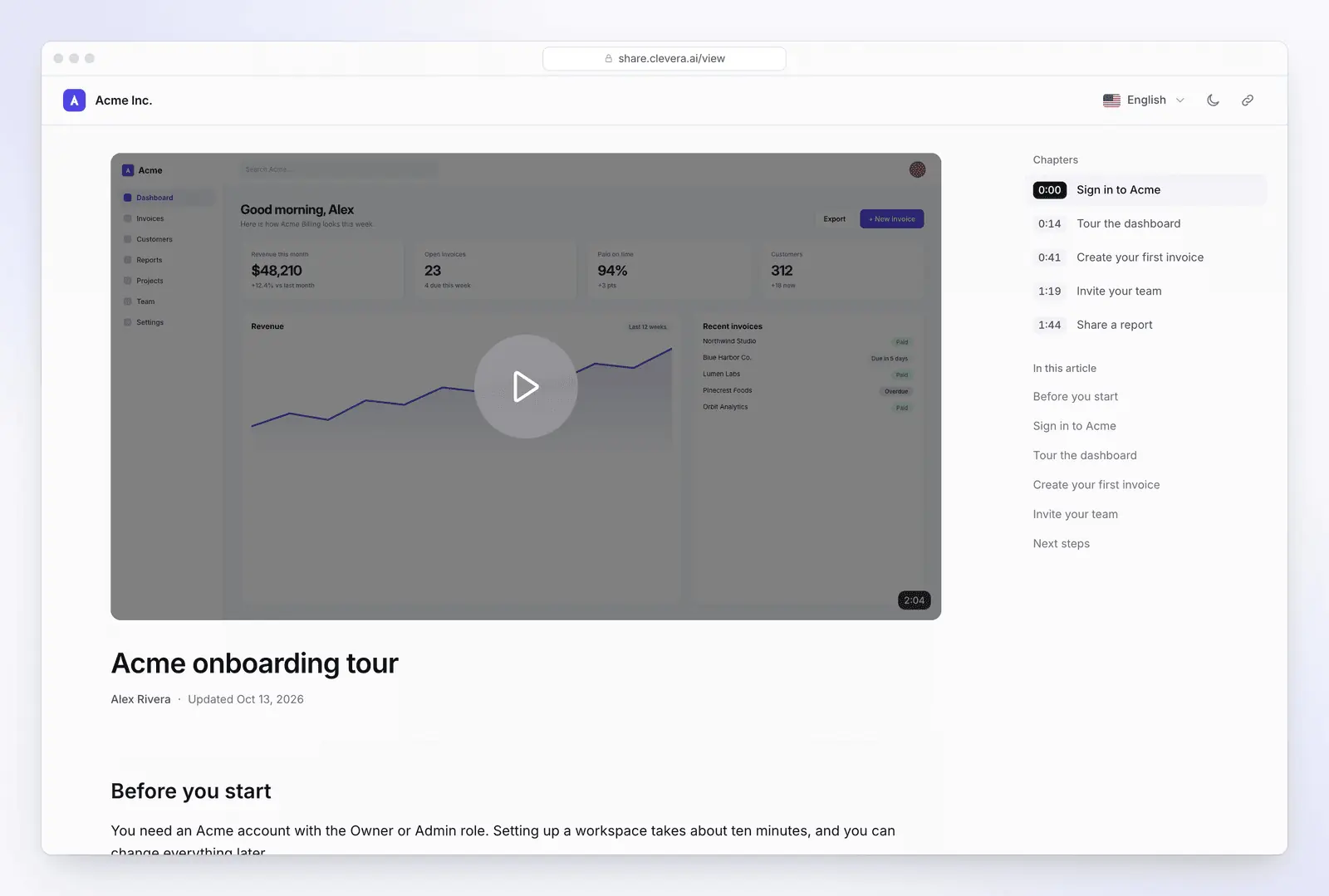
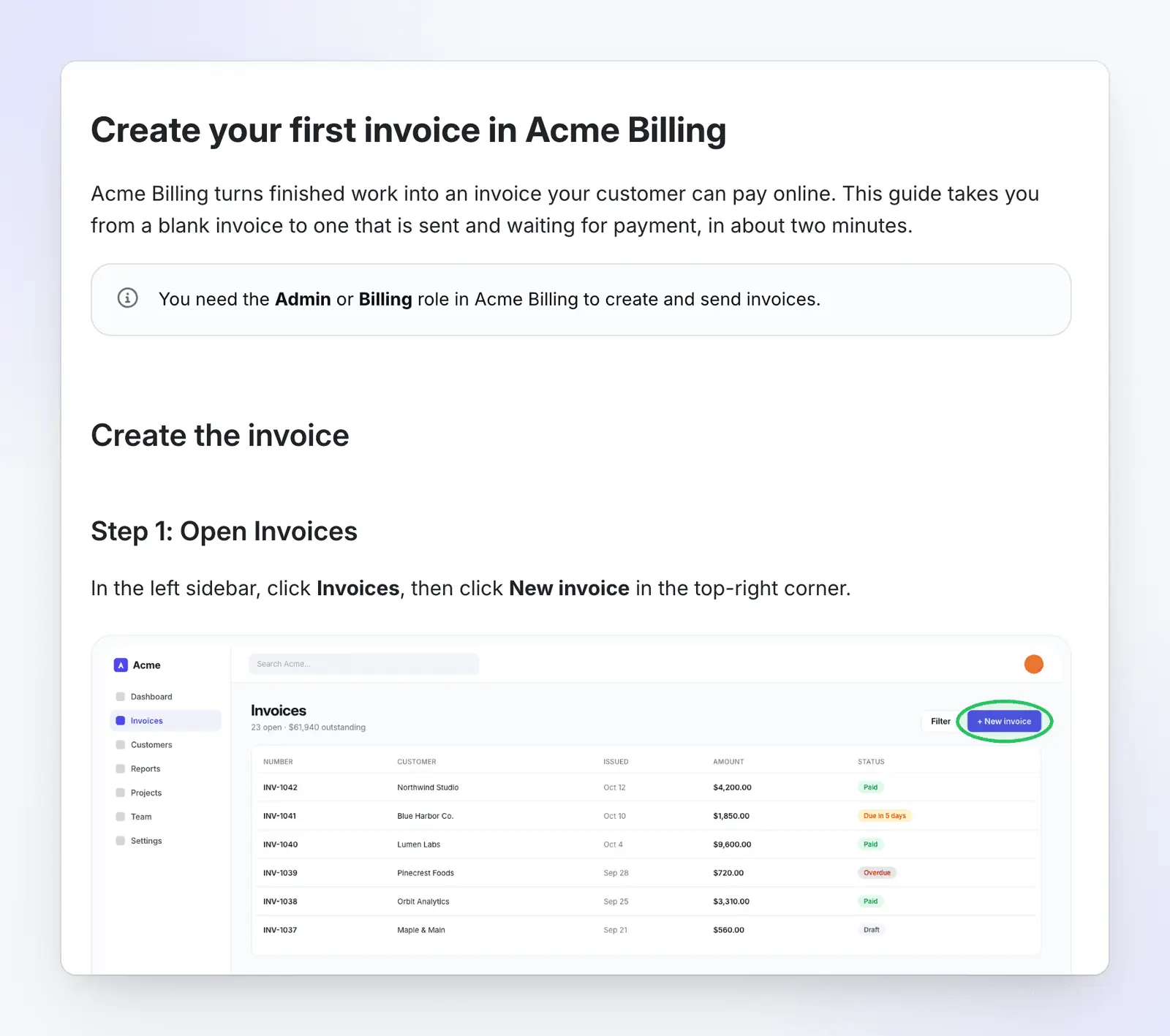
แผนฟรี: วิดีโอยาวสูงสุด 3 นาที, แชร์ลิงก์และฝังวิดีโอได้, ไม่รองรับการดาวน์โหลด MP4; แผน Starter ($29/เดือน ชำระรายปี) เพิ่มการดาวน์โหลด MP4 และโดเมนที่กำหนดเอง (ราคา, 4 พ.ย. 2026)
กำลังจะเปลี่ยนจากเครื่องมือเหล่านี้ใช่ไหม? ดู ทางเลือกแทน Tango, ทางเลือกแทน Scribe หรือ Clevera เทียบกับ Scribe สำหรับ SOP ให้เริ่มต้นด้วย เทมเพลต SOP
คำถามที่พบบ่อย
Tango กับ Scribe: แบบไหนดีกว่ากัน? ไม่มีแบบไหนดีกว่ากันในภาพรวม Scribe เหมาะสำหรับคลัง SOP แบบข้อความ การส่งออกไปยัง Confluence และ Word รวมถึงอุตสาหกรรมที่มีกฎระเบียบและทีมขนาด 5 คนขึ้นไป ส่วน Tango เหมาะสำหรับคำแนะนำการใช้งานในแอป (Guide Me) และทีมขนาด 2 ถึง 4 คน ซึ่งมีค่าใช้จ่ายที่ถูกกว่า
Scribe หรือ Tango แบบไหนถูกกว่ากัน? ทั้งคู่มีแผนฟรีที่รองรับการบันทึกผ่านเบราว์เซอร์และการแชร์ลิงก์ Tango แบบฟรีรองรับเวิร์กโฟลว์ที่แชร์ได้ 5 รายการและผู้ใช้สูงสุด 10 คน ส่วน Scribe Basic ไม่รองรับการบันทึกบนเดสก์ท็อปหรือการส่งออกข้อมูล สำหรับแผนชำระเงิน Tango จะถูกกว่าสำหรับผู้ใช้ 1 ถึง 4 คน คือ $22 ต่อเดือนสำหรับผู้ใช้ 1 คน และ $60 สำหรับ 4 คน (ชำระรายปี) ตั้งแต่ 5 คนขึ้นไป Scribe จะถูกกว่าคือ $13 ต่อที่นั่ง เทียบกับ $15 ของ Tango (ชำระรายปี) โดยมีขั้นต่ำที่ 5 ที่นั่ง สำหรับราคาของตัวเลือกที่สาม ดูได้ที่ ราคาของ Guidde
Scribe และ Tango บันทึกแอปบนเดสก์ท็อปได้ไหม? ได้ เฉพาะในแผนชำระเงินเท่านั้น Scribe มีแอปสำหรับ Windows และ Mac ในแผน Pro Personal ขึ้นไป ส่วน Tango Desktop รองรับ Mac และ Windows 10/11 ในแผน Pro และ Enterprise การบันทึกบนเดสก์ท็อปใน Tango ไม่สามารถเล่นเป็นคำแนะนำแบบ Guide Me ได้
Guide Me ของ Tango ต้องใช้แผน Enterprise หรือไม่? ไม่ ศูนย์ช่วยเหลือของ Tango ระบุว่า Guide Me ใช้งานได้ในแผน Free, Pro และ Enterprise สำหรับทุกคนที่มีสิทธิ์เข้าถึงเวิร์กโฟลว์และส่วนขยาย Chrome หรือ Edge แขกสามารถทดลองใช้งานได้ 3 ครั้งต่อหนึ่งเวิร์กสเปซ ส่วน Pins และ Automations มีให้เฉพาะในแผน Enterprise เท่านั้น (บัตรราคาของ Tango ระบุ Guide Me ไว้ภายใต้ Enterprise แต่ศูนย์ช่วยเหลือระบุว่าใช้งานได้ทุกแผน)
Scribe หรือ Tango สามารถเปลี่ยนวิดีโอที่มีอยู่ให้เป็นคู่มือได้ไหม? ไม่ได้ ตามข้อมูลในหน้าสาธารณะ ทั้งคู่สร้างคู่มือจากการบันทึกสด (Tango รองรับการอัปโหลดภาพหน้าจอด้วย) และไม่มีหน้าแสดงราคาใดระบุถึงการนำเข้าวิดีโอเพื่อสร้างคู่มือ ในทางกลับกัน Scribe ระบุว่า "แชร์เป็นวิดีโอ" ได้ในทุกแผน และ Tango รองรับการฝังเสียงและวิดีโอในแผน Pro แต่ไม่มีการระบุถึงการส่งออกเป็นไฟล์ MP4 ที่มีเสียงบรรยาย Clevera เริ่มต้นจากการบันทึก รวมถึงการอัปโหลดวิดีโอ และสร้างวิดีโอที่มีเสียงบรรยายพร้อมบทความจากวิดีโอนั้น
เกิดอะไรขึ้นกับคู่มือ Scribe และ Tango เมื่อ UI ของแอปเปลี่ยนไป? คุณต้องบันทึกใหม่หรือแก้ไขขั้นตอนที่เปลี่ยนแปลง ลิงก์ที่แชร์และวิดีโอที่ฝังไว้จะแสดงคู่มือที่แก้ไขแล้ว: Tango ระบุว่าวิดีโอที่ฝังไว้ จะอัปเดตอยู่เสมอในทุกที่ที่คุณแชร์ และ Scribe ระบุว่า Scribe ที่อัปเดตครั้งเดียวจะอัปเดตทุกที่ที่แชร์ ฟีเจอร์ LiveSync ของ Clevera ทำงานเช่นเดียวกันสำหรับวิดีโอ: แก้ไขเพียงครั้งเดียว ลิงก์แชร์ วิดีโอที่ฝัง และหน้าศูนย์ช่วยเหลือทั้งหมดจะเล่นเวอร์ชันใหม่ทันที
ต้องการทั้งวิดีโอและศูนย์ช่วยเหลือด้วยใช่ไหม?
บันทึกเวิร์กโฟลว์เพียงครั้งเดียวแล้วรับวิดีโอสอนการใช้งานที่มีเสียงบรรยาย บทความแบบทีละขั้นตอน และหน้าศูนย์ช่วยเหลือออนไลน์ แผนฟรี ไม่ต้องใช้บัตรเครดิต
หรือดูว่า Clevera เขียน บทความจากการบันทึกเพียงครั้งเดียว ได้อย่างไร