Doc sites: เปลี่ยนบทความ Clevera ของคุณให้เป็นศูนย์ช่วยเหลือแบบโฮสต์
Doc sites เผยแพร่บทความ Clevera ของคุณเป็นศูนย์ช่วยเหลือแบบโฮสต์ พร้อมระบบค้นหา, Ask AI, รองรับ 74 ภาษา และข้อมูลเชิงลึกเกี่ยวกับสิ่งที่ผู้อ่านหาไม่พบ ใช้งานได้ทุกแพลน
 Berkay Akpolatใช้เวลาอ่าน 8 นาที

Doc sites เปลี่ยนบทความที่คุณเขียนใน Clevera ให้เป็นศูนย์ช่วยเหลือแบบโฮสต์ที่ลูกค้าของคุณสามารถค้นหา เรียกดู และถามคำถามได้ ใช้งานได้ในทุกแพลนรวมถึงแพลน Free และแต่ละไซต์จะมีที่อยู่ your-site.clevera.help เป็นของตัวเองเมื่อคุณสร้างขึ้น
จนถึงตอนนี้ การเผยแพร่บทความ Clevera หมายถึงการต้องคัดลอกไปไว้ที่อื่น เช่น Help desk, เครื่องมือทำเอกสาร หรือ CMS แต่ Doc sites จะตัดขั้นตอนนั้นออกไป บทความของคุณจะยังคงอยู่ใน Content และทุกการแก้ไขจะถูกอัปเดตบนไซต์ในการเผยแพร่ครั้งถัดไป
Doc site คืออะไร?
Doc site คือศูนย์ช่วยเหลือแบบสาธารณะ (หรือส่วนตัว) ที่สร้างขึ้นจากคลังบทความ Clevera ของคุณ แต่ละหน้าบนไซต์จะแสดงบทความ และวิดีโอที่คุณเพิ่มลงในบทความด้วยบล็อกวิดีโอจะปรากฏอยู่ภายในหน้านั้น เมื่อคุณแก้ไขบทความใน Content หน้าเว็บจะเปลี่ยนไปในการเผยแพร่ครั้งถัดไป หากคุณนำหน้าออกจากไซต์ บทความนั้นจะยังคงอยู่ในคลังของคุณ
ผู้อ่านจะได้รับสิ่งที่คาดหวังจากศูนย์ช่วยเหลือสมัยใหม่:
- ค้นหา ด้วย ⌘K หรือ Ctrl K จากหน้าใดก็ได้
- Ask AI ผู้ช่วยที่คุณเปิดใช้งานได้ใน Settings → AI assistant ซึ่งจะตอบคำถามจากหน้าเว็บที่คุณเผยแพร่และระบุแหล่งที่มา
- สลับภาษา ได้ถึง 74 ภาษา พร้อมชื่อเรื่องและป้ายกำกับเมนูที่แปลโดยอัตโนมัติ
- โหมดสว่างและมืด, การให้คะแนนหน้าเว็บ และบันทึกการเปลี่ยนแปลงพร้อมฟีด RSS
การโฮสต์ฟรีในทุกแพลน และการค้นหาของผู้อ่านไม่ใช้เครดิต หน้า ซอฟต์แวร์ศูนย์ช่วยเหลือ มีภาพรวมทั้งหมดให้ดู
คุณจะสร้างศูนย์ช่วยเหลือแบบโฮสต์ใน Clevera ได้อย่างไร?
เปิด Doc sites ในแถบด้านข้างและเริ่มสร้างไซต์ใหม่ วิซาร์ดจะมีสามขั้นตอน
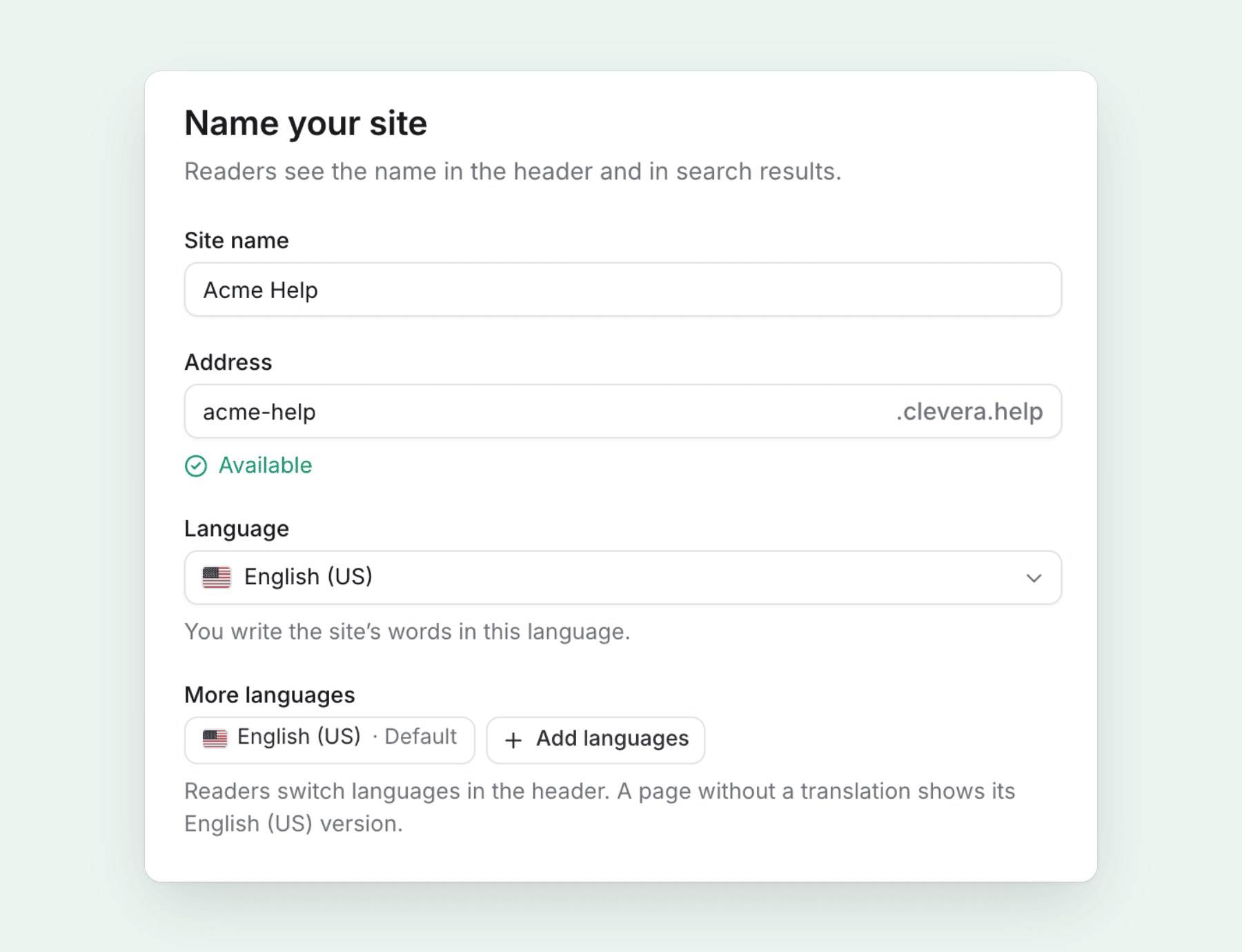
ตั้งชื่อไซต์ของคุณ
พิมพ์ ชื่อไซต์ ของคุณ ที่อยู่ จะถูกเติมโดยอัตโนมัติและลงท้ายด้วย
.clevera.helpเลือกภาษาที่คุณใช้เขียน และเพิ่ม ภาษาเพิ่มเติม หากต้องการให้ผู้อ่านสลับภาษาได้อะไรที่จะอยู่บนไซต์?
เลือก จากคอลเลกชัน (โฟลเดอร์ที่มีบทความเสร็จสมบูรณ์จะกลายเป็นส่วนต่างๆ), เลือกเนื้อหา, เริ่มจากหน้าว่าง หรือ นำเข้าจากเครื่องมืออื่น
ปรับแต่งในแบบของคุณ
อัปโหลดโลโก้ ตั้งค่าสีแบรนด์และฟอนต์ และเลือกรูปลักษณ์เริ่มต้น: ระบบ, สว่าง หรือ มืด
คลิก สร้างไซต์ แล้วคุณจะเข้าสู่หน้าภาพรวมของไซต์ พร้อมรายการตรวจสอบ เริ่มต้นใช้งาน สั้นๆ: เผยแพร่, เพิ่มหน้าอย่างน้อยห้าหน้า, เพิ่มโลโก้และสีของคุณ, เชื่อมต่อโดเมนของคุณเอง และตั้งค่าผู้ช่วย AI คำแนะนำฉบับเต็มอยู่ใน สร้าง Doc site
Ask AI ตอบคำถามผู้อ่านอย่างไร?
เมื่อคุณเปิดใช้งานผู้ช่วย ผู้อ่านจะคลิก Ask AI บนหน้าแรก หรือปุ่มผู้ช่วยในส่วนหัว แล้วพิมพ์คำถาม ผู้ช่วยจะตอบจากหน้าเว็บที่คุณเผยแพร่เท่านั้น ฉบับร่าง การเปลี่ยนแปลงที่ยังไม่ได้เผยแพร่ และหน้าเว็บที่ซ่อนจากการนำทางจะไม่ถูกนำมาตอบ แต่ละคำตอบจะระบุแหล่งที่มาของหน้าเว็บที่ใช้ เพื่อให้ผู้อ่านตรวจสอบรายละเอียดและอ่านต่อได้
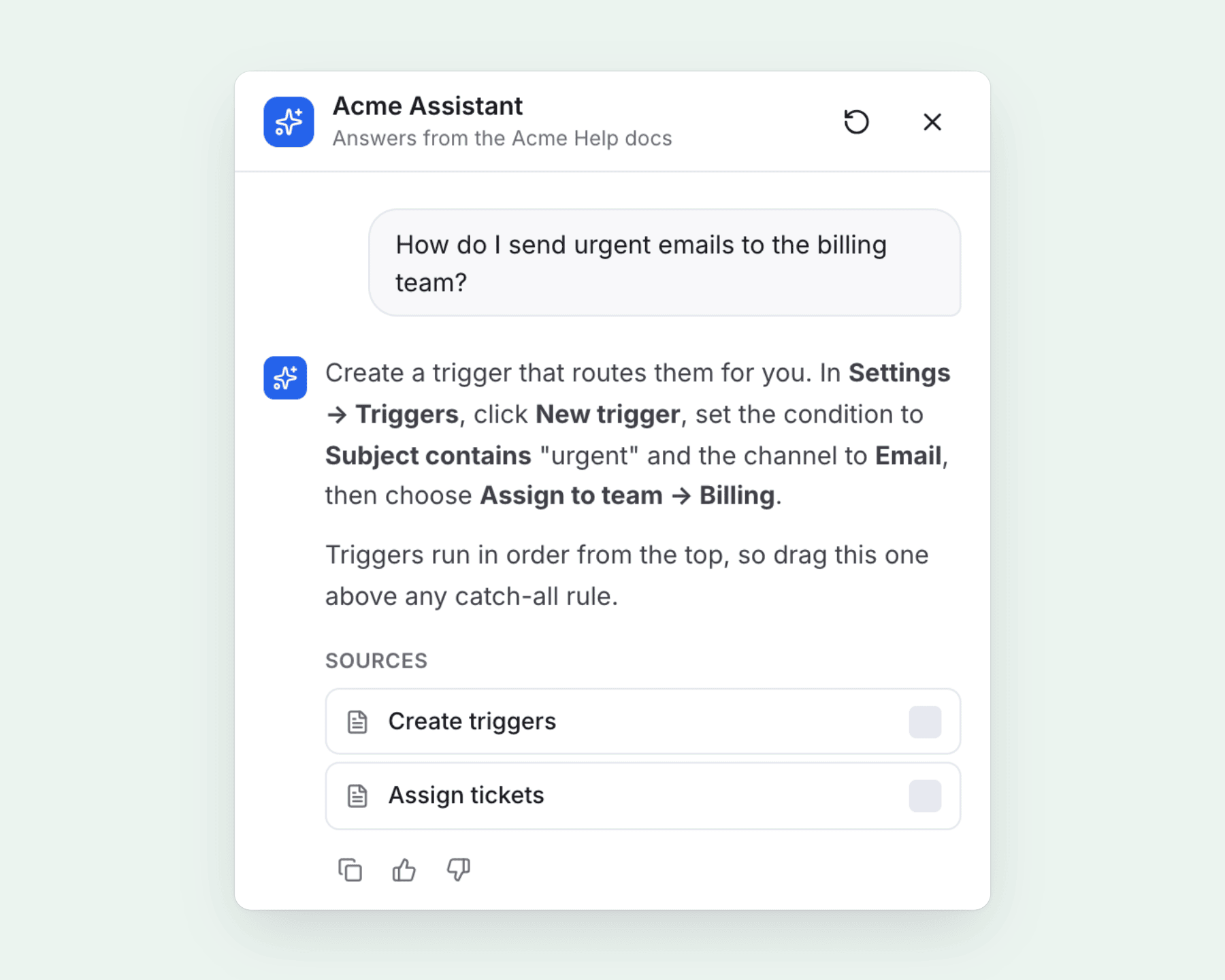
คำตอบของผู้ช่วยไม่ใช้เครดิต แต่ละแพลนมีโควตาต่อเดือนที่แชร์กันในไซต์ของคุณ: 300 คำตอบสำหรับ Free, 1,000 สำหรับ Starter และ 5,000 สำหรับ Pro บวกเพิ่ม 1,000 ต่อที่นั่งที่เกินจากสองที่นั่ง หากคุณใช้จนหมด ระบบค้นหายังคงทำงานได้ตามปกติและผู้ช่วยจะกลับมาใช้งานได้ในวันที่ 1 ของเดือน สำหรับแพลน Starter ขึ้นไป คุณยังสามารถตั้งชื่อที่แสดง โทนเสียงในการตอบ และคำอธิบายสั้นๆ เกี่ยวกับผลิตภัณฑ์ของคุณได้ ดู ตั้งค่าผู้ช่วย Doc site
ผู้อ่านค้นหาอะไรที่เอกสารของคุณยังไม่มี?
นี่คือส่วนของศูนย์ช่วยเหลือที่มักจะมองไม่เห็น Doc sites จะบันทึกสิ่งที่ผู้อ่านค้นหาและถาม แล้วเปลี่ยนเป็นรายการที่คุณสามารถดำเนินการได้
ภายใต้ ข้อมูลเชิงลึก คุณจะได้รับ การวิเคราะห์ (ยอดวิว, ผู้เข้าชม, หน้าที่ได้รับความนิยมสูงสุด, ภาษา, แหล่งที่มา), การค้นหา (ความสำเร็จในการค้นหา, อัตราที่ไม่มีผลลัพธ์, อัตราการคลิก), ผู้ช่วย (บทสนทนาและคำถามที่ไม่มีคำตอบ) และ คำติชม (โหวต "หน้านี้มีประโยชน์หรือไม่?" และเหตุผลที่ผู้คนให้ไว้)
หน้าจอ การค้นหา จะจบลงด้วย ช่องว่างของเนื้อหา: การค้นหาที่ไม่พบผลลัพธ์ พร้อมจำนวนครั้งที่ค้นหาและจำนวนผู้เข้าชมที่ค้นหา
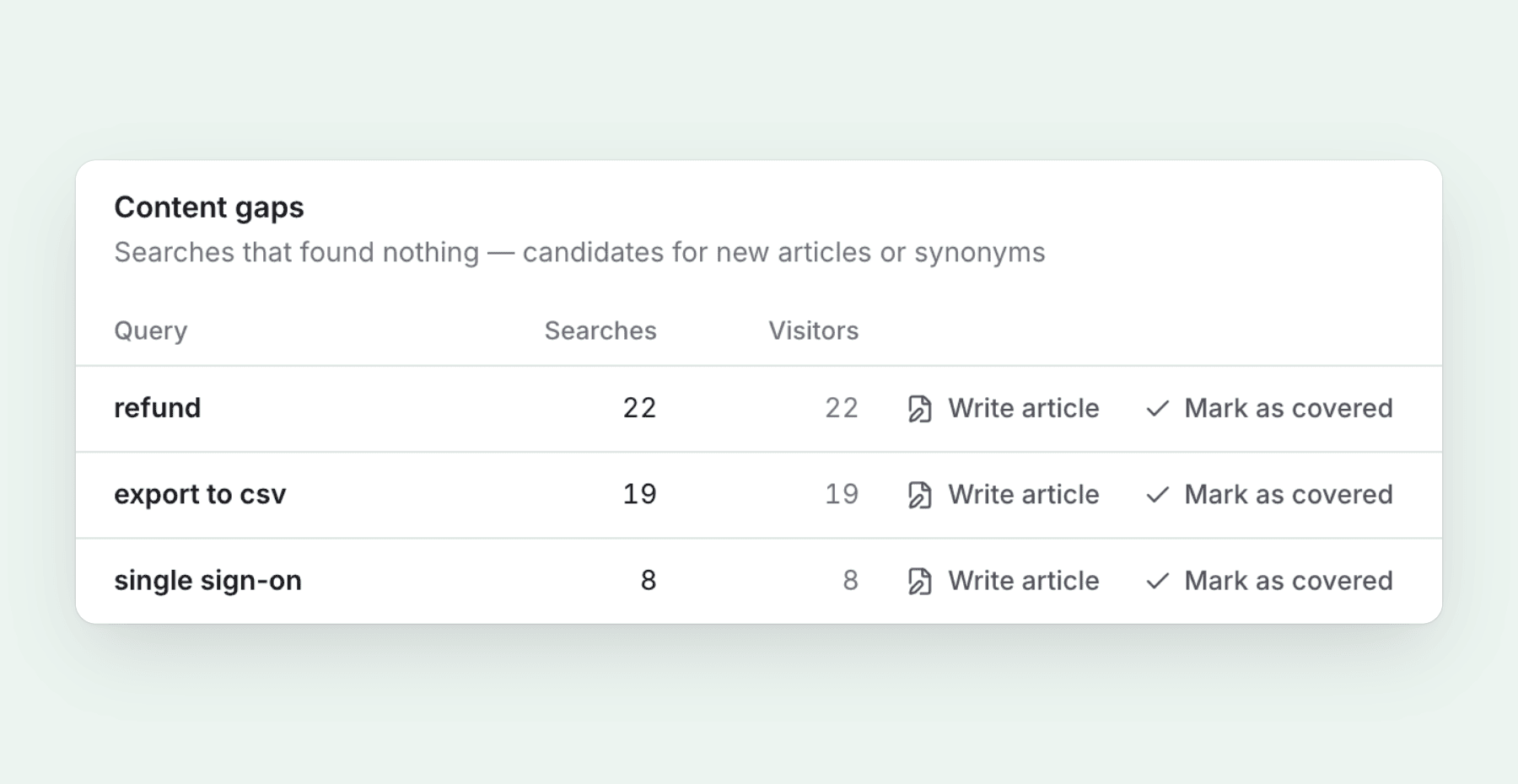
คลิก เขียนบทความ ข้างคำค้นหา แล้ว Clevera จะเปิด Compose โดยใช้คำค้นหานั้นเป็นหัวข้อ เลือกตำแหน่งที่จะวางบทความ แล้วมันจะกลายเป็นหน้าบนไซต์ พร้อมสำหรับการเผยแพร่ครั้งถัดไป การเขียนบทความจะใช้เครดิตเหมือนกับบทความ AI ทั่วไป หากมีหน้าเว็บที่ครอบคลุมหัวข้อนั้นอยู่แล้ว ทำเครื่องหมายว่าครอบคลุมแล้ว จะนำคำค้นหานั้นออกจากรายการ
ข้อมูลเชิงลึกฟรีในทุกแพลน ประวัติย้อนหลังได้ 30 วันสำหรับ Free, 90 วันสำหรับ Starter และหนึ่งปีสำหรับ Pro ขึ้นไป สำหรับกิจวัตรที่นำข้อมูลนี้ไปใช้ประโยชน์ โปรดดูคู่มือของเราเรื่อง การรักษาฐานความรู้ให้เป็นปัจจุบัน
การเผยแพร่ เวอร์ชัน และการย้อนกลับ
คลิก เผยแพร่ ในส่วนหัวของไซต์ แล้วแผ่นงาน เผยแพร่การเปลี่ยนแปลง จะแสดงรายการทุกอย่างที่จะเผยแพร่ โดยทำเครื่องหมายว่าเพิ่ม แก้ไข หรือลบ คุณสามารถเลือกไม่เผยแพร่การเปลี่ยนแปลงใดๆ ได้ เผยแพร่โดยอัตโนมัติ จะเปิดใช้งานโดยค่าเริ่มต้นสำหรับไซต์ใหม่ ดังนั้นเมื่อไซต์ออนไลน์แล้ว การแก้ไขที่บันทึกไว้จะถูกเผยแพร่หลังจากที่คุณหยุดแก้ไขไม่กี่นาที
ทุกการเผยแพร่คือเวอร์ชันใหม่ของทั้งไซต์ และเวอร์ชันจะถูกเก็บไว้ใน การเผยแพร่
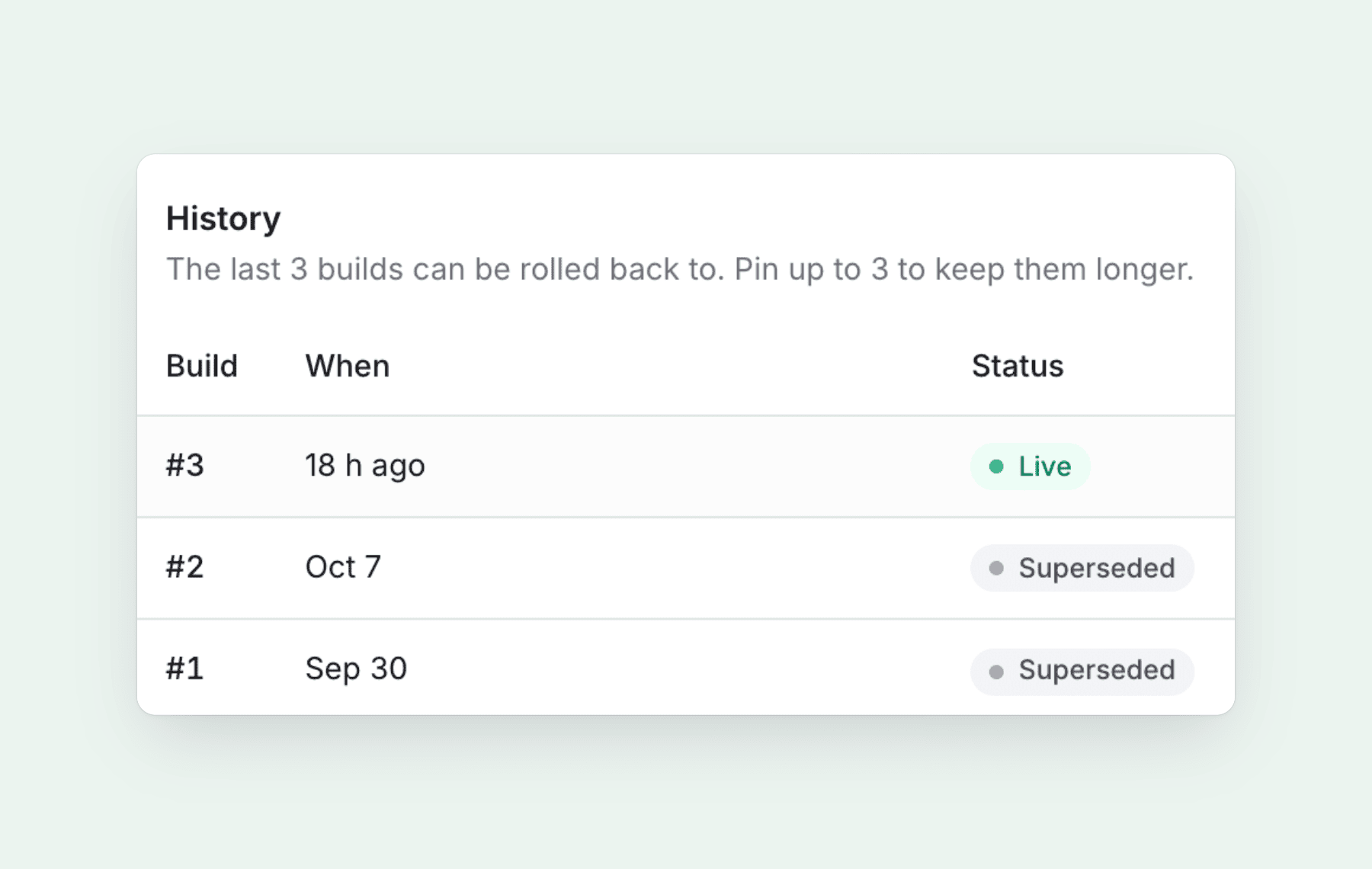
หากต้องการยกเลิกการเผยแพร่ที่ผิดพลาด ให้เปิดบิลด์เก่าแล้วคลิก ย้อนกลับไปยังบิลด์นี้ แพลน Free จะเก็บ 3 บิลด์ล่าสุดไว้ให้ย้อนกลับ, Starter เก็บ 30 วัน และ Pro ขึ้นไปเก็บทุกบิลด์ ในทุกแพลนคุณสามารถปักหมุดเวอร์ชันได้สูงสุดสามเวอร์ชันเพื่อเก็บไว้นานขึ้น ดู เผยแพร่ Doc site
โดเมนที่กำหนดเอง หน้าไซต์ และภาษา
- โดเมนที่กำหนดเอง (Starter ขึ้นไป) ให้บริการไซต์จากที่อยู่เช่น
help.yourcompany.comการตั้งค่าจะแสดงระเบียน DNS ที่ต้องเพิ่ม พร้อมคำแนะนำสำหรับผู้ให้บริการทั่วไป - หน้าไซต์ เพิ่มหน้าเกี่ยวกับเรา, หน้า Landing page, FAQ และหน้ากฎหมายข้างบทความของคุณ AI สามารถร่างเนื้อหาให้คุณได้ และ AI agents ที่เชื่อมต่อผ่าน Clevera MCP server ก็สามารถทำงานในพื้นที่ทำงานของคุณได้เช่นกัน
- การนำทางและรูปลักษณ์ ตั้งค่าลิงก์ส่วนหัวและส่วนท้ายให้ตรงกับแบรนด์ของคุณ
- บันทึกการเปลี่ยนแปลง เผยแพร่บันทึกประจำรุ่นบนไซต์ พร้อมฟีด RSS ที่ผู้อ่านสามารถติดตามได้
- ภาษา ไซต์ฟรีสามารถมีได้ 2 ภาษา, Starter 5 ภาษา และ Pro ขึ้นไปได้ครบทั้ง 74 ภาษา หากคุณแปลบทความและวิดีโอใน Clevera อยู่แล้ว ดู วิธีแปลศูนย์ช่วยเหลือและวิดีโอของคุณพร้อมกัน
คุณสามารถนำเข้าจาก GitBook, Zendesk หรือ Intercom ได้หรือไม่?
ได้ Doc sites นำเข้าจาก Mintlify, GitBook, Docusaurus, Zendesk, Intercom, Help Scout, ReadMe, Document360, Notion และ Confluence หรือจากไซต์เอกสารอื่นๆ ตามที่อยู่สาธารณะหรือไฟล์ zip รูปภาพ โครงสร้าง คำแปล และการเปลี่ยนเส้นทางจะถูกนำมาด้วย และคุณสามารถดูตัวอย่างหน้าเว็บก่อนที่จะสร้างสิ่งใด การส่งออกทำงานในทางกลับกัน: ขอไฟล์ HTML หรือ Markdown zip ได้ตลอดเวลา การนำเข้าและส่งออกฟรีและไม่ใช้เครดิตในทุกแพลน
หากคุณกำลังชั่งน้ำหนักตัวเลือกต่างๆ บทสรุป ทางเลือกแทน GitBook ของเราจะเปรียบเทียบ Doc sites กับเครื่องมือที่ทีมงานส่วนใหญ่มักย้ายมา ขั้นตอนและข้อจำกัดอยู่ใน นำเข้าและส่งออก Doc site
ศูนย์ช่วยเหลือส่วนตัว
ไม่ใช่ทุกศูนย์ช่วยเหลือที่ควรเป็นสาธารณะ ในแพลน Pro ขึ้นไป คุณสามารถปกป้องไซต์ด้วยรหัสผ่านที่แชร์กัน หรือจำกัดเฉพาะสมาชิกในพื้นที่ทำงาน Clevera ของคุณด้วย การลงชื่อเข้าใช้พื้นที่ทำงาน ไซต์ส่วนตัวจะไม่ถูกจัดทำดัชนีโดยเครื่องมือค้นหา
FAQ
แพลนใดบ้างที่มี Doc sites?
ทั้งหมดนี้ แผน Free และ Starter รวมเว็บไซต์หนึ่งแห่ง ส่วน Pro รวมสองถึงห้าแห่ง ขึ้นอยู่กับจำนวนที่นั่ง ตารางฉบับเต็มอยู่ใน แผนและขีดจำกัดของ Doc site
Hosted help center มีค่าใช้จ่ายเป็นเครดิตหรือไม่
การโฮสต์ การค้นหา ข้อมูลเชิงลึก การนำเข้า และการส่งออก ไม่ใช้เครดิต รวมถึงคำตอบจากผู้ช่วย ซึ่งจะนับรวมในโควตาประจำเดือนของคุณแทน การเขียนบทความใหม่ด้วย AI เช่น จากช่องว่างของเนื้อหา จะใช้เครดิตตามปกติ
ฉันสามารถใช้โดเมนของตัวเองได้ไหม
ได้ สำหรับแผน Starter ขึ้นไป ทุกเว็บไซต์ยังคงมีที่อยู่ clevera.help ฟรีให้ใช้งาน
ฉันสามารถทำให้ Doc site เป็นส่วนตัวได้ไหม
ได้ สำหรับแผน Pro ขึ้นไป โดยใช้รหัสผ่านหรือการลงชื่อเข้าใช้ Workspace
เผยแพร่ Help center ของคุณวันนี้
เปลี่ยนบทความที่คุณมีอยู่แล้วให้เป็น Help center ที่ค้นหาได้ด้วย Ask AI ฟรีในทุกแผน