เครื่องมือ AI แปลง PDF เป็นวิดีโอที่ดีที่สุดในปี 2026
เครื่องมือ AI แปลง PDF เป็นวิดีโอที่ดีที่สุดในปี 2026 ตัดสินจากบททดสอบเดียว: สไลด์ของคุณยังคงอยู่บนหน้าจอหรือถูกแทนที่ด้วยภาพสต็อก? รวม 7 เครื่องมือ พร้อมแผนฟรี ราคา และความเหมาะสม
 Roozbeh Firoozmandใช้เวลาอ่าน 11 นาที

เครื่องมือ AI แปลง PDF เป็นวิดีโอที่ดีที่สุดในปี 2026 ได้แก่ Clevera สำหรับเปลี่ยนสไลด์นำเสนอผลิตภัณฑ์หรือ SOP ให้เป็นวิดีโอแนะนำผลิตภัณฑ์พร้อมเสียงบรรยาย, HeyGen และ Synthesia หากคุณต้องการอวตารมานำเสนอสไลด์ของคุณ และ NotebookLM หากคุณต้องการสรุปเนื้อหาแบบเรียนรู้จากเอกสารยาวๆ ทั้งหมดนี้อ่านไฟล์ PDF ของคุณได้ แต่สิ่งที่ต่างกันคือผลลัพธ์บนหน้าจอ: สไลด์ของคุณเอง, อวตารที่ยืนอยู่หน้าสไลด์, หรือภาพใหม่ที่ AI สร้างขึ้นมา
ตัวเลือกแนะนำ
| เครื่องมือ | เหมาะสำหรับ | สิ่งที่แสดงบนหน้าจอ | แพ็กเกจฟรี | ราคาเริ่มต้นแบบชำระเงิน |
|---|---|---|---|---|
| Clevera | เปลี่ยนสไลด์ขาย สไลด์เปิดตัว ขั้นตอนการทำงานมาตรฐาน (SOP) และภาพหน้าจอให้เป็นวิดีโอผลิตภัณฑ์ | หน้าเอกสารของคุณที่สร้างใหม่เป็นฉากเคลื่อนไหว พร้อมเสียงบรรยายจาก AI | มี วิดีโอความยาวไม่เกิน 3 min แชร์ได้ผ่านลิงก์และฝังเท่านั้น | $29/mo ชำระรายปี |
| HeyGen | นำเสนอสไลด์ด้วยอวตาร AI | สไลด์ของคุณพร้อมอวตารซ้อนทับ | 3 วิดีโอต่อเดือน วิดีโอละ 1 min | $29/mo (Creator) |
| Synthesia | ชุดสไลด์ฝึกอบรม PowerPoint พร้อมอวตาร | เลย์เอาต์ .pptx ของคุณเป็นฉากที่แก้ไขได้ พร้อมอวตาร | วิดีโอ 10 min มีลายน้ำ ดาวน์โหลดไม่ได้ | $29/mo ชำระรายเดือน |
| Colossyan | เปลี่ยนเอกสารขนาดยาวให้เป็นวิดีโอฝึกอบรมพร้อมอวตาร | วางแผนฉากใหม่จากข้อความของคุณ พร้อมอวตาร | 20 min ต่อเดือน | $59/mo ชำระรายปี |
| Pictory | เปลี่ยนรายงานและบทความให้เป็นวิดีโอฟุตเทจสต็อก | คลิปสต็อก พร้อมแผนภูมิและรูปภาพจาก PDF | ทดลองใช้ 14 วัน | $25/mo ชำระรายปี |
| Fliki | สร้างวิดีโอพร้อมเสียงบรรยายได้รวดเร็วและมีเสียงให้เลือกมากมาย | ฟุตเทจสต็อก รูปภาพ AI หรือสไลด์ของคุณ พร้อมเสียงบรรยาย | มี ความละเอียด 720p มีลายน้ำ | £20/user/mo (หน้า UK) |
| NotebookLM | สร้างวิดีโออธิบาย PDF ขนาดยาวฟรี โดยไม่ต้องใส่แบรนด์ | สไลด์ที่ AI สร้างขึ้นเพื่อสรุปแหล่งข้อมูลของคุณ | มี มีลายน้ำ | ผ่านแพ็กเกจ Google AI |
ราคาอ้างอิงจากหน้าเว็บไซต์ทางการของผู้ให้บริการแต่ละราย ตรวจสอบเมื่อวันที่ 19 ตุลาคม 2026 Fliki แสดงราคาเฉพาะในสหราชอาณาจักร และ Google ไม่ได้ระบุราคาแบบชำระเงินของ NotebookLM ไว้ในหน้าช่วยเหลือ ดังนั้นเราจึงระบุตามที่พบโดยไม่มีการแปลงค่าหรือคาดเดา
บททดสอบเดียว: สไลด์ของคุณยังคงอยู่บนหน้าจอหรือไม่?
เครื่องมือแปลง PDF เป็นวิดีโอมี 3 วิธีในการเติมเต็มหน้าจอ:
1. หน้าของคุณเอง แต่ละสไลด์หรือภาพหน้าจอจะกลายเป็นฉาก และเสียงบรรยายจะอธิบายเนื้อหานั้น 2. อวตารหน้าสไลด์ของคุณ ผู้บรรยายพูดในขณะที่สไลด์ของคุณอยู่ด้านหลังหรือด้านข้าง 3. ภาพใหม่ AI อ่านข้อความของคุณและสร้างวิดีโอจากคลิปสต็อกหรือรูปภาพที่ AI สร้างขึ้น
สำหรับสไลด์ขายงานหรือการแนะนำผลิตภัณฑ์ ตัวเลือกที่ 1 มักเป็นสิ่งที่คุณต้องการเพราะสไลด์แสดงตัวผลิตภัณฑ์อยู่แล้ว สำหรับหลักสูตรการปฏิบัติตามกฎระเบียบ อวตารอาจให้ความรู้สึกที่เป็นมนุษย์มากกว่า สำหรับการสรุปภายใน ภาพใหม่ก็เพียงพอแล้ว ตัดสินใจว่าคุณต้องการแบบไหนก่อนเปรียบเทียบราคา
วิธีที่เราเลือก
เราเลือกเครื่องมือที่ปรากฏขึ้นเมื่อผู้คนถาม ChatGPT, Gemini หรือ Google ว่ามีเครื่องมือแปลง PDF เป็นวิดีโอตัวไหนบ้าง จากนั้นตรวจสอบหน้าผลิตภัณฑ์ เอกสารช่วยเหลือ และหน้าราคาของผู้ให้บริการแต่ละรายใน 4 ด้าน: รองรับไฟล์ประเภทใด (PDF, PPTX, ภาพหน้าจอ), สิ่งที่ปรากฏบนหน้าจอ, วิธีแก้ไขสคริปต์, และแผนที่ถูกที่สุดที่ส่งออกวิดีโอโดยไม่มีลายน้ำ เราไม่ได้ทำการทดสอบเปรียบเทียบเชิงคะแนนกับทั้ง 7 เครื่องมือ
7 เครื่องมือ AI แปลง PDF เป็นวิดีโอที่ดีที่สุด
1. Clevera
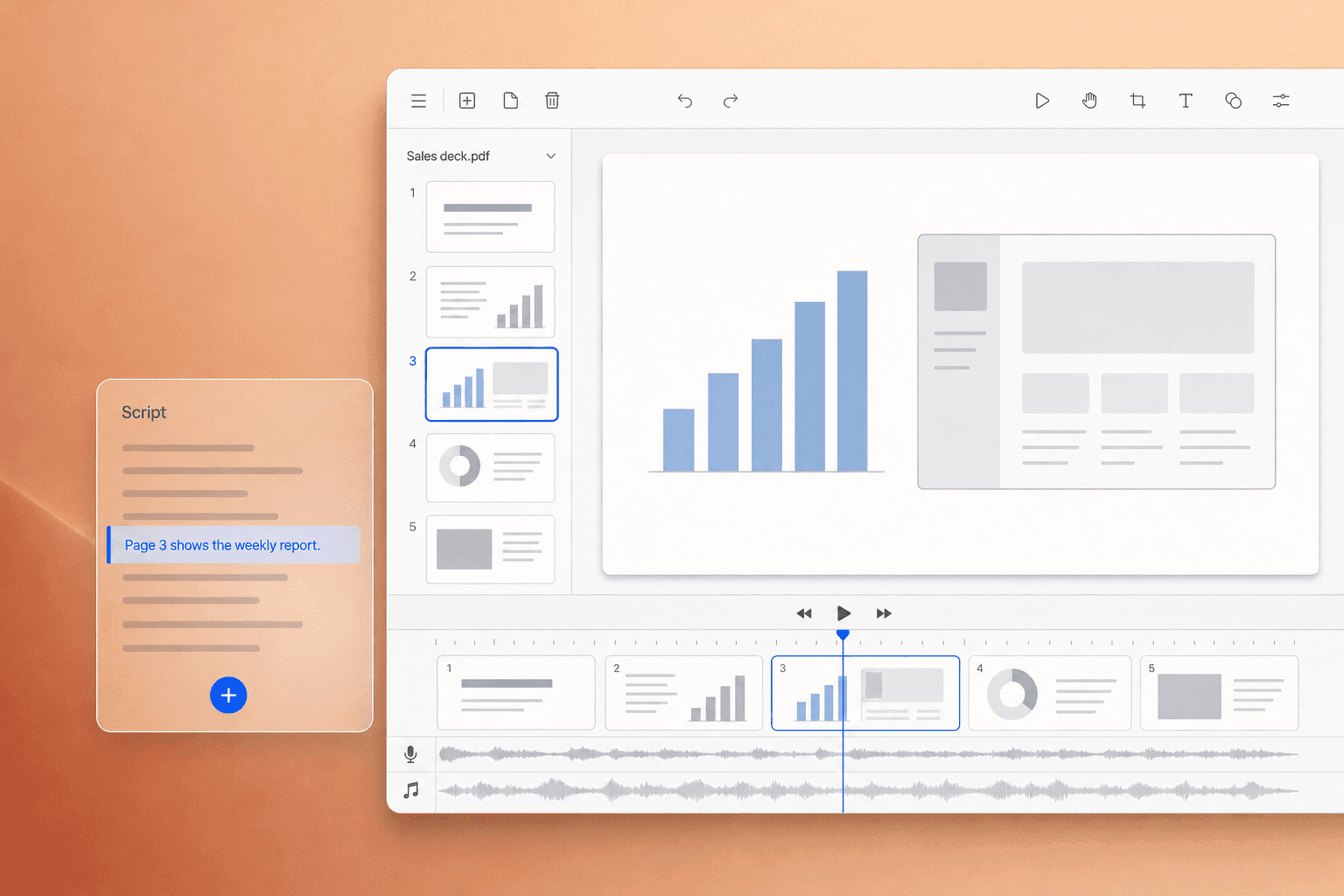
เหมาะสำหรับ: ทีมซอฟต์แวร์ที่ต้องการเปลี่ยนสไลด์ขายงาน, สไลด์เปิดตัว, PDF ฝึกอบรม หรือชุดภาพหน้าจอให้เป็นวิดีโอแนะนำผลิตภัณฑ์พร้อมเสียงบรรยาย
อัปโหลด PDF หรือภาพหน้าจอในหน้า PDF to video ของ Clevera แล้วเลือกสิ่งที่คุณกำลังสร้าง: วิดีโอสอนการใช้งานหรือ product demo Clevera จะอ่านข้อความในแต่ละหน้า เขียนบทบรรยายที่อธิบายสิ่งที่สไลด์กำลังสื่อ ใช้เสียง AI บรรยาย และเปลี่ยนแต่ละหน้าให้เป็นฉากที่มีการเคลื่อนไหวตามเวลา คุณไม่จำเป็นต้องบันทึกเสียงเอง หากสไลด์ของคุณอยู่ใน PowerPoint, Keynote หรือ Google Slides ให้ส่งออกเป็น PDF ก่อน
สิ่งที่ทำให้ Clevera ต่างจากเครื่องมืออวตารคือผลลัพธ์ คุณจะได้วิดีโอผลิตภัณฑ์ที่ดูเหมือนผลิตภัณฑ์ของคุณจริงๆ เพราะหน้าสไลด์คือผลิตภัณฑ์ของคุณ สิ่งที่สำคัญหลังจากร่างแรกเสร็จสิ้น:
- แก้ไขคำ ไม่ใช่ไทม์ไลน์ เขียนใหม่ด้วยตัวเองหรือให้ AI ช่วยทำให้สั้นลงหรือเป็นทางการมากขึ้น จากนั้นปรับจังหวะในตัวแก้ไขการซิงค์
- ผสมผสานแหล่งข้อมูล รวม PDF เข้ากับบันทึกหน้าจอและรูปภาพสูงสุด 3 รายการในวิดีโอสอนหรือเดโมเดียว เพื่อให้สไลด์ปูเรื่องราวและบันทึกหน้าจอแสดงขั้นตอนการคลิก
- สไลด์เดียว ผลลัพธ์หลากหลาย PDF เดียวกันสามารถกลายเป็นเดโมพร้อมเสียงบรรยาย, บทความช่วยเหลือ และในแผนชำระเงิน สามารถทำเป็นคลิปสั้นสำหรับโซเชียล (Beta) สำหรับ LinkedIn ได้
- แบรนด์ของคุณและ 74 ภาษา เทมเพลตทีมช่วยเพิ่มโลโก้ สี และการ์ดหัวเรื่องของคุณ และเสียงรวมถึงข้อความบนหน้าจอสามารถแปลได้ถึง 74 ภาษา
- การฝังที่อัปเดตเสมอ ฝังเครื่องเล่นบนเว็บไซต์ของคุณ และการแก้ไขบทบรรยายหรือข้อความในภายหลังจะแสดงผลโดยไม่ต้องส่งออกใหม่
สิ่งที่ปรากฏบนหน้าจอ: หน้าสไลด์ของคุณที่ถูกสร้างเป็นฉากเคลื่อนไหว ไม่มีคลังภาพสต็อก และไม่มีอวตารในแผนฟรี
ราคา: แผนฟรีราคา $0 ไม่ต้องใช้บัตรเครดิต รวมวิดีโอสอนและเดโมสูงสุด 3 นาที แชร์ผ่านลิงก์หรือฝัง (ไม่สามารถดาวน์โหลด MP4) แผน Starter ราคา $29/เดือน จ่ายรายปี ($36 จ่ายรายเดือน) พร้อม 900 เครดิตและดาวน์โหลด MP4 สูงสุด 2K แผน Pro ราคา $86.80/เดือน จ่ายรายปี สำหรับผู้สร้าง 2 คน พร้อม 4,000 เครดิตแชร์และส่งออก 4K ดู Clevera pricing
2. HeyGen
เหมาะสำหรับ: ทีมที่ต้องการผู้นำเสนอ AI มาพูดอธิบายสไลด์
ขั้นตอนการทำ PDF to video ของ HeyGen รองรับ PPT, PPTX หรือ PDF โดยคงเนื้อหาสไลด์ของคุณไว้และวางอวตารวงกลมไว้เหนือแต่ละฉาก อีกตัวเลือกหนึ่งคือการสร้างสไลด์ใหม่จาก PDF หรือคำสั่ง (prompt) พร้อมการตั้งค่าเพื่อคงไว้ ย่อ หรือสร้างข้อความใหม่ ข้อควรระวัง: โน้ตของผู้บรรยายและองค์ประกอบสไลด์ที่แก้ไขได้ใช้งานได้กับไฟล์ PowerPoint เท่านั้น ไม่ใช่ PDF และคู่มือปัจจุบันจำกัดการอัปโหลดไว้ที่ 50MB
สิ่งที่ปรากฏบนหน้าจอ: สไลด์ของคุณพร้อมอวตาร
ราคา: ตาม pricing page แผนฟรีให้ 3 วิดีโอต่อเดือน สูงสุด 1 นาที แผน Creator ราคา $29/เดือน พร้อม 600 เครดิต; แผน Pro ราคา $49/เดือน
3. Synthesia
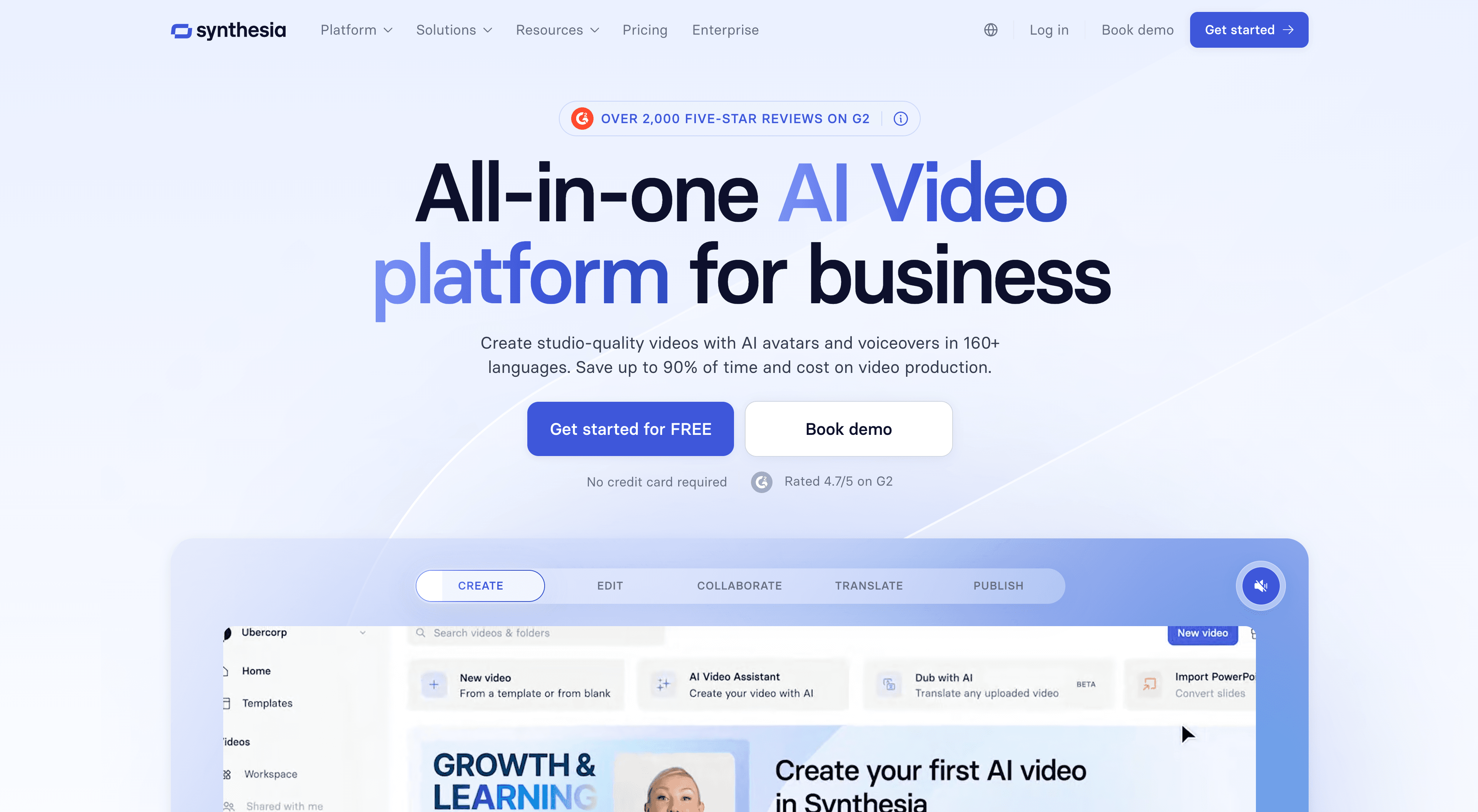
เหมาะสำหรับ: ทีม L&D ที่แปลงสไลด์ฝึกอบรม PowerPoint เป็นวิดีโออวตาร
การ PowerPoint import ของ Synthesia จะคงเลย์เอาต์ของคุณไว้: ข้อความ รูปร่าง รูปภาพ และตารางจะเข้ามาเป็นองค์ประกอบที่แก้ไขได้ โน้ตของผู้บรรยายจะกลายเป็นสคริปต์ และอวตารจะทำหน้าที่บรรยาย นี่เป็นการนำเข้าสไลด์ที่แม่นยำที่สุดในรายการนี้ เอกสารการนำเข้าระบุว่ารองรับเฉพาะ .pptx ดังนั้นหากคุณมีเพียง PDF นี่อาจไม่ใช่เส้นทางที่สั้นที่สุด แอนิเมชันจะไม่ถูกนำมาด้วย
สิ่งที่ปรากฏบนหน้าจอ: เลย์เอาต์ PowerPoint ของคุณพร้อมอวตาร
ราคา: ตาม pricing page แผน Basic ฟรีพร้อมวิดีโอ 10 นาที มีลายน้ำและดาวน์โหลดไม่ได้ แผน Starter ราคา $29/เดือน จ่ายรายเดือน ($18/เดือน จ่ายรายปี) สำหรับวิดีโอประมาณ 12 นาทีต่อเดือน; แผน Pro ราคา $89/เดือน จ่ายรายเดือน
4. Colossyan
เหมาะสำหรับ: ทีมฝึกอบรมที่เปลี่ยนเอกสารนโยบายและคู่มือยาวๆ ให้เป็นบทเรียนที่นำโดยอวตาร
document to video ของ Colossyan สามารถอ่านไฟล์ DOCX, PDF หรือ PPTX (รวมถึง PDF ที่สแกนมา) และร่างแผนงานทีละฉาก โดยแต่ละฉากจะอ้างอิงส่วนของเอกสารที่นำมาใช้ คุณสามารถอนุมัติแผนงานก่อนที่จะเริ่มเรนเดอร์ ซึ่งมีประโยชน์มากเมื่อความถูกต้องเป็นสิ่งสำคัญ สำหรับเอกสารต่างๆ ระบบจะสร้างฉากใหม่จากข้อความของคุณแทนที่จะคงการออกแบบหน้ากระดาษเดิมไว้
สิ่งที่ปรากฏบนหน้าจอ: ฉากและอวตารใหม่ๆ ที่วางแผนมาจากเอกสารของคุณ
ราคา: ตาม หน้าเพจราคา แผน Starter แบบฟรีให้เวลาวิดีโอ 20 นาทีต่อเดือน แผน Professional ราคา $59/เดือน โดยเรียกเก็บเงินเป็นรายปี และนาทีที่เหลือไม่สามารถทบไปเดือนถัดไปได้
5. Pictory
เหมาะสำหรับ: ทีมคอนเทนต์ที่ต้องการเปลี่ยนรายงาน เอกสารไวท์เปเปอร์ และบทความ ให้เป็นวิดีโอที่ใช้ฟุตเทจสต็อก
PDF to video ของ Pictory รองรับไฟล์สูงสุด 50MB (แนะนำไม่เกิน 50 หน้า) โดยจะเขียนสคริปต์และเติมเต็มฉากด้วยภาพจากคลังคลิปและรูปภาพสต็อกกว่า 18 ล้านรายการ ระบบระบุว่าจะคงแผนภูมิ ตาราง และรูปภาพจาก PDF ของคุณไว้ในฉากที่เกี่ยวข้อง ส่วนการนำเข้า PowerPoint จะสร้างหนึ่งฉากต่อหนึ่งสไลด์และใช้บันทึกของผู้บรรยายเป็นเสียงพากย์
สิ่งที่ปรากฏบนหน้าจอ: ส่วนใหญ่เป็นภาพสต็อก พร้อมด้วยแผนภูมิและรูปภาพบางส่วนของคุณ
ราคา: ตาม หน้าเพจราคา มีช่วงทดลองใช้งาน 14 วันพร้อมวิดีโอ 15 นาที แผน Starter ราคา $25/เดือน โดยเรียกเก็บเงินเป็นรายปี ($29 หากจ่ายรายเดือน)
6. Fliki
เหมาะสำหรับ: ครีเอเตอร์ที่ต้องการเปลี่ยนสไลด์เป็นวิดีโอที่มีเสียงบรรยายอย่างรวดเร็ว พร้อมคลังเสียงขนาดใหญ่
PPT to video ของ Fliki รองรับการอัปโหลด PPT หรือ PDF สูงสุด 100MB โดยเปลี่ยนแต่ละสไลด์ให้เป็นฉากและใช้บันทึกของผู้บรรยายเป็นเสียงพากย์ มีคลังเสียงขนาดใหญ่และสามารถเพิ่มคลิปสต็อก รูปภาพ AI หรืออวตารได้ หน้าเว็บไม่ได้ระบุว่าการออกแบบสไลด์ต้นฉบับจะคงอยู่มากน้อยเพียงใด ดังนั้นควรทดสอบกับไฟล์ของคุณเอง
สิ่งที่ปรากฏบนหน้าจอ: สไลด์ของคุณ หรือภาพสต็อกและภาพจาก AI พร้อมเสียงบรรยาย
ราคา: หน้าเพจราคา แสดงราคาเป็นปอนด์สำหรับสหราชอาณาจักร: แผน Free ราคา £0 พร้อม 3 เครดิตต่อเดือน ความละเอียด 720p จำกัดความยาว 5 นาที และมีลายน้ำ แผน Standard ราคา £20 ต่อผู้ใช้ต่อเดือนสำหรับการเรียกเก็บเงินรายเดือน โดยมีส่วนลด 25% สำหรับการเรียกเก็บเงินรายปี โปรดตรวจสอบหน้าเว็บในภูมิภาคของคุณ
7. NotebookLM
เหมาะสำหรับ: การสร้างวิดีโออธิบายสรุปจาก PDF ยาวๆ ฟรี เพื่อการศึกษาหรือการบรรยายสรุปภายใน
NotebookLM ของ Google สร้าง Video Overview จากแหล่งข้อมูลที่คุณเพิ่มเข้าไป โดยเป็นชุดสไลด์ที่สร้างโดย AI พร้อมเสียงบรรยาย ซึ่งจะดึงรูปภาพ แผนภาพ คำคม และตัวเลขจาก PDF ของคุณมาใช้ ระบบจะสรุปเนื้อหาแทนที่จะนำเสนอสไลด์ของคุณโดยตรง จึงเหมาะสำหรับการทำความเข้าใจรายงาน 60 หน้า แต่ไม่เหมาะสำหรับวิดีโอผลิตภัณฑ์ที่มีแบรนด์ การสร้างวิดีโออาจใช้เวลา 30 นาทีขึ้นไป และ Google เตือนว่าภาพรวมอาจมีความผิดพลาดได้
สิ่งที่ปรากฏบนหน้าจอ: สไลด์ใหม่ที่สร้างโดย AI
ราคา: ฟรีสำหรับบัญชี Google โดยมีลายน้ำบนวิดีโอที่สร้างฟรี ขีดจำกัดที่สูงขึ้นจะมาพร้อมกับแผน AI แบบชำระเงินของ Google ซึ่งหน้าช่วยเหลือของ Google ไม่ได้ระบุราคาไว้
กรณีที่ Clevera อาจไม่ตอบโจทย์
Clevera ถูกสร้างมาเพื่อทำวิดีโอผลิตภัณฑ์จากเนื้อหาผลิตภัณฑ์ หากคุณต้องการสิ่งต่อไปนี้ ให้ลองพิจารณาเครื่องมืออื่น:
- คุณต้องการอวตารบนหน้าจอและไม่มีงบประมาณ: อวตารใน Clevera จะมาพร้อมกับวิดีโอโซเชียลและโปรโมชันในแผนชำระเงิน แผนฟรีของ HeyGen มีอวตารให้ใช้ในวิดีโอสั้น
- แหล่งข้อมูลของคุณคือ PowerPoint ที่มีการจัดวางเลย์เอาต์อย่างละเอียดและต้องการคงไว้เหมือนเดิม: Synthesia นำเข้าไฟล์ .pptx เป็นองค์ประกอบที่แก้ไขได้ ในขณะที่ Clevera ทำงานจาก PDF และสร้างแต่ละหน้าขึ้นใหม่เป็นฉาก
- คุณกำลังทำสื่อการสอนที่เป็นทางการพร้อมระบบติดตามผล: Colossyan และ Synthesia ถูกสร้างมาเพื่อทีม L&D โดยมีอวตารและขั้นตอนการอนุมัติที่มุ่งเน้นหลักสูตร
- คุณต้องการฟุตเทจสต็อก: หากวิดีโอควรแสดงภาพผู้คนและสถานที่แทนที่จะเป็นหน้าเอกสารของคุณ คลังสต็อกของ Pictory จะเหมาะสมกว่า
- คุณเพียงแค่ต้องการทำความเข้าใจเอกสาร: NotebookLM ใช้งานฟรีและสรุปเนื้อหาได้ดี คุณไม่จำเป็นต้องใช้เครื่องมือทำวิดีโอผลิตภัณฑ์สำหรับงานนี้
ทดสอบ 20 นาทีก่อนตัดสินใจ
1. ใช้ไฟล์งานจริงของคุณ: เลือก 8 ถึง 12 หน้าที่มีภาพหน้าจออย่างน้อยหนึ่งภาพและสไลด์ที่มีข้อความหนาแน่นหนึ่งสไลด์ 2. นับจำนวนฉากที่ยังคงแสดงหน้าเอกสารของคุณ: หากวิดีโอส่วนใหญ่เป็นภาพสต็อกหรือภาพใหม่ ให้ถามตัวเองว่านั่นคือสิ่งที่คุณต้องการหรือไม่ 3. อ่านสคริปต์ออกเสียง: มันอธิบายสไลด์นั้นๆ หรือแค่ไล่อ่านหัวข้อในสไลด์? 4. ลองเปลี่ยนหนึ่งบรรทัด: สังเกตว่าคุณสามารถแก้ไขประโยคเดียวได้เลย หรือต้องสร้างวิดีโอใหม่ทั้งหมด 5. ตรวจสอบการส่งออกไฟล์ฟรี: ลายน้ำ ความละเอียด และการจำกัดความยาวจะเป็นตัวตัดสินว่าแผนฟรีนั้นใช้งานได้จริงสำหรับงานนอกทีมของคุณหรือไม่
หากสไลด์ของคุณเป็นจุดเริ่มต้นของการเปิดตัวผลิตภัณฑ์ คู่มือของเราเรื่อง วิธีทำวิดีโอเปิดตัวผลิตภัณฑ์ จะครอบคลุมสิ่งที่ควรใส่ลงไป และ ซอฟต์แวร์ทำวิดีโอสาธิตผลิตภัณฑ์ที่ดีที่สุด จะช่วยเปรียบเทียบเครื่องมือสำหรับการบันทึกวิดีโอสาธิตการใช้งาน
สไลด์ของคุณคือสคริปต์อยู่แล้ว
ทีมส่วนใหญ่มีเนื้อหาอยู่แล้ว มันอยู่ในสไลด์ขายงานหรือ PDF แนะนำบริษัทที่ไม่มีใครเปิดอ่าน เลือกเครื่องมือตามสิ่งที่คุณต้องการให้ผู้ชมเห็น ไม่ว่าจะเป็นหน้าเอกสารของคุณ ผู้นำเสนอ หรือบทสรุป หากคุณต้องการแสดงหน้าเอกสาร เปลี่ยน PDF ของคุณให้เป็นวิดีโอด้วย Clevera แล้วดูว่าร่างแรกจะพาคุณไปได้ไกลแค่ไหน

