วิธีแปลศูนย์ช่วยเหลือและวิดีโอของคุณไปพร้อมกัน
วิธีแปลศูนย์ช่วยเหลือและวิดีโอของคุณไปพร้อมกัน: สิ่งที่ควรแปลก่อน, อภิธานศัพท์, การตรวจสอบโดยเจ้าของภาษา, hreflang และการทำให้ภาษาต่างๆ ตรงกันอยู่เสมอ
 Roozbeh Firoozmandใช้เวลาอ่าน 11 นาที
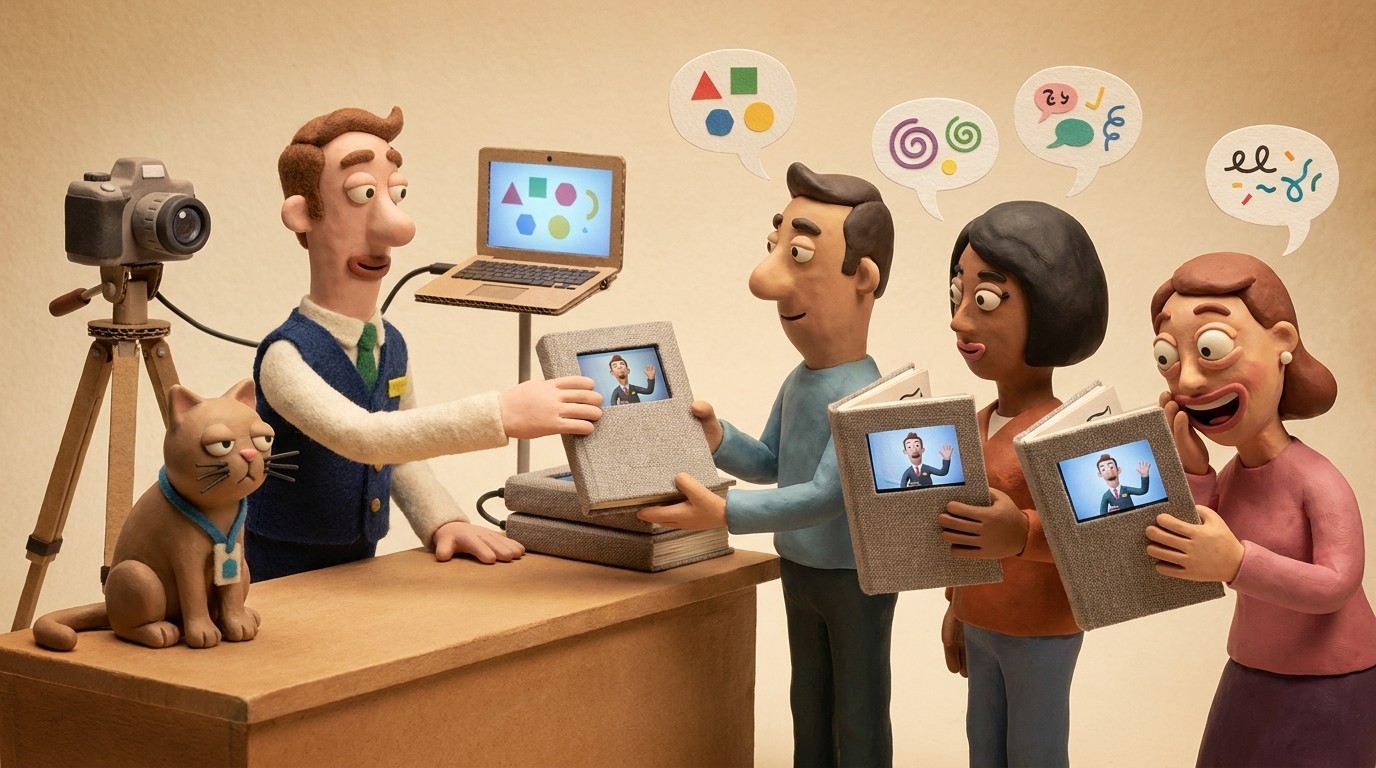
ทีมส่วนใหญ่แปลข้อความในศูนย์ช่วยเหลือแต่ปล่อยวิดีโอไว้เป็นภาษาอังกฤษ ทำให้ผู้อ่านชาวสเปนได้รับบทความภาษาสเปนที่มีเสียงบรรยายภาษาอังกฤษทับอยู่ ซึ่งแย่ยิ่งกว่าการไม่มีวิดีโอเสียอีก หากคุณแปลศูนย์ช่วยเหลือและวิดีโอไปพร้อมกัน แต่ละภาษาจะมีบทความของตัวเองพร้อมวิดีโอที่มีเสียงบรรยายและคำบรรยายในภาษานั้นๆ
คู่มือนี้จะครอบคลุมวิธีการทั่วไปก่อน ได้แก่ สิ่งที่ควรแปล, อภิธานศัพท์, การตรวจสอบโดยเจ้าของภาษา, URL และ hreflang รวมถึงการทำให้ภาษาต่างๆ ตรงกันอยู่เสมอหลังการอัปเดต จากนั้นจะแสดงให้เห็นว่า Clevera ทำอย่างไร รวมถึงจุดหนึ่งที่ยังทำได้ไม่สมบูรณ์ในปัจจุบัน
ตัดสินใจว่าจะแปลอะไรก่อน
คุณไม่จำเป็นต้องมีทุกบทความในทุกภาษาตั้งแต่วันแรก ให้เริ่มจากหน้าที่ทำให้คุณต้องเสียเวลาตอบคำถามสนับสนุน
- การเริ่มต้นใช้งานและการตั้งค่า ผู้ใช้ใหม่ในตลาดใหม่จะเข้ามาดูส่วนนี้ก่อน
- บทความ 20 อันดับแรกที่มีผู้เข้าชมสูงสุด ข้อมูลวิเคราะห์ศูนย์ช่วยเหลือของคุณจะบอกคุณเองว่าคือบทความใด
- หน้าการเรียกเก็บเงินและบัญชี ผู้คนต้องการอ่านส่วนนี้ในภาษาของตนเอง และความผิดพลาดในส่วนนี้อาจนำไปสู่การขอคืนเงิน
- วิดีโอทุกรายการภายในหน้าเหล่านั้น หากบทความมีวิดีโอ วิดีโอนั้นคือส่วนหนึ่งของบทความ จงแปลทั้งสองอย่างหรืออย่าแปลเลย
เลือกภาษาจากข้อมูลเช่นกัน: ตั๋วสนับสนุนตามภาษา, การสมัครใช้งานตามประเทศ และสิ่งที่ทีมขายของคุณได้ยินอยู่บ่อยครั้ง ให้นับผู้ใช้งานจริงไม่ใช่ยอดสมัครใช้งาน เนื่องจากคนที่ผ่านการเริ่มต้นใช้งานคือคนที่กลับมาอ่านเอกสารของคุณ การทำสองหรือสามภาษาให้ดีนั้นดีกว่าการทำสิบภาษาแบบครึ่งๆ กลางๆ
แก้ไขต้นฉบับก่อนที่คุณจะแปล บทความภาษาอังกฤษที่มีภาพหน้าจอเก่าหรือขั้นตอนที่เปลี่ยนไปในการอัปเดตล่าสุดจะกลายเป็นความผิดพลาดเดียวกันในทุกภาษา และการแก้ไขที่ต้นฉบับเพียงครั้งเดียวนั้นประหยัดกว่า
สร้างอภิธานศัพท์ก่อนเริ่มแปล
อภิธานศัพท์คือรายการคำศัพท์เฉพาะของผลิตภัณฑ์และวิธีเรียกในแต่ละภาษา ซึ่งจะช่วยป้องกันไม่ให้คำว่า "Workspace" ถูกแปลไปคนละทิศละทางใน 40 บทความ
สิ่งที่ควรใส่ไว้ในนั้น:
- คำที่คุณไม่แปล: ชื่อผลิตภัณฑ์, ชื่อแผน, ชื่อฟีเจอร์ที่คุณถือว่าเป็นแบรนด์
- ป้ายกำกับ UI ให้ตรงกับที่ปรากฏ ในผลิตภัณฑ์ของคุณในภาษานั้นๆ หากแอปของคุณใช้คำว่า "Paramètres" บทความก็ต้องใช้ "Paramètres" ไม่ใช่คำพ้องความหมาย
- คำศัพท์ที่มีคำแปลที่ได้รับอนุมัติเพียงคำเดียว เช่น "invoice", "seat" หรือ "admin"
- รูปแบบการใช้คำที่เป็นทางการหรือไม่เป็นทางการ ภาษาเยอรมัน ฝรั่งเศส และภาษาอื่นๆ อีกมากมายมีทั้งสองแบบ ให้เลือกอย่างใดอย่างหนึ่งต่อภาษาและใช้ให้เหมือนกันในทุกบทความและเสียงบรรยาย
- วันที่ ตัวเลข และราคา ในรูปแบบท้องถิ่น 04/05/2026 คือเดือนเมษายนในสหรัฐฯ และเดือนพฤษภาคมในยุโรปส่วนใหญ่
เก็บไว้ในไฟล์ที่แชร์ร่วมกัน ผู้ตรวจสอบของคุณจะใช้ตรวจสอบเทียบกับรายการนี้ และเป็นสิ่งแรกที่คุณควรส่งให้ผู้แปล ไม่ว่าจะเป็นคนหรือ AI
ให้เจ้าของภาษาตรวจสอบอย่างน้อยหนึ่งครั้ง
การแปลด้วยเครื่องนั้นดีพอสำหรับร่างแรกของเอกสารขั้นตอนการใช้งาน แต่ยังคงมีปัญหาเรื่องน้ำเสียง คำศัพท์ UI และขั้นตอนที่ผิดพลาด วิธีแก้ไขคือให้เจ้าของภาษาที่เข้าใจผลิตภัณฑ์ของคุณเป็นผู้ตรวจสอบแต่ละภาษาก่อนที่จะเผยแพร่จริง
ทำให้การตรวจสอบเป็นเรื่องง่าย:
- ตรวจสอบบทความและดูวิดีโอไปพร้อมกัน เสียงบรรยายและข้อความบนหน้าจอถือเป็นเนื้อหาที่ต้องตรวจสอบ
- ตรวจสอบป้ายกำกับ UI ทุกรายการเทียบกับผลิตภัณฑ์ในภาษานั้นๆ ไม่ใช่เทียบกับบทความภาษาอังกฤษ
- แก้ไขที่ต้นฉบับเมื่อพบปัญหาที่ต้นฉบับ หากขั้นตอนภาษาอังกฤษคลุมเครือ ทุกภาษาก็จะได้รับความคลุมเครือไปด้วย
ผู้ให้บริการต่างเห็นพ้องกับรูปแบบนี้ คู่มือหลายภาษาของ Document360 แนะนำให้ใช้การแปลด้วย AI เป็นขั้นตอนแรกและตามด้วยการตรวจสอบโดยมนุษย์
วางแผนสำหรับสิ่งที่วิดีโอที่แปลแล้วเปลี่ยนไม่ได้
เสียงบรรยายและคำบรรยายที่แปลแล้วไม่สามารถเปลี่ยนภาพวิดีโอได้ หน้าจอยังคงแสดงผลิตภัณฑ์ในภาษาที่คุณบันทึกไว้ ดังนั้นผู้บรรยายภาษาฝรั่งเศสอาจพูดว่า "Paramètres" ในขณะที่หน้าจอแสดงคำว่า "Settings" สำหรับตลาดที่ใหญ่ที่สุดของคุณ ให้เปลี่ยนภาษาของผลิตภัณฑ์เป็นภาษานั้นแล้วบันทึกขั้นตอนเหล่านั้นใหม่อีกครั้ง สำหรับส่วนที่เหลือ การใช้ UI ภาษาอังกฤษพร้อมเสียงบรรยายและคำบรรยายในภาษาของผู้อ่านมักจะเพียงพอที่จะทำความเข้าใจได้
ให้วิดีโอแต่ละรายการเน้นเพียงหนึ่งงานและมีความยาวไม่กี่นาที เมื่อขั้นตอนการใช้งานเปลี่ยนไป คุณจะได้บันทึกและแปลใหม่เพียงคลิปสั้นๆ แทนที่จะต้องทำวิดีโอแนะนำความยาว 20 นาทีในทุกภาษา
กำหนด URL และ hreflang ของตัวเองให้ทุกภาษา
ทั้งเครื่องมือค้นหาและผู้อ่านต้องการให้แต่ละภาษาอยู่ที่ที่อยู่ของตัวเอง เช่น /getting-started ในภาษาอังกฤษ และ /fr/getting-started ในภาษาฝรั่งเศส วิดเจ็ตแปลภาษาของเบราว์เซอร์บน URL เดียวไม่นับรวม เพราะเครื่องมือค้นหาจะจัดทำดัชนีเพียงภาษาเดียว
จากนั้นบอกเครื่องมือค้นหาว่าหน้าเว็บเหล่านี้เป็นเวอร์ชันของกันและกันด้วย hreflang คู่มือของ Google เกี่ยวกับเวอร์ชันที่ปรับให้เข้ากับท้องถิ่น มีกฎระเบียบอยู่ว่า: แต่ละเวอร์ชันต้องระบุตัวเองและเวอร์ชันอื่นๆ ทั้งหมด ลิงก์ต้องเชื่อมโยงถึงกันทั้งสองทาง และ x-default จะทำหน้าที่เป็นหน้าสำรอง Google ยังระบุด้วยว่าหน้าเว็บที่มีการแปลเฉพาะเมนูแต่เนื้อหาหลักยังเป็นภาษาอังกฤษจะถือว่าเป็นเนื้อหาซ้ำ ไม่ใช่การแปล
นอกจากนี้ ให้เพิ่มตัวสลับภาษาในส่วนหัว เพื่อให้ผู้อ่านที่เข้ามาผิดภาษาแก้ไขได้ในคลิกเดียว
ทำให้การแปลตรงกันอยู่เสมอหลังการอัปเดตทุกครั้ง
นี่คือจุดที่ศูนย์ช่วยเหลือหลายภาษาเสื่อมสภาพ คุณเปลี่ยนขั้นตอนในภาษาอังกฤษ แต่หน้าภาษาฝรั่งเศสยังคงใช้ขั้นตอนเก่าอยู่นานหลายเดือน
เครื่องมือศูนย์ช่วยเหลือส่วนใหญ่ปล่อยให้เป็นหน้าที่ของคุณ ใน Zendesk คุณต้อง ทำเครื่องหมายการแปลที่ล้าสมัยด้วยตนเอง ในตัวแก้ไขบทความ ใน Document360 คุณต้องทำเครื่องหมายบทความที่แปลแล้วว่า ต้องการการแปล ด้วยตนเองหลังจากต้นฉบับเปลี่ยนไป และการแปลด้วย AI จะไม่ทำงานใหม่โดยอัตโนมัติ ใน Intercom คุณต้อง แปลและเผยแพร่แต่ละภาษา ต่อบทความ ในแผน Advanced ขึ้นไป ไม่มีเครื่องมือใดในสามตัวนี้ที่แปลวิดีโอภายในบทความ ดังนั้นวิดีโอจะยังคงเป็นภาษาเดิมเว้นแต่คุณจะสร้างวิดีโอใหม่
กิจวัตรที่เรียบง่ายสามารถใช้ได้ทุกที่:
1. เมื่อบทความต้นฉบับเปลี่ยนไป ให้บันทึกไว้ในบันทึกการเปลี่ยนแปลงหรือรายการ "ต้องการการแปล" 2. แปลบทความที่เปลี่ยนไปใหม่ในทุกภาษาภายในสัปดาห์นั้น ไม่ใช่รอจนจบไตรมาส 3. หาก UI ของผลิตภัณฑ์เปลี่ยนไป ให้บันทึกวิดีโอใหม่ก่อนแล้วค่อยแปล การใช้เสียงบรรยายที่แปลแล้วทับหน้าจอเก่าจะยังคงเป็นสิ่งที่ผิดพลาด
Clevera แปลศูนย์ช่วยเหลือและวิดีโอของมันอย่างไร
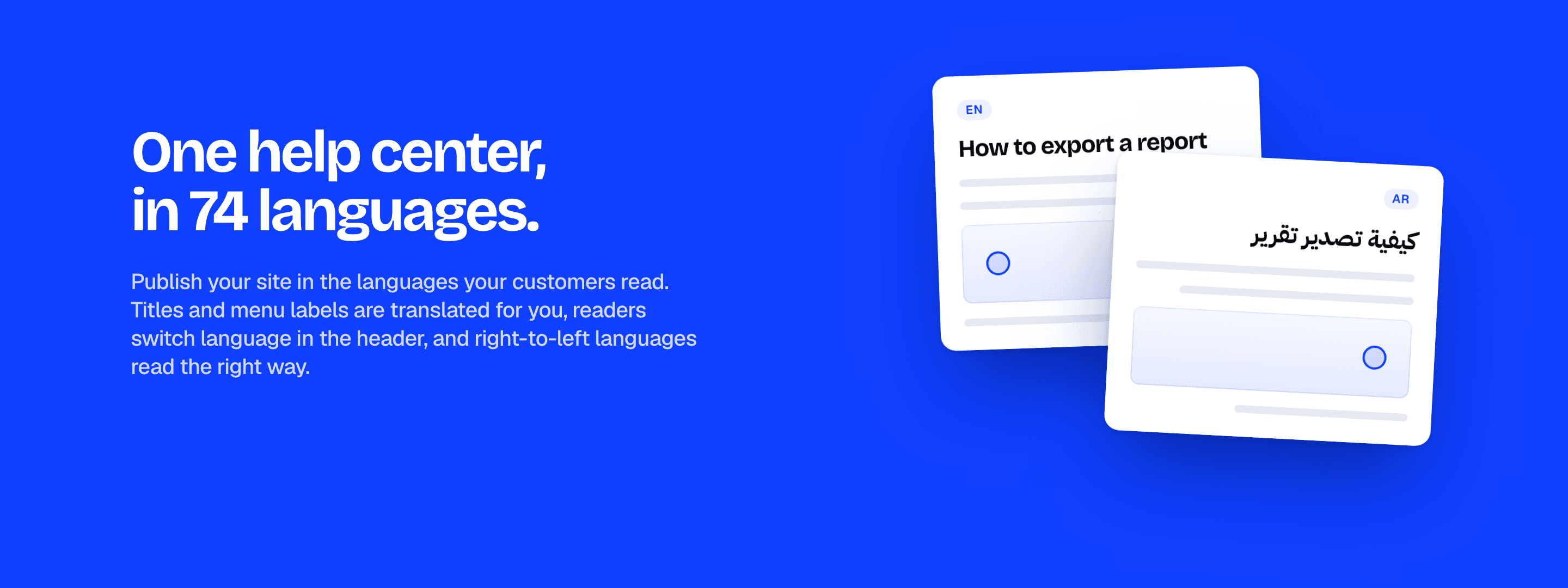
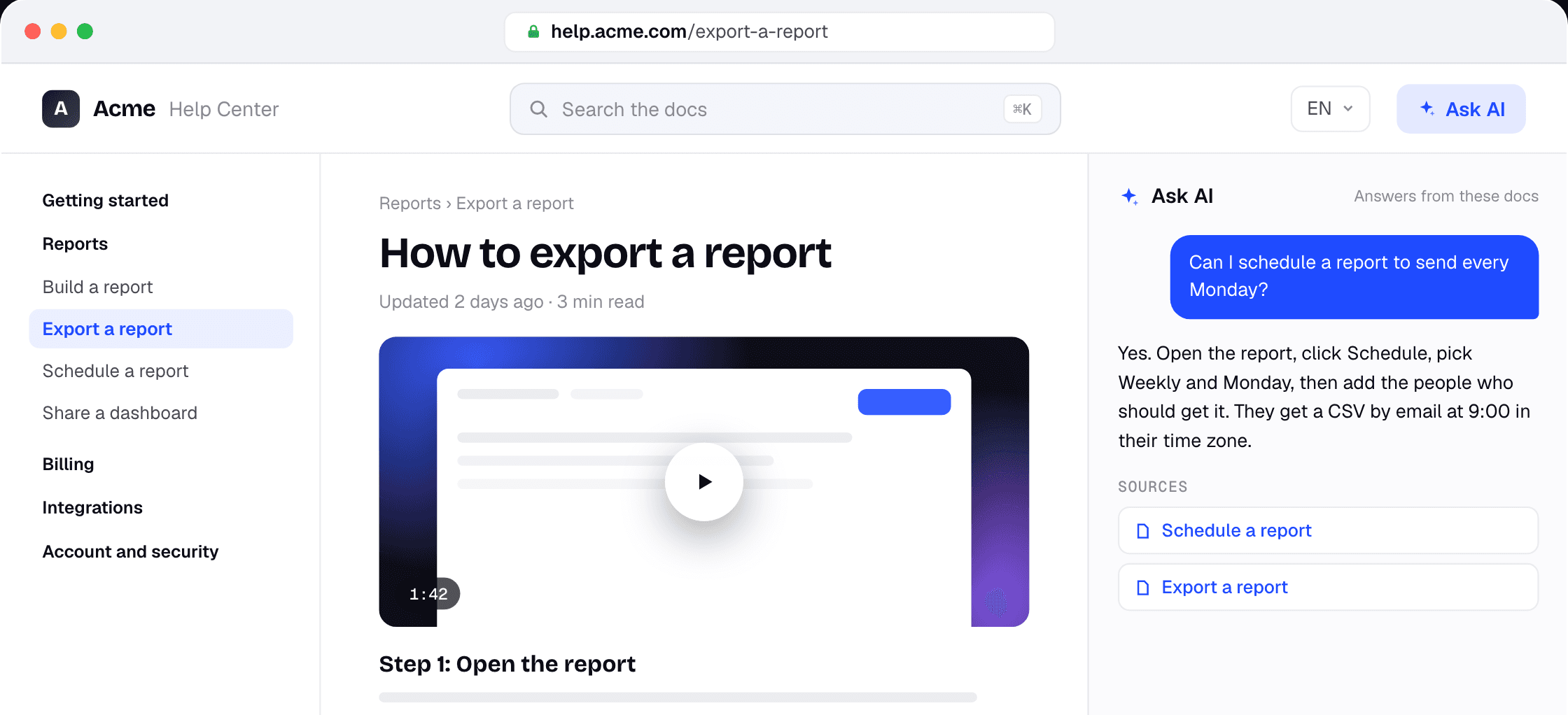
ใน Clevera บทความและวิดีโอแนะนำการใช้งานมาจากบันทึกหน้าจอเดียวกัน และจะถูกแปลไปพร้อมกัน เมื่อคุณแปลบทความเป็นภาษาใหม่ วิดีโอของบทความนั้นก็จะถูกแปลด้วย คุณจะได้รับบทความในภาษานั้นพร้อมวิดีโอที่มีเสียงบรรยาย AI ใหม่ คำบรรยายในภาษานั้น รวมถึงการ์ดบทและชื่อเรื่องที่แปลแล้ว ข้อควรทราบสำหรับศูนย์ช่วยเหลือคือ วิดีโอที่วางไว้ในบทความจะยังคงเล่นเป็นภาษาเดิมในขณะนี้ (รายละเอียดเพิ่มเติมด้านล่าง) ภาพวิดีโอจะถูกปรับเวลาให้พอดีกับเสียงใหม่ เพื่อให้การซูมยังคงตรงกับการคลิกที่ถูกต้อง คุณสามารถเลือกเสียงสำหรับแต่ละภาษาได้
แต่ละภาษาคือเวอร์ชันของรายการเดียวกัน ไม่ใช่สำเนาที่คุณต้องคอยติดตาม Clevera แปลได้ 74 ภาษา และการแปลมีค่าใช้จ่าย 3 ถึง 10 เครดิตต่อภาษาสำหรับการบันทึกความยาวสูงสุด 5 นาที การบันทึกที่ยาวกว่าจะมีค่าใช้จ่ายเพิ่มขึ้น ดู ราคา สำหรับสิ่งที่รวมอยู่ในแต่ละแผน
นี่คือขั้นตอนการทำงานบน ศูนย์ช่วยเหลือ ของ Clevera:
1. บันทึกขั้นตอนเพียงครั้งเดียว ด้วยแอปเดสก์ท็อปสำหรับ Mac หรือ Windows, อัปโหลดวิดีโอที่คุณมีอยู่แล้ว หรือให้ Record with AI จับภาพเว็บแอปของคุณ Clevera จะเขียนบทความและสร้างวิดีโอสอนการใช้งานให้ 2. เพิ่มภาษาของคุณลงในเว็บไซต์ แพ็กเกจ Free รองรับ 2 ภาษาต่อเว็บไซต์, Starter 5 ภาษา และ Pro ไม่จำกัด 3. แปลแต่ละบทความ การรันแปลภาษาครั้งแรกจะแปลวิดีโอในคลังของคุณด้วย 4. ตรวจสอบก่อนเผยแพร่ การเปลี่ยนแปลงจะยังไม่แสดงจนกว่าคุณจะกดเผยแพร่เว็บไซต์ ดังนั้นผู้ตรวจสอบของคุณสามารถอ่านและดูแต่ละภาษาได้ก่อน และคุณยังสามารถแก้ไขบรรทัดใดก็ได้ 5. เผยแพร่ แต่ละภาษาจะมี URL ของตัวเอง (/fr/…, /de/…) เว็บไซต์จะเพิ่มลิงก์ hreflang พร้อม x-default และ sitemap จะแสดงรายการทุกภาษา ผู้อ่านสามารถเปลี่ยนภาษาได้ที่ส่วนหัวของหน้า และชื่อเรื่องรวมถึงป้ายกำกับเมนูก็จะถูกแปลด้วยเช่นกัน 6. ตรวจสอบวิดีโอในแต่ละภาษา หน้าวิดีโอจะเล่นตามภาษาของผู้อ่าน แต่บล็อกวิดีโอภายในบทความยังไม่รองรับ: บทความภาษาฝรั่งเศสจะยังคงแสดงวิดีโอในภาษาต้นฉบับ หากวิดีโอนั้นสำคัญ ให้เพิ่มวิดีโอลงในเว็บไซต์เป็นหน้าวิดีโอแยกต่างหากและใส่ลิงก์จากบทความไปที่หน้านั้น
หน้าเว็บที่คุณยังไม่ได้แปลจะแสดงเนื้อหาต้นฉบับพร้อมหมายเหตุสั้นๆ ว่า "ไม่ได้แปล" และจะถูกแยกออกจากชุด hreflang เพื่อไม่ให้เครื่องมือค้นหาเห็นว่าเป็นเนื้อหาซ้ำ
การรักษาข้อมูลให้เป็นปัจจุบัน: เมื่อขั้นตอนมีการเปลี่ยนแปลง ให้บันทึกขั้นตอนนั้นใหม่ แล้วรันการแปลอีกครั้งสำหรับแต่ละภาษา การรันใหม่จะแปลบทความจากแหล่งข้อมูลต้นฉบับอีกครั้ง การแก้ไขวิดีโอที่เผยแพร่ไปแล้วจะแสดงผลในทุกลิงก์และทุกการฝังวิดีโอ หน้าเว็บต่างๆ เช่น หน้าเกี่ยวกับเราหรือ FAQ จะแจ้งเตือนคุณเมื่อแหล่งข้อมูลมีการเปลี่ยนแปลงตั้งแต่การแปลครั้งล่าสุด และรายการ changelog จะแปลส่วนที่เปลี่ยนแปลงใหม่เมื่อคุณเผยแพร่ ในแพ็กเกจ Pro คุณยังสามารถเชื่อมต่อ Claude, ChatGPT หรือ Cursor และให้เอเจนต์ช่วยแปลหน้าเว็บหลังจากแต่ละการอัปเดตได้
ย้ายมาจากเครื่องมืออื่นใช่ไหม? การนำเข้าฟรี และคำแปลจะถูกย้ายมาด้วยหากเครื่องมือเดิมของคุณรองรับ หน้าเอกสารหลายภาษา มีรายละเอียดทั้งหมดให้คุณดู
กรณีที่ Clevera อาจไม่ตอบโจทย์
ระบบพากย์เสียง AI ของ Clevera เป็นการบรรยายขั้นตอน ไม่ใช่การพากย์แบบตรงกับปากตัวละคร หากวิดีโอช่วยเหลือของคุณเป็นคนพูดหน้ากล้อง คุณอาจต้องการเครื่องมือพากย์เสียงหรือผู้บรรยายที่เป็นเจ้าของภาษา และในศูนย์ช่วยเหลือปัจจุบัน วิดีโอภายในบทความยังไม่เปลี่ยนภาษาตามหน้าเว็บ ดังนั้นผู้อ่านบทความที่แปลแล้วจะได้ยินเสียงพากย์ต้นฉบับ หากทุกบทความของคุณเน้นการฝังวิดีโอ ข้อจำกัดนี้อาจเป็นเรื่องสำคัญจนกว่าจะมีการแก้ไข
หากเอกสารของคุณอยู่ใน Zendesk และคุณต้องการใช้งานที่นั่นต่อ ระบบแปลภาษา AI ในตัวของ Zendesk จะจัดการข้อความในบทความให้คุณ และคุณสามารถสร้างวิดีโอที่แปลแล้วจากที่อื่นแทน
คำถามที่พบบ่อย
ฉันจำเป็นต้องบันทึกวิดีโอใหม่สำหรับแต่ละภาษาหรือไม่? ไม่จำเป็น บันทึกเพียงครั้งเดียว Clevera จะสร้างเสียงพากย์ คำบรรยาย และชื่อเรื่องบนหน้าจอในแต่ละภาษาจากการบันทึกเดียวกัน ให้บันทึกใหม่เฉพาะเมื่อ UI ของผลิตภัณฑ์เปลี่ยนไปเท่านั้น ในศูนย์ช่วยเหลือของ Clevera หน้าวิดีโอจะเล่นเวอร์ชันที่แปลแล้ว ส่วนวิดีโอภายในบทความจะยังคงเล่นเวอร์ชันต้นฉบับไปก่อนในขณะนี้
ฉันจะแปลฐานความรู้โดยไม่กระทบต่อ SEO ได้อย่างไร? กำหนด URL ของตัวเองให้แต่ละภาษา เพิ่ม hreflang ระหว่างเวอร์ชันต่างๆ ด้วย x-default และอย่าเผยแพร่หน้าเว็บที่แปลเฉพาะเมนู ศูนย์ช่วยเหลือของ Clevera จะจัดการเรื่อง URL, hreflang และ sitemap ให้คุณโดยอัตโนมัติ
การแปลศูนย์ช่วยเหลือใน Clevera มีค่าใช้จ่ายเท่าไร? การโฮสต์ศูนย์ช่วยเหลือฟรีในทุกแพ็กเกจ การแปลจะใช้เครดิต: 3 ถึง 10 เครดิตต่อภาษาสำหรับหนึ่งบทความและวิดีโอของบทความนั้น จากการบันทึกความยาวสูงสุด 5 นาที แพ็กเกจ Free รองรับ 2 ภาษาต่อเว็บไซต์, Starter 5 ภาษา, Pro ไม่จำกัด
การแปลด้วย AI ดีพอสำหรับเอกสารช่วยเหลือหรือไม่? สำหรับคำแนะนำแบบทีละขั้นตอน นี่เป็นร่างแรกที่แข็งแกร่งมาก ควรให้เจ้าของภาษาที่เข้าใจผลิตภัณฑ์ของคุณตรวจสอบแต่ละภาษาเทียบกับอภิธานศัพท์ก่อนที่คุณจะเผยแพร่
เกิดอะไรขึ้นกับการแปลเมื่อฉันอัปเดตบทความ? ให้รันการแปลอีกครั้งสำหรับแต่ละภาษาหลังจากทำการเปลี่ยนแปลง Clevera จะแปลบทความจากแหล่งข้อมูลที่อัปเดตแล้วอีกครั้ง หาก UI มีการเปลี่ยนแปลง ให้บันทึกวิดีโอใหม่ก่อน
เริ่มต้นด้วยบทความยอดนิยมห้าอันดับแรกของคุณ
เลือกบทความห้าอันดับแรกที่ตอบคำถามลูกค้าได้มากที่สุด เพิ่มหนึ่งภาษา และแปลบทความพร้อมวิดีโอไปพร้อมกัน ติดตามจำนวนตั๋วจากตลาดนั้นเป็นเวลาหนึ่งเดือน สำหรับตัวเลือกเครื่องมืออื่นๆ โปรดดู ซอฟต์แวร์ศูนย์ช่วยเหลือหลายภาษาที่ดีที่สุดในปี 2026 และ ซอฟต์แวร์ฐานความรู้ที่มีวิดีโอ ตั้งค่าศูนย์ช่วยเหลือในภาษาของลูกค้าคุณ →