วิธีเปลี่ยนเว็บไซต์ให้เป็นวิดีโอ
สองวิธีในการเปลี่ยนเว็บไซต์บริษัทของคุณให้เป็นวิดีโอแนะนำผลิตภัณฑ์: บันทึกและพากย์เสียงด้วยตัวเอง หรือให้ AI อ่านเนื้อหาและสร้างฉากให้ ทีละขั้นตอน พร้อมวิธีแก้ไขร่างแรกที่ไม่สมบูรณ์
 Berkay Akpolatใช้เวลาอ่าน 18 นาที

ในการเปลี่ยนเว็บไซต์บริษัทให้เป็นวิดีโอแนะนำผลิตภัณฑ์ คุณสามารถเลือกบันทึกหน้าเว็บด้วยตัวเอง (เลื่อนหน้าจอหรือคลิกใช้งาน แล้วใส่บทพูดและเสียงพากย์) หรือวาง URL ลงในเครื่องมือ AI แปลงเว็บไซต์เป็นวิดีโอ ซึ่งจะอ่านเนื้อหาหน้าเว็บแล้วสร้างฉากจากข้อความ ภาพหน้าจอ โลโก้ และสีประจำแบรนด์ของคุณ การบันทึกเองเหมาะสำหรับวิดีโอแนะนำการใช้งาน ส่วนการใช้ AI เหมาะสำหรับวิดีโอโปรโมต วิดีโอเปิดตัว และวิดีโอสำหรับโซเชียลมีเดีย
อัปเดตเมื่อ 2026-11-04
ในคู่มือนี้
- วิธีไหนที่เหมาะกับวิดีโอของคุณ?
- วิธีเปลี่ยนเว็บไซต์ให้เป็นวิดีโอด้วยตัวเอง
- AI ดึงข้อมูลอะไรจากหน้าเว็บได้บ้าง
- เปลี่ยนเว็บไซต์เป็นวิดีโอด้วย AI ทีละขั้นตอน
- วิธีแก้ไขร่างแรกที่ไม่สมบูรณ์
- หน้าเว็บแบบไหนที่ไม่เหมาะกับการทำวิดีโอ?
- ควรส่งออกวิดีโอขนาดและความยาวเท่าใด
- Clevera ทำงานอย่างไร
- คำถามที่พบบ่อยเกี่ยวกับการเปลี่ยนเว็บไซต์เป็นวิดีโอ
วิธีไหนที่เหมาะกับวิดีโอของคุณ?
หากผู้ชมจำเป็นต้องเห็นว่าต้องคลิกตรงไหน คุณต้องใช้ภาพฟุตเทจจากผลิตภัณฑ์จริง แต่ถ้าพวกเขาแค่ต้องการทราบว่ามันคืออะไรและสำคัญอย่างไร ข้อความและภาพหน้าจอบนเว็บไซต์ก็มักจะเพียงพอแล้ว
| วิธีการ | เหมาะสำหรับ | สิ่งที่ปรากฏบนหน้าจอ | ทำงานหลังหน้าล็อกอินได้ไหม | ค่าใช้จ่ายโดยประมาณ |
|---|---|---|---|---|
| บันทึกการเลื่อนหน้าจอ + เสียงพากย์ | ทัวร์หน้า Landing Page หรือหน้าฟีเจอร์แบบรวดเร็ว | หน้าเว็บของคุณขณะเลื่อน | ได้ คุณต้องล็อกอินไว้ | ฟรี (OBS Studio และโปรแกรมตัดต่อฟรี เช่น Shotcut) |
| บันทึกการคลิกใช้งาน + บทพูด | วิดีโอแนะนำการใช้งานและเดโมผลิตภัณฑ์ | แอปของคุณทีละขั้นตอน | ได้ | ฟรี (OBS) หรือสมัครสมาชิกโปรแกรมบันทึกหน้าจอ |
| AI แปลง URL เป็นวิดีโอ | คลิปโปรโมต เปิดตัว และโซเชียลตามเนื้อหาหน้าเว็บ | หลากหลาย: ภาพหน้าจอของคุณ คลิปสต็อก หรือพิธีกร AI | ส่วนใหญ่ไม่ได้: เฉพาะหน้าเว็บสาธารณะเท่านั้น | HeyGen ฟรี (3 วิดีโอติดลายน้ำต่อเดือน); Pictory เริ่มต้น $25/เดือน จ่ายรายปี |
| AI บันทึกหน้าเว็บแอปของคุณ (เช่น Record with AI ของ Clevera) | วิดีโอแนะนำการใช้งานโดยไม่ต้องคลิกเอง | แอปจริงของคุณที่ถ่ายทำโดย AI Agent | ได้ หากคุณให้สิทธิ์ล็อกอินหรือล็อกอินเอง | เครดิตสำหรับเวลาทำงานของ AI (Clevera ทุกแพ็กเกจ) |
| โค้ดหรือ AI-agent pipeline (เช่น HyperFrames' website-to-video workflow, Remotion with Claude Code, GrabzIt's URL to MP4 API) | นักพัฒนาที่ทำวิดีโอเว็บไซต์จำนวนมาก หรือวิดีโอใน build pipeline | ภาพหน้าจอและข้อความจากหน้าเว็บของคุณที่ทำแอนิเมชันด้วยโค้ด | ได้เฉพาะเมื่อคุณเขียนสคริปต์ล็อกอิน | เครื่องมือ Open-source ฟรีบวกค่าสมาชิก Coding agent หรือราคาตาม API |
ราคาและฟีเจอร์อ้างอิงจากหน้าเว็บของผู้ให้บริการแต่ละราย (ราคา HeyGen, ราคา Pictory) ณ วันที่ 2026-11-04 เป็นสกุลเงิน USD โดย HyperFrames เป็นโอเพนซอร์สภายใต้ Apache 2.0 ส่วน Remotion ใช้งานฟรีสำหรับบุคคลทั่วไปและบริษัทขนาดเล็ก แต่ต้องมีใบอนุญาตสำหรับบริษัทหากใช้งานเกินกว่านั้น
วิธีเปลี่ยนเว็บไซต์ให้เป็นวิดีโอด้วยตัวเอง
หากวิดีโอมีจุดประสงค์เพื่อการสอน ควรใส่เสียงบรรยาย: จากการศึกษา Video Viewer Study ปี 2024 ของ TechSmith (การสำรวจผู้ใช้ 929 คนใน 6 ประเทศ) พบว่า 83% กล่าวว่าพวกเขาชอบเรียนรู้เนื้อหาเชิงแนะนำหรือให้ข้อมูลผ่านการดูวิดีโอมากกว่า
วิธีทำด้วยตัวเองสามารถใช้กับโปรแกรมบันทึกหน้าจอใดก็ได้และให้คุณควบคุมทุกอย่างได้เต็มที่ แต่จะใช้เวลานานกว่า และการเลื่อนหน้าจอด้วยมือมักจะดูไม่ลื่นไหล
เลือกหนึ่งหน้าเว็บและหนึ่งข้อความหลัก
เลือกหน้าเว็บที่สื่อสารข้อความของคุณได้ดีที่สุด (หน้าฟีเจอร์, หน้าตารางราคา, กรณีศึกษา) และเขียนข้อความนั้นให้เป็นประโยคเดียว เช่น "Acme ช่วยส่งใบแจ้งหนี้และติดตามการชำระเงินที่ล่าช้าแทนคุณ"
เตรียมหน้าเว็บ
ใช้โปรไฟล์เบราว์เซอร์ที่สะอาด หน้าต่างขนาด 1920×1080 และซูมที่ 100% ปิดแบนเนอร์คุกกี้ แชทบับเบิล และป๊อปอัปต่างๆ ออกก่อน หากหน้าเว็บแสดงข้อมูลบัญชี ให้ใช้บัญชีทดลองที่มีชื่อสมมติ
เขียนสคริปต์ก่อนเริ่มบันทึก
เขียนสคริปต์ส่วนละ 2-3 ประโยคสั้นๆ ได้แก่ พาดหัว, ข้อพิสูจน์, และคำกระตุ้นการตัดสินใจ (CTA) หรือร่างสคริปต์ด้วย เครื่องมือสร้างสคริปต์วิดีโอสอนการใช้งาน ลองอ่านออกเสียงและจับเวลา โดยความยาว 30 ถึง 90 วินาทีจะเหมาะสำหรับหน้า Landing Page ส่วนใหญ่
บันทึกการเลื่อนหน้าจอช้าๆ หรือเส้นทางการคลิก
บันทึกหน้าต่างเบราว์เซอร์ด้วยโปรแกรมบันทึกหน้าจอ เช่น OBS Studio (ฟรีและโอเพนซอร์ส) เลื่อนหน้าจอช้าๆ และหยุดค้างไว้ 2-3 วินาทีในแต่ละส่วนที่สคริปต์กล่าวถึง หากการเลื่อนด้วยมือดูไม่สม่ำเสมอ ให้ใช้เครื่องมือจับภาพการเลื่อน (ดูใน FAQ)
ใส่เสียงบรรยาย ซูมภาพ และคำบรรยาย (Captions)
บันทึกเสียงของคุณแยกต่างหากหรือใช้เครื่องมือแปลงข้อความเป็นเสียง ตัดช่วงที่รอคอยออก ซูมเข้าไปในจุดที่แต่ละประโยคพูดถึง และเพิ่มคำบรรยายสำหรับผู้ชมที่ปิดเสียงวิดีโอ
ส่งออกวิดีโอในขนาดที่ต้องการ
ส่งออกในอัตราส่วน 16:9 สำหรับเว็บไซต์และ YouTube ของคุณ สำหรับ Reels และ Shorts ให้ปรับเฟรมภาพใหม่และ ปรับขนาดวิดีโอเป็น 9:16; ดู ขนาดที่ควรส่งออก
หากวิดีโอเป็นการสาธิตซอฟต์แวร์แทนที่จะเป็นการทัวร์หน้าเว็บ โปรดดู วิธีสร้างวิดีโอสาธิตผลิตภัณฑ์พร้อมเสียงบรรยาย และหากคุณไม่อยากบรรยายหน้ากล้อง ให้ดู วิธีทำวิดีโอสอนการใช้งานโดยไม่เห็นหน้า
AI ดึงข้อมูลอะไรจากหน้าเว็บได้บ้าง
เครื่องมือ AI เปลี่ยน URL เป็นวิดีโอจะเปิดหน้าเว็บ อ่านเนื้อหา และเปลี่ยนสิ่งที่พบให้เป็นสคริปต์และฉากต่างๆ โดยส่วนใหญ่จะมองหาข้อมูลดังนี้:
| ข้อมูลจากหน้าเว็บ | สิ่งที่จะปรากฏในวิดีโอ |
|---|---|
| พาดหัวและเนื้อหาข้อความ | สคริปต์และข้อความบนหน้าจอ |
| ภาพหน้าจอของเว็บไซต์ | ฉากที่แสดงผลิตภัณฑ์ของคุณ |
| รูปภาพและวิดีโอที่โฮสต์บนหน้าเว็บ | ภาพผลิตภัณฑ์และฟุตเทจเสริม (B-roll) |
| โลโก้ สี และฟอนต์ | รูปลักษณ์ของวิดีโอ |
| รีวิว, โลโก้ลูกค้า, ตัวเลข | ฉากแสดงหลักฐานความน่าเชื่อถือ |
| ราคา, ข้อเสนอ, คำกระตุ้นการตัดสินใจ | ฉากปิดท้าย |
ไม่ว่าหน้าเว็บจะเขียนว่าอะไร วิดีโอจะแสดงข้อมูลนั้นซ้ำ ดังนั้นหากหน้าเว็บมีราคาเก่าหรือฟีเจอร์ที่ยกเลิกไปแล้ว ข้อมูลเหล่านั้นก็จะไปปรากฏในวิดีโอด้วยเช่นกัน
เครื่องมือแต่ละตัวมีความแตกต่างกันมากในส่วนของสิ่งที่แสดงบนหน้าจอ ไม่ว่าจะเป็นภาพหน้าจอของคุณเอง ฟุตเทจสต็อก หรือพิธีกร AI ตัวอย่างเช่น Pictory จะจับคู่แต่ละฉากกับ คลังคลิปและรูปภาพสต็อกกว่า 18 ล้านรายการ ในขณะที่ URL to video ของ HeyGen จะดึงพาดหัว ข้อความ และรูปภาพมาใส่ในเทมเพลต และระบบ Brand Systems ของ HeyGen ยังสามารถนำโลโก้ ฟอนต์ และสีของคุณมาใช้ได้ สำหรับซอฟต์แวร์ ให้ลองถามคำถามเดียวในช่วงทดลองใช้ฟรี: ผลิตภัณฑ์ของฉันปรากฏบนหน้าจอหรือไม่? บทสรุปเครื่องมือ AI เปลี่ยน URL เป็นวิดีโอของเรา ได้เปรียบเทียบเครื่องมือ 8 ตัวในประเด็นนี้โดยเฉพาะ
เปลี่ยนเว็บไซต์เป็นวิดีโอด้วย AI ทีละขั้นตอน
ขั้นตอนเหล่านี้ใช้ได้กับเครื่องมือ AI ส่วนใหญ่ ภาพหน้าจอแสดงการใช้งาน Clevera ซึ่งคุณเริ่มต้นที่ Create > Social & promo แล้วเลือกสไตล์การ์ด เช่น Product tour หรือ Feature spotlight ซึ่งจะเปิดหน้า Compose ขึ้นมา
วาง URL ของหน้าเว็บที่สำคัญที่สุด
ใช้หน้าเว็บที่เฉพาะเจาะจง เช่น หน้าฟีเจอร์หรือหน้าตารางราคา แทนที่จะใช้หน้าแรก เพราะหนึ่งหน้าเว็บจะช่วยให้ AI มีเรื่องราวที่ชัดเจนเพียงเรื่องเดียว ใน Clevera ให้พิมพ์ URL ลงในช่อง Start from your website แล้วคลิก Add
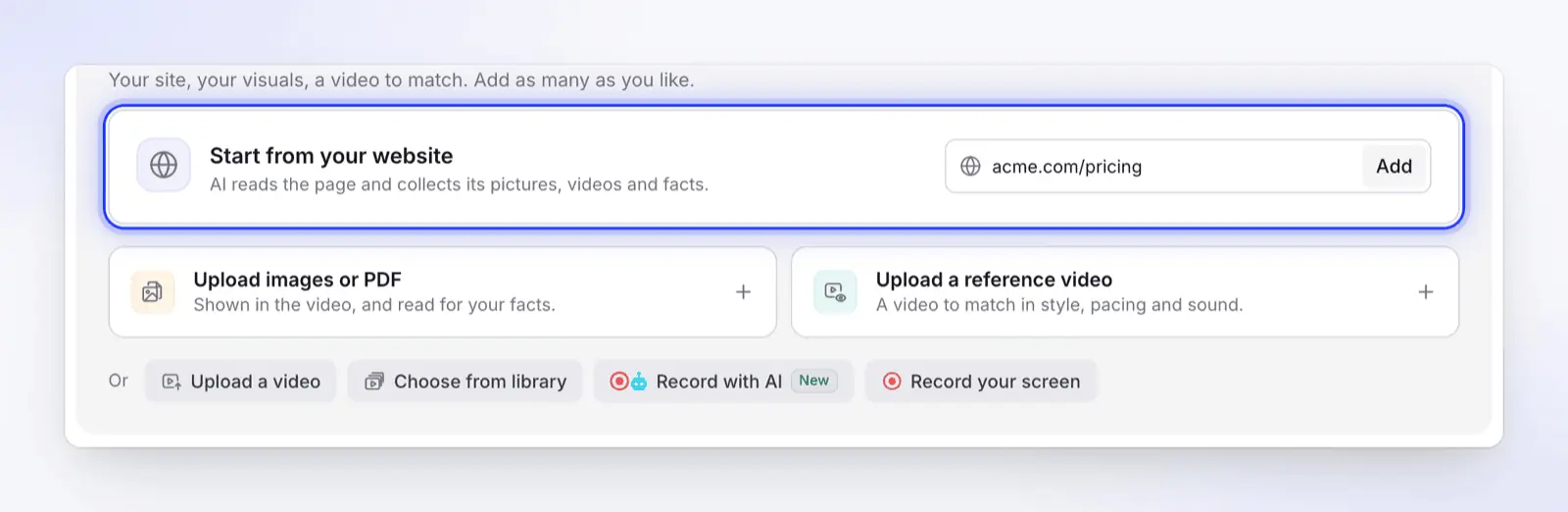
ขั้นตอนที่ 1: วางลิงก์หน้าเว็บที่สำคัญที่สุด Clevera จะเริ่มทำงานจากจุดนั้น บอกให้ AI ทราบว่าต้องดูตรงไหน
หากเครื่องมือรองรับการจดโน้ต ให้ระบุชื่อหน้าหรือส่วนที่คุณต้องการให้ใช้ ในหน้าต่าง Make it from a website ของ Clevera ให้เขียนโน้ตในช่อง What should we look at? (ไม่บังคับ สูงสุด 600 ตัวอักษร) แล้วคลิก Start โดย AI จะอ่านเนื้อหาได้สูงสุด 5 หน้า โดยเริ่มจากหน้าที่คุณวางลิงก์ไว้
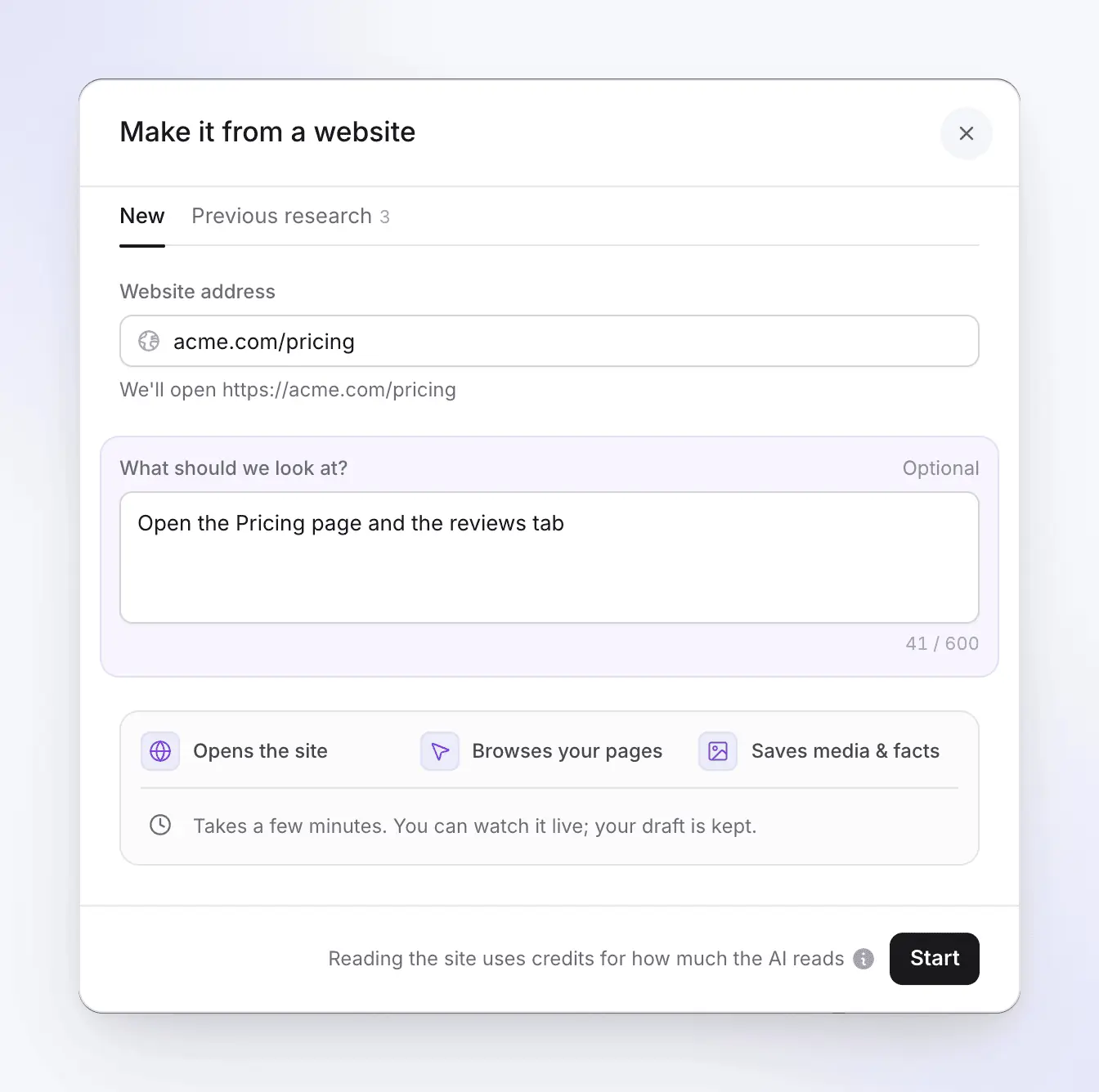
โน้ตจะช่วยบอก AI ว่าควรดูตรงไหนก่อน การอ่านเว็บไซต์จะถูกเรียกเก็บเงินตามปริมาณข้อมูลที่ AI อ่าน ปล่อยให้ AI ทำการวิจัยเว็บไซต์
AI จะเปิดหน้าเว็บในเบราว์เซอร์บนคลาวด์ เปิดแท็บและส่วนขยายต่างๆ พร้อมบันทึกข้อความ ภาพหน้าจอ รูปภาพ และวิดีโอที่อยู่บนเว็บไซต์ ใน Clevera ขั้นตอนนี้ใช้เวลาประมาณสี่นาทีบนเว็บไซต์ คลิก Watch บนการ์ดของลิงก์เพื่อดูผลลัพธ์จริง
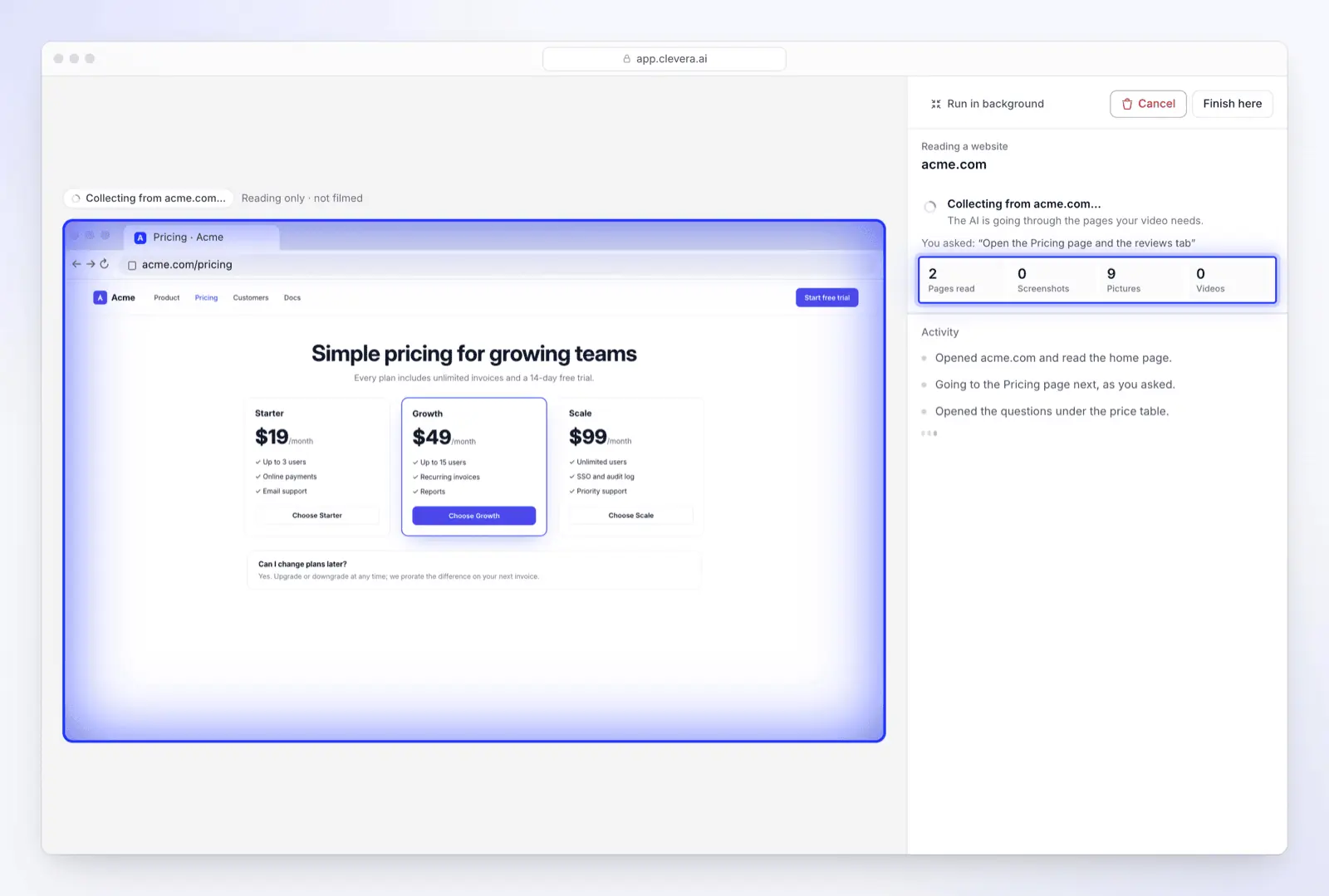
การวิจัยเว็บไซต์จะอ่านหน้าสาธารณะได้สูงสุดห้าหน้าและไม่มีการถ่ายทำใดๆ ตรวจสอบสิ่งที่พบก่อนเริ่มสร้าง
อย่าข้ามขั้นตอนนี้ เมื่อการ์ดแสดงสถานะ Collected ให้คลิก See what we collected เพื่ออ่านข้อเท็จจริงและสิ่งที่ระบุว่าหาไม่พบ ด้านล่างนี้แท็บรีวิวจำเป็นต้องลงชื่อเข้าใช้ วิดีโอจึงจะไม่นำข้อมูลส่วนนั้นมาใช้ ให้เพิ่มข้อเท็จจริงที่ขาดหายไปลงในบรีฟของคุณ (ใน Clevera ให้ใช้ช่อง What's it about?) หรือทำการวิจัยหน้าเพจที่มีข้อมูลนั้นโดยตรง
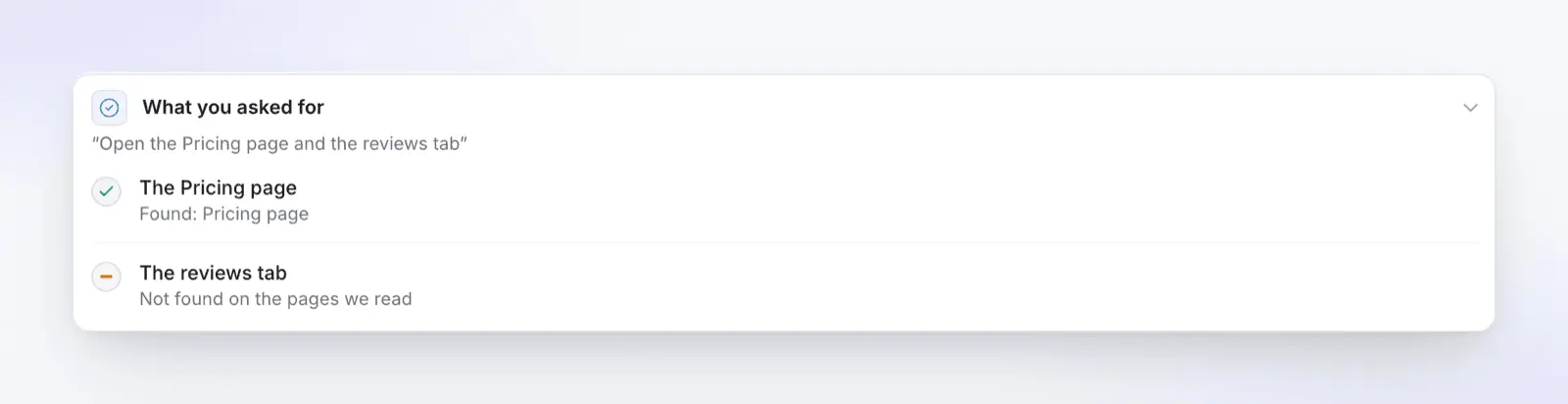
แท็บรีวิวถูกทำเครื่องหมายว่า Not found: เนื่องจากต้องลงชื่อเข้าใช้ ข้อมูลจากส่วนนี้จึงไม่ปรากฏในวิดีโอ เลือกขนาดและความยาว
เลือกรูปทรงและความยาวให้เหมาะกับช่องทางที่จะนำไปใช้ ใน Clevera ให้เปิด Format ภายใต้ Settings
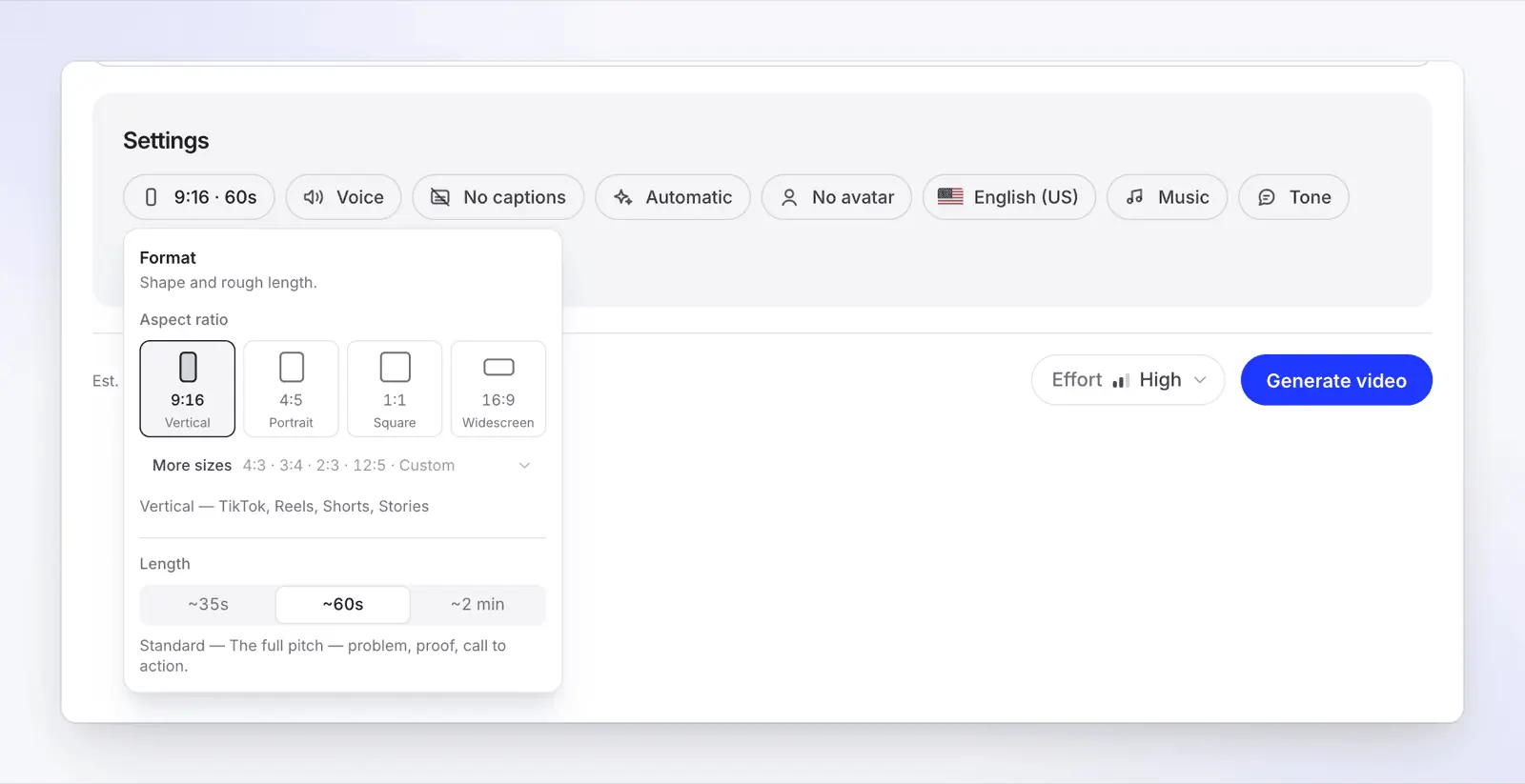
เลือกหนึ่งรูปทรงต่อหนึ่งช่องทาง: 9:16 สำหรับ Reels และ Shorts, 16:9 สำหรับเว็บไซต์ของคุณและ YouTube สร้างและตรวจสอบฉากต่างๆ
คลิก Generate video แล้วดูทุกฉาก ตรวจสอบว่าแต่ละฉากแสดงผลิตภัณฑ์ของคุณ ข้อความอ่านง่ายบนมือถือ และทุกคำกล่าวอ้างเป็นสิ่งที่คุณยืนยันได้ด้วยตัวเอง
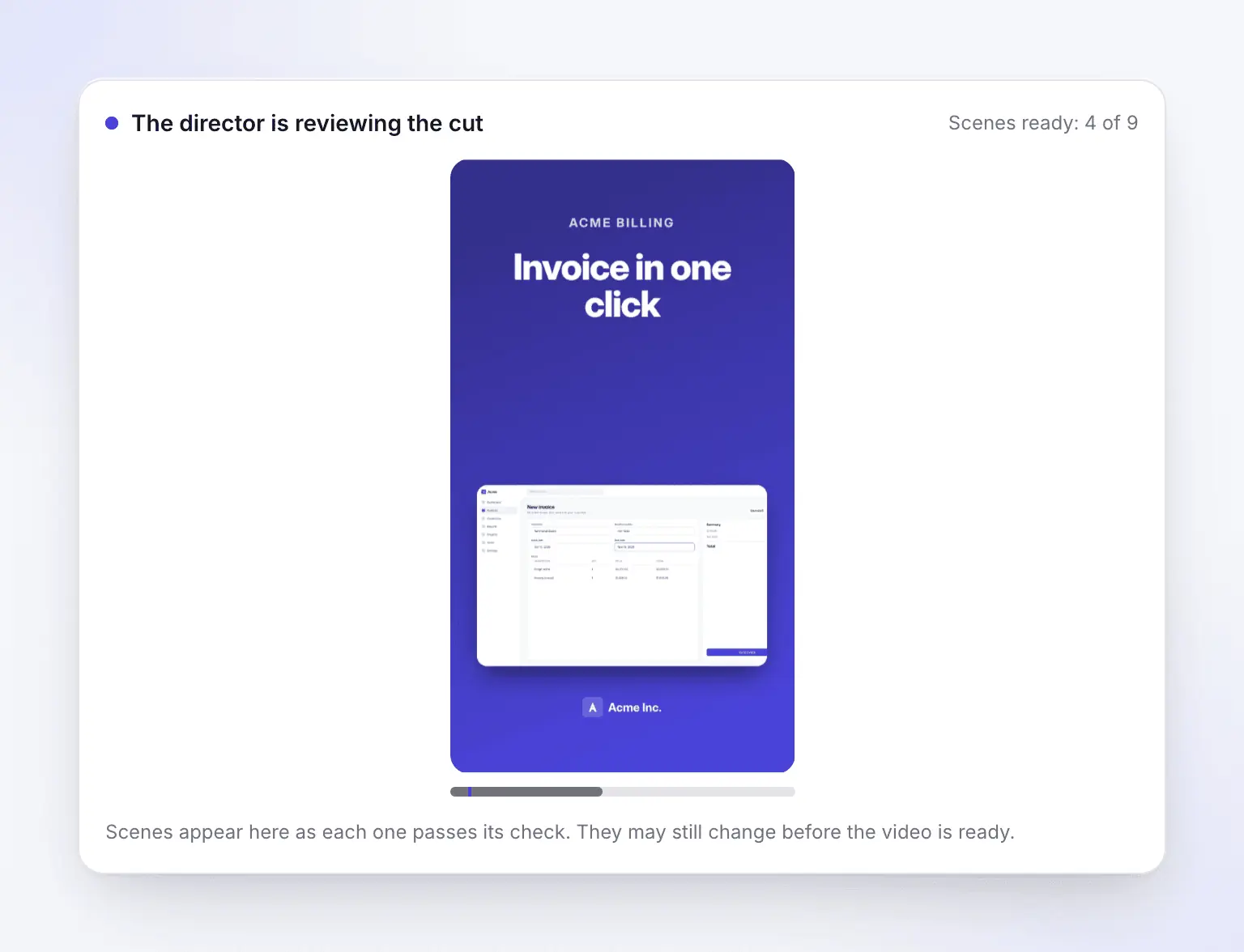
การเน้นฟีเจอร์ที่กำลังถูกสร้าง (โปรเจกต์ตัวอย่าง) ฉากต่างๆ จะปรากฏขึ้นเมื่อผ่านการตรวจสอบจากผู้กำกับ AI แล้ว แก้ไขด้วยแชทหรือด้วยมือ แล้วส่งออก
คลิก Open your video แก้ไขจุดเล็กน้อยในช่อง Text ของฉาก และคลิก Ask the assistant สำหรับการแก้ไขที่ใหญ่ขึ้น (เช่น "ทำให้ประโยคเปิดสั้นลง", "จบที่หน้าจองานเดโม") จากนั้นส่งออกหรือแชร์ลิงก์
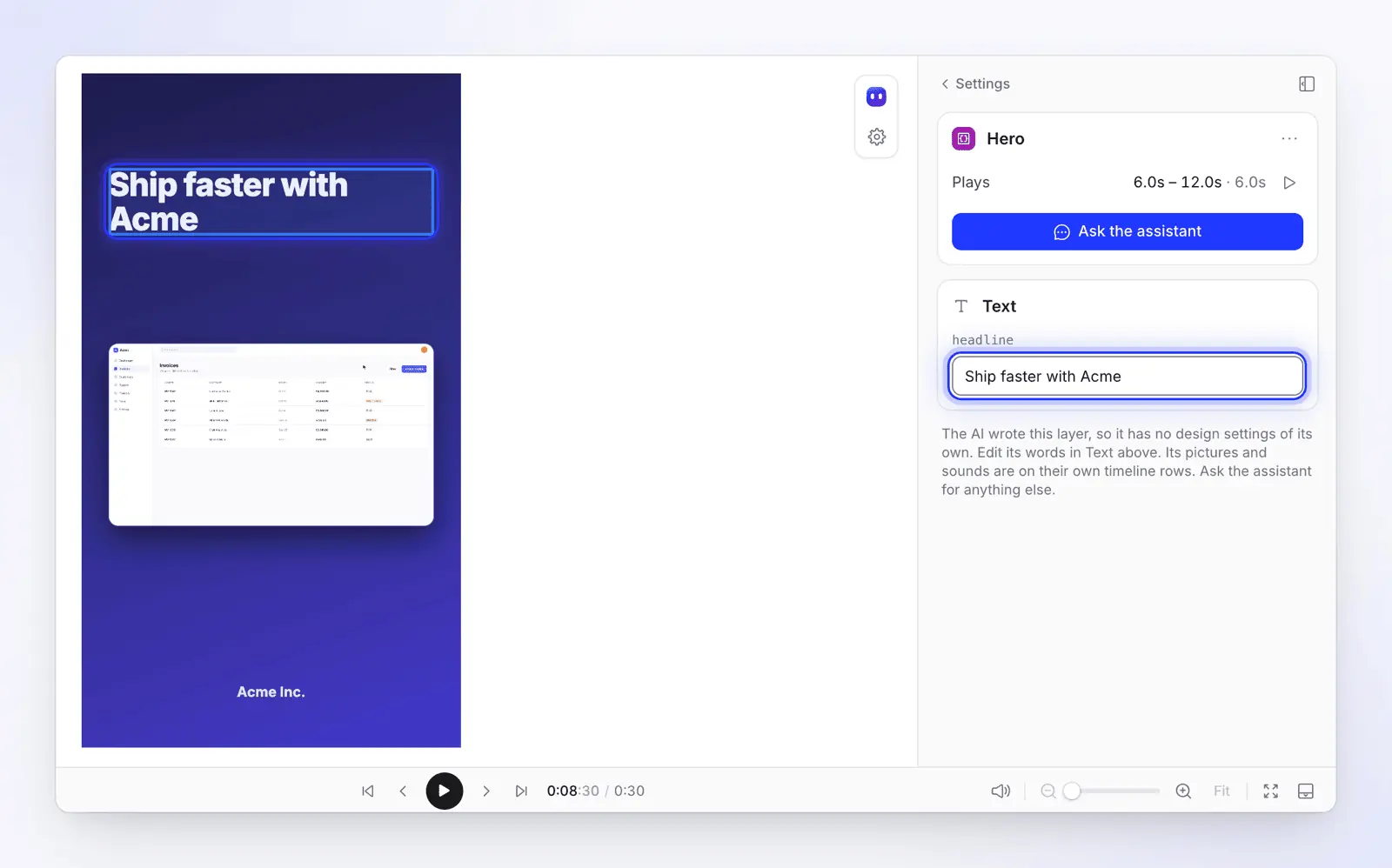
แก้ไขบรรทัดที่ไม่ถูกต้องด้วยมือในช่อง Text ของฉาก หรือถามผู้ช่วย
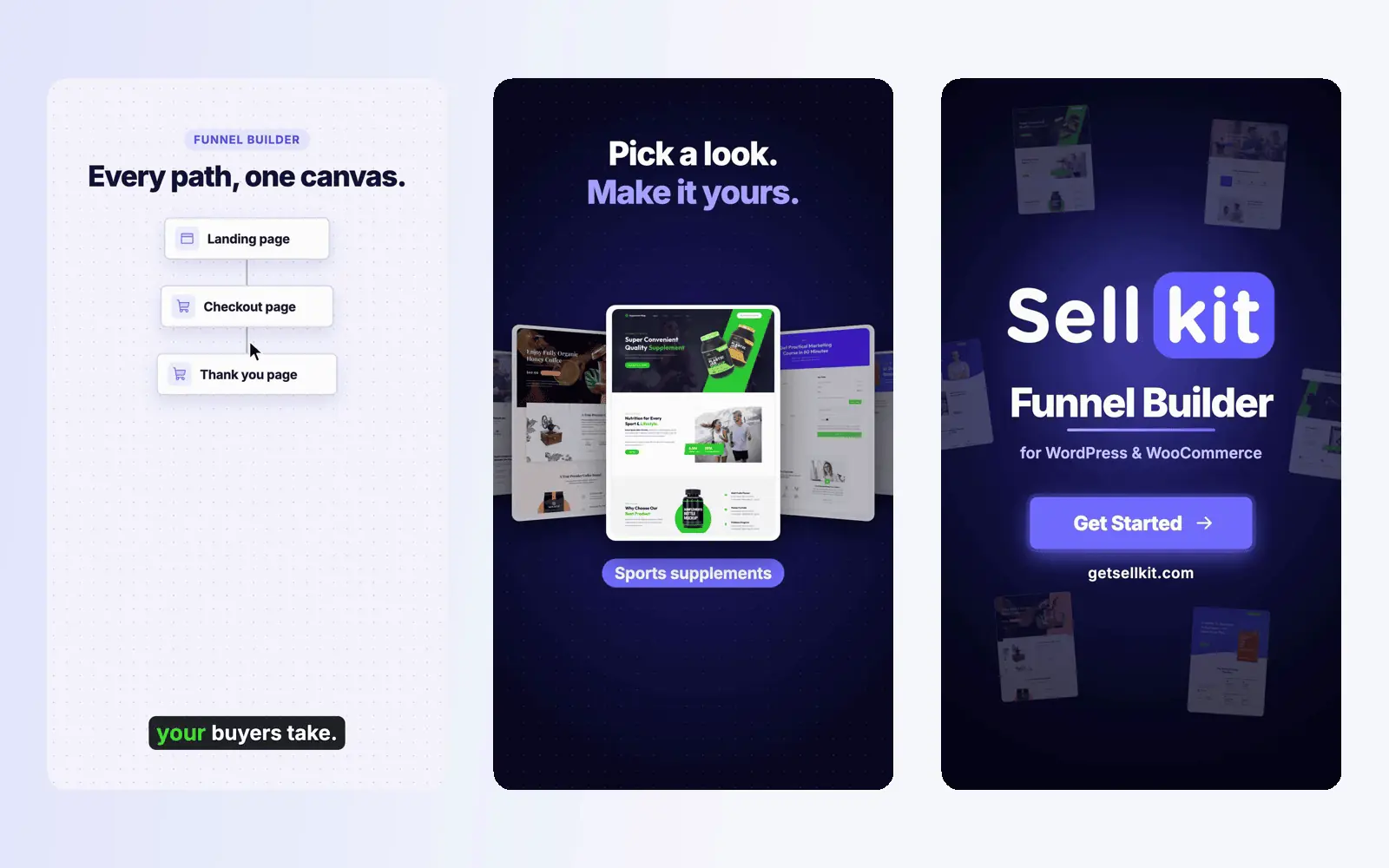
นี่คือตัวอย่างผลลัพธ์ที่เสร็จสมบูรณ์: วิดีโอโปรโมที่ Clevera สร้างจากลิงก์เว็บไซต์ แสดงเป็นสามเฟรมจากวิดีโอ
วิธีแก้ไขร่างแรกที่ไม่ถูกต้อง
ปัญหาแต่ละอย่างในร่างแรกมักมีสาเหตุเดียว และการแก้ไขที่ต้นเหตุนั้นดีกว่าการสร้างใหม่
| สิ่งที่คุณเห็น | สาเหตุทั่วไป | วิธีแก้ไข |
|---|---|---|
| ราคาเก่าหรือฟีเจอร์ที่ยกเลิกไปแล้ว | หน้าเว็บนั้นไม่อัปเดต หรือ AI อ่านผิดหน้าจากที่คุณตั้งใจ | อัปเดตหน้าเว็บก่อน หรือใส่ข้อเท็จจริงที่ถูกต้องในบรีฟ |
| คลิปสต็อกแทนที่จะเป็นผลิตภัณฑ์ของคุณ | เครื่องมือเติมฉากจากคลังสต็อก | เลือกเครื่องมือหรือการตั้งค่าที่ใช้ภาพหน้าจอของคุณ หรืออัปโหลดของคุณเอง |
| คำกล่าวอ้างที่คุณไม่ได้เขียน | AI นำประโยคจากส่วนอื่นของเว็บไซต์มาใช้ เช่น แถบคำนิยม | ลบประโยคนั้นออก ตรวจสอบตัวเลขและคำพูดทุกจุดเทียบกับหน้าเว็บ |
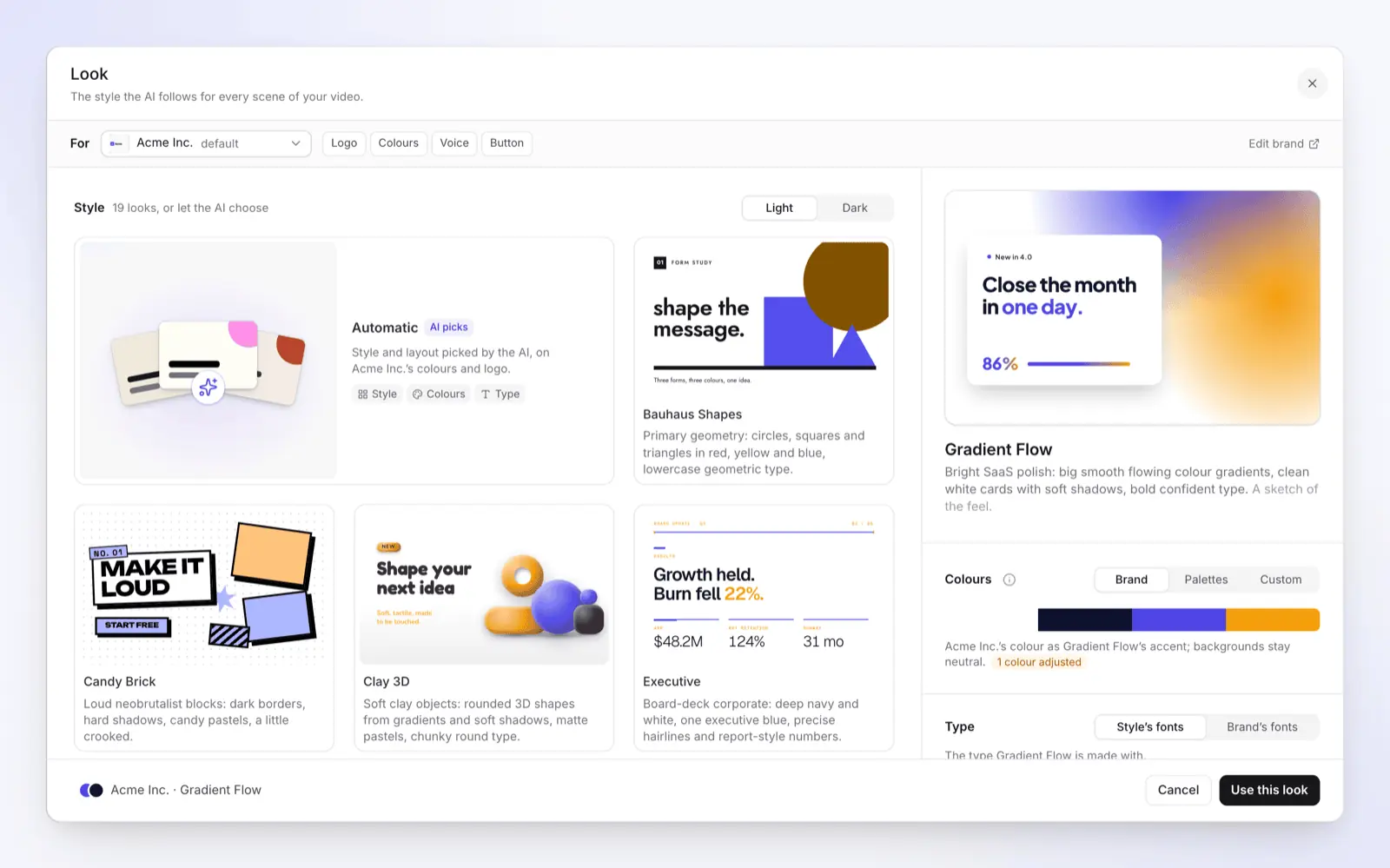
| สีหรือโลโก้ผิด | มันอ่านแบนเนอร์ โลโก้พาร์ทเนอร์ หรือเวอร์ชันโหมดมืด | ตั้งค่าแบรนด์ของคุณ (โลโก้, สี, ฟอนต์) และนำไปใช้กับวิดีโอ |
จากการทดสอบของเราบน clevera.ai คลิปที่สร้างขึ้นจบลงด้วยบรรทัดเกี่ยวกับจำนวนลูกค้าที่เราไม่ได้ระบุไว้: AI ดึงข้อมูลนั้นมาจากหน้าเว็บ ไม่ว่าหน้าเว็บของคุณจะกล่าวอ้างอะไร วิดีโอสามารถนำไปพูดซ้ำได้ ดังนั้นควรตรวจสอบตัวเลขและคำพูดทุกอย่างเทียบกับสิ่งที่บริษัทของคุณยืนยันในปัจจุบันก่อนที่จะโพสต์
หน้าเว็บแบบไหนที่ไม่ค่อยได้ผล?
เครื่องมือเปลี่ยนเว็บไซต์เป็นวิดีโอส่วนใหญ่อ่านหน้าเว็บในลักษณะเดียวกับเบราว์เซอร์ของผู้เข้าชมครั้งแรก จึงมีข้อจำกัดเดียวกัน
- แอปและแดชบอร์ดที่ต้องลงชื่อเข้าใช้ AI ไม่ได้ลงชื่อเข้าใช้ จึงไม่เห็นตัวแอป เห็นเพียงสิ่งที่หน้าสาธารณะแสดงเท่านั้น ให้บันทึกแอปด้วยตัวเอง หรือใช้เครื่องมือบันทึก AI ที่มีบัญชีทดสอบ FAQ ของ Pictory แนะนำให้คัดลอกข้อความจากหน้าล็อกอินแทน
- แอนิเมชันหนักๆ เอฟเฟกต์การเลื่อน และ WebGL ภาพหน้าจอจับได้เพียงเฟรมเดียว และเอฟเฟกต์ที่ขับเคลื่อนด้วยการเลื่อนอาจทำให้บางส่วนแสดงผลไม่สมบูรณ์ ให้บันทึกหน้าเว็บด้วยความเร็วปกติและเพิ่มเป็นฟุตเทจ
- แอปหน้าเดียวที่มีข้อความน้อย AI อาจได้หน้าเว็บที่เกือบว่างเปล่า ให้คัดลอกเนื้อหาสำคัญ (หัวข้อ, ประโยชน์, หลักฐาน, ข้อเสนอ) ลงในบรีฟ
- การตรวจสอบความปลอดภัยและการป้องกันบอท เว็บไซต์บางแห่งปิดกั้นเบราว์เซอร์อัตโนมัติ ให้ลองหน้าอื่นหรืออัปโหลดภาพหน้าจอแทน
- PDF และ YouTube ที่ฝังไว้ เครื่องมือบางอย่างข้ามไฟล์ PDF ที่ลิงก์ไว้และวิดีโอ YouTube หรือ Vimeo ที่ฝังไว้ ให้คุณอัปโหลดไฟล์นั้นโดยตรง
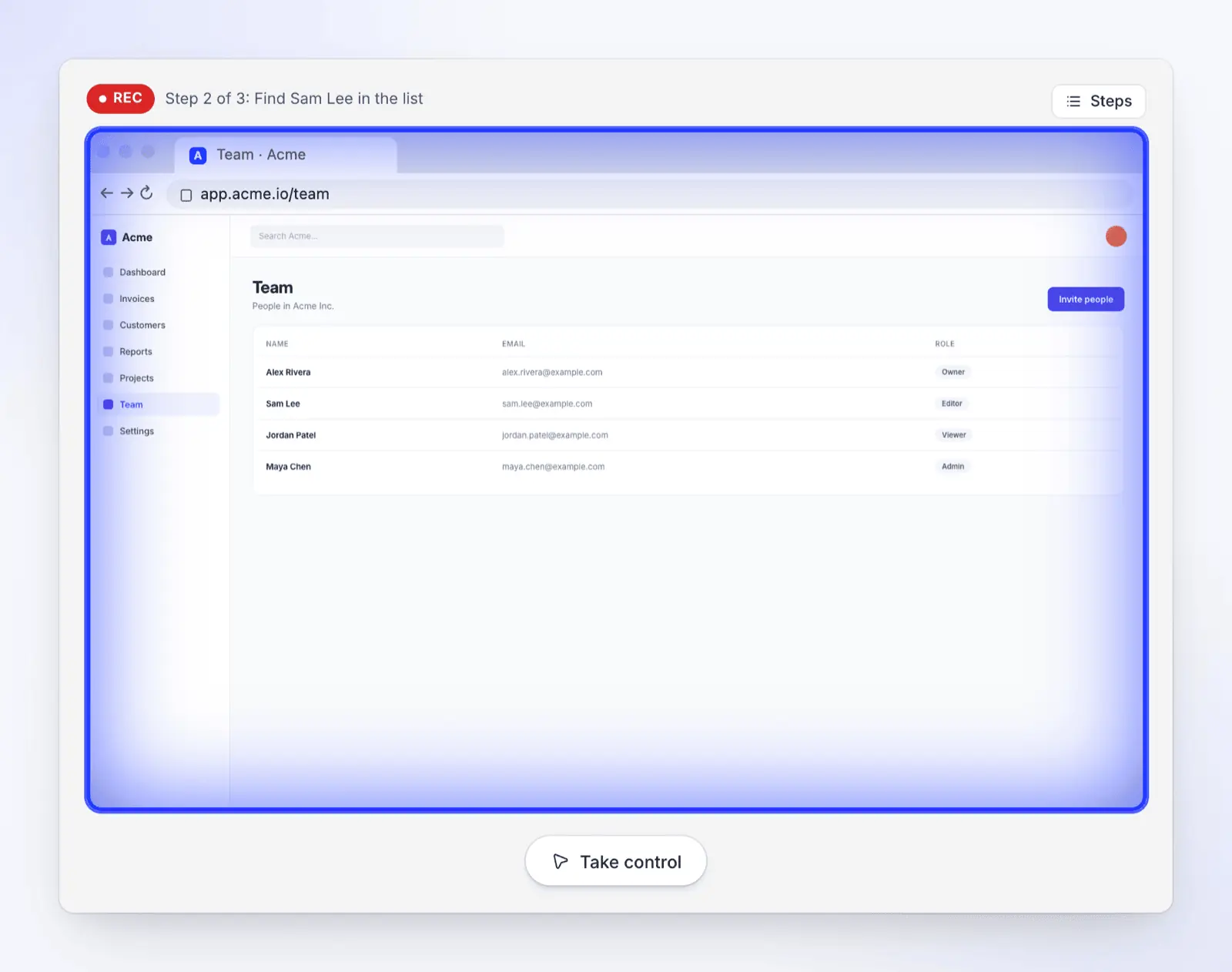
สำหรับข้อมูลเพิ่มเติมเกี่ยวกับการปล่อยให้ AI คลิกแทน ดู วิธีบันทึกเดโมเว็บแอปโดยอัตโนมัติ หาก Clevera ไม่สามารถอ่านเว็บไซต์ของคุณได้ ดู แก้ไขเว็บไซต์ที่ AI อ่านไม่ได้
ขนาดและความยาวที่ควรส่งออก
เลือกรูปทรงตามสถานที่ที่คนจะรับชม Pew Research Center พบว่า 84% ของผู้ใหญ่ในสหรัฐฯ เคยใช้ YouTube และ 37% ใช้ TikTok (สำรวจจากผู้ใหญ่ 5,022 คน ช่วงเดือนกุมภาพันธ์ถึงมิถุนายน 2025) วิดีโอเว็บไซต์ส่วนใหญ่ต้องการเวอร์ชัน 16:9 และ 9:16
| สถานที่ใช้งาน | รูปทรง | ความยาวที่มักจะเหมาะสม |
|---|---|---|
| เว็บไซต์ของคุณ, YouTube, อีเมลขายของ | 16:9 | 60 วินาที ถึง 2 นาที |
| Reels, Shorts, TikTok, Stories | 9:16 | ประมาณ 30 ถึง 60 วินาที |
| LinkedIn และโพสต์บนฟีด | 1:1 หรือ 4:5 | ประมาณ 30 ถึง 60 วินาที |
สร้างแต่ละรูปทรงให้เหมาะสม: การนำภาพหน้าจอเว็บไซต์ 16:9 มาบีบเป็น 9:16 จะทำให้ข้อความส่วนใหญ่หายไป
Clevera ทำงานอย่างไร
Clevera เป็นแพลตฟอร์ม AI ที่เปลี่ยนการบันทึกหน้าจอให้เป็นวิดีโอสอนการใช้งานที่มีเสียงบรรยาย บทความช่วยเหลือแบบทีละขั้นตอน และหน้าเพจในศูนย์ช่วยเหลือของคุณ ใน 74 ภาษา นอกจากนี้ยังสามารถเริ่มต้นจากเว็บไซต์ได้สองวิธี
วิดีโอโปรโมหรือโซเชียลจากเว็บไซต์ของคุณ (แผน Starter ขึ้นไป, รุ่น Beta) ด้วย URL to video ของ Clevera ตัว AI จะอ่านหน้าสาธารณะได้สูงสุดห้าหน้าและรวบรวมเนื้อหา ภาพหน้าจอ รูปภาพ โลโก้ และสี คุณเลือกประเภท (ทัวร์ผลิตภัณฑ์, เน้นฟีเจอร์, ทีเซอร์เปิดตัว และอื่นๆ) ขนาด (9:16, 4:5, 1:1, 16:9 หรือกำหนดเอง) และความยาวประมาณ 35 วินาที, 60 วินาที หรือ 2 นาที ผู้กำกับ AI จะสร้างฉากกราฟิกเคลื่อนไหวพร้อมเสียงบรรยาย ดนตรี และเอฟเฟกต์เสียง และคุณสามารถแก้ไขด้วยมือหรือแชท วิดีโอโซเชียลและโปรโมรวมอยู่ในแผน Starter ($36 ต่อเดือน หรือ $29 ต่อเดือนเมื่อชำระรายปี) การอ่านเว็บไซต์จะคิดเป็นเครดิตตามปริมาณที่ AI อ่าน นอกเหนือจากค่าประมาณของวิดีโอ และการนำงานวิจัยเดิมกลับมาใช้ใหม่ไม่มีค่าใช้จ่าย ดู วิจัยเว็บไซต์สำหรับคลิปโซเชียล สำหรับข้อจำกัดทั้งหมด และ เครื่องมือสร้างวิดีโอโปรโม AI ของ Clevera สำหรับประเภทคลิป
การแนะนำเว็บแอปของคุณ (ทุกแผน รวมถึงแผน Free) Record with AI จะเปิดเว็บแอป https:// สาธารณะในเบราว์เซอร์บนคลาวด์ ทำตามขั้นตอนที่คุณอธิบายและบันทึกไว้ โดยลงชื่อเข้าใช้ด้วยบัญชีที่คุณให้หรือที่คุณพิมพ์เอง การบันทึกจะกลายเป็นวิดีโอสอนการใช้งานหรือเดโมผลิตภัณฑ์ (ดู เครื่องมือสร้างเดโมผลิตภัณฑ์ ของ Clevera) สำหรับแอปเดสก์ท็อปและหน้าเพจอินทราเน็ต ให้ใช้แอป Clevera บนเดสก์ท็อปสำหรับ Mac, Windows หรือ Linux แทน ในแผน Free วิดีโอมีความยาวได้สูงสุด 3 นาทีและแชร์ผ่านลิงก์หรือการฝังโดยมีลายน้ำ Clevera ส่วนการดาวน์โหลด MP4 และการแชร์แบบไม่มีลายน้ำจะเริ่มในแผน Starter
กรณีที่ Clevera อาจไม่ตอบโจทย์: หากคุณต้องการวิดีโอโปรโมตทันทีโดยไม่มีค่าใช้จ่าย แผนฟรีของ HeyGen สามารถสร้างวิดีโอที่มีลายน้ำได้ หรือหากคุณต้องการฟุตเทจสต็อกของคนและสถานที่แทนที่จะเป็นผลิตภัณฑ์ของคุณเอง คลังวิดีโอสต็อกของ Pictory จะเหมาะสมกว่า
คำถามเกี่ยวกับการเปลี่ยนเว็บไซต์ให้เป็นวิดีโอ
ฉันสามารถเปลี่ยนเว็บไซต์เป็นวิดีโอได้ฟรีหรือไม่?
ได้ บันทึกหน้าเว็บด้วย OBS Studio (Open source ไม่มีค่าใช้จ่าย) แล้วใส่เสียงพากย์ของคุณเอง เครื่องมือ AI บางตัวมีแผนฟรีที่จำกัด: แผนฟรีของ HeyGen ให้ 3 วิดีโอติดลายน้ำต่อเดือน ความยาวสูงสุด 1 นาที แผนฟรีของ Clevera สร้างวิดีโอแนะนำการใช้งานและเดโมจากการบันทึกหน้าเว็บแอปของคุณ โดยแชร์ผ่านลิงก์หรือฝังพร้อมลายน้ำ Clevera ส่วนวิดีโอที่สร้างจากลิงก์ต้องใช้แพ็กเกจ Starter
ChatGPT หรือ Claude สามารถเปลี่ยนเว็บไซต์เป็นวิดีโอได้ไหม?
ทำเองโดยตรงไม่ได้ ผู้ช่วยแชทสามารถอ่านหน้าเว็บสาธารณะและเขียนสคริปต์ รายการฉาก และข้อความบรรยายได้ แต่การเปลี่ยนสิ่งเหล่านั้นให้เป็นวิดีโอของเว็บไซต์คุณจำเป็นต้องใช้เครื่องมือทำวิดีโอหรือการตั้งค่าโค้ด เช่น Claude Code ที่ใช้ความสามารถของเอเจนต์จาก Remotion หรือเวิร์กโฟลว์การเปลี่ยนเว็บไซต์เป็นวิดีโอของ HyperFrames คุณควรตรวจสอบร่างวิดีโอนั้นเช่นเดียวกับวิดีโอ AI ทั่วไป
AI สามารถสร้างวิดีโอจากหน้าเว็บที่ต้องล็อกอินได้หรือไม่?
ไม่ได้หากใช้เพียงแค่ URL เครื่องมือเปลี่ยนเว็บไซต์เป็นวิดีโอจะอ่านได้เฉพาะหน้าเว็บสาธารณะและไม่สามารถล็อกอินได้ สำหรับแอปที่ต้องล็อกอิน ให้คุณบันทึกด้วยตัวเอง หรือใช้เครื่องมือบันทึก AI ที่คุณสามารถให้สิทธิ์เข้าถึงบัญชีทดสอบได้ เช่น ฟีเจอร์ Record with AI ของ Clevera
การเปลี่ยนเว็บไซต์เป็นวิดีโอใช้เวลานานเท่าใด?
จากการทดสอบของเราในเดือนตุลาคม 2026 ระบบวิจัยของ Clevera อ่านหน้าเว็บ 2 หน้าในเวลาประมาณ 3 นาที และคลิปความยาว 35 วินาทีจะพร้อมใช้งานในเวลาประมาณ 7.4 นาที (รายละเอียดการทดสอบ) การตรวจสอบและแก้ไขร่างวิดีโอใช้เวลานานกว่าการสร้าง หากทำด้วยมือ ทั้งสคริปต์ การถ่ายซ่อม และการตัดต่อจะใช้เวลานานกว่านั้นมาก แม้จะเป็นวิดีโอความยาวเพียงหนึ่งนาทีก็ตาม
ฉันสามารถแปลงหน้าเว็บเป็นไฟล์ MP4 แบบเลื่อนหน้าจอได้เลยไหม?
ได้ เครื่องมือจับภาพและส่วนขยายเบราว์เซอร์สามารถบันทึกหน้าเว็บเป็นไฟล์ MP4 ได้ ตัวอย่างเช่น ตัวแปลง HTML เป็นวิดีโอ ของ GrabzIt สามารถเปลี่ยน URL เป็นไฟล์ MP4 ความยาวสูงสุด 60 วินาที และยังมีในรูปแบบส่วนเสริม Webpage to Video สำหรับ Firefox (ข้อมูล ณ วันที่ 2026-11-04) สำหรับการเลื่อนหน้าจอที่นุ่มนวล ให้บันทึกด้วยตัวเองด้วยความเร็วที่คงที่ ไม่ว่าจะวิธีใด คุณจะได้เพียงฟุตเทจ ไม่ใช่วิดีโอที่เสร็จสมบูรณ์ คุณยังคงต้องเพิ่มสคริปต์ เสียงบรรยาย และคำบรรยายด้วยตัวเอง
เปลี่ยนเว็บไซต์ผลิตภัณฑ์ของคุณให้เป็นวิดีโอ
วางลิงก์หน้าฟีเจอร์หรือหน้าราคา แล้ว Clevera จะสร้างฉากจากข้อความ ภาพหน้าจอ และแบรนด์ของคุณ พร้อมเสียงพากย์ วิดีโอที่สร้างจากลิงก์ต้องใช้แพ็กเกจ Starter ($36 ต่อเดือน หรือ $29 ต่อเดือนเมื่อชำระรายปี)

