วิธีอัปเดตเอกสารด้วย Claude Code หลังการรีลีสทุกครั้ง
อัปเดตเอกสารด้วย Claude Code: หลังการรีลีสแต่ละครั้ง ระบบจะอ่านสิ่งที่ถูกส่งออกไป ร่างรายการใน changelog บน Clevera ระบุบทความช่วยเหลือที่ต้องแก้ไข และให้คุณกดเผยแพร่
 Roozbeh Firoozmandใช้เวลาอ่าน 8 นาที
โค้ดถูกส่งออกในวันอังคาร ส่วน changelog มักจะถูกเขียนในวันศุกร์ถ้ามีคนจำได้ และบทความช่วยเหลือสำหรับหน้าจอที่เปลี่ยนไปก็มักจะผิดพลาดอยู่นานเป็นเดือน คุณสามารถอัปเดตเอกสารด้วย Claude Code แทนได้ เพราะมันอยู่ใน repo อยู่แล้ว จึงรู้ว่ามีอะไรถูกส่งออกไปบ้าง
คู่มือนี้จะเชื่อมต่อ Claude Code เข้ากับไซต์เอกสาร Clevera ผ่านเซิร์ฟเวอร์ Clevera MCP หลังการรีลีสแต่ละครั้ง Claude Code จะอ่าน git log ร่างรายการ changelog ค้นหาบทความช่วยเหลือที่เกี่ยวข้องกับการรีลีสนั้น และเสนอการแก้ไข โดยจะมีคนคอยตรวจสอบและกดเผยแพร่ ไม่มีอะไรถูกส่งถึงผู้อ่านโดยอัตโนมัติ
สิ่งที่คุณต้องมีก่อน
ไซต์เอกสาร Clevera ไซต์เอกสารคือ ศูนย์ช่วยเหลือ ที่โฮสต์โดย Clevera ซึ่งมาพร้อมกับ changelog และ RSS feed ในตัว ทุกแพ็กเกจมีให้หนึ่งไซต์
แพ็กเกจ Pro ขึ้นไป AI agents & API มีให้ในแพ็กเกจ Pro ขึ้นไป โดย Pro มีราคา $86.80 ต่อเดือนเมื่อชำระรายปี ($124 ต่อเดือน) สำหรับผู้สร้าง 2 คน พร้อมเครดิตส่วนกลาง 4,000 เครดิตต่อเดือน การเรียก API ไม่เสียเครดิต ดู ราคา
Claude Code ใน repo ที่คุณใช้รีลีส ต้องรัน git log และ gh หากคุณต้องการให้มันอ่านชื่อ pull request
ขั้นตอนที่ 1: สร้างโทเค็น Writer
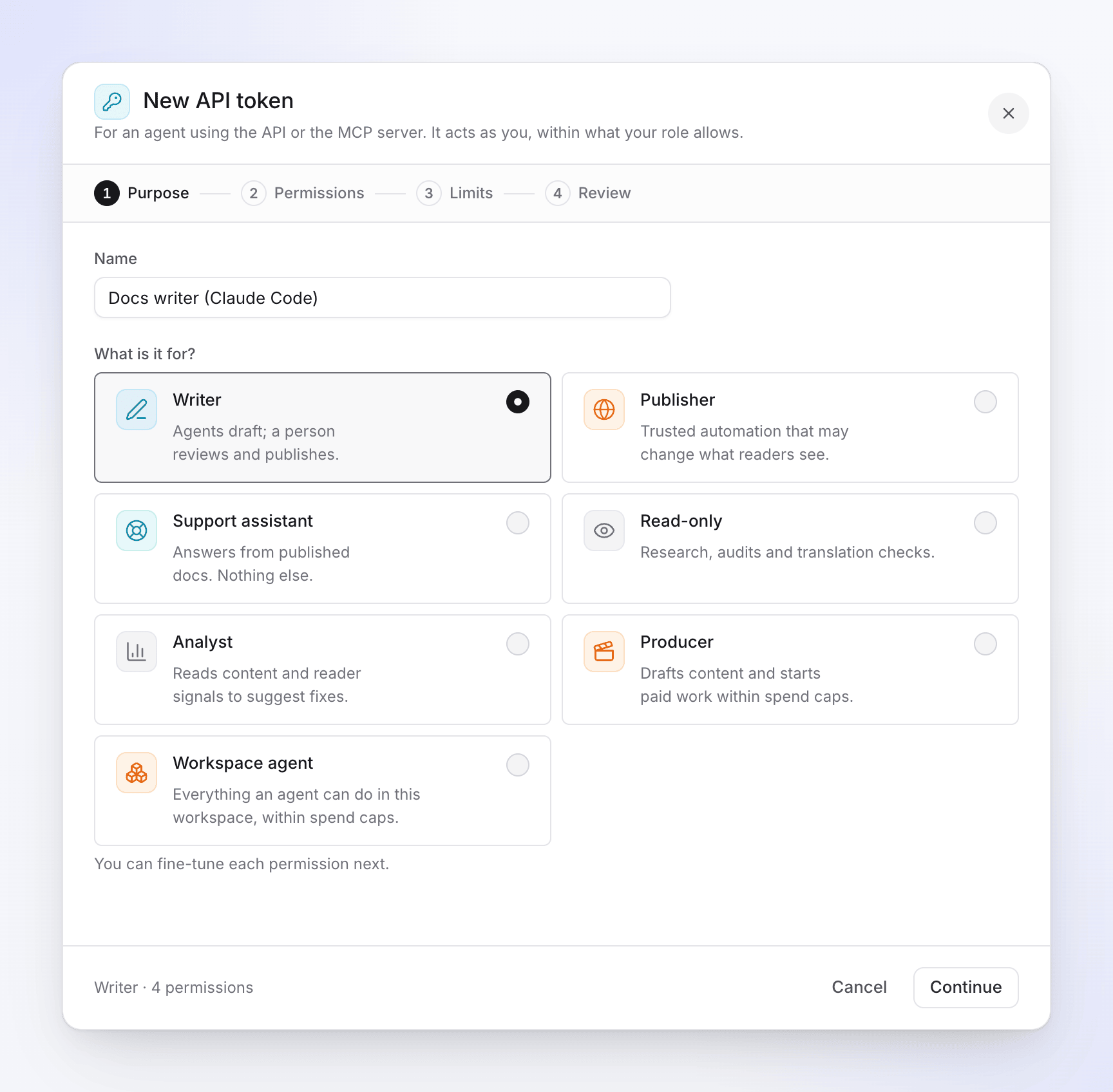
1. ใน Clevera ให้เปิดเมนู workspace แล้วเลือก AI agents & API จากนั้นเลือก Tokens และ New token 2. ตั้งชื่อ ("Docs writer (Claude Code)") และเลือกพรีเซ็ต Writer: "Agents draft; a person reviews and publishes." ซึ่งมี 4 สิทธิ์: อ่านเนื้อหา, เขียนร่างบทความ, เขียนร่าง changelog และอัปโหลดรูปภาพ 3. ในส่วน Limits ให้เลือกไซต์เอกสารภายใต้ Doc sites และกำหนดวันหมดอายุ โทเค็นจะมีวันหมดอายุเสมอ โดยเลือกได้ 7 วัน, 30 วัน, 90 วัน หรือ 1 ปี 4. ในส่วน Review ให้คลิก Create token แล้วคัดลอกโทเค็น Clevera จะแสดงให้เห็นเพียงครั้งเดียว ให้เก็บไว้ในตัวแปรสภาพแวดล้อม (environment variable) ชื่อ CLEVERA_TOKEN ห้ามเก็บไว้ใน repo
ทำไมต้องเป็น Writer ไม่ใช่ Publisher? โทเค็น Writer ไม่สามารถเปลี่ยนแปลงสิ่งที่ผู้อ่านเห็นได้ มันไม่สามารถกดเผยแพร่ และไม่สามารถแก้ไขบทความที่เผยแพร่อยู่แล้วได้ ข้อจำกัดที่สองนี้เป็นตัวกำหนดเวิร์กโฟลว์ทั้งหมด จึงจะครอบคลุมในขั้นตอนที่ 3
ขั้นตอนที่ 2: เชื่อมต่อ Claude Code

รันคำสั่งนี้ในเทอร์มินัลของคุณ:
เพิ่ม claude mcp --transport http clevera https://app.clevera.ai/mcp --header "Authorization: Bearer $CLEVERA_TOKEN"
คำสั่งนี้จะเพิ่มเซิร์ฟเวอร์ให้คุณในโปรเจกต์ปัจจุบัน หากต้องการให้ทั้งทีมใช้งาน ให้เพิ่มลงใน .mcp.json ใน root ของ repo แทน Claude Code จะขยาย ${VAR} ในไฟล์นั้น เพื่อให้โทเค็นไม่หลุดเข้าไปใน git:
{ "mcpServers": { "clevera": { "type": "http", "url": "https://app.clevera.ai/mcp", "headers": { "Authorization": "Bearer ${CLEVERA_TOKEN}" } } } }
จากนั้นสมาชิกในทีมแต่ละคนจะตั้งค่า CLEVERA_TOKEN เป็นโทเค็นของตนเอง Claude Code จะถามก่อนใช้งานเซิร์ฟเวอร์โปรเจกต์เป็นครั้งแรก พิมพ์ /mcp หรือรัน claude mcp list เพื่อตรวจสอบว่าเชื่อมต่อแล้ว รายละเอียดเพิ่มเติมอยู่ใน เอกสาร MCP ของ Claude Code และขั้นตอนการใช้โทเค็นแบบเต็มอยู่ในคู่มือ การสร้างวิดีโอด้วย Claude ผ่าน MCP ของเรา
ขั้นตอนที่ 3: ขอเอกสารรีลีส
แท็กการรีลีส จากนั้นให้ prompt แก่ Claude Code หนึ่งครั้ง นี่คือตัวอย่างที่คุณสามารถนำไปปรับใช้:
> "เราแท็ก v2.4 แล้ว ให้อ่าน commits และชื่อ PR ตั้งแต่ v2.3 บนไซต์เอกสาร Clevera ของเรา ให้ตรวจสอบ changelog เพื่อไม่ให้ซ้ำกับรายการเดิม จากนั้นร่างรายการสำหรับ v2.4 โดยแบ่งเป็น New, Improved และ Fixed แล้วค้นหาบทความในไซต์เกี่ยวกับสิ่งที่เปลี่ยนแปลงไป อัปเดตฉบับร่างโดยตรง สำหรับบทความที่เผยแพร่อยู่แล้ว ให้ส่งแต่ละบทความเพื่อตรวจสอบพร้อมระบุการเปลี่ยนแปลงที่ชัดเจน ห้ามเผยแพร่สิ่งใดโดยเด็ดขาด"
นี่คือสิ่งที่มันทำโดยใช้เครื่องมือของ Clevera:
1. อ่านสิ่งที่ถูกส่งออกไป git log v2.3..v2.4 และเมื่อใช้ gh จะอ่าน pull requests ที่รวมแล้วด้วย ส่วนนี้คือ Claude Code ปกติ 2. ค้นหาไซต์ list_sites จะส่งคืน ID ของไซต์และสถานะว่าเปิดใช้งาน auto-publish หรือไม่ 3. ตรวจสอบ changelog list_changelog จะแสดงรายการล่าสุด เพื่อไม่ให้ประกาศการเปลี่ยนแปลงเดิมซ้ำ 4. ร่างรายการ create_changelog_entry จะบันทึกเป็นฉบับร่างพร้อมชื่อ หมวดหมู่ และเนื้อหา Markdown ที่เชื่อมโยงไปยังบทความ 5. ค้นหาบทความที่ได้รับผลกระทบ search_content และ get_site_tree จะค้นหาหน้าที่กล่าวถึงฟีเจอร์ที่เปลี่ยนไป get_page จะอ่านแต่ละหน้า 6. เขียนการแก้ไข สำหรับบทความที่ยังไม่ได้เผยแพร่ update_article จะเขียนข้อความใหม่ โดยต้องใช้ revision ID ที่อ่านได้ เพื่อไม่ให้เขียนทับการแก้ไขของเพื่อนร่วมทีมที่ทำไว้ก่อนหน้า สำหรับฟีเจอร์ใหม่ที่ไม่มีบทความ create_article จะสร้างฉบับร่างในส่วนที่ถูกต้อง 7. ขอการตรวจสอบ สำหรับบทความที่เผยแพร่อยู่แล้ว การแก้ไขจะถูกปฏิเสธหากไม่มีสิทธิ์เผยแพร่ ดังนั้นเอเจนต์จะเรียก submit_for_review พร้อมบันทึกสิ่งที่ควรเปลี่ยนและเหตุผล ผู้จัดการไซต์จะได้รับการแจ้งเตือนในกล่องข้อความพร้อมลิงก์
ตัวอย่างรายการฉบับร่างที่อาจมีหน้าตาเป็นอย่างไร (เป็นภาพประกอบ ไม่ใช่การรันจริง):
> ค้นหาใบแจ้งหนี้ได้เร็วขึ้นและแอป Slack ใหม่ · Improved, New > การค้นหาตอนนี้สามารถหาใบแจ้งหนี้ตามลูกค้า จำนวนเงิน หรือเลขที่ได้ขณะพิมพ์ เชื่อมต่อแอป Slack ใหม่เพื่อโพสต์ใบแจ้งหนี้ที่ชำระแล้วไปยังช่องทางที่กำหนด Fixed: การส่งออก PDF ยังคงโลโก้ของคุณไว้ในทุกหน้า ตามด้วยลิงก์ไปยังบทความที่อัปเดตทั้งสองบทความ
การเปลี่ยนแปลงทุกอย่างจะแสดงในประวัติของหน้าพร้อมชื่อเอเจนต์และโทเค็นที่ใช้
ขั้นตอนที่ 4: ตรวจสอบและเผยแพร่
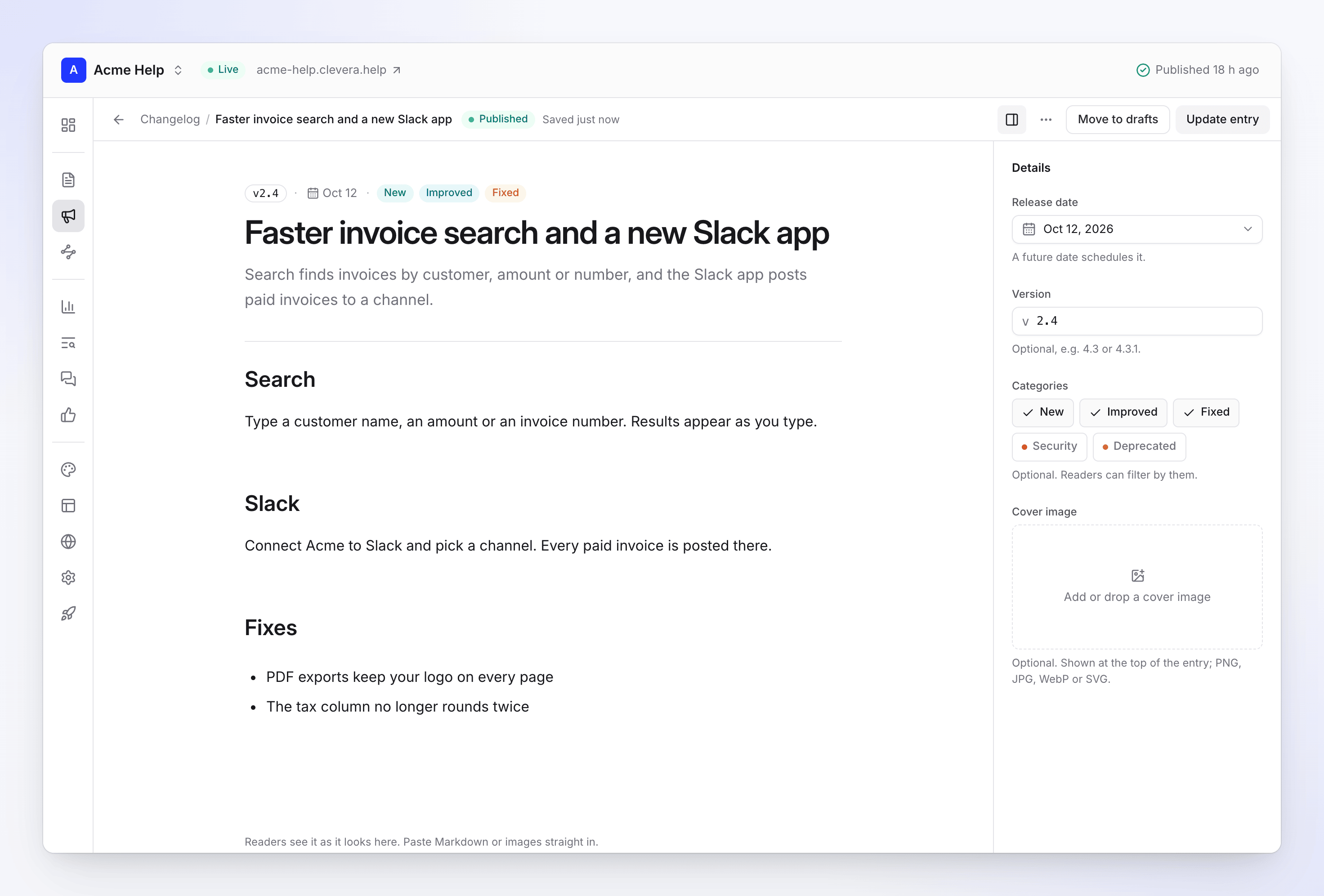
เปิดไซต์เอกสารใน Clevera รายการ changelog จะอยู่ใน Drafts ให้แก้ไขข้อความ ตั้งค่า Version แล้วคลิก Publish entry เปิดบทความจากแจ้งเตือนการตรวจสอบ นำไปใช้หรือปรับเปลี่ยนการแก้ไข แล้วเผยแพร่ไซต์ รายการนั้นจะเผยแพร่พร้อมกับการกดเผยแพร่นั้น
การตั้งค่าสองอย่างที่สำคัญที่นี่:
- Auto-publish. หากเปิดใช้งาน การเปลี่ยนแปลงหน้าเว็บที่เผยแพร่อยู่แล้วจะถูกส่งออกไปหลังจากหยุดแก้ไขไม่กี่นาที ให้ปิดหากคุณต้องการเผยแพร่แบบตั้งใจครั้งละหนึ่งรีลีส
- Languages. บนไซต์ที่มีมากกว่าหนึ่งภาษา การเผยแพร่รายการจะแปลเป็นแต่ละภาษาโดยอัตโนมัติ ซึ่งจะใช้เครดิต
หากคุณเชื่อใจเอเจนต์ในการแก้ไขหน้าเว็บที่เผยแพร่อยู่แล้ว โทเค็น Publisher สามารถแก้ไขบทความที่เผยแพร่อยู่และกดเผยแพร่ได้ เฉพาะเจ้าของ ผู้ดูแลระบบ และบรรณาธิการเท่านั้นที่สามารถให้สิทธิ์การเผยแพร่ได้ เครื่องมือยังคงสั่งให้เอเจนต์เผยแพร่เฉพาะเมื่อคุณร้องขออย่างชัดเจน ทีมส่วนใหญ่ควรเริ่มต้นด้วย Writer และตัดสินใจหลังจากผ่านไปสองสามรีลีส
ทางเลือก: วิดีโอแนะนำวิธีใช้งานใหม่สำหรับขั้นตอนที่เปลี่ยนไป
หน้าจอที่เปลี่ยนไปมักหมายความว่าวิดีโอเก่าก็ไม่ถูกต้องเช่นกัน และมีขั้นตอนปกติสำหรับการ อัปเดตวิดีโอสอนการใช้งานหลังการเปลี่ยน UI Claude Code สามารถสร้างวิดีโอแนะนำวิธีใช้งานใหม่จากการบันทึกที่มีอยู่ในไลบรารี Clevera ของคุณอยู่แล้ว มันไม่สามารถบันทึกหน้าจอของคุณได้ ดังนั้นให้บันทึกขั้นตอนใหม่ก่อน
ขั้นตอนนี้ต้องใช้โทเค็นที่อาจใช้เครดิต เช่น พรีเซ็ต Producer ซึ่งรวมทุกอย่างที่ Writer มี ให้ขอใบเสนอราคาก่อน วิดีโอแนะนำวิธีใช้งานจากการบันทึกความยาวสูงสุด 5 นาทีมักใช้เครดิต 5 ถึง 25 เครดิต ให้คงค่า Approve automatically below ไว้ที่ 0 ซึ่งเป็นค่าเริ่มต้น และเจ้าของหรือผู้ดูแลระบบจะอนุมัติทุกการเริ่มต้นที่ต้องชำระเงินใน Agent requests จากนั้นวิดีโอสามารถนำไปใส่ในบทความในรูปแบบบล็อกวิดีโอได้
เมื่อไหร่ที่คุณไม่จำเป็นต้องใช้สิ่งนี้
หากเอกสารของคุณเป็น Markdown ใน repo เดียวกับโค้ดของคุณ Claude Code สามารถแก้ไขไฟล์เหล่านั้นได้โดยตรง และคุณสามารถตรวจสอบ pull request ได้เหมือนการเปลี่ยนแปลงอื่นๆ คุณไม่จำเป็นต้องใช้เซิร์ฟเวอร์ MCP สำหรับกรณีนี้ เวิร์กโฟลว์นี้เหมาะสำหรับทีมที่ศูนย์ช่วยเหลือและ changelog อยู่ในเครื่องมือโฮสต์ที่ทีมสนับสนุนและทีมผลิตภัณฑ์แก้ไขร่วมกัน กำลังเปรียบเทียบตัวเลือกที่โฮสต์อยู่ใช่ไหม? ดูสรุป เซิร์ฟเวอร์ MCP สำหรับเอกสาร และ เครื่องมือสร้าง changelog ด้วย AI ที่ดีที่สุด ของเรา
คำถามที่พบบ่อย
Claude Code สามารถเผยแพร่ changelog ของฉันโดยไม่มีฉันได้ไหม? ไม่ได้ด้วยโทเค็น Writer มันทำได้เพียงร่างเท่านั้น โทเค็น Publisher สามารถเผยแพร่ได้ และเครื่องมือของ Clevera จะสั่งให้เอเจนต์เผยแพร่เฉพาะเมื่อคุณร้องขอเท่านั้น
จะเกิดอะไรขึ้นถ้าเพื่อนร่วมทีมแก้ไขบทความในเวลาเดียวกัน? การอัปเดตของเอเจนต์จะล้มเหลวเนื่องจากความขัดแย้งในการแก้ไข (revision conflict) และเครื่องมือจะสั่งให้มันอ่านบทความใหม่และนำการแก้ไขไปใช้กับเวอร์ชันล่าสุด การแก้ไขของเพื่อนร่วมทีมของคุณจะไม่ถูกเขียนทับ
มีค่าใช้จ่ายเป็นเครดิตหรือไม่? การอ่าน การร่าง การอัปเดต และการส่งคำขอตรวจสอบไม่มีค่าใช้จ่ายเครดิต แต่การแปลรายการหรือบทความและการสร้างวิดีโอจะมีค่าใช้จ่าย
ต้องใช้แผนไหนเพื่ออัปเดตเอกสารด้วย Claude Code? แผน Pro ขึ้นไปสำหรับ AI agents และ API ส่วนเว็บไซต์เอกสารและบันทึกการเปลี่ยนแปลง (changelog) มีให้ในทุกแผน
ใช้งานกับเอเจนต์อื่นได้ไหม? ได้ Codex, Cursor และสคริปต์ต่างๆ เชื่อมต่อด้วยโทเค็นประเภทเดียวกัน ส่วน Claude และ ChatGPT เชื่อมต่อด้วยการลงชื่อเข้าใช้ ดู การเชื่อมต่อทั้งหมดของ Clevera
ทำให้เป็นส่วนหนึ่งของการปล่อยอัปเดต
บันทึกพรอมต์ของคุณไว้ในที่เก็บข้อมูล (repo) ข้างๆ สคริปต์การปล่อยอัปเดต แล้วรันทุกครั้งที่คุณแท็ก การรันครั้งแรกอาจใช้เวลาตั้งค่าสักครู่ หลังจากนั้นร่างบันทึกการเปลี่ยนแปลงและรายการบทความที่ล้าสมัยจะรอคุณอยู่ก่อนที่ใครจะทันได้ถาม ดูว่าเอเจนต์ทำอะไรได้อีกบ้างด้วย Clevera MCP server →