วิธีสร้างวิดีโอด้วย Claude หรือ ChatGPT (การตั้งค่า MCP)
สร้างวิดีโอด้วย Claude, ChatGPT, Claude Code หรือ Cursor: เชื่อมต่อ Clevera MCP server, ขอให้สร้างวิดีโอสอนการใช้งานจากบันทึกของคุณ แล้วอนุมัติค่าใช้จ่าย
 Roozbeh Firoozmandใช้เวลาอ่าน 10 นาที
Claude และ ChatGPT ไม่สามารถเรนเดอร์วิดีโอแนะนำผลิตภัณฑ์พร้อมเสียงบรรยายได้ด้วยตัวเอง แต่พวกเขาสามารถสั่งเครื่องมือที่ทำได้ หากคุณต้องการสร้างวิดีโอด้วย Claude คุณต้องเชื่อมต่อกับ MCP server ของเครื่องมือวิดีโอ แล้วเอเจนต์จะส่งคำขอสร้างวิดีโอให้คุณ
คู่มือนี้แสดงขั้นตอนการตั้งค่า Clevera MCP server ใน Claude, ChatGPT, Claude Code และ Cursor รวมถึงสิ่งที่เกิดขึ้นเมื่อคุณขอวิดีโอสอนการใช้งาน: การเสนอราคา, การอนุมัติ, การทำงาน และลิงก์วิดีโอ
ก่อนเริ่มต้น: การวางแผนและบันทึกวิดีโอ
มีสองสิ่งที่ต้องเตรียมให้พร้อมก่อน
Workspace ของคุณต้องเป็นแพ็กเกจ Pro ขึ้นไป AI agents & API เป็นฟีเจอร์ของ Pro ซึ่งรวมถึงตัวเชื่อมต่อ Claude และ ChatGPT รวมถึง API tokens โดยแพ็กเกจ Pro มีราคา $86.80 ต่อเดือนสำหรับการชำระรายปี ($124 ต่อเดือน) สำหรับผู้สร้าง 2 คน พร้อมเครดิตแชร์ 4,000 เครดิตต่อเดือน สำหรับแพ็กเกจ Free และ Starter ตัวเชื่อมต่อจะถูกล็อกไว้ ดู ราคา
บันทึกวิดีโอต้องอยู่ในคลังของคุณแล้ว เอเจนต์จะสร้างวิดีโอจากบันทึกที่คุณมีอยู่เท่านั้น ไม่สามารถบันทึกหน้าจอหรือเว็บไซต์ให้คุณได้ โปรดเตรียมบันทึกวิดีโอไว้ก่อนด้วยวิธีใดวิธีหนึ่งดังนี้:
- บันทึกด้วยแอปเดสก์ท็อปของ Clevera (Mac หรือ Windows) ซึ่งจะจับการคลิกและการเคลื่อนไหวของเคอร์เซอร์เพื่อใช้ในการซูมภาพอัตโนมัติ
- อัปโหลดไฟล์ MP4 ที่คุณสร้างจากเครื่องมืออื่น
- ใช้ Record with AI ในแอป Clevera: อธิบายขั้นตอนต่างๆ แล้วระบบจะบันทึกเว็บแอปสาธารณะ https ของคุณในเบราว์เซอร์บนคลาวด์
บันทึกทุกรายการจะไปอยู่ที่ Content › Recordings ซึ่งเป็นจุดที่เอเจนต์จะเข้ามาค้นหา
ขั้นตอนที่ 1: เชื่อมต่อ Claude
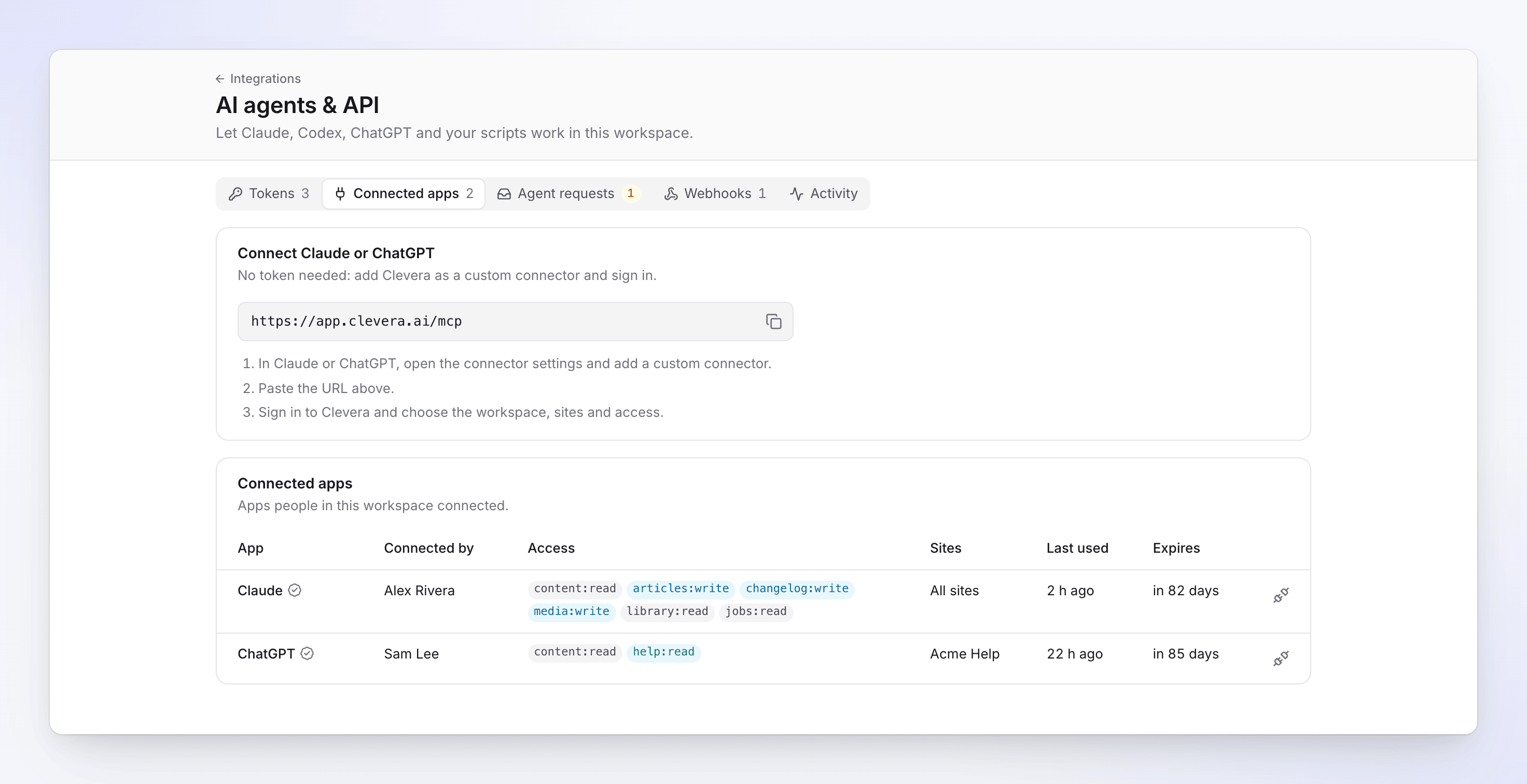
Claude เชื่อมต่อได้โดยไม่ต้องใช้โทเค็น คุณเพียงเพิ่ม Clevera เป็นตัวเชื่อมต่อแบบกำหนดเอง (custom connector) แล้วลงชื่อเข้าใช้
1. ใน Clevera ให้เปิดเมนู workspace เลือก AI agents & API จากนั้นไปที่แท็บ Connected apps แล้วคัดลอก URL ของตัวเชื่อมต่อ: https://app.clevera.ai/mcp 2. ใน Claude ไปที่ Customize › Connectors คลิก + Add แล้วเลือก Add custom connector 3. ตั้งชื่อ (Clevera) วาง URL แล้วคลิก Continue คงการตั้งค่าการลงชื่อเข้าใช้ที่ตรวจพบไว้ คลิก Continue อีกครั้ง แล้วคลิก Add 4. Claude จะนำคุณไปยังหน้าเชื่อมต่อของ Clevera เลือก workspace, สิทธิ์การเข้าถึง (ค่าเริ่มต้นหรือกำหนดเอง) และระยะเวลาการเชื่อมต่อ (30 หรือ 90 วัน) คลิก Allow access 5. ในแชท ให้คลิก + ที่มุมซ้ายล่าง เปิด Connectors และตรวจสอบให้แน่ใจว่าเปิดใช้งาน Clevera แล้ว
สำหรับ Claude Team หรือ Enterprise เจ้าของ workspace ต้องเป็นผู้เพิ่มตัวเชื่อมต่อก่อนใน Organization settings › Connectors (Add แล้วเลือก Custom จากนั้นเลือก Web) จากนั้นสมาชิกแต่ละคนจะพบตัวเชื่อมต่อใน Customize › Connectors และคลิก Connect ดูขั้นตอนเพิ่มเติมจาก คู่มือตัวเชื่อมต่อแบบกำหนดเองของ Anthropic
ขั้นตอนที่ 1 (ChatGPT): เพิ่ม custom MCP server
ChatGPT เชื่อมต่อด้วยการลงชื่อเข้าใช้เช่นกันโดยไม่ต้องใช้โทเค็น OpenAI ย้ายส่วนนี้ไปไว้ใน Plugins และคุณไม่จำเป็นต้องเปิดโหมดนักพัฒนา (developer mode) อีกต่อไป
1. ใน ChatGPT บนเว็บ ให้เปิด Plugins คลิกปุ่มบวก แล้วเลือก Add custom MCP server 2. ตั้งชื่อและคำอธิบาย (ถ้าต้องการ) 3. ในส่วน Connection ให้วาง https://app.clevera.ai/mcp และเลือก OAuth สำหรับการยืนยันตัวตน 4. อ่านคำเตือนเรื่องความเสี่ยง ติ๊กช่อง I understand and want to continue แล้วคลิก Create as a plugin 5. ติดตั้งปลั๊กอิน เมื่อหน้าเชื่อมต่อของ Clevera เปิดขึ้น ให้ลงชื่อเข้าใช้และคลิก Allow access 6. เริ่มแชทใหม่ พิมพ์ @ แล้วเลือกปลั๊กอิน Clevera
บทความช่วยเหลือของ OpenAI ระบุรายการ custom MCP server สำหรับ ChatGPT Business, Enterprise และ Edu บนเว็บ สำหรับ Business เฉพาะผู้ดูแลระบบและเจ้าของเท่านั้นที่เพิ่มได้ ส่วน Enterprise และ Edu ผู้ดูแลระบบสามารถอนุญาตให้สมาชิกคนอื่นทำได้ ฟีเจอร์นี้ไม่รองรับบนมือถือ หากคุณใช้แพ็กเกจส่วนบุคคลและไม่เห็น Add custom MCP server ใน Plugins ให้ใช้ Claude หรือ coding agent แทน
ขั้นตอนที่ 1 (Claude Code หรือ Cursor): ใช้ API token

Coding agents เชื่อมต่อด้วย API token
1. ใน AI agents & API ให้เปิด Tokens แล้วคลิก New token 2. ตั้งชื่อ (เช่น "Videos (Claude Code)") และเลือกค่าเริ่มต้น Producer ซึ่งสามารถขอสร้างวิดีโอและใช้เครดิตภายในขีดจำกัดได้ 3. ในส่วน Limits ให้ตั้งค่าขีดจำกัดต่อการทำงาน ต่อวัน และต่อเดือน รวมถึงบรรทัด Approve automatically below ให้เริ่มที่ 0 เพื่อให้มีคนอนุมัติทุกครั้งที่มีการเริ่มงานแบบเสียค่าใช้จ่าย 4. คลิก Create token แล้วคัดลอกโทเค็น (Clevera จะแสดงให้เห็นเพียงครั้งเดียว) ใส่ไว้ในตัวแปรสภาพแวดล้อม (environment variable) ที่ชื่อ CLEVERA_TOKEN ห้ามใส่ไว้ใน repo โดยเด็ดขาด
สำหรับ Claude Code ให้รันคำสั่ง:
claude mcp add --transport http clevera https://app.clevera.ai/mcp --header "Authorization: Bearer $CLEVERA_TOKEN"
จากนั้นพิมพ์ /mcp ใน Claude Code เพื่อตรวจสอบการเชื่อมต่อ ดูตัวเลือกเพิ่มเติมได้ใน เอกสาร MCP ของ Claude Code
สำหรับ Cursor ให้เพิ่มสิ่งนี้ลงใน ~/.cursor/mcp.json (หรือ .cursor/mcp.json ในโปรเจกต์) Cursor จะอ่านตัวแปรสภาพแวดล้อมเป็น ${env:NAME} ตาม เอกสาร MCP ของ Cursor:
{ "mcpServers": { "clevera": { "url": "https://app.clevera.ai/mcp", "headers": { "Authorization": "Bearer ${env:CLEVERA_TOKEN}" } } } }
Cursor ยังสามารถลงชื่อเข้าใช้ Clevera โดยไม่ต้องใช้โทเค็นได้: เพียงเพิ่ม URL โดยไม่ต้องใส่ header แล้วลงชื่อเข้าใช้เมื่อ Cursor ร้องขอ
หากต้องการทดสอบการตั้งค่า ให้ขอให้เอเจนต์แสดงรายการบันทึก Clevera ของคุณ หากรายการเครื่องมือสั้นหรือว่างเปล่า มักหมายความว่าโทเค็นไม่มีสิทธิ์เพียงพอสำหรับงานนั้น
ขั้นตอนที่ 2: ขอสร้างวิดีโอสอนการใช้งาน
ระบุชื่อบันทึกและประเภทของวิดีโอ ตัวอย่างเช่น:
> "ค้นหาบันทึก Clevera ล่าสุดของฉันเกี่ยวกับการส่งออกใบแจ้งหนี้ แล้วสร้างวิดีโอสอนการใช้งานจากบันทึกนั้น เป็นคู่มือแก้ไขปัญหา เสียงบรรยายแบบทางการ บอกราคาให้ฉันทราบก่อนเริ่มงาน"
สิ่งที่เกิดขึ้นหลังจากนั้น:
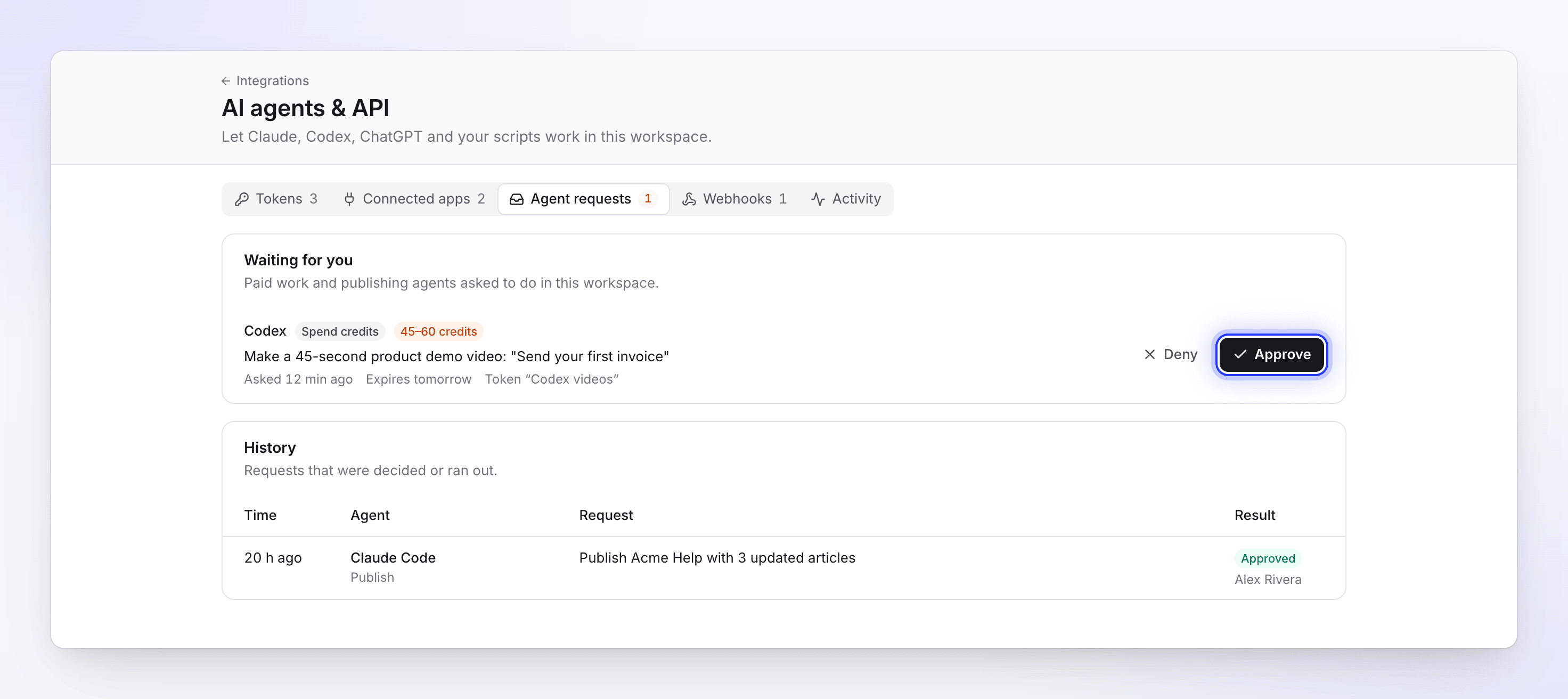
1. ค้นหาบันทึก: เอเจนต์จะแสดงรายการบันทึกของคุณและเลือกรายการที่ตรงกัน 2. รับใบเสนอราคา: การเสนอราคาไม่มีค่าใช้จ่ายและจะระบุช่วงเครดิต เช่น 5 ถึง 25 เครดิตสำหรับวิดีโอสอนการใช้งานจากบันทึกความยาวไม่เกิน 5 นาที ใบเสนอราคามีอายุ 15 นาทีและใช้ได้ครั้งเดียว 3. เริ่มงานหรือรอการอนุมัติ: จาก Claude หรือ ChatGPT การเริ่มงานแบบเสียค่าใช้จ่ายทุกครั้งจะต้องรอการอนุมัติจากคน เนื่องจากแอปที่เชื่อมต่อไม่มีขีดจำกัดการใช้จ่ายของตัวเอง สำหรับการใช้โทเค็น งานจะเริ่มโดยอัตโนมัติก็ต่อเมื่อราคาต่ำกว่าบรรทัด Approve automatically below ของคุณและอยู่ในขีดจำกัด 4. คุณอนุมัติ: เจ้าของ workspace หรือผู้ดูแลระบบจะได้รับการแจ้งเตือนและคลิก Approve ในส่วน Agent requests คำขอจะหมดอายุหลังจาก 24 ชั่วโมง 5. รอรับลิงก์: AI ของ Clevera จะเขียนบทบรรยาย ตัดช่วงเวลาที่เงียบ และซูมภาพตามการคลิกของคุณ ซึ่งใช้เวลาเพียงไม่กี่นาที จากนั้นเอเจนต์จะส่งลิงก์วิดีโอใหม่ใน Clevera ให้คุณ ซึ่งคุณสามารถแก้ไขข้อความในแต่ละบรรทัดได้
หากต้องการวิดีโอสไตล์การขาย ให้ขอเป็น product demo แทน กระบวนการเดียวกันนี้ยังใช้ได้กับการสร้างบทความจากบันทึกและการแปลภาษา คู่มือของเราเรื่อง วิธีสร้างวิดีโอสอนการใช้งาน จะครอบคลุมถึงสิ่งที่ทำให้บันทึกวิดีโอของคุณมีคุณภาพดี
ขั้นตอนที่ 3: นำวิดีโอไปเผยแพร่ให้ผู้ชม
- MP4: ขอให้เอเจนต์ส่งออกไฟล์ การส่งออกไม่มีค่าใช้จ่ายเครดิต และคุณจะได้รับลิงก์ดาวน์โหลดที่มีอายุ 7 วัน การส่งออก MP4 มีให้ในแพ็กเกจแบบชำระเงิน (Pro)
- ลิงก์หรือการฝัง (Embed): เอเจนต์สามารถให้ลิงก์แชร์และโค้ดสำหรับฝังได้เมื่อเปิดใช้งานการแชร์แล้ว เอเจนต์จะไม่เปิดใช้งานการแชร์เอง ดังนั้นเพื่อนร่วมทีมจะต้องเป็นผู้เปิดในแอป
- ศูนย์ช่วยเหลือ (Help center): ขอให้สร้างบทความจากบันทึกเดียวกันโดยมีวิดีโออยู่ภายใน ใน ศูนย์ช่วยเหลือ ของ Clevera เอเจนต์สามารถร่างหน้าบทความให้ได้ โดยจะเผยแพร่เมื่อมีคนกดเผยแพร่ หรือเมื่อโทเค็นที่คุณให้สิทธิ์การเผยแพร่ทำงาน
เมื่อผลิตภัณฑ์ของคุณมีการเปลี่ยนแปลง คุณสามารถใช้การตั้งค่าเดิมเพื่อ อัปเดตวิดีโอสอนการใช้งานหลังเปลี่ยน UI ได้โดยการบันทึกขั้นตอนใหม่แล้วขอให้เอเจนต์สร้างวิดีโออีกครั้ง
สิ่งที่เอเจนต์ทำไม่ได้
เอเจนต์ไม่สามารถบันทึกหน้าจอของคุณ ทำการวิจัยเว็บไซต์ หรือโพสต์ลงโซเชียลมีเดียได้ เอเจนต์จะทำหน้าที่เสมือนผู้ที่เชื่อมต่อไว้เท่านั้น โดยไม่มีสิทธิ์เกินกว่าบทบาทของผู้ใช้คนนั้น และทุกกิจกรรมที่เอเจนต์ทำจะแสดงอยู่ในแท็บ Activity
คำถามที่พบบ่อย
การทำวิดีโอด้วยวิธีนี้กับ Claude มีค่าใช้จ่ายเท่าไหร่? การเรียกใช้งาน MCP นั้นฟรี ไม่ว่าจะเป็นการแสดงรายการ การเสนอราคา หรือการตรวจสอบงานล้วนไม่เสียเครดิต รวมถึงการส่งออกวิดีโอด้วย ส่วนตัววิดีโอจะมีค่าใช้จ่ายเท่ากับเครดิตในแอป วิดีโอสอนการใช้งานจากการบันทึกหน้าจอไม่เกิน 5 นาที มักจะใช้เครดิตอยู่ที่ 5 ถึง 25 เครดิต
ต้องใช้แผนไหน? แผน Pro ขึ้นไป ซึ่งครอบคลุมการเชื่อมต่อกับ Claude และ ChatGPT, API token และ webhook โดยตัว Claude เองอนุญาตให้ผู้ใช้แผน Free เพิ่ม custom connector ได้หนึ่งรายการ ส่วนผู้ใช้แผน Pro, Max, Team และ Enterprise สามารถเพิ่มได้มากกว่านั้น
เอเจนต์สามารถเผยแพร่ไปยังศูนย์ช่วยเหลือของฉันได้ไหม? ได้ ไปยังเว็บไซต์เอกสารของ Clevera โดยเอเจนต์จะร่างหน้าเพจไว้ให้ ส่วนการเผยแพร่นั้นจำเป็นต้องใช้คนหรือ token ที่มีสิทธิ์ในการเผยแพร่ ดูข้อมูลสิ่งที่เอเจนต์ทำได้ที่ หน้า MCP server
ปลอดภัยไหม? เอเจนต์จะใช้เครดิตของฉันจนหมดหรือเปล่า? ไม่ เพราะทุกการเริ่มต้นงานแบบเสียค่าใช้จ่ายจะมีการเสนอราคาก่อนเสมอ token มีการจำกัดจำนวนต่องาน ต่อวัน และต่อเดือน หากเกินขีดจำกัดที่กำหนดไว้ ระบบจะรอการอนุมัติจากเจ้าของหรือผู้ดูแลระบบ ส่วนแอป Claude และ ChatGPT ที่เชื่อมต่อจะถามยืนยันทุกครั้ง token มีวันหมดอายุเสมอ และหากพบใน GitHub สาธารณะ ระบบจะเพิกถอนโดยอัตโนมัติ
ใช้งานกับ ChatGPT Plus ได้ไหม? OpenAI รองรับ custom MCP server สำหรับพื้นที่ทำงานแบบ Business, Enterprise และ Edu สำหรับแผนส่วนบุคคล ให้ตรวจสอบว่ามีเมนู Add custom MCP server ปรากฏอยู่ภายใต้ Plugins หรือไม่
เริ่มต้นด้วยการบันทึกหน้าจอเพียงครั้งเดียว
การตั้งค่าใช้เวลาประมาณห้านาที หลังจากนั้นงานเดียวที่ต้องทำจริงๆ คือการบันทึกขั้นตอนการทำงานที่ชัดเจน บันทึกหนึ่งครั้ง เชื่อมต่อเอเจนต์ของคุณ แล้วสั่งให้สร้างวิดีโอ หากยังเลือกเครื่องมือไม่ได้ ลองดู MCP server ที่ดีที่สุดสำหรับวิดีโอ ดูว่าเอเจนต์ทำอะไรได้อีกบ้างด้วย Clevera MCP server → หรือเลือกดู การเชื่อมต่อทั้งหมดของ Clevera