วิธีประกาศฟีเจอร์ใหม่: คู่มือฉบับสมบูรณ์
วิธีประกาศฟีเจอร์ใหม่ให้ลูกค้าใช้งานจริง: แบ่งระดับการปล่อยฟีเจอร์, จัดเตรียมวิดีโอ โพสต์ อีเมล และสื่อในแอปให้สอดคล้องกัน พร้อมวัดผลการใช้งานหลังเปิดตัว
 Roozbeh Firoozmandใช้เวลาอ่าน 13 นาที

การประกาศฟีเจอร์ส่วนใหญ่มักเงียบหายไป: อีเมลถูกเปิดอ่าน แต่ 30 วันผ่านไปยอดการใช้งานกลับนิ่งสนิท คู่มือนี้จะแนะนำวิธีประกาศฟีเจอร์ใหม่ให้คนหันมาใช้งานจริง: แบ่งระดับการปล่อยฟีเจอร์, สร้างสื่อเฉพาะที่จำเป็นสำหรับระดับนั้นๆ, คัดลอกเทมเพลตด้านล่าง และตรวจสอบอัตราการใช้งานในวันที่ 7 และ 30
การวิเคราะห์ของ Pendo ในปี 2019 จาก 615 การสมัครสมาชิกพบว่า 80% ของฟีเจอร์ในผลิตภัณฑ์ทั่วไปแทบไม่ถูกใช้งานหรือไม่มีใครใช้เลย ส่วนหนึ่งเป็นเพราะฟีเจอร์ไม่ดี แต่ส่วนใหญ่เป็นเพราะฟีเจอร์ดีๆ ที่ไม่มีใครเคยเห็นว่ามันทำงานอย่างไร
ทำไมการประกาศฟีเจอร์ถึงไม่ช่วยเพิ่มการใช้งาน
มีปัญหาหลัก 2 ประการที่พบซ้ำแล้วซ้ำเล่า
ไม่มีภาพประกอบ ประโยคที่ว่า "คุณสามารถแก้ไขแท็กจำนวนมากจากมุมมองตารางได้แล้ว" เป็นการขอให้ผู้อ่านจินตนาการถึง UI ที่พวกเขาไม่เคยเห็น ซึ่งคนส่วนใหญ่จะไม่ทำตาม คลิปความยาว 40 วินาทีที่แสดงการเลือก 12 แถวแล้วเปลี่ยนแท็กในครั้งเดียว จะช่วยตอบคำถามว่า "มันอยู่ตรงไหนและหน้าตาเป็นอย่างไร" ก่อนที่ใครจะคลิกเสียอีก
ไม่มีคำอธิบายว่า "ทำไมถึงสำคัญ" เนื้อหาที่เขียนโดยทีมพัฒนาจะเน้นอธิบายตัวฟีเจอร์ แต่ลูกค้าสนใจงานที่ฟีเจอร์นั้นช่วยให้ง่ายขึ้น "การแก้ไขแท็กจำนวนมาก" คือชื่อฟีเจอร์ แต่ "เปลี่ยนแท็กข้อมูลที่นำเข้าทั้งหมดในขั้นตอนเดียว แทนที่จะต้องคลิกถึง 50 ครั้ง" คือเหตุผลที่พวกเขาควรลองใช้
ปัญหาที่สามที่เงียบกว่าคือ ทุกการอัปเดตได้รับการปฏิบัติเหมือนกันหมด เมื่อการแก้บั๊กถูกนำเสนอผ่านโมดัล ผู้ใช้จะเรียนรู้ที่จะปิดโมดัลทิ้ง และเมื่อมีการเปิดตัวฟีเจอร์สำคัญครั้งถัดไป พวกเขาก็จะปิดมันทิ้งเช่นกัน
ขั้นตอนที่ 1: แบ่งระดับการปล่อยฟีเจอร์ก่อนเริ่มเขียนอะไร
ตัดสินใจเลือกระดับก่อน เพราะมันจะเป็นตัวกำหนดรายการสื่อที่ต้องสร้าง คู่มือของ Produktly แนะนำให้แบ่งการปล่อยฟีเจอร์เป็นระดับหลัก ระดับรอง และการแก้บั๊ก แต่ทำเพียงแค่นั้น นี่คือสิ่งที่คุณควรเตรียมสำหรับแต่ละระดับ
| ระดับ | เกณฑ์การพิจารณา | วิดีโอประกาศ | โพสต์อัปเดตผลิตภัณฑ์ | อีเมล | ข้อความในแอป | คลิปโซเชียล |
|---|---|---|---|---|---|---|
| หลัก | เวิร์กโฟลว์ใหม่, ส่วนใหม่ของผลิตภัณฑ์, เกี่ยวข้องกับการปรับราคา หรือสิ่งที่ทีมขายจะนำไปเสนอ | ใช่, 45 ถึง 90 วินาที | ใช่, โพสต์เต็ม | ใช่, ส่งแยกเฉพาะ | โมดัลหรือแบนเนอร์, เจาะจงกลุ่มเป้าหมาย | ใช่, 2 ถึง 3 คลิป |
| รอง | การปรับปรุงเวิร์กโฟลว์เดิมที่เปลี่ยนวิธีการทำงานของผู้ใช้ | เลือกทำได้, 20 ถึง 40 วินาที | ใช่, ส่วนสั้นๆ | รวมในสรุปรายเดือน | ทูลทิปบนหน้าเว็บที่เกี่ยวข้อง | หนึ่งคลิป, เลือกทำได้ |
| แก้บั๊ก | แก้ไขบั๊ก, ประสิทธิภาพ, ปรับปรุงเล็กน้อย | ไม่ | เฉพาะบรรทัดใน Changelog | ไม่ | ไม่ | ไม่ |
กฎสองข้อที่จะช่วยให้การแบ่งระดับมีความชัดเจน หากทีมสนับสนุนต้องตอบคำถามเกี่ยวกับเรื่องนี้ แสดงว่าอย่างน้อยต้องเป็นระดับรอง หากทีมขายจะนำไปใส่ในสไลด์นำเสนอ แสดงว่าเป็นระดับหลัก
ขั้นตอนที่ 2: สร้างชุดสื่อตามระดับที่กำหนด
การประกาศฟีเจอร์ระดับหลักมีสื่อที่ต้องใช้ 5 อย่าง ซึ่งแต่ละอย่างมีหน้าที่ต่างกัน อย่าคัดลอกย่อหน้าเดิมไปวางในทุกช่องทาง
- วิดีโอประกาศ. แสดงการทำงานของฟีเจอร์ ทุกช่องทางอื่นจะลิงก์มาที่นี่
- บทความอัปเดตผลิตภัณฑ์. หน้าหลักที่เป็นทางการ: มีอะไรเปลี่ยนไปบ้าง ใครได้รับสิทธิ์ วิธีใช้งาน และข้อจำกัด นี่คือสิ่งที่ทีมสนับสนุนใช้ลิงก์อ้างอิง และเป็นสิ่งที่เครื่องมือค้นหาและ LLM นำไปจัดทำดัชนี
- อีเมล. เข้าถึงคนที่ไม่ได้ล็อกอินในสัปดาห์นี้ หน้าที่เดียวคือการดึงให้คลิก
- ข้อความในแอป. เข้าถึงคนที่ล็อกอินอยู่ โดยเฉพาะในหน้าเว็บที่ฟีเจอร์นั้นอยู่ Intercom แนะนำให้ กำหนดเป้าหมายข้อความไปยัง URL ที่เกี่ยวข้องและตั้งวันสิ้นสุด เพราะฟีเจอร์ใหม่จะมีสถานะเป็นของใหม่เพียงครั้งเดียว
- คลิปโซเชียล. เข้าถึงกลุ่มเป้าหมายใหม่และผู้ใช้ที่เลิกใช้งานไปแล้ว เป็นแนวตั้งหรือจัตุรัส อ่านเข้าใจได้แม้ปิดเสียง
เทมเพลตการประกาศฟีเจอร์ที่คุณนำไปใช้ได้เลย
แทนที่ข้อความในวงเล็บ และคงบรรทัดที่ระบุประโยชน์ของฟีเจอร์ให้เหมือนกันทั้ง 5 สื่อ เพื่อให้ข้อความสื่อสารไปในทิศทางเดียวกัน
สคริปต์วิดีโอประกาศ (45 ถึง 60 วินาที)
[0-5s] Problem in one line: "[Job] used to take [N steps / N minutes]."
[5-10s] Name it: "Now there's [feature name]."
[10-40s] Show it: open [page], do [action 1], [action 2], show [result]. One take, real data, no menu tours.
[40-50s] Who gets it: "Live today on [plans] / for [roles]."
[50-60s] One call to action: "Open [page] and try it on [object]."
บทความอัปเดตผลิตภัณฑ์
Title: [Benefit in plain words], not [Feature name]
Intro (2 sentences): What you can do now that you couldn't before. Who has access.
[Embed: announcement video]
How to use it: 3 to 6 numbered steps, one screenshot each.
What's different: before vs after, in one short table.
Limits: what it doesn't do yet, and the workaround.
FAQ: the 3 questions support expects.
Link: help article for the full reference.
อีเมล
Subject: [Benefit], now in [Product]
Preview text: [Feature name] is live for [plans].

[Name],

[one sentence: the old pain]. [Feature name] fixes that: [one sentence: the new result].

[Video thumbnail linking to the post]

Try it: [button: "Open [page]"]
ข้อความในแอป
Headline (max 8 words): [Benefit]
Body (max 25 words): [What it does] on this page. [Where to click].
Media: 10 to 15 second loop of the action
Buttons: [Try it] / [Watch the 1-min video]
Targeting: users on [page URL] with access on [plan]; stop after [14] days
คำบรรยายคลิปโซเชียล
Hook (first line): [Old pain in 8 words or fewer]
Line 2: [Feature name] does it in [N clicks / N seconds].
Line 3: Live now for [audience].
[Link to post]
On-screen text: the hook, the result, the product name. No paragraph overlays.
วิธีสร้างวิดีโอและโพสต์จากการบันทึกเพียงครั้งเดียวใน Clevera
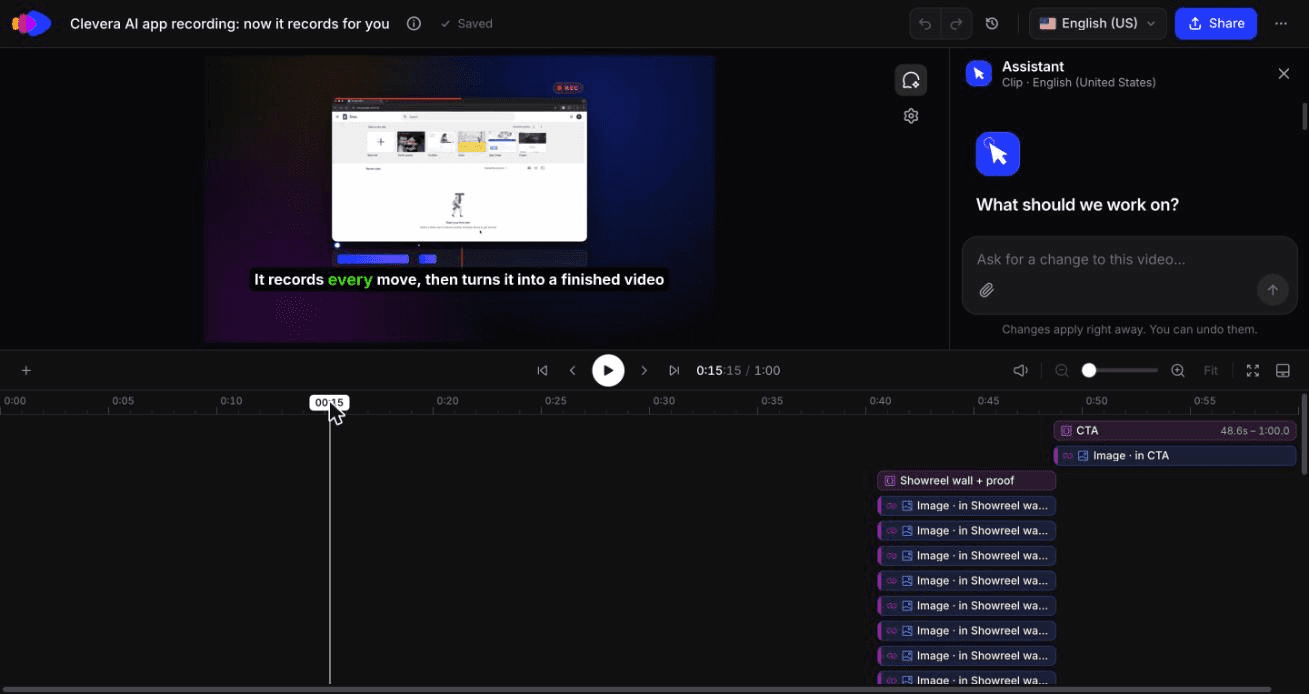
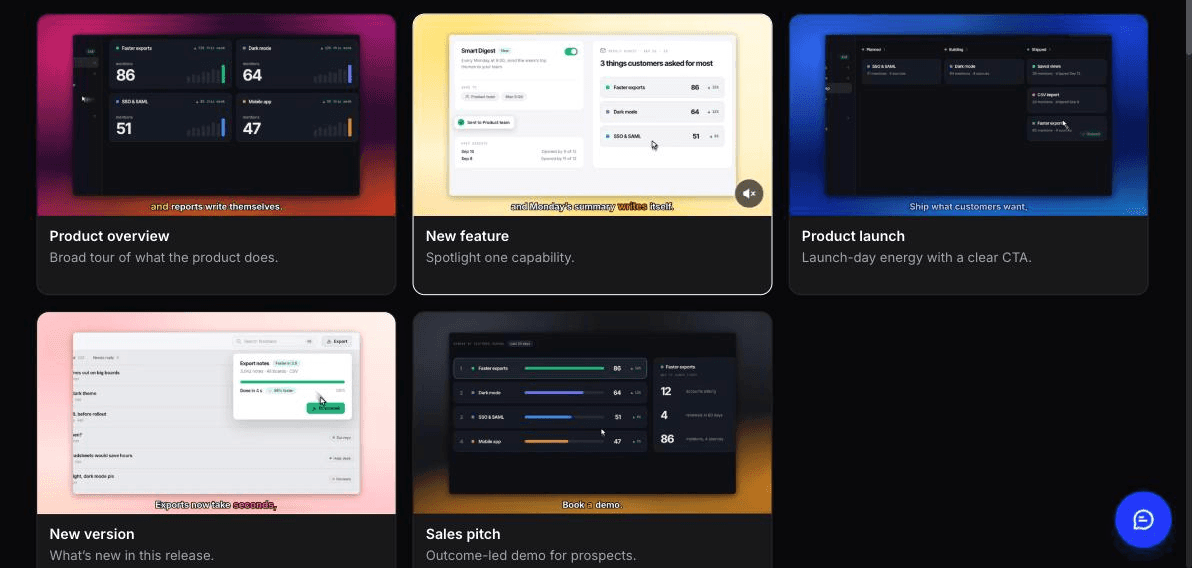
วิดีโอเป็นส่วนที่ใช้เวลามากที่สุด Clevera มอบจุดเริ่มต้นให้คุณ 2 ทาง
วิธี A: จากการบันทึกครั้งเดียว. บันทึกเวิร์กโฟลว์ใหม่ด้วยแอปเดสก์ท็อป หรือให้ AI recorder จับภาพในคลาวด์เบราว์เซอร์จากคำสั่งที่เป็นข้อความ ("เปิดรายงาน, เลือก 12 แถว, แก้ไขแท็กจำนวนมาก") AI recorder ทำงานบนเว็บไซต์สาธารณะและเว็บแอป ไม่ใช่ซอฟต์แวร์เดสก์ท็อปหรืออินทราเน็ต และเป็นแบบอ่านอย่างเดียว เว้นแต่คุณจะอนุญาตให้สร้างหรือแก้ไข ดังนั้นสำหรับการกระทำที่ต้องเขียนข้อมูลอย่างการแก้ไขแท็กจำนวนมาก คุณจะต้องอนุญาตหรือบันทึกด้วยตัวเอง
จากการบันทึกนั้น ให้สร้างรายการเนื้อหาแยกต่างหาก:
- เดโมผลิตภัณฑ์ โดยใช้ประเภท ฟีเจอร์ใหม่ AI ของ Clevera จะเลือกช่วงเวลาที่มีคุณค่าสูง เขียนสคริปต์ และเพิ่มเสียงบรรยายให้ คุณจึงไม่ต้องพากย์เสียงขณะบันทึก
- บทความ โดยใช้ประเภท อัปเดตผลิตภัณฑ์ เอเจนต์นักเขียนจะร่างบทความจากการบันทึกเดียวกันและเลือกภาพหน้าจอพร้อมคำบรรยายสำหรับแต่ละขั้นตอน
วิธี B: จาก URL ของ Changelog. เปิด โซเชียลและโปรโมชัน, เลือกประเภท ประกาศฟีเจอร์ และ วาง URL ของรายการ Changelog หรือหน้าเปิดตัวของคุณ Clevera จะอ่านหน้าเว็บ ดึงข้อมูลผลิตภัณฑ์ ภาพหน้าจอ และโลโก้ แล้วสร้างคลิปโมชันกราฟิกสั้นๆ พร้อมเสียงบรรยายและดนตรี เพิ่มการบันทึกหรือรูปภาพสำหรับฉากที่เฉพาะเจาะจงมากขึ้น แก้ไขด้วยผู้ช่วย AI ของโปรแกรมตัดต่อคลิป ("ทำให้บทนำสั้นลงเหลือ 3 วินาที") และสร้างคลิปแนวตั้ง 9:16 สำหรับโซเชียลและ 16:9 สำหรับโพสต์
วิธี B จะให้คลิปประกาศ แต่ไม่ใช่บทความอัปเดตผลิตภัณฑ์ บทความของ Clevera มาจากการบันทึก ดังนั้นสำหรับการเปิดตัวครั้งใหญ่ให้ใช้วิธีทั้งสอง: คลิปจาก URL สำหรับอีเมลและโซเชียล, การบันทึกสำหรับเดโมและบทความ สำหรับการเปิดตัวที่มีวิดีโอหลายตัว โปรดดู วิธีสร้างวิดีโอเปิดตัวผลิตภัณฑ์
ฝังเดโมลงในบทความอัปเดตผลิตภัณฑ์และลิงก์บทความจากอีเมลและข้อความในแอป การฝังของ Clevera เป็นแบบสด: แก้ไขคำในบทบรรยายหลังเปิดตัว แล้วทุกจุดที่ฝังไว้จะอัปเดตโดยไม่ต้องเปลี่ยนลิงก์ นั่นครอบคลุมถึงบทบรรยาย ข้อความ และเสียง แต่ไม่ใช่ฟุตเทจ ดังนั้นหาก UI เปลี่ยนแปลงก่อนเปิดตัว ให้บันทึกใหม่ การแปลเป็น 74 ภาษาทำได้ในคลิกเดียว
หมายเหตุเรื่องค่าใช้จ่าย: คลิปประกาศฟีเจอร์เป็นส่วนหนึ่งของโซเชียลและโปรโมชัน: คลิปโซเชียลและโปรโมชันมาพร้อมกับแพ็กเกจ Starter ขึ้นไป ไม่ใช่ Free และยังอยู่ในช่วงเบต้า ส่วนเดโม บทความ และวิธีใช้งานมีให้ในแพ็กเกจ Free โดยวิดีโอมีความยาวสูงสุด 3 นาที ดู ราคา สำหรับเครดิต สำหรับวิธีที่ทีมการตลาดผลิตภัณฑ์จัดการเรื่องนี้ในทุกการเปิดตัว โปรดดู Clevera สำหรับการตลาดผลิตภัณฑ์
กรณีที่ Clevera อาจไม่เหมาะสม. Clevera ไม่ได้ส่งอีเมลหรือแสดงข้อความในแอป คุณยังคงต้องใช้เครื่องมือสื่อสารของคุณ (Intercom, Pendo, Appcues หรือที่คล้ายกัน) สำหรับการกำหนดเป้าหมายและการส่ง และมันจะไม่เปลี่ยน Pull Request ให้เป็น CHANGELOG.md สำหรับงานนั้น โปรดดูการเปรียบเทียบ เครื่องมือสร้าง Changelog ด้วย AI ของเรา
เราประกาศฟีเจอร์ของเราด้วยวิธีนี้: ใช้ 140 เครดิต, แก้ไขเพียง 1 ครั้ง
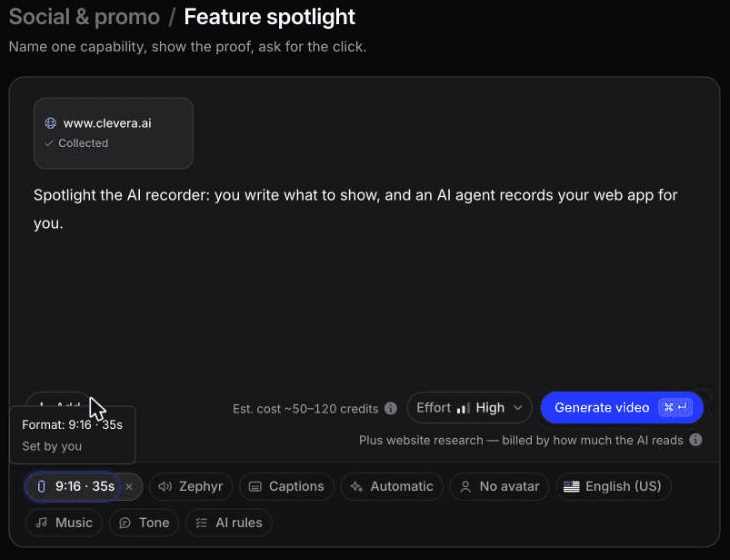
ในเดือนตุลาคม 2026 เราใช้วิธี B เพื่อประกาศ AI recorder ของ Clevera เราเพิ่มหน้าแรกของ clevera.ai ผ่าน "Research a website" ซึ่งใช้เวลาประมาณ 3 นาทีและ 4 เครดิตในครั้งแรก หลังจากนั้น ข้อมูลการวิจัยจะถูกเก็บไว้ภายใต้ "Previous research" และเรานำกลับมาใช้ใหม่สำหรับคลิปในภายหลังโดยไม่มีค่าใช้จ่ายในการวิจัยเพิ่มเติม
โจทย์ของเราสั้นๆ เพียงบรรทัดเดียว: "ประกาศ: Clevera สามารถบันทึกวิดีโอเว็บแอปของคุณด้วย AI ได้แล้ว" วิดีโอประกาศฟีเจอร์นี้เสร็จสมบูรณ์ในเวลา 1:00 นาที ในอัตราส่วน 16:9 พร้อมเสียงบรรยายและคำบรรยาย โดยใช้เวลาทำประมาณ 11 นาทีและใช้ไป 140 เครดิต พาดหัวว่า "บันทึกแอปด้วย AI" พร้อมป้าย NEW นั้นดูดีกว่าข้อความในโจทย์ของเราเสียอีก
จากงานวิจัยเดียวกัน เรายังได้ทำวิดีโอแนะนำฟีเจอร์แบบ 9:16 ความยาว 35 วินาทีขึ้นมาด้วย ซึ่งใช้เวลาทำประมาณ 7 นาทีและใช้ไป 96 เครดิต รวมถึงการแก้ไขโดยผู้ช่วย AI อีก 1 ครั้ง
มีสิ่งหนึ่งที่ต้องแก้ไขในคลิปทั้งสอง คือฉากที่ตั้งใจจะแสดงการบันทึกวิดีโอดันไปใช้ตัวอย่าง Google Sites ที่ไม่เกี่ยวข้องกันจากโชว์รีลของเรา แทนที่จะเป็นฟุตเทจจากเครื่องมือบันทึก AI ให้สลับคลิปนั้นในโปรแกรมตัดต่อก่อนโพสต์ และตรวจสอบทุกฉากที่ควรจะแสดงฟีเจอร์ใหม่ เพราะการแสดงให้เห็นคือหน้าที่หลักของวิดีโอนี้
เครื่องมือ AI ที่ดีที่สุดในการเปลี่ยนบันทึกประจำรุ่น (release notes) ให้เป็นวิดีโออัปเดตผลิตภัณฑ์คืออะไร?
- บันทึกประจำรุ่นของคุณเป็นหน้า changelog สาธารณะ และคุณต้องการคลิปประกาศสั้นๆ: ให้ใช้เครื่องมือที่อ่าน URL แล้วสร้างวิดีโอจากหน้านั้น ประเภทวิดีโอประกาศฟีเจอร์ของ Clevera ทำสิ่งนี้ได้ เพียงวาง URL ของ changelog ก็จะได้คลิปโมชันกราฟิกพร้อมเสียงบรรยายในอัตราส่วน 9:16, 1:1 หรือ 16:9 ที่ใช้ภาพหน้าจอและโลโก้ของคุณเอง
- คุณต้องการวิดีโออัปเดตผลิตภัณฑ์ที่แสดง UI จริง: ข้อความในบันทึกประจำรุ่นเพียงอย่างเดียวไม่สามารถแสดงอินเทอร์เฟซของคุณได้ คุณต้องมีฟุตเทจ ให้บันทึกขั้นตอนการทำงานใหม่หนึ่งครั้ง (หรือให้ AI บันทึกให้) จากนั้นสร้างเดโมฟีเจอร์ใหม่พร้อมเสียงบรรยายและบทความอัปเดตผลิตภัณฑ์จากบันทึกนั้น
- บันทึกประจำรุ่นของคุณอยู่ใน git และคุณต้องการเขียนใหม่เพื่อลูกค้า: นั่นเป็นหน้าที่ของเครื่องมือสร้าง changelog ก่อน แล้วค่อยใช้เครื่องมือวิดีโอ การเปรียบเทียบเครื่องมือสร้าง changelog ของเราครอบคลุมฝั่ง git ไว้แล้ว
สำหรับทีม SaaS ส่วนใหญ่ คำตอบที่ตรงไปตรงมาคือต้องทำทั้งสองอย่าง: คลิปจาก URL เพื่อการเข้าถึง และเดโมที่บันทึกไว้เพื่อการใช้งานจริง เพราะผู้คนจะเริ่มใช้งานสิ่งที่พวกเขาเห็นว่าทำงานได้จริงในผลิตภัณฑ์ของตนเอง
ขั้นตอนที่ 3: กำหนดเวลาการเปิดตัว
วันเปิดตัวคือลำดับขั้นตอน ไม่ใช่แค่การส่งครั้งเดียว
- วันที่ 0 ช่วงเช้า: เผยแพร่บทความอัปเดตผลิตภัณฑ์พร้อมวิดีโอที่ฝังอยู่ ทุกอย่างจะลิงก์มาที่นี่
- วันที่ 0: เปิดข้อความในแอปสำหรับผู้ใช้ที่มีสิทธิ์เข้าถึง ในหน้าของฟีเจอร์นั้น
- วันที่ 1: ส่งอีเมล Intercom แนะนำให้ ข้ามผู้ใช้ที่ติดต่อในช่วง 3 วันที่ผ่านมาและผู้ที่สมัครใช้งานในช่วง 30 วันที่ผ่านมา เพื่อให้ผู้ใช้ใหม่ยังคงอยู่ในขั้นตอนการเรียนรู้การใช้งาน (onboarding)
- วันที่ 1 ถึง 5: โพสต์คลิปสำหรับโซเชียลมีเดีย
- วันที่ 14: ปิดข้อความในแอป
สำหรับการอัปเดตย่อย ให้ข้ามขั้นตอนที่ 3 และ 4 แล้วนำไปรวมในสรุปรายเดือนแทน
ขั้นตอนที่ 4: วัดผลการใช้งาน ไม่ใช่แค่ยอดเปิดอ่าน
อัตราการเปิดอ่านบอกคุณว่าอีเมลได้ผล แต่มันไม่ได้บอกว่าฟีเจอร์นั้นได้ผล ให้ติดตามตัวเลข 4 ค่าสำหรับการเปิดตัวทั้งใหญ่และย่อย ในวันที่ 7 และวันที่ 30
| ตัวชี้วัด | คำจำกัดความ | สิ่งที่บอกคุณ |
|---|---|---|
| การเข้าถึง (Reach) | ผู้ใช้ที่มีสิทธิ์เข้าถึงที่เห็นเนื้อหา (ดูในแอป, คลิกอีเมล, เล่นวิดีโอ) ÷ ผู้ใช้ที่มีสิทธิ์เข้าถึง | ประกาศถูกมองเห็นหรือไม่ |
| การใช้งานครั้งแรก | ผู้ใช้ที่ใช้ฟีเจอร์อย่างน้อยหนึ่งครั้ง ÷ ผู้ใช้ที่มีสิทธิ์เข้าถึง | การเห็นนำไปสู่การลองใช้หรือไม่ |
| การใช้งานซ้ำ | ผู้ใช้ที่ใช้ฟีเจอร์ 3 ครั้งขึ้นไปภายในวันที่ 30 ÷ ผู้ใช้ที่เคยใช้หนึ่งครั้ง | ฟีเจอร์นั้นน่าใช้ต่อเนื่องหรือไม่ |
| เวลาถึงการใช้งานครั้งแรก | ค่ามัธยฐานของจำนวนวันตั้งแต่เปิดตัวจนถึงการใช้งานครั้งแรก | ข้อความสื่อสารได้รวดเร็วเพียงใด |
ก่อนเปิดตัว ให้ตั้งค่าเหตุการณ์ผลิตภัณฑ์ (product event) สำหรับการกระทำหลักของฟีเจอร์และ ตั้งค่าเป็นเป้าหมายของข้อความในแอป เพื่อให้คุณเห็นว่าผู้รับคนใดใช้งานจริง เพิ่ม UTM tags ในอีเมลและลิงก์โซเชียลเพื่อแยกการใช้งานครั้งแรกตามช่องทาง
ตรวจสอบอัตราการดูวิดีโอจนจบในระบบวิเคราะห์ของ Clevera ด้วย หากผู้ชมเลิกดูก่อนถึงส่วน "แสดงให้เห็น" ให้ตัดส่วนนำออกแล้วเผยแพร่ใหม่
การเข้าถึงสูงแต่การใช้งานครั้งแรกต่ำหมายความว่าฟีเจอร์นั้นหาเจอยาก แก้ไขด้วยคำแนะนำภายในผลิตภัณฑ์ ไม่ใช่การประกาศเพิ่ม โพสต์ของเราเรื่อง เดโมเชิงโต้ตอบเทียบกับวิดีโอผลิตภัณฑ์ จะครอบคลุมว่าเมื่อใดที่การคลิกผ่านดีกว่าวิดีโอ
รายการตรวจสอบ: วิธีประกาศฟีเจอร์ใหม่
- เลือกระดับ: ใหญ่, ย่อย หรือแก้ไข
- ประโยคบอกประโยชน์หนึ่งบรรทัด ใช้คำเดียวกันทุกสื่อ
- เหตุการณ์ผลิตภัณฑ์สำหรับการกระทำหลักพร้อมใช้งานก่อนเปิดตัว
- วิดีโอแสดงฟีเจอร์ที่ทำงานใน UI จริง ความยาวไม่เกิน 90 วินาที
- บทความอัปเดตผลิตภัณฑ์เผยแพร่พร้อมวิดีโอที่ฝังอยู่ ระบุข้อจำกัด
- ข้อความในแอปกำหนดเป้าหมายไปที่หน้าของฟีเจอร์ ตั้งวันสิ้นสุด
- อีเมลไม่รวมผู้ติดต่อล่าสุดและผู้สมัครใหม่ ลิงก์มี UTM
- คลิปโซเชียลในอัตราส่วน 9:16 และ 1:1 อ่านเข้าใจได้โดยไม่ต้องเปิดเสียง
- ฝ่ายสนับสนุนมีลิงก์บทความและคำถามที่คาดว่าจะเจอ 3 ข้อ
- ตารางทบทวนการใช้งานในวันที่ 7 และ 30
วิธีที่เร็วที่สุดในการเพิ่มการใช้งานฟีเจอร์คือการแสดงให้เห็นว่าฟีเจอร์นั้นทำงานอย่างไรในวันที่เปิดตัว เปลี่ยนการเปิดตัวครั้งต่อไปของคุณให้เป็นวิดีโอ แล้ววางไว้ที่ด้านบนของโพสต์

