วิธีทำวิดีโอเปิดตัวผลิตภัณฑ์
วิธีทำวิดีโอเปิดตัวผลิตภัณฑ์สำหรับการปล่อย SaaS: วิดีโอ 5 ประเภทที่จำเป็นสำหรับการเปิดตัว, ตารางเวลาโพสต์ตั้งแต่ T-14 ถึง T+7, โครงสร้างสคริปต์ และสเปกสำหรับแต่ละช่องทาง
 Roozbeh Firoozmandใช้เวลาอ่าน 16 นาที

การเปิดตัว SaaS ส่วนใหญ่มักมีวิดีโอเพียงตัวเดียวที่ทำเสร็จในคืนก่อนวันเปิดตัว และนำไปตัดต่อแบบเดียวเพื่อใช้กับทุกช่องทาง นั่นคือเหตุผลหลักที่วิดีโอเปิดตัวมักไม่ประสบความสำเร็จ: เดโมความยาว 90 วินาทีไม่ใช่เนื้อหาที่เหมาะสมสำหรับฟีด LinkedIn ที่ปิดเสียงไว้ในช่วง 10 วันก่อนเปิดตัว และทีเซอร์ความยาว 15 วินาทีก็ไม่ใช่เนื้อหาที่เหมาะสมสำหรับผู้เข้าชม Product Hunt ที่ต้องการเห็นว่าผลิตภัณฑ์ทำงานอย่างไร
คู่มือนี้จะแนะนำวิธีทำวิดีโอเปิดตัวผลิตภัณฑ์โดยแบ่งเป็นวิดีโอสั้น 5 ประเภทที่มีหน้าที่แตกต่างกันและโพสต์ตามตารางเวลา คุณจะได้รับชุดวิดีโอ, ตารางเวลาตั้งแต่ T-14 ถึง T+7, โครงสร้างสคริปต์สำหรับวิดีโอแต่ละประเภทพร้อมตัวอย่างการใช้งาน, สเปกที่สำคัญสำหรับแต่ละช่องทาง และรายการตรวจสอบที่คุณสามารถคัดลอกไปใช้ได้ในตอนท้าย
วิดีโอ 5 ประเภทที่การเปิดตัว SaaS จำเป็นต้องมี
วิดีโอแต่ละประเภทจะตอบคำถามที่แตกต่างกันสำหรับผู้ชมที่แตกต่างกัน ให้เขียนคำถามนั้นออกมาก่อนที่คุณจะเริ่มเขียนสคริปต์ใดๆ
| วิดีโอ | คำถามของผู้ชม | ความยาว | แสดงผลิตภัณฑ์หรือไม่? |
|---|---|---|---|
| Mystery teaser | "เกิดอะไรขึ้น?" | 6–15 วินาที | ไม่ แสดงเพียงคำใบ้ |
| Coming soon | "คืออะไรและเมื่อไหร่?" | 10–20 วินาที | บางส่วน เห็นเพียงแวบเดียวและวันที่ |
| Launch teaser | "เปิดตัวหรือยัง? ต้องไปที่ไหน?" | 15–30 วินาที | ใช่ ไฮไลท์แบบรวดเร็ว |
| Feature announcement | "มีอะไรใหม่และทำไมต้องสนใจ?" | 20–45 วินาที | ใช่ ฟีเจอร์นั้นๆ |
| Product demo | "ใช้งานจริงอย่างไร?" | 60–120 วินาที | ใช่ ขั้นตอนการทำงานทั้งหมด |
วิดีโอ 3 ประเภทแรกช่วยสร้างความสนใจจนถึงวันเปิดตัว การประกาศฟีเจอร์ จะมุ่งเป้าไปที่ผู้ใช้งานปัจจุบัน ส่วนเดโมคือสิ่งที่ผู้คนรับชมเมื่อพวกเขากำลังตัดสินใจ ดังนั้นจึงควรอยู่ในแกลเลอรี Product Hunt, หน้า Landing Page และอีเมลติดตามผลการขายของคุณ
การเปิดตัวขนาดเล็กไม่จำเป็นต้องใช้ครบทั้ง 5 ประเภท ฟีเจอร์ที่ปล่อยให้ลูกค้าปัจจุบันใช้งานมักต้องการเพียงการประกาศฟีเจอร์และเดโมเท่านั้น เก็บ Mystery teaser ไว้สำหรับการเปิดตัวที่มีชื่อผลิตภัณฑ์ใหม่, ระดับราคาใหม่ หรือสิ่งใดก็ตามที่คุณจะนำไปลงใน Product Hunt
ตารางเวลาวิดีโอเปิดตัวตั้งแต่ T-14 ถึง T+7
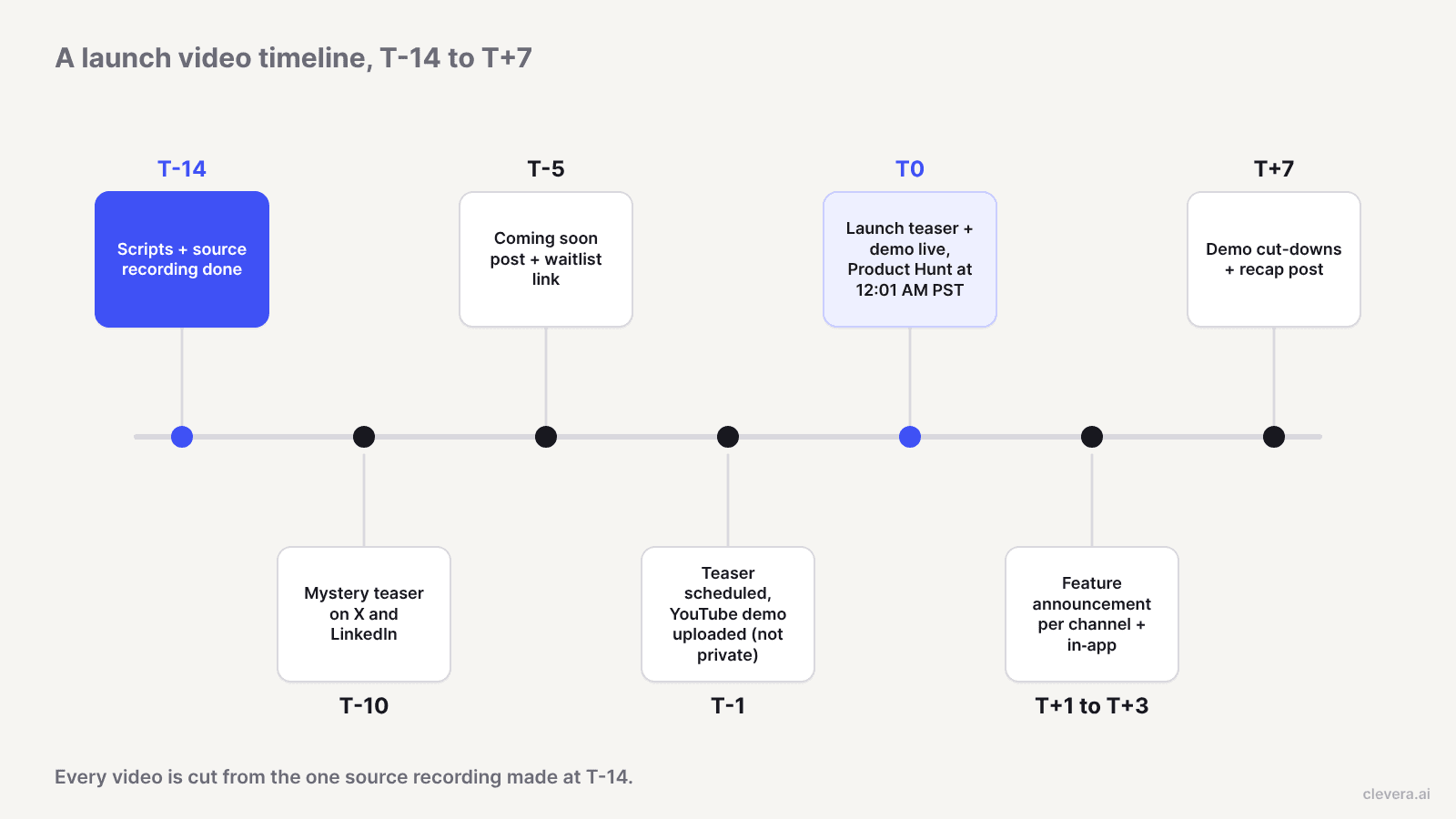
T คือวันเปิดตัว วันที่ต่างๆ สมมติว่าเป็นการเปิดตัวขนาดกลางที่มีรายการรอ (Waitlist) สาธารณะหรือโพสต์บน Product Hunt
- T-14: ล็อกเนื้อหาต้นฉบับ เขียนสคริปต์ให้เสร็จและบันทึกการใช้งานผลิตภัณฑ์ตั้งแต่ต้นจนจบด้วยข้อมูลที่เหมือนจริง วิดีโอที่เหลือทั้งหมดจะถูกตัดต่อจากส่วนนี้ หาก UI เปลี่ยนแปลงหลังจาก T-14 ให้บันทึกหน้าจอที่ได้รับผลกระทบใหม่ทันที ไม่ใช่ในวันที่ T-1
- T-10: โพสต์ Mystery teaser โพสต์หนึ่งครั้งบน X และ LinkedIn จากบัญชีผู้ก่อตั้งหรือบริษัท ไม่ต้องระบุชื่อผลิตภัณฑ์ ไม่ต้องใส่ลิงก์
- T-5: โพสต์วิดีโอ Coming soon พร้อมระบุวันที่และลิงก์สำหรับลงชื่อในรายการรอหรือ "แจ้งเตือนฉัน" นี่เป็นวิดีโอแรกที่มีคำกระตุ้นการตัดสินใจ (CTA)
- T-1: กำหนดเวลาทุกอย่าง อัปโหลดเดโมไปยัง YouTube และตรวจสอบว่าไม่ได้ตั้งค่าเป็นส่วนตัว: คู่มือการโพสต์ ของ Product Hunt ระบุว่าลิงก์ YouTube เท่านั้นที่ใช้ได้กับวิดีโอในแกลเลอรี และต้องเป็น URL เต็มเท่านั้น เตรียม Launch teaser ไว้สำหรับทุกช่องทาง
- T0: เปิดตัว วันของ Product Hunt เริ่มต้นที่ 12:01 AM PST โพสต์ Launch teaser ไปทุกที่ พร้อมใส่เดโมไว้ใน แกลเลอรี Product Hunt, หน้า Landing Page และบล็อกโพสต์เปิดตัวของคุณ
- T+1 ถึง T+3: ประกาศฟีเจอร์ คลิปละหนึ่งฟีเจอร์หลัก ห่างกันวันละหนึ่งฟีเจอร์ รวมถึงเวอร์ชันในแอปสำหรับผู้ใช้งานปัจจุบัน
- T+7: ตัดต่อสรุป ตัดเดโมเป็นคลิปฟีเจอร์เดี่ยว 2 หรือ 3 คลิปสำหรับการทดสอบแบบเสียค่าใช้จ่ายและการติดตามผลการขาย และโพสต์สรุปสิ่งที่ได้ปล่อยออกมา หากคุณเผยแพร่บันทึกการอัปเดต (Release Notes) เครื่องมือใน การเปรียบเทียบตัวสร้าง Changelog ด้วย AI ของเราจะครอบคลุมในส่วนของเนื้อหาที่เป็นลายลักษณ์อักษร
โครงสร้างสคริปต์สำหรับวิดีโอเปิดตัวแต่ละประเภท
หัวใจสำคัญของทั้ง 5 ประเภทคือ Hook (จุดดึงดูด), Problem (ปัญหา), Reveal (การเปิดเผย), Proof (หลักฐาน) และ Call to Action (คำกระตุ้นการตัดสินใจ) สิ่งที่เปลี่ยนไปคือสัดส่วนของแต่ละส่วนในวิดีโอ ทีเซอร์จะเน้นที่ Hook เป็นหลัก ส่วนเดโมจะเน้นที่ Proof เป็นหลัก
เพื่อให้เห็นภาพชัดเจน นี่คือตัวอย่างการใช้งานสำหรับ ผลิตภัณฑ์สมมติ Ledgerline เป็นแอปออกใบแจ้งหนี้สมมติสำหรับเอเจนซี ซึ่งกำลังเปิดตัวฟีเจอร์ชื่อ Auto-match ที่จับคู่การชำระเงินจากธนาคารที่เข้ามากับใบแจ้งหนี้ที่ค้างอยู่ นี่ไม่ใช่บริษัทหรือลูกค้าจริง แต่มีไว้เพื่อแสดงตัวอย่างสคริปต์เท่านั้น
Mystery teaser
โครงสร้าง: Hook ทางภาพ 1 จุด, ประโยคสร้างความตื่นเต้น 1 บรรทัด, วันที่หรือสัญลักษณ์ ไม่มีผลิตภัณฑ์ ไม่มีชื่อฟีเจอร์
ตัวอย่าง (Ledgerline, สมมติ) ฉากที่ 1: สเปรดชีตที่มี 214 แถวไฮไลท์สีแดง ข้อความบนหน้าจอ: "ยังไม่ถูกจับคู่" ฉากที่ 2: แถวต่างๆ เปลี่ยนเป็นสีเขียวทีละแถว แล้วตัดเป็นจอดำ ข้อความ: "10.21"
รักษาความยาวให้ต่ำกว่า 15 วินาทีและทำให้เข้าใจได้แม้ปิดเสียง
Coming soon
โครงสร้าง: ปัญหาในหนึ่งบรรทัด, การเปิดเผยบางส่วน, วันที่, คำกระตุ้นการตัดสินใจหนึ่งอย่าง
ตัวอย่าง "การจับคู่การชำระเงินกับใบแจ้งหนี้ทำให้ผู้ใช้ของเราเสียเวลา 3 ชั่วโมงต่อเดือน" ภาพเร็วๆ ของปุ่ม Auto-match, แผงผลลัพธ์ที่เบลอ "Auto-match 21 ตุลาคม เข้าร่วมรายการรอ"
ตัวเลข "3 ชั่วโมง" ต้องมาจากข้อมูลของคุณเอง หากคุณไม่มี ให้บรรยายงานนั้นแทน ("ทุกวันศุกร์ จะมีคนมาตรวจสอบการชำระเงินด้วยมือ") แทนที่จะสร้างสถิติขึ้นมาเอง
Launch teaser
โครงสร้าง: Hook, ภาพผลิตภัณฑ์เร็วๆ 3 ภาพ, "เปิดตัวแล้ว", ต้องไปที่ไหน
ตัวอย่าง "ฟีดธนาคารของคุณ จับคู่กับใบแจ้งหนี้ของคุณแล้ว" ภาพที่ 1: การชำระเงินไหลเข้ามา ภาพที่ 2: Auto-match จับคู่รายการเหล่านั้น ภาพที่ 3: ข้อยกเว้น 1 รายการที่ถูกทำเครื่องหมายไว้เพื่อตรวจสอบ "เปิดตัวแล้ววันนี้บน Product Hunt"
ใส่ปลายทางไว้ใน 3 วินาทีสุดท้ายและในข้อความโพสต์
Feature announcement
โครงสร้าง: เหมาะสำหรับใคร, ก่อนใช้งาน, หลังใช้งาน, วิธีเปิดใช้งาน, คำกระตุ้นการตัดสินใจ
ตัวอย่าง "สำหรับเอเจนซีที่ใช้ Ledgerline Pro" ก่อนใช้งาน: หัวหน้าฝ่ายการเงินคัดลอก ID การชำระเงินระหว่าง 2 แท็บ หลังใช้งาน: Auto-match จัดการให้ทันทีเมื่อซิงค์ "เปิดใช้งานได้ในการตั้งค่า แล้วไปที่การชำระเงิน เปิดให้ใช้งานแล้วสำหรับ Pro workspace ทุกแห่ง"
นี่คือวิดีโอที่จะไปอยู่ในบันทึกการอัปเดตและโมดอลในแอปของคุณ ดังนั้นขั้นตอน "วิธีเปิดใช้งาน" จึงสำคัญกว่าความสวยงาม
Product demo
โครงสร้าง: การตั้งค่า 1 บรรทัด, ขั้นตอนการทำงาน 3 หรือ 4 จังหวะ, ช่วงเวลาที่เป็นหลักฐาน 1 อย่าง, คำกระตุ้นการตัดสินใจ บรรยายผลลัพธ์ ไม่ใช่การคลิก
ตัวอย่าง การตั้งค่า: "สิ้นเดือนแล้วและมีใบแจ้งหนี้ค้างอยู่ 40 รายการ" จังหวะที่ 1: เชื่อมต่อฟีดธนาคาร จังหวะที่ 2: Auto-match จับคู่การชำระเงิน 37 รายการ จังหวะที่ 3: ตรวจสอบ 3 รายการที่จับคู่ไม่ได้และสาเหตุ หลักฐาน: รายงานลูกหนี้ค้างชำระอัปเดตอัตโนมัติ CTA: "ลองใช้ Auto-match กับการชำระเงินของเดือนที่แล้วของคุณ"
ช่วงเวลาที่เป็นหลักฐานคือสิ่งที่เดโมส่วนใหญ่มักข้ามไป: แสดงผลลัพธ์ที่คนนอกทีมผลิตภัณฑ์ให้ความสำคัญ สำหรับข้อมูลเพิ่มเติมเกี่ยวกับการบรรยายและการคุมจังหวะ โปรดดู วิธีสร้างเดโมผลิตภัณฑ์พร้อมเสียงบรรยายด้วย AI
รูปแบบและความยาวสำหรับแต่ละช่องทาง
ข้อจำกัดของแพลตฟอร์มนั้นยืดหยุ่น แต่ข้อจำกัดที่แท้จริงคือความสนใจ ดังนั้นความยาวที่เหมาะสมมักจะสั้นกว่าค่าสูงสุดมาก
| ช่องทาง | วิดีโอที่เหมาะสมที่สุด | อัตราส่วนที่ควรใช้ | สิ่งที่แพลตฟอร์มรองรับ |
|---|---|---|---|
| Product Hunt | สาธิตผลิตภัณฑ์ | 16:9 | ลิงก์ YouTube เท่านั้น และต้องไม่เป็นส่วนตัว (Product Hunt) |
| LinkedIn (ทั่วไป) | ทีเซอร์, ประกาศฟีเจอร์ | 1:1 หรือ 9:16 สำหรับฟีด, 16:9 สำหรับวิดีโอสาธิต | 3 วินาที ถึง 15 นาที สูงสุด 5 GB (LinkedIn Help) |
| LinkedIn (โฆษณา) | ทีเซอร์เปิดตัว, ประกาศฟีเจอร์ | 16:9, 1:1, 4:5 หรือ 9:16 | 3 วินาที ถึง 30 นาที; LinkedIn แนะนำ 15–30 วินาที (LinkedIn ad specs) |
| X | ทีเซอร์ปริศนา, ทีเซอร์เปิดตัว | 1:1 สำหรับทีเซอร์, 16:9 หากโพสต์วิดีโอสาธิต | สูงสุด 140 วินาทีสำหรับบัญชีทั่วไป (X Help) |
| YouTube | สาธิตผลิตภัณฑ์ (แบบยาว), ทีเซอร์ (Shorts) | 16:9 สำหรับแบบยาว; Shorts ต้องเป็นจัตุรัสหรือแนวตั้ง | Shorts สูงสุด 3 นาที (YouTube Help) |
| ในแอป | ประกาศฟีเจอร์ | ให้ตรงกับโมดัลของคุณ โดยปกติคือ 16:9 | ใช้โปรแกรมเล่นของคุณเอง; ความยาวไม่เกิน 45 วินาที |
รายละเอียดเล็กน้อยจากหน้าเหล่านั้นที่จะเปลี่ยนวิธีวางแผนของคุณ:
- โฆษณาบน LinkedIn ที่สั้นกว่า 30 วินาทีจะเล่นวนซ้ำ จนกว่าจะครบ 30 วินาที ตามข้อกำหนดของ LinkedIn ทีเซอร์ความยาว 10 วินาทีจะเล่น 3 รอบ ดังนั้นเฟรมสุดท้ายควรเชื่อมต่อกลับไปยังจุดเริ่มต้นได้อย่างแนบเนียน
- YouTube Shorts ที่ยาวเกิน 1 นาทีและมีการอ้างสิทธิ์ลิขสิทธิ์จะถูกบล็อกทั่วโลก หากทีเซอร์เปิดตัวของคุณยาวเกิน 60 วินาทีในรูปแบบ Short ให้ใช้เพลงที่ไม่มีลิขสิทธิ์
- วิดีโอที่ยาวเกิน 140 วินาทีบน X ต้องใช้ Premium วิดีโอสาธิต 2 นาทีของคุณสามารถลงได้ แต่ 3 นาทีจะไม่สามารถลงในบัญชีมาตรฐานได้ ให้โพสต์ทีเซอร์แบบเนทีฟแล้วแนบลิงก์วิดีโอสาธิต
ใส่คำบรรยาย (Captions) ลงในวิดีโอทุกตัวที่ลงฟีด คนส่วนใหญ่เลื่อนดูโดยปิดเสียง ดังนั้นวิดีโอแนวปริศนาและวิดีโอ Coming Soon ควรเข้าใจได้แม้ไม่มีเสียงเลย
วิธีสร้างวิดีโอเปิดตัวของคุณใน Clevera

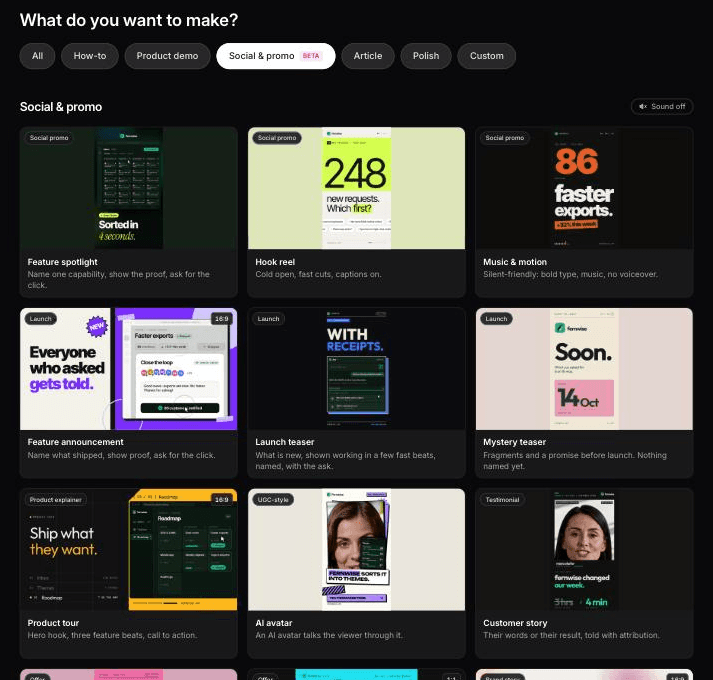

Clevera เปลี่ยนบันทึกหน้าจอ, ลิงก์, PDF หรือสรุปสั้นๆ ให้เป็นวิดีโอผลิตภัณฑ์ แหล่งข้อมูลเดียวสามารถกลายเป็นวิดีโอเปิดตัวทั้ง 5 แบบ โดยแยกเป็นรายการที่แก้ไขได้อย่างอิสระ
1. เริ่มต้นจากสิ่งที่คุณมี
- บันทึกหน้าจอ บันทึกขั้นตอนการใช้งานด้วยแอปเดสก์ท็อป หรืออัปโหลดวิดีโอที่มีอยู่ หากฟีเจอร์นั้นอยู่ในเว็บแอปสาธารณะและคุณไม่อยากบันทึกเอง AI recorder สามารถบันทึกผ่านเบราว์เซอร์บนคลาวด์จากคำสั่งที่เป็นข้อความได้ โดยค่าเริ่มต้นจะเป็นแบบอ่านอย่างเดียว และคุณสามารถเข้าควบคุมเบราว์เซอร์ระหว่างบันทึกได้
- URL วางลิงก์หน้า Landing Page หรือหน้า Changelog ของคุณ แล้ว Clevera จะดึงข้อมูลผลิตภัณฑ์ ภาพหน้าจอ และโลโก้ของคุณมาให้
- สรุปข้อมูล สำหรับวิดีโอโซเชียลและโปรโม เพียงไม่กี่ประโยคก็เพียงพอแล้ว ซึ่งมีประโยชน์สำหรับทีเซอร์ปริศนาที่คุณไม่ต้องการฟุตเทจผลิตภัณฑ์อยู่แล้ว
2. เลือกประเภทสำหรับวิดีโอแต่ละตัว ใน Social & promo ประเภท Launch จะครอบคลุมวิดีโอ 3 ใน 4 ตัวแรก: ทีเซอร์ปริศนา, ทีเซอร์เปิดตัว และประกาศฟีเจอร์ สำหรับคลิป Coming Soon ให้ใช้ประเภททีเซอร์เปิดตัวและใส่วันที่กับลิงก์ลงทะเบียนในสรุปข้อมูล สำหรับวิดีโอสาธิตแบบบรรยาย ให้ใช้ประเภท Product demo และเลือกประเภทย่อยเป็นฟีเจอร์ใหม่หรือการเปิดตัวผลิตภัณฑ์ วิดีโอสาธิตจะได้สคริปต์และเสียงบรรยายที่เขียนโดย AI และจะข้ามฟุตเทจที่ไม่สำคัญแทนที่จะบรรยายทุกการคลิก
3. ใส่ข้อมูลให้ครบในครั้งเดียว ใส่ข้อมูลวันเปิดตัว, ชื่อฟีเจอร์, กลุ่มเป้าหมาย และ Call to action ลงใน Prompt หากประเภทวิดีโอต้องการข้อมูลที่คุณไม่ได้ให้ไว้ Clevera จะถามก่อนเริ่มสร้าง ซึ่งดีกว่าการได้ทีเซอร์ที่มีวันที่มั่วๆ
4. เลือกอัตราส่วนภาพให้เหมาะกับช่องทาง คลิปโซเชียลและโปรโมมีขนาด 9:16, 4:5, 1:1 และ 16:9 รวมถึงขนาดอื่นๆ จากเมนู Format แต่ละประเภทจะมีค่าเริ่มต้น เช่น 9:16 สำหรับทีเซอร์เปิดตัว และ 16:9 สำหรับประกาศฟีเจอร์ ใช้ตารางด้านบน: 1:1 หรือ 9:16 สำหรับฟีด, 16:9 สำหรับวิดีโอสาธิตบน YouTube และ Product Hunt
5. แก้ไขด้วย Prompt แล้วปรับแต่งด้วยมือ คลิปโซเชียลจะเปิดในโปรแกรมตัดต่อพร้อมผู้ช่วย AI: พิมพ์ว่า "ทำให้ตัวหนังสือวันที่ใหญ่ขึ้นและค้างเฟรมสุดท้ายไว้ 2 วินาที" แล้วมันจะทำการแก้ไขตามนั้น ประวัติการแก้ไขช่วยให้คุณเปรียบเทียบเวอร์ชันและกู้คืนได้ วิดีโอสาธิตจะเปิดในโปรแกรมตัดต่อแบบ Timeline ซึ่งคุณสามารถเขียนบทบรรยายใหม่, เพิ่มการ์ดชื่อเรื่อง และปรับการซูมได้
6. ส่งออกและปรับให้เข้ากับท้องถิ่น ส่งออกเป็นไฟล์ MP4 สำหรับแต่ละช่องทาง และแปลเป็นภาษาใดก็ได้จาก 74 ภาษาหากคุณเปิดตัวในมากกว่าหนึ่งตลาด
ข้อจำกัดเล็กน้อยที่ต้องทราบ คลิปโซเชียลและโปรโมมาพร้อมกับแพ็กเกจ Starter ขึ้นไป ไม่ใช่แผน Free และยังอยู่ในช่วง Beta แผน Starter ราคา $29/เดือน เมื่อชำระรายปี (pricing) ในขณะที่แผน Free รวมวิดีโอแบบมีสไตล์ไม่จำกัด (วิดีโอสูงสุด 3 นาที แชร์ผ่านลิงก์หรือฝังได้; การดาวน์โหลด MP4 มาพร้อมกับแผน Starter และ Pro) Clevera จะไม่ถ่ายทำผู้ก่อตั้งของคุณหรือถ่ายฟุตเทจเสริม (B-roll) หากแนวคิดการเปิดตัวของคุณเป็นเรื่องราวที่ต้องถ่ายทำ คุณยังคงต้องมีทีมถ่ายทำ และ Clevera จะนำคลิปผลิตภัณฑ์ไปประกอบให้ AI recorder ทำงานบนเว็บไซต์และเว็บแอปสาธารณะ ไม่ใช่ซอฟต์แวร์เดสก์ท็อป และยังไม่มีเครื่องมือบันทึกบนมือถือ ดังนั้นสำหรับการเปิดตัวแอปมือถือ ให้ใช้วิดีโอบันทึกหน้าจอของคุณเองหรือบันทึกผ่าน iPhone หรือ iPad ด้วยสาย USB ผ่านแอป Mac และหาก UI เปลี่ยนแปลงหลังจากที่คุณบันทึก การแก้ไขบทบรรยายและข้อความจะอัปเดตในลิงก์ที่ฝังไว้ แต่ตัวฟุตเทจเองจะต้องบันทึกใหม่
สำหรับวิธีที่ทีมการตลาดผลิตภัณฑ์จัดการเรื่องนี้ในการเปิดตัวทุกครั้ง ไม่ใช่แค่การเปิดตัวใหญ่ๆ ดูที่ Clevera for product marketing
เราทำ 2 ใน 5 คลิปสำหรับการเปิดตัวของเราเอง: ใช้ไป 99 และ 140 เครดิต
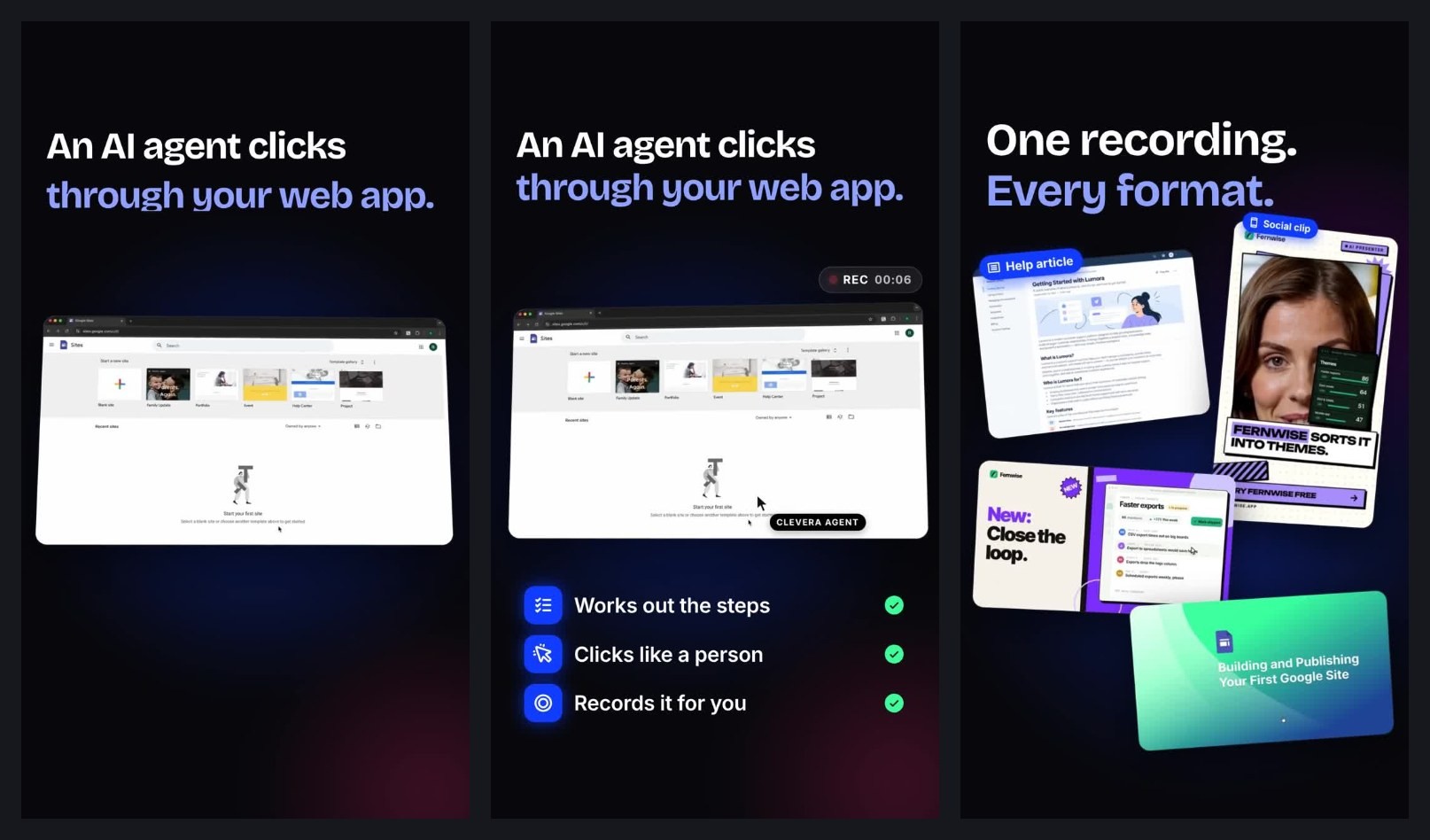
ในเดือนตุลาคม 2026 เราทำทีเซอร์เปิดตัวและประกาศฟีเจอร์สำหรับ AI recorder ของ Clevera ทั้งคู่เริ่มต้นจากหน้าแรกของ clevera.ai โดยเพิ่มผ่าน "Research a website" พร้อมสรุปข้อมูลหนึ่งบรรทัด
ทีเซอร์เปิดตัวใช้ค่าเริ่มต้นตามประเภท: 9:16, 35 วินาที และไม่มีเสียง ใช้เวลาประมาณ 7 นาทีและ 99 เครดิต เฟรมต่างๆ ดูดีและสื่อความหมายได้แม้ปิดเสียง: "AI agent คลิกผ่านเว็บแอปของคุณ" บนบันทึกหน้าจอที่มีตัวจับเวลา REC จากนั้น "บันทึกครั้งเดียว ทุกรูปแบบ"
ประกาศฟีเจอร์ใช้ขนาด 16:9 ความยาว 60 วินาที พร้อมเสียงบรรยายและคำบรรยาย ใช้เวลาประมาณ 11 นาที โดยสร้าง 3 งานพร้อมกัน และใช้ 140 เครดิต ซึ่งมากที่สุดในบรรดาคลิปที่เราทำในวันนั้น การ์ดชื่อเรื่อง "AI app recording" พร้อมป้าย NEW เป็นหัวข้อที่คมชัดกว่าที่อยู่ในสรุปข้อมูลของเรา
สิ่งที่เราจะแก้ไขก่อนโพสต์: คลิปทั้งสองใช้ตัวอย่าง Google Sites ที่ไม่เกี่ยวข้องจากโชว์รีลของเราแทนที่จะเป็นฟุตเทจ AI recorder คุณสามารถเห็นได้ในเฟรมด้านบน ให้สลับคลิปนั้นในโปรแกรมตัดต่อ ทั้งสองคลิปยังยาวกว่าความยาวในตารางด้านบนเพราะเราใช้ค่าเริ่มต้น ให้ตั้งค่าความยาวในเมนู Format ก่อนสร้าง; ค่าที่สั้นที่สุดที่เราเห็นคือประมาณ 35 วินาที
วิเคราะห์การเปิดตัว: สิ่งที่ผิดพลาดบ่อยที่สุด
ความผิดพลาด 3 อย่างนี้พบบ่อย และแต่ละอย่างแก้ไขได้ง่ายก่อนถึงวันเปิดตัวจริง
- 3 วินาทีแรกเป็นโลโก้ คำแนะนำโฆษณาของ LinkedIn ระบุว่าควรใส่เนื้อหาที่สำคัญที่สุดไว้ใน 10 วินาทีแรก การโชว์โลโก้ 3 วินาทีเท่ากับเสียเวลาไป 30% โดยไม่ได้สื่อสารอะไรเลย
- คำกระตุ้นการตัดสินใจ (CTA) มีแค่เสียงพูด หากปิดเสียงอยู่ก็จะไม่มีใครเห็น ให้ใส่ปลายทางไว้บนหน้าจอและในแคปชันของโพสต์ด้วย
- วิดีโอ Product Hunt เป็นส่วนตัว สั้นเกินไป หรือไม่ได้อยู่บน YouTube ทั้ง 3 อย่างนี้ทำให้วิดีโอในแกลเลอรีแสดงผลไม่ได้ในเช้าวันเปิดตัว ให้ตรวจสอบลิงก์จากเบราว์เซอร์ที่ไม่ได้ล็อกอินก่อนถึงเวลา T-1
หากคุณกำลังตัดสินใจเลือกระหว่างทัวร์แบบอินเทอร์แอคทีฟกับวิดีโอสำหรับช่องเดโม Interactive demo vs product video จะช่วยให้คุณเห็นว่าแบบไหนเหมาะกับสถานการณ์ใด
เช็คลิสต์วิดีโอเปิดตัวที่นำไปใช้ได้จริง
LAUNCH VIDEO CHECKLIST (T = launch day)

T-14
[ ] Launch date, feature names, audience and CTA written in 1 doc
[ ] Scripts drafted for: mystery teaser, coming soon, launch teaser, feature announcement, product demo
[ ] Product recorded end to end on production-like data
[ ] Any numbers in scripts come from your own data (or are cut)

T-10
[ ] Mystery teaser posted on X and LinkedIn (6-15 s, works on mute)

T-5
[ ] Coming soon posted with date + waitlist link (10-20 s)
[ ] Captions burned in on all feed videos

T-1
[ ] Demo uploaded to YouTube, NOT private, full URL copied
[ ] Product Hunt gallery video link tested logged out
[ ] Launch teaser scheduled for each channel in the right ratio (1:1 or 9:16 feeds, 16:9 YouTube/Product Hunt)
[ ] X versions under 140 s; LinkedIn ads 15-30 s

T0
[ ] Launch teaser live on every channel, destination on screen + in copy
[ ] Demo embedded on landing page and launch blog post

T+1 to T+3
[ ] 1 feature announcement per headline feature, a day apart
[ ] In-app version live for existing users (under 45 s)

T+7
[ ] Demo cut into 2-3 single-feature clips for ads and sales
[ ] Recap post with what shipped
[ ] Re-record any screens the UI changed since T-14
การวางแผนชุดวิดีโอเป็นเรื่องง่าย แต่การทำให้เสร็จนั้นยาก เพราะงานมักไปกองรวมกันในช่วง 2 สัปดาห์สุดท้ายที่ทุกอย่างกำลังวุ่นวาย ให้บันทึกวิดีโอครั้งเดียวที่ T-14 แล้วตัดต่อจากแหล่งข้อมูลนั้น คุณจะได้วิดีโอ 5 ตัวตามกำหนดการ แทนที่จะต้องมานั่งปั่นวิดีโอตัวเดียวในคืนก่อนวันเปิดตัว สร้างวิดีโอเปิดตัวของคุณด้วย Clevera →

