วิดีโอเปิดตัวบน Product Hunt: คู่มือฉบับใช้งานจริง
สร้างวิดีโอเปิดตัวบน Product Hunt ให้ได้ผล: กฎของแกลเลอรีและภาพปก สิ่งที่ 5 การเปิดตัวยอดนิยมแสดงให้เห็นในวินาทีแรก และรายการช็อตวิดีโอความยาว 60–90 วินาที
 Roozbeh Firoozmandใช้เวลาอ่าน 14 นาที
วิดีโอเปิดตัวบน Product Hunt มีผู้ชมเพียงกลุ่มเดียว คือคนที่คลิกแท็กไลน์ของคุณ เลื่อนเข้ามาดูในแกลเลอรี และกำลังตัดสินใจในเวลาไม่กี่วินาทีว่าผลิตภัณฑ์ของคุณสมควรได้รับความคิดเห็นหรือไม่ ซึ่งผู้ชมกลุ่มนี้มักจะปิดเสียงวิดีโอไว้
คู่มือนี้ครอบคลุมเฉพาะส่วนของวิดีโอสำหรับการเปิดตัวบน Product Hunt เท่านั้น ได้แก่ ตำแหน่งที่วิดีโอจะปรากฏบนโพสต์ กฎที่ Product Hunt บังคับใช้ สิ่งที่ 5 การเปิดตัวระดับท็อปทำในวิดีโอของพวกเขา รายการช็อตวิดีโอสำหรับเดโมในแกลเลอรีความยาว 60–90 วินาที และคลิปที่คุณจะโพสต์ลงบน X และ LinkedIn ในวันเปิดตัว
วิดีโอจะปรากฏที่ไหนบนโพสต์ของ Product Hunt
มี 3 ตำแหน่งที่วิดีโอหรือภาพเคลื่อนไหวสามารถปรากฏได้ โดยแต่ละตำแหน่งมีกฎของตัวเอง ข้อมูลทั้งหมดด้านล่างมาจาก คู่มือเตรียมการเปิดตัว และ บทความช่วยเหลือการโพสต์ ของ Product Hunt
| ตำแหน่ง | สิ่งที่ Product Hunt ระบุ | ความหมายสำหรับคุณ |
|---|---|---|
| วิดีโอในแกลเลอรี | เลือกใส่ได้ รองรับเฉพาะลิงก์ YouTube เท่านั้น ต้องไม่เป็นส่วนตัว และต้องเป็น URL เต็ม (ลิงก์ย่อจะโหลดไม่ได้) | อัปโหลดลง YouTube ล่วงหน้าและวางลิงก์เต็ม youtube.com/watch?v= |
| รูปภาพในแกลเลอรี | ต้องมี 2 รูป แนะนำขนาด 1270x760 ลากเพื่อจัดลำดับใหม่ได้ รองรับไฟล์ GIF | ใช้ภาพนิ่งสำหรับหน้าจอที่วิดีโอของคุณเลื่อนผ่านไปอย่างรวดเร็ว |
| ภาพปก (Thumbnail) | จำเป็นต้องมี แนะนำขนาดสี่เหลี่ยมจัตุรัส 240x240 ไม่เกิน 3MB ไฟล์ GIF จะเคลื่อนไหวเมื่อเอาเมาส์ไปวางเท่านั้น การกะพริบ การตัดต่อที่รวดเร็ว และข้อความที่อ่านไม่ออกอาจถูกแก้ไขโดย Product Hunt | เฟรมแรกคือสิ่งที่หน้าแรกแสดง ดังนั้นควรออกแบบเฟรมนั้นให้ดี |
| ความคิดเห็นแรก | ปรากฏอยู่ใต้แกลเลอรี รองรับรูปภาพ วิดีโอ และ GIF | พื้นที่สำหรับคลิปสั้นๆ ของฟีเจอร์ที่วิดีโอหลักไม่ได้พูดถึง |
Product Hunt ระบุว่าประมาณ 53% ของผลิตภัณฑ์ที่ได้รับเลือกเป็น Product of the Day ตั้งแต่ปี 2021 มีวิดีโอประกอบ ดังนั้นวิดีโอจึงช่วยได้แต่ไม่ใช่ข้อบังคับ นอกจากนี้ เดโมแบบอินเทอร์แอคทีฟจาก Arcade, Storylane, Hexus, Supademo, Layerpath หรือ ScreenSpace ก็สามารถใส่ในแกลเลอรีได้ฟรีสำหรับการเปิดตัวบน Product Hunt โดยบทความ เดโมอินเทอร์แอคทีฟเทียบกับวิดีโอผลิตภัณฑ์ จะอธิบายว่าแต่ละแบบเหมาะกับสถานการณ์ใด
ส่วนตัวเทียบกับไม่แสดงรายการ (Unlisted) เอกสารระบุเพียงว่า "ต้องไม่เป็นส่วนตัว" ในทางปฏิบัติการตั้งค่าแบบไม่แสดงรายการ (Unlisted) สามารถใช้ได้: วิดีโอในแกลเลอรีของการเปิดตัว Automations in Perplexity Computer (Product of the Day อันดับ 3 เมื่อวันที่ 11 ตุลาคม 2026) เป็นวิดีโอ YouTube แบบไม่แสดงรายการ ซึ่งมีประโยชน์หากคุณไม่ต้องการให้วิดีโอปรากฏบนช่องของคุณก่อนวันเปิดตัว
เวลา วันของ Product Hunt ยึดตามเวลาแปซิฟิก (PST) และโพสต์จะเริ่มเผยแพร่เวลา 12:01 AM PST คุณสามารถตั้งเวลาล่วงหน้าได้สูงสุด 1 เดือน ควรเตรียมอัปโหลดวิดีโอล่วงหน้าอย่างน้อยหนึ่งวัน เช่น Screen Studio เผยแพร่วิดีโอ 3.0 เมื่อวันที่ 5 กุมภาพันธ์ 2025 สำหรับการเปิดตัววันที่ 6 กุมภาพันธ์ และวิดีโอ Call Arc ก็ถูกอัปโหลดขึ้นก่อนวันเปิดตัวเช่นกัน
5 การเปิดตัวยอดนิยมบน Product Hunt ทำอย่างไรกับวิดีโอของพวกเขา
เราคัดเลือกการเปิดตัวซอฟต์แวร์ 5 รายการที่ติดอันดับท็อป 5 ประจำวัน และตรวจสอบวิดีโอในแกลเลอรีทีละเฟรม (1 เฟรมต่อวินาที; 2 วินาทีสำหรับส่วนที่ยาวที่สุด) อันดับและวันที่อ้างอิงจากหน้าการเปิดตัว
| การเปิดตัว | ผลลัพธ์ | ความยาว | วินาทีแรก | แสดงผลิตภัณฑ์บนหน้าจอภายใน |
|---|---|---|---|---|
| Call Arc | อันดับ 1 ประจำวัน, 24 พ.ค. 2024 | 31 วินาที | มือหยิบโทรศัพท์บ้านขึ้นมา แล้วตามด้วยการ์ดข้อความ: "Pick up your phone!" | ~10 วินาที |
| Screen Studio 3.0 | อันดับ 1 ประจำวัน, 6 ก.พ. 2025 | 49 วินาที | ผู้นำเสนอหันหน้าเข้ากล้อง และแสดงเว็บไซต์ผลิตภัณฑ์ภายในวินาทีที่ 2 | ~2 วินาที |
| Dia Browser | อันดับ 2 ประจำวัน, 12 มิ.ย. 2025 | 18 วินาที ทีเซอร์ + 78 วินาที ภาพยนตร์ | เปิดด้วยฉากไลฟ์แอ็กชันในห้องครัว | ~20 วินาทีในภาพยนตร์ |
| Automations in Perplexity Computer | อันดับ 3 ประจำวัน, 11 ต.ค. 2026 | 92 วินาที | โลโก้ 2 วินาที ตามด้วย "Automate anything with Computer." | ~6 วินาที |
| Cal.com Agents | อันดับ 5 ประจำวัน, 15 มี.ค. 2026 | 131 วินาที | ผู้ร่วมก่อตั้ง Peer Richelsen พูดหน้ากล้อง พร้อมคำบรรยายที่ฝังมาในวิดีโอ | ~38 วินาที |
- Call Arc ขายท่าทางเดียว ทุกช็อตคือคนยกโทรศัพท์ขึ้นแนบหู คำถามปรากฏเป็นข้อความบนหน้าจอ และคำตอบมาในรูปแบบการ์ด จบด้วย URL ด้วยความยาว 31 วินาที จึงไม่มีพื้นที่สำหรับฟีเจอร์ที่สอง และวิดีโอก็ไม่ได้พยายามจะใส่เข้าไป
- Screen Studio 3.0 ครอบคลุม 1 ฟีเจอร์ คือลิงก์ที่แชร์ได้ ผู้นำเสนอ (เครดิตในคำอธิบายระบุว่าเป็นผู้สร้าง @mattiagntt) สลับกับภาพหน้าจอทุกๆ สองสามวินาที ใบหน้าสื่อถึงพลังงาน ส่วน UI สื่อถึงหลักฐาน
- Dia ใช้วิดีโอ 2 ตัว ทีเซอร์เป็นเพียงการ์ดข้อความ ("Tomorrow", "Available first to all Arc members") ส่วนภาพยนตร์ใช้เวลาประมาณ 20 วินาทีกับเรื่องราวไลฟ์แอ็กชันก่อนจะเข้าสู่ UI ซึ่งใช้ได้ผลสำหรับทีมที่มีฐานแฟน Arc อยู่แล้ว แต่สำหรับผลิตภัณฑ์ที่ไม่เป็นที่รู้จัก ถือเป็นการทดสอบความอดทนของผู้ชมมากเกินไป
- Perplexity ไม่มีคนปรากฏในวิดีโอ แต่ละคำกล่าวคือการ์ดข้อความขนาดใหญ่ ("Kick off automations with conditional triggers") ตามด้วย UI ที่แสดงการทำงานจริง: รายงาน "$24,000 renewal at risk" จากนั้นตารางเวลาที่เดินจาก 7:59 ถึง 8:00 AM และเริ่มทำงาน วิดีโอนี้อ่านเข้าใจได้ครบถ้วนแม้ปิดเสียง
- Cal.com ยาวที่สุดและเน้นการพูดหน้ากล้องเป็นหลัก พร้อมคำบรรยายในทุกบรรทัด ดังนั้นผู้ชมที่ปิดเสียงก็ยังได้รับเนื้อหาแม้ว่า UI จะปรากฏช้าก็ตาม
จากการวิเคราะห์ทั้ง 5 รายการ: 4 รายการแสดงผลิตภัณฑ์หรือข้อความเกี่ยวกับผลิตภัณฑ์บนหน้าจอภายใน 8 วินาทีแรก และ 3 รายการเน้นฟีเจอร์เดียว ไม่มีรายการใดอัปโหลดไฟล์คำบรรยายแยกต่างหากไปยัง YouTube (มีเพียงแทร็กที่สร้างอัตโนมัติ และไม่มีในทีเซอร์ของ Dia) ดังนั้นวิดีโอที่ได้ผลแม้ปิดเสียงจึงต้องใส่ข้อความไว้ภายในวิดีโอ ความยาวของวิดีโอในแกลเลอรีมีตั้งแต่ 31 ถึง 131 วินาที โดยมีค่ามัธยฐานอยู่ที่ 78 วินาที (นับรวมภาพยนตร์ของ Dia)
5 วินาทีแรกของวิดีโอในแกลเลอรี
ผู้ชมในแกลเลอรีได้อ่านชื่อและแท็กไลน์ของคุณไปแล้ว ช่วงเปิดตัวจึงต้องแสดงให้เห็นว่าแท็กไลน์นั้นดูเป็นอย่างไรเมื่อใช้งานจริง
- วินาทีที่ 0–2: ประโยคบนหน้าจอ คำสัญญาบรรทัดเดียวของคุณในรูปแบบข้อความขนาดใหญ่ หรือผู้นำเสนอพูดพร้อมคำบรรยาย
- วินาทีที่ 2–5: ผลิตภัณฑ์ที่กำลังทำงาน หน้าจอที่น่าประทับใจที่สุด ในขณะที่กำลังใช้งานจริง ไม่ใช่แค่การแสดงโลโก้ หรือการทัวร์หน้าแดชบอร์ด
- ภาพปก YouTube แบบกำหนดเอง นี่คือภาพนิ่งที่ผู้คนเห็นก่อนกดเล่นใน YouTube embed ดังนั้นควรใช้เฟรมของผลิตภัณฑ์พร้อมข้อความที่สื่อถึงคำสัญญาของคุณ
คำแนะนำสำหรับวิดีโอโฆษณา ของ LinkedIn ระบุหลักการเดียวกันว่า: แสดงเนื้อหาที่สร้างผลกระทบมากที่สุดภายใน 10 วินาทีแรก
ความยาว การรับชมแบบปิดเสียง และคำบรรยาย
ตั้งเป้าไว้ที่ 60–90 วินาทีสำหรับผลิตภัณฑ์ใหม่ และ 30–50 วินาทีสำหรับฟีเจอร์เดียวหรือเวอร์ชันใหม่ วิดีโอของ Arc และ Screen Studio ซึ่งเป็นการเปิดตัวฟีเจอร์เดียว มีความยาวอยู่ที่ 31 และ 49 วินาทีตามลำดับ หากเกิน 2 นาที ให้ใส่คลิปแนะนำแบบเต็มไว้บนเว็บไซต์ของคุณหรือในความคิดเห็นแรกแทน
สำหรับการรับชมแบบปิดเสียง:
- ฝังคำบรรยาย (Burn in captions) ลงในวิดีโอสำหรับทุกประโยคที่พูด แทนการพึ่งพาคำบรรยายอัตโนมัติของ YouTube
- เขียนข้อความบนหน้าจอที่สื่อความหมายได้ด้วยตัวเอง เช่น "รันระบบอัตโนมัติตามตารางเวลาที่กำหนด" โดยไม่ต้องใช้เสียงประกอบ
- ซูมเข้าไปที่ UI การนำแอปแบบเต็มหน้าจอมาย่อลงในกรอบแกลเลอรีจะทำให้อ่านไม่ออก ให้ครอปเฉพาะส่วนที่สำคัญ
- ใส่คำกระตุ้นการตัดสินใจ (Call to action) ไว้บนหน้าจอ ในช่วง 3 วินาทีสุดท้าย เช่น "เปิดตัวบน Product Hunt วันนี้" หรือ URL ของคุณ
รายการช็อตสำหรับวิดีโอเดโม Product Hunt ความยาว 60–90 วินาที
บันทึกด้วยข้อมูลเดโมที่สะอาดตา ที่ความละเอียด 1920x1080 และปิดการแจ้งเตือนทั้งหมด
| เวลา | ช็อต | ข้อความบนหน้าจอ |
|---|---|---|
| 0–3 วินาที | หน้าจอผลลัพธ์ที่ดีที่สุด ขณะกำลังใช้งาน | สโลแกนของคุณในฐานะคำสัญญา |
| 3–10 วินาที | ขั้นตอนแบบแมนนวล "ก่อนใช้งาน" 1 ช็อต | ประโยคเดียวที่ระบุปัญหา |
| 10–30 วินาที | เวิร์กโฟลว์หลัก ขั้นตอนที่ 1 และ 2 แบบซูม | ป้ายกำกับขั้นตอนสั้นๆ |
| 30–45 วินาที | ผลลัพธ์ปรากฏขึ้น | ผลลัพธ์ที่ได้ พร้อมตัวเลขจริงจากข้อมูลของคุณหากมี |
| 45–60 วินาที | หลักฐาน: การส่งออก รายงาน หรือเพื่อนร่วมทีมได้รับ | สิ่งที่คนนอกทีมผลิตภัณฑ์ให้ความสนใจ |
| 60–75 วินาที | 1 ฟีเจอร์รองหรือการเชื่อมต่อ (ไม่บังคับ) | ชื่อฟีเจอร์ |
| 75–90 วินาที | กลุ่มเป้าหมาย และหน้าจอปิดท้าย | "เปิดตัวบน Product Hunt วันนี้" + URL |
บรรยายถึงผลลัพธ์ ไม่ใช่การคลิก: "รายงานการต่ออายุของคุณจะรันทุกวันจันทร์ตอน 8 โมง" ฟังดูดีกว่า "คลิกที่ Schedule จากนั้นเลือกเวลา" อ่านเพิ่มเติมเกี่ยวกับการคุมจังหวะได้ที่ วิธีสร้างวิดีโอเดโมผลิตภัณฑ์พร้อมคำบรรยายด้วย AI
คลิปสนับสนุนสำหรับ X และ LinkedIn ในวันเปิดตัว
โพสต์สำหรับวันเปิดตัวของคุณต้องมีการตัดต่อเฉพาะ โดยอัปโหลดโดยตรงแทนการใช้ลิงก์ YouTube สำหรับชุดวิดีโอเปิดตัวเต็มรูปแบบและไทม์ไลน์ช่วง T-14 ถึง T+7 โปรดดู วิธีทำวิดีโอเปิดตัวผลิตภัณฑ์
- เวลา 00:01 น. PST: ทีเซอร์เปิดตัวความยาว 15–30 วินาที ในสัดส่วน 1:1 หรือ 9:16 โชว์ภาพผลิตภัณฑ์ที่รวดเร็ว 3 ช็อต พร้อมข้อความ "เปิดตัวบน Product Hunt วันนี้" บนหน้าจอ และใส่ลิงก์ในเนื้อหาโพสต์
- ตลอดทั้งวัน: คลิป 1 คลิปต่อ 1 ฟีเจอร์เด่น ความยาว 20–45 วินาที โดยเว้นระยะห่างกันไม่กี่ชั่วโมง และใช้คลิปเหล่านี้ในการตอบกลับความคิดเห็นด้วย
- ระวังข้อจำกัด X อนุญาตให้ลงวิดีโอได้ 140 วินาทีสำหรับบัญชีทั่วไป ส่วนวิดีโอแบบออร์แกนิกบน LinkedIn มีความยาวได้ 3 วินาทีถึง 15 นาที โดยโพสต์ที่บูสต์ความยาวไม่เกิน 30 วินาทีจะ วนลูปถึง 30 วินาที
- ขอคำติชม ไม่ใช่การขอคะแนนโหวต คู่มือการแชร์ ของ Product Hunt ระบุว่าการขอคะแนนโหวตโดยตรงถือว่าผิดนโยบายและอาจถูกขอให้ลบโพสต์ได้ ดังนั้นอย่าใส่คำว่า "โหวตให้เราหน่อย!" ไว้ในหน้าจอปิดท้าย
ข้อผิดพลาดทั่วไปในการทำวิดีโอเปิดตัวบน Product Hunt
- วิดีโอส่วนตัวหรือลิงก์ที่สั้นเกินไป ทดสอบ URL เต็มจากเบราว์เซอร์ที่ไม่ได้ล็อกอินในช่วง T-1
- อัปโหลดในเช้าวันเปิดตัว ความล่าช้าในการประมวลผลหรือภาพปก YouTube ที่ผิดพลาดอาจเป็นเรื่องเซอร์ไพรส์ที่ไม่น่าจดจำตอน 00:01 น.
- ภาพปก GIF ที่เฟรมแรกไม่ดึงดูด ภาพจะเคลื่อนไหวเฉพาะเมื่อเอาเมาส์ไปวาง ดังนั้นหน้าแรกจะแสดงเฟรมที่ว่างเปล่าหรือเฟรมระหว่างการเปลี่ยนผ่าน
- ใช้วิดีโอ 3 นาทีสำหรับทุกจุดประสงค์ ผู้ชมในแกลเลอรีต้องการ 60–90 วินาที แต่ผู้ที่เลื่อนฟีดต้องการเพียง 20 วินาที
- หน้าจอที่เปลี่ยนไปหลังจากบันทึก หากมีการอัปเดตเมนูนำทางใหม่ในวันพฤหัสบดี วิดีโอที่บันทึกในวันอังคารก็จะแสดงเมนูแบบเก่า
วิธีทำวิดีโอ Product Hunt ของคุณใน Clevera
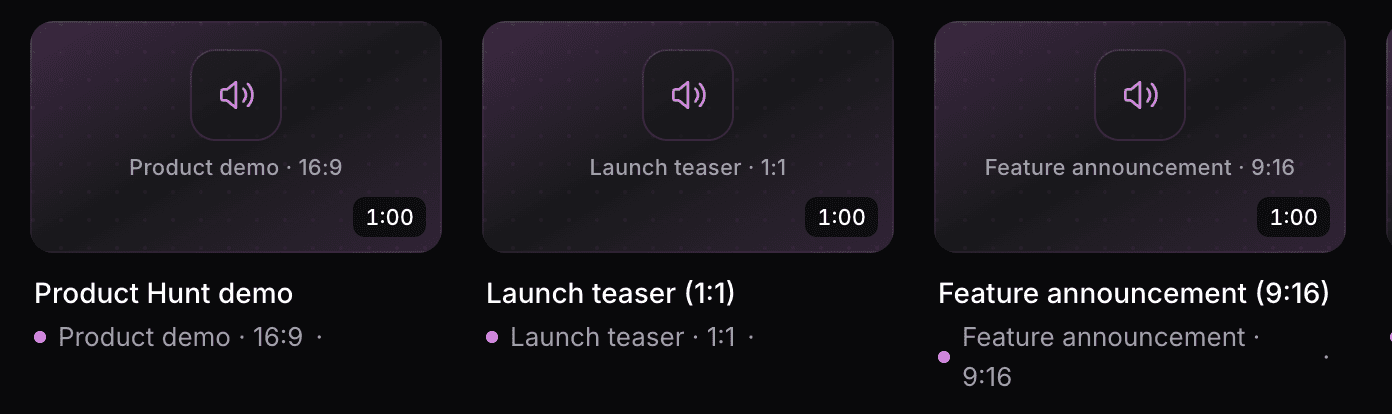
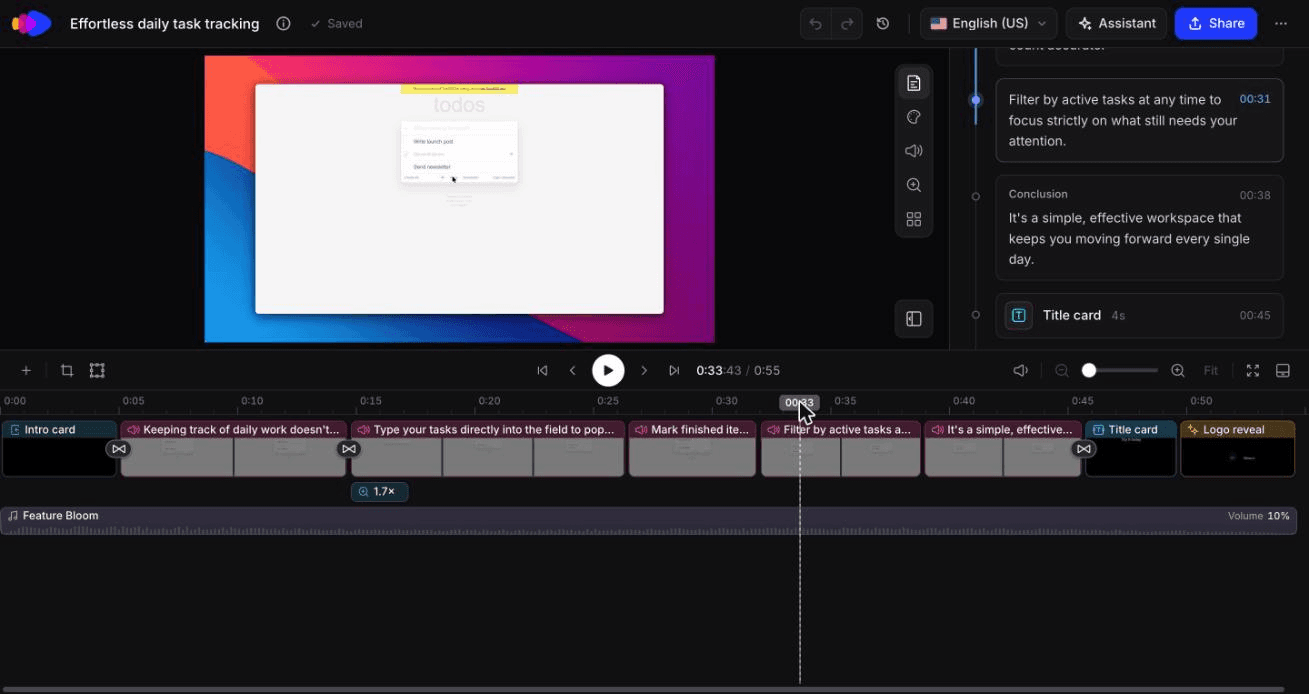
Clevera เปลี่ยนการบันทึกหน้าจอ ลิงก์ หรือบรีฟสั้นๆ ให้เป็นวิดีโอผลิตภัณฑ์ ดังนั้นแหล่งข้อมูลเดียวสามารถให้ทั้งวิดีโอเดโมสำหรับแกลเลอรีและคลิปสำหรับวันเปิดตัวได้
วิดีโอแกลเลอรี: เดโมผลิตภัณฑ์ บันทึกเวิร์กโฟลว์ด้วยแอปเดสก์ท็อป หรืออัปโหลดวิดีโอที่บันทึกไว้ สำหรับเว็บแอปที่คุณไม่อยากบันทึกเอง AI recorder จะช่วยบันทึกผ่านเบราว์เซอร์บนคลาวด์จากคำสั่งที่เป็นข้อความ โดยค่าเริ่มต้นจะเป็นแบบอ่านอย่างเดียวและคุณสามารถเข้ามาควบคุมต่อได้กลางคัน เลือกประเภท Product demo พร้อมประเภทผลิตภัณฑ์ย่อยคือ product launch หรือ new feature Clevera จะเขียนสคริปต์และสร้างเสียงพากย์ AI ให้ โดยจะข้ามฟุตเทจที่ไม่สำคัญแทนการบรรยายทุกการคลิก และเพิ่มการ์ดชื่อเรื่องให้ ปรับแต่งคำบรรยาย การซูม และข้อความในโปรแกรมตัดต่อไทม์ไลน์ จากนั้นส่งออกเป็น 16:9 สำหรับ YouTube
คลิปสำหรับวันเปิดตัว: social & promo ประเภททีเซอร์เปิดตัวและประกาศฟีเจอร์จะตรงกับโพสต์ตอน 00:01 น. และคลิปฟีเจอร์ต่างๆ โดยสามารถเริ่มจากวิดีโอที่คุณบันทึกไว้ URL หน้า Landing Page หรือข้อความไม่กี่ประโยค และส่งออกได้ในสัดส่วน 9:16, 4:5, 1:1 หรือ 16:9 รวมถึงขนาดอื่นๆ จากเมนู Format ในโปรแกรมตัดต่อคลิป ให้พิมพ์ว่า "ใส่ข้อความ 'Live on Product Hunt today' ไว้ที่เฟรมสุดท้าย" แล้วผู้ช่วย AI จะทำการแก้ไขตามนั้น พร้อมประวัติการแก้ไขเพื่อให้คุณเปรียบเทียบและกู้คืนเวอร์ชันเดิมได้
แบบใช้เสียงผู้ก่อตั้งบรรยาย หากคุณต้องการให้วิดีโอแกลเลอรีเป็นเสียงของคุณเอง ให้บันทึกด้วยแอปเดสก์ท็อป (ไม่จำเป็นต้องเปิดกล้อง) และสร้างวิดีโอที่มีสไตล์: พื้นหลัง การซูม และการใส่แบรนด์ โดยยังคงเสียงของคุณไว้ วิดีโอที่มีสไตล์สามารถทำได้ไม่จำกัดบนแผน Free (วิดีโอความยาวสูงสุด 3 นาที แชร์ผ่านลิงก์หรือฝังได้ ส่วนการดาวน์โหลดไฟล์ MP4 จะอยู่ในแผน Starter และ Pro) นอกจากนี้วิดีโอยังแปลเป็นภาษาต่างๆ ได้ถึง 74 ภาษาหากคุณเปิดตัวในหลายตลาด
กรณีที่ Clevera อาจไม่ตอบโจทย์ Clevera ไม่รองรับการถ่ายทำวิดีโอแบบ Live action ดังนั้นเรื่องราวสไตล์ Dia หรือฉากเอาโทรศัพท์แนบหูแบบ Call Arc ยังคงต้องใช้กล้องถ่ายทำ คลิป Social & promo อยู่ในสถานะ Beta และมีให้ในแผน Starter ขึ้นไป ไม่ใช่แผน Free โดยแผน Starter ราคา $29/เดือน ชำระเป็นรายปี (ราคา) AI recorder ใช้งานได้กับเว็บไซต์และเว็บแอป ไม่ใช่ซอฟต์แวร์เดสก์ท็อป และยังไม่มีระบบบันทึกบนมือถือ ดังนั้นหากเปิดตัวแอปมือถือ คุณต้องอัปโหลดวิดีโอของคุณเอง Clevera ส่งออกเป็นไฟล์ MP4 ดังนั้นการทำภาพปก GIF จึงเป็นขั้นตอนแยกต่างหาก และหาก UI เปลี่ยนแปลงหลังจากบันทึกแล้ว คำบรรยายและข้อความที่แก้ไขจะอัปเดตในลิงก์ที่ฝังไว้แบบเรียลไทม์ แต่ตัวฟุตเทจจำเป็นต้องบันทึกใหม่
สำหรับวิธีที่ทีมการตลาดผลิตภัณฑ์ใช้กระบวนการนี้ในการเปิดตัวทุกครั้ง โปรดดู Clevera สำหรับการตลาดผลิตภัณฑ์
การทดสอบของเรา: เดโม 55 วินาที และทีเซอร์ 35 วินาที
ในเดือนตุลาคม 2026 เราได้ทดสอบการแบ่งส่วนนี้กับเนื้อหาของเราเอง สำหรับช่องแกลเลอรี เราทำเดโมภาพรวมผลิตภัณฑ์จากการบันทึกด้วย AI recorder ของแอป to-do: ฟุตเทจ 58 วินาทีกลายเป็นเดโมความยาว 0:55 พร้อมเพลงและเฟรมจริงจากการบันทึก ใช้เวลาสร้างประมาณ 70 วินาทีและใช้ไป 6 เครดิต
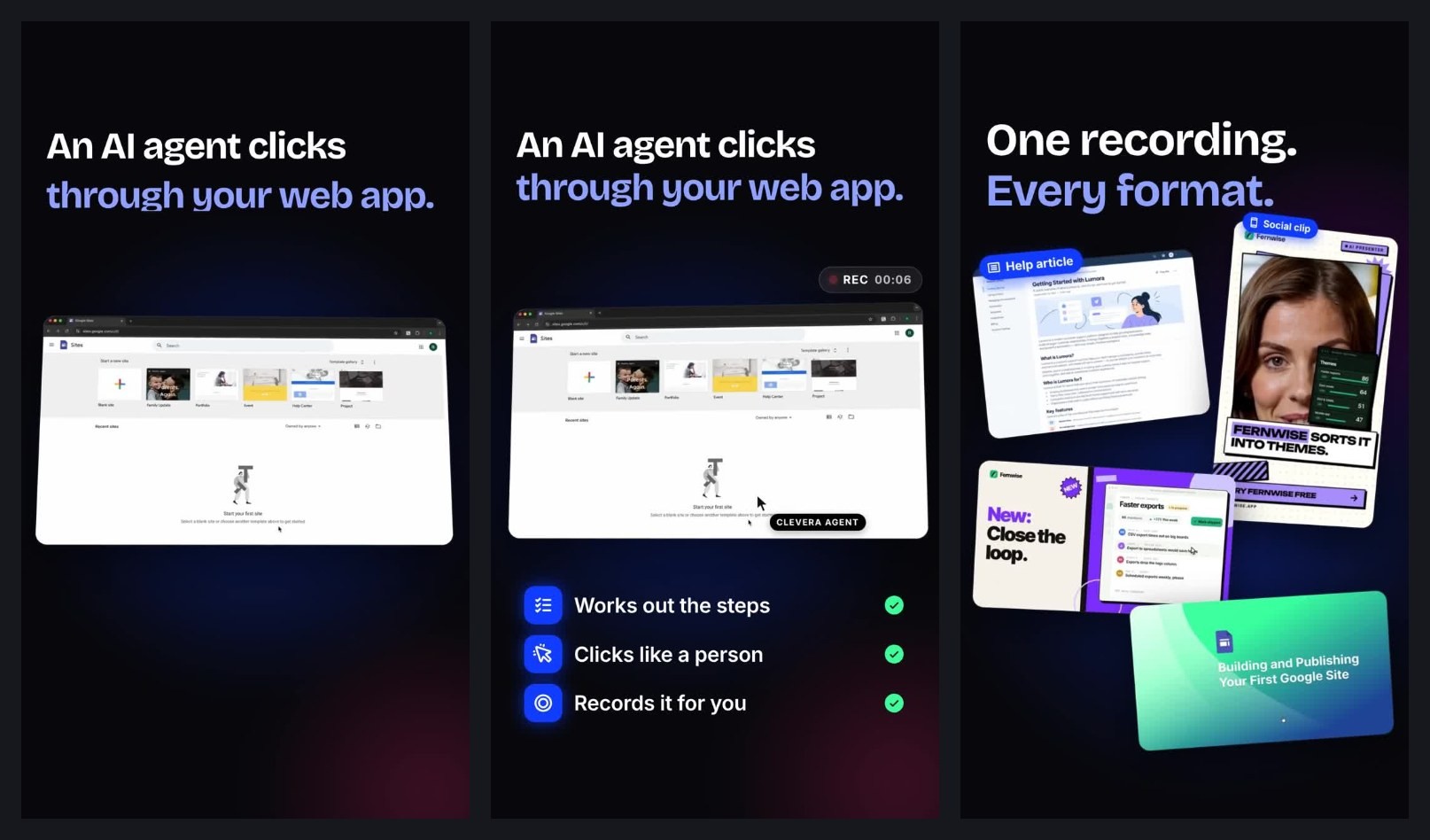
สำหรับโพสต์ตอน 00:01 น. เราทำทีเซอร์เปิดตัวสำหรับ AI recorder ของ Clevera จากหน้าแรกของ clevera.ai และบรีฟสั้นๆ หนึ่งประโยค โดยใช้ค่าเริ่มต้นของประเภทวิดีโอ สัดส่วน 9:16 ความยาว 35 วินาที และไม่มีเสียง ใช้เวลาประมาณ 7 นาทีและใช้ไป 99 เครดิต ข้อความบนหน้าจอช่วยสื่อสารได้แม้ปิดเสียง
มี 3 สิ่งที่ต้องปรับปรุง: ช็อต "เว็บแอป" ในทีเซอร์นำตัวอย่าง Google Sites ที่ไม่เกี่ยวข้องจากโชว์รีลของเรามาใช้แทนตัวบันทึกของเรา ซึ่งคุณเห็นได้ในเฟรมด้านบน ดังนั้นเราจึงต้องสลับคลิปนั้นในโปรแกรมตัดต่อก่อนโพสต์ ความยาว 35 วินาทีเป็นค่าที่สั้นที่สุดที่เราเห็น ซึ่งมากกว่า 15–30 วินาทีที่แนะนำไว้ก่อนหน้านี้สำหรับทีเซอร์ตอน 00:01 น. และพรีวิวในโปรแกรมตัดต่อว่างเปล่าตอนโหลดครั้งแรกจนกว่าเราจะเลื่อนไทม์ไลน์
การทดสอบ 5 วินาทีก่อนกำหนดการเปิดตัว
ปิดเสียงแล็ปท็อปของคุณ เปิดวิดีโอแกลเลอรีแล้วหยุดที่วินาทีที่ 0:05 หากคนแปลกหน้าไม่สามารถบอกได้ว่าผลิตภัณฑ์ของคุณทำอะไรได้จาก 5 วินาทีนั้น ให้ปรับปรุงช่วงเปิดใหม่ก่อนที่จะขัดเกลาส่วนที่เหลือ ดูวิธีที่ทีมการตลาดผลิตภัณฑ์ทำวิดีโอเปิดตัวใน Clevera →