ทำให้วิดีโอสอนการใช้งานทุกตัวดูเหมือนบริษัทของคุณเป็นคนทำเอง
ตั้งค่าเทมเพลตวิดีโอสอนการใช้งานแบบมีแบรนด์ใน Clevera: เพิ่มแบรนด์ของคุณเพียงครั้งเดียว นำไปใช้กับเทมเพลตวิดีโอสอนการใช้งาน และตั้งค่าให้เป็นค่าเริ่มต้นสำหรับวิดีโอใหม่ทุกตัว
 Roozbeh Firoozmandใช้เวลาอ่าน 9 นาที

วันอังคารแล้ว ฝ่ายการตลาดเพิ่งปล่อยโลโก้ใหม่ สีใหม่ ฟอนต์ใหม่ และคู่มือแบรนด์ฉบับปรับปรุงในโฟลเดอร์แชร์ ทุกคนต่างมีความสุข
จากนั้นคุณก็เปิดคลังวิดีโอสอนการใช้งานของคุณขึ้นมา วิดีโอสอนการใช้งาน 40 ตัว บางตัวมีโลโก้เก่าในอินโทรที่คุณทำใน Canva เมื่อฤดูใบไม้ผลิที่แล้ว บางตัวมีอินโทรแบบอื่นที่คุณทำเมื่อฤดูใบไม้ร่วง ประมาณครึ่งหนึ่งไม่มีอินโทรเลย เพราะสัปดาห์นั้นคุณยุ่งมาก
คู่มือนี้จะแสดงวิธีแก้ไขปัญหานั้นด้วยเทมเพลตวิดีโอสอนการใช้งานแบบมีแบรนด์ใน Clevera: เพิ่มแบรนด์ของคุณเพียงครั้งเดียว เลือกเทมเพลตวิดีโอสอนการใช้งาน นำแบรนด์ของคุณไปใช้ และตั้งค่าให้เป็นค่าเริ่มต้น เพื่อให้วิดีโอสอนการใช้งานใหม่ทุกตัวดูเหมือนบริษัทของคุณเป็นคนทำเอง ส่วนใหญ่ไม่มีค่าใช้จ่าย และไม่ต้องพึ่งพานักออกแบบเลย
ทำไมอินโทรจาก Canva ถึงขยายผลไม่ได้
อินโทรจาก Canva ใช้ได้ดีกับวิดีโอตัวที่ 1 และพอใช้ได้กับวิดีโอตัวที่ 5 แต่พอถึงวิดีโอตัวที่ 40 มันก็กลายเป็นปัญหาด้วยเหตุผล 3 ประการ:
- มันเป็นไฟล์แยกต่างหาก ทุกวิดีโอต้องมีคนส่งออกอินโทร นำมาต่อเข้ากับวิดีโอ และอัปโหลดใหม่ ไม่มีใครทำแบบนั้นในสัปดาห์ที่ยุ่งวุ่นวาย
- มันครอบคลุมแค่ช่วงเริ่มต้น อินโทรมีโลโก้ของคุณ แต่ขั้นตอน บทสรุป และตอนจบกลับเป็นไปตามที่บันทึกไว้
- มันล้าสมัยด้วยตัวมันเอง เมื่อโลโก้เปลี่ยน อินโทรทั้งหมดจะผิดพลาดทันที และการแก้ไขหมายถึงการต้องเปิดไฟล์ถึง 40 ไฟล์
สิ่งที่คุณต้องการจริงๆ คือรูปลักษณ์ที่เป็นส่วนหนึ่งของวิดีโอ ไม่ใช่คลิปที่แปะไว้ด้านหน้า นั่นคือสิ่งที่เทมเพลตทำได้
ขั้นตอนที่ 1: เพิ่มแบรนด์ของคุณเพียงครั้งเดียว
เปิด Brands ใน Clevera แล้วคลิก Add brand คุณสามารถเริ่มจากเว็บไซต์ของคุณหรือจากไฟล์ของคุณเองก็ได้ Clevera จะดึงโลโก้ สี และฟอนต์ของคุณมาจัดวางไว้ในหน้าเดียว
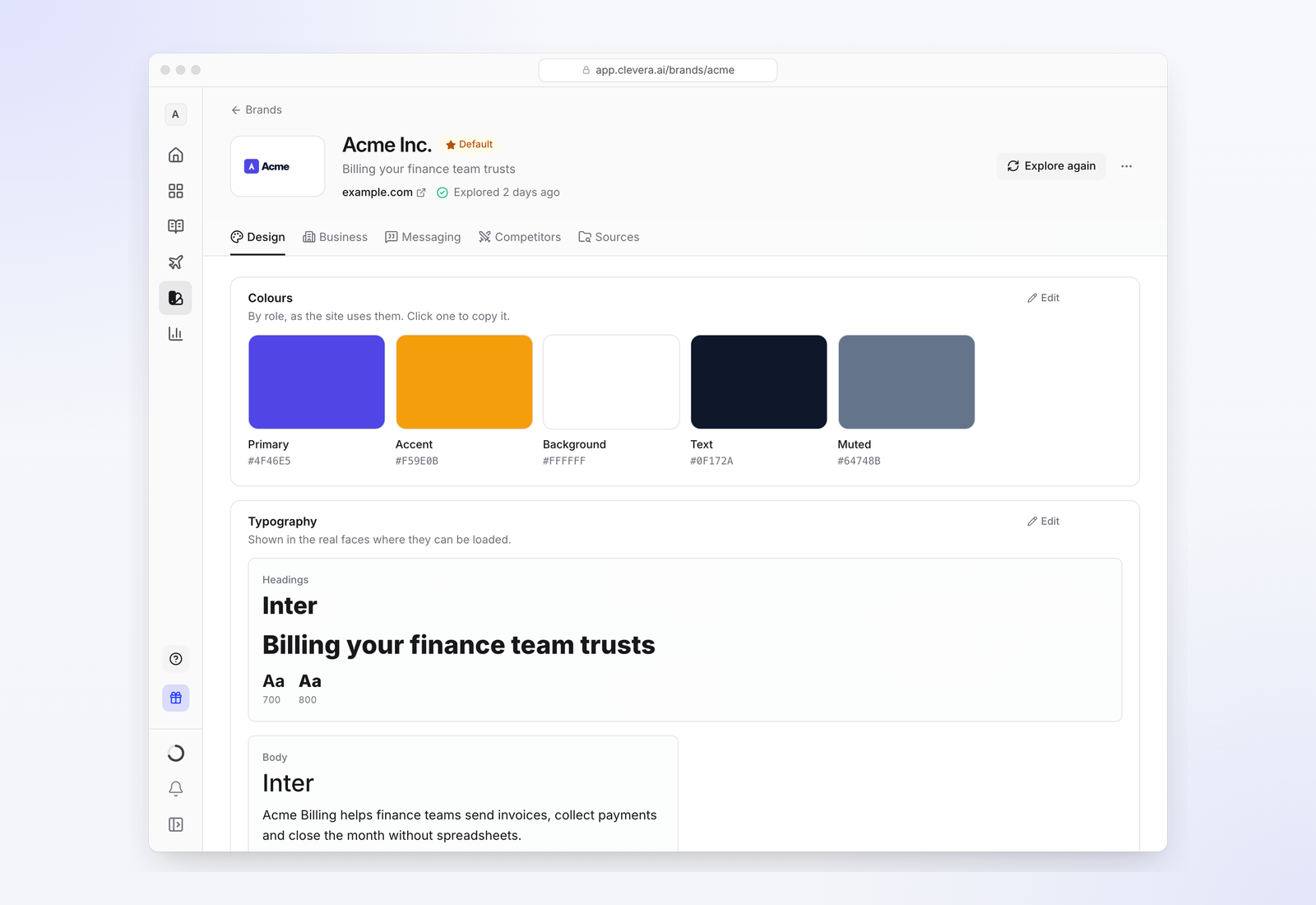
ตรวจสอบแท็บ Design ก่อน มันถูกแบ่งออกเป็นส่วนต่างๆ ที่คุณสามารถกวาดสายตาดูได้ในหนึ่งนาที:
- Colours ตามบทบาท: สีหลัก พื้นหลัง พื้นผิว และข้อความ
- Typography ฟอนต์หัวข้อและเนื้อหาของคุณ
- Logos แต่ละโลโก้บนพื้นหลังที่ต้องการ
- Buttons and corners, Key images, Imagery และ Style
- For videos รายการ Do และ Avoid สั้นๆ
ส่วนใหญ่มีลิงก์ Edit หากการสแกนเว็บไซต์เลือกสีน้ำเงินผิด ให้แก้ไขที่นี่ หากเว็บไซต์เปลี่ยนไป ให้คลิก Explore again
Priya เพิ่มแบรนด์จากเว็บไซต์บริษัทในวันที่โลโก้ใหม่เริ่มใช้งานจริง ใช้เวลาเพียงไม่กี่นาที และส่วนใหญ่เป็นการตรวจสอบสีอีกครั้ง
ขั้นตอนที่ 2: เลือกเทมเพลตสอนการใช้งานและนำแบรนด์ของคุณไปใช้
ตอนนี้เริ่มสร้างวิดีโอสอนการใช้งานตามปกติจากการบันทึก เมื่อคุณมาถึงขั้นตอนการกำหนดรูปลักษณ์ของวิดีโอ ให้เปิดหน้าต่าง Templates คำบรรยายใต้ภาพบอกไว้ชัดเจนว่า: "รูปลักษณ์ ดนตรี และการดำเนินเรื่องของวิดีโอของคุณ"
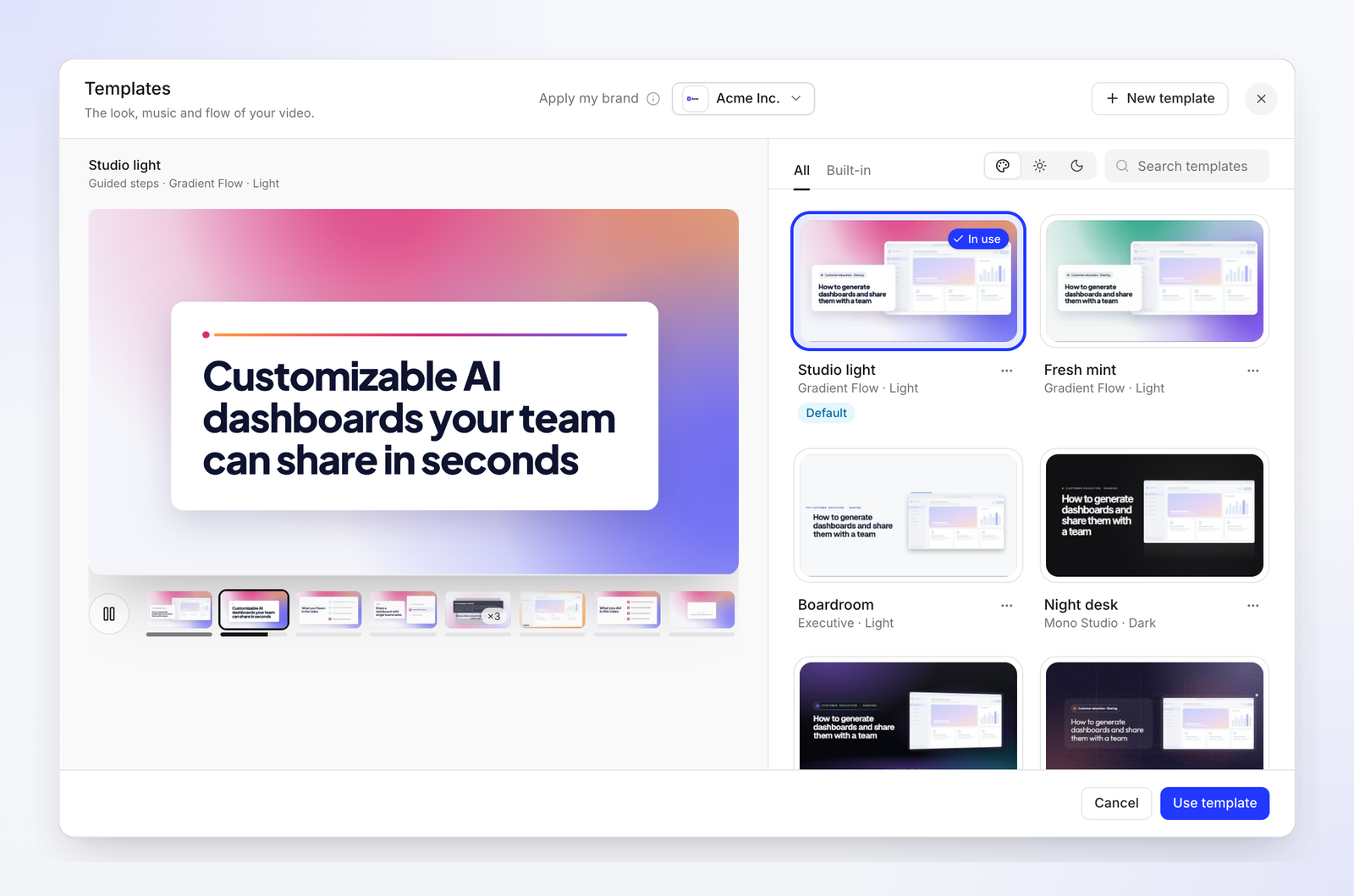
ทางซ้ายคือตัวอย่างสดพร้อมแถบฟิล์มของทุกฉาก ทางขวาคือเทมเพลต กรองตาม All หรือ Built-in แบบสว่างหรือมืด หรือค้นหาได้เลย
เทมเพลตแต่ละตัวจะสร้างฉากแอนิเมชันล้อมรอบการบันทึกของคุณ: ปก ฉาก "สิ่งที่คุณจะได้เรียนรู้" ตัวคั่นก่อนแต่ละขั้นตอน บทสรุป และโลโก้ของคุณตอนจบ นั่นคือส่วนที่อินโทร Canva ของคุณไม่เคยครอบคลุม
ตอนนี้มาถึงส่วนที่มีประโยชน์ ที่ด้านบนของหน้าต่างคือ Apply my brand พร้อมเมนูแบบเลื่อนลงเพื่อเลือกแบรนด์
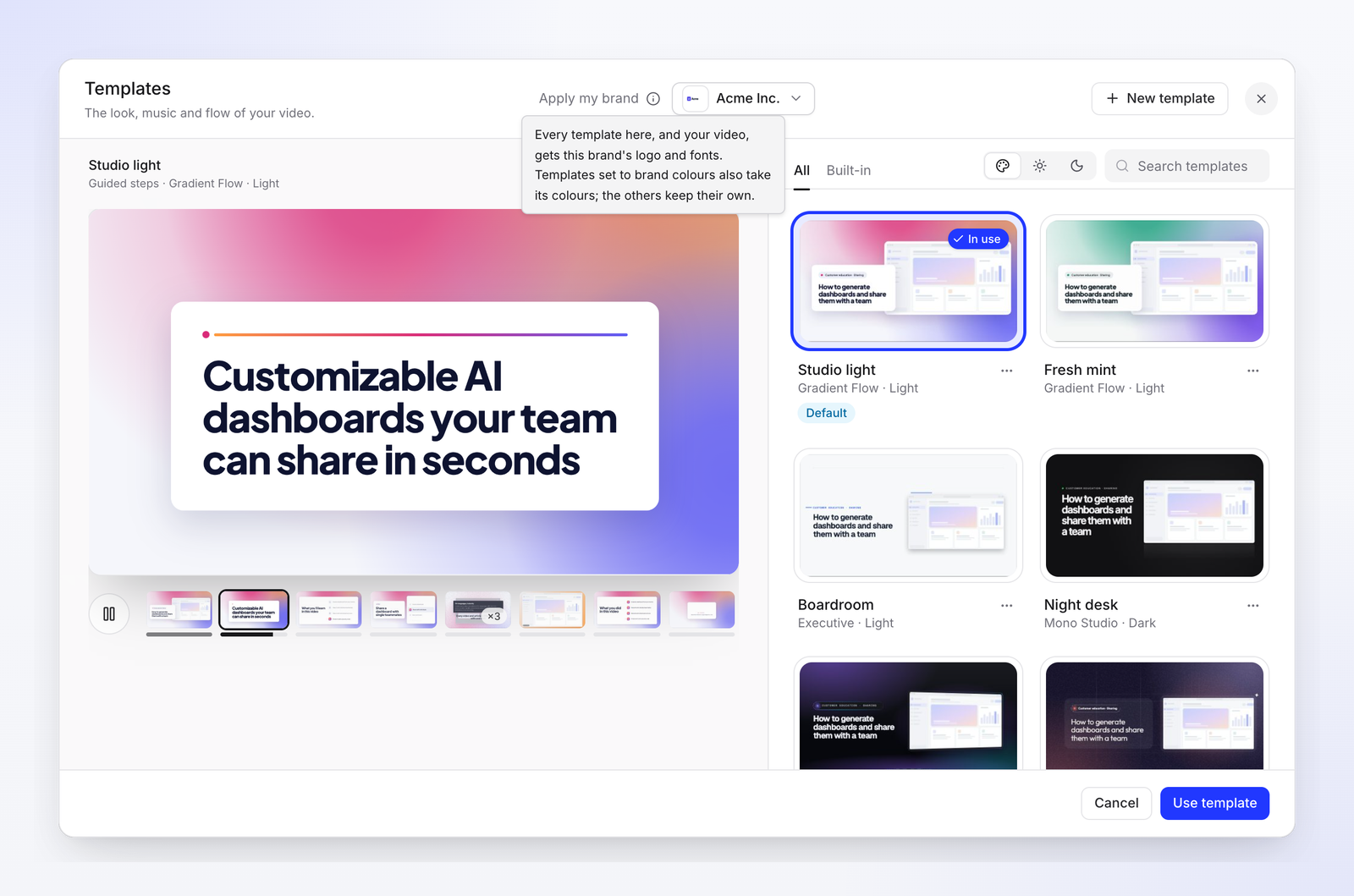
นี่คือสิ่งที่มันทำตามคำอธิบายของ Clevera: "ทุกเทมเพลตที่นี่และวิดีโอของคุณจะได้รับโลโก้และฟอนต์ของแบรนด์นี้ เทมเพลตที่ตั้งค่าเป็นสีแบรนด์ก็จะใช้สีของแบรนด์นั้นด้วย ส่วนเทมเพลตอื่นๆ จะคงสีเดิมไว้"
ดังนั้นหากคุณต้องการใช้สีของคุณด้วย ให้เลือกเทมเพลตที่ใช้สีแบรนด์ หรือสร้างเทมเพลตของคุณเอง (ส่วนถัดไป) คลิกเทมเพลต ดูตัวอย่าง แล้วคลิก Use template
หรือสร้างเทมเพลตของคุณเอง
หากไม่มีเทมเพลตในตัวที่ถูกใจ ให้เปิดเมนูของเทมเพลตแล้วเลือก New template from this หรือคลิก New template ตัวสร้างมี 5 แท็บ และตัวอย่างที่คุณสามารถสลับระหว่าง 16:9, 9:16 และ 1:1 ได้
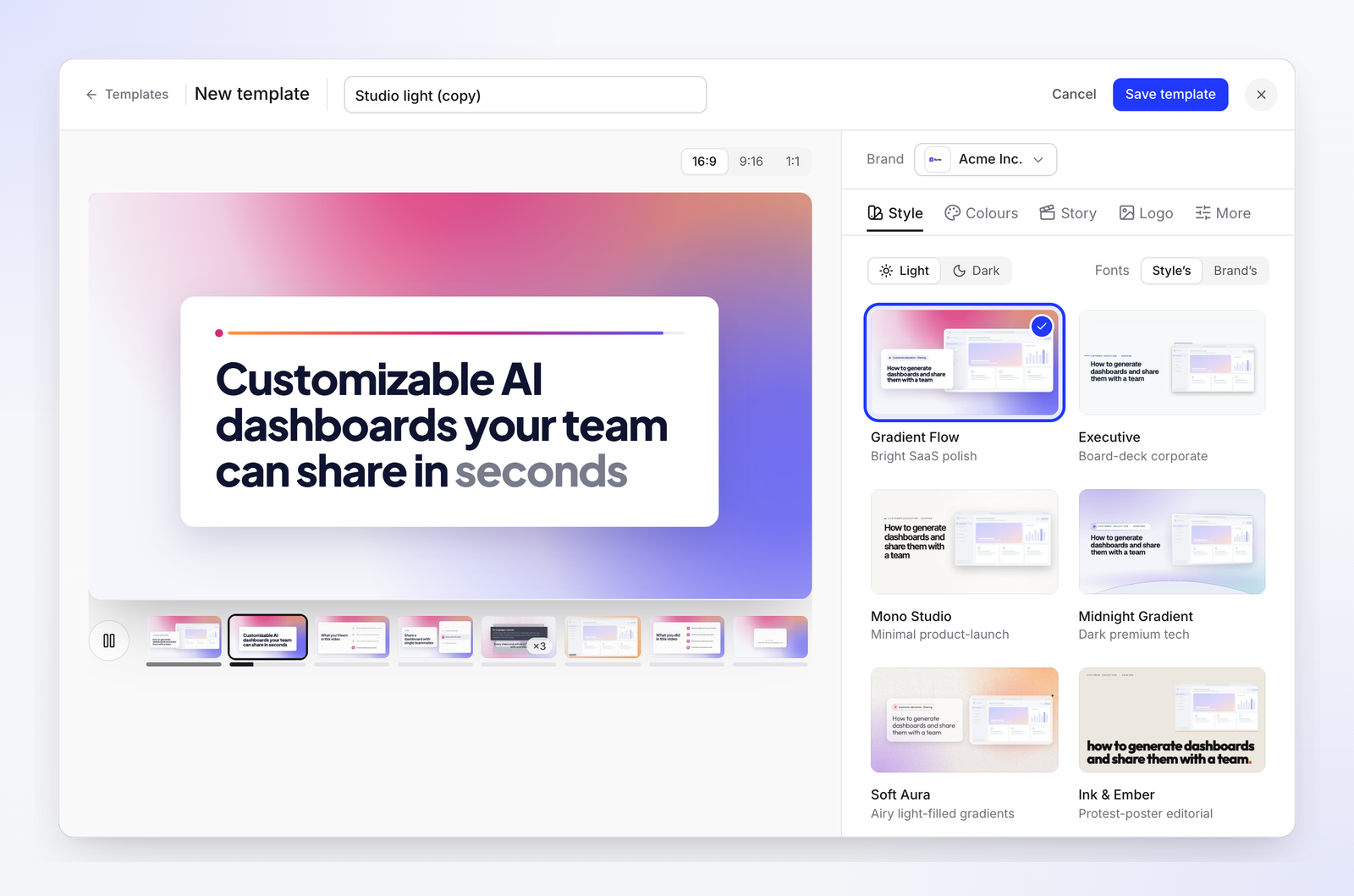
- Style เลือก Light หรือ Dark และเลือกว่าจะใช้ฟอนต์จากสไตล์หรือจากแบรนด์ของคุณ มี 12 สไตล์ ตั้งแต่ Gradient Flow (ความหรูหราแบบ SaaS) และ Executive (แบบองค์กร) ไปจนถึง Mono Studio, Midnight Gradient, Blueprint และ Poster Punch
- Colours ชุดสีที่กำหนดไว้ล่วงหน้า Your brand หรือกำหนดเอง
- Story ลำดับของฉาก คงไว้ที่ Follow the video type หรือเลือกแบบอื่น เช่น Guided steps, Setup guide, Fix it, Feature tour หรือ What's new
- Logo Brand logo, Workspace logo หรือ No logo
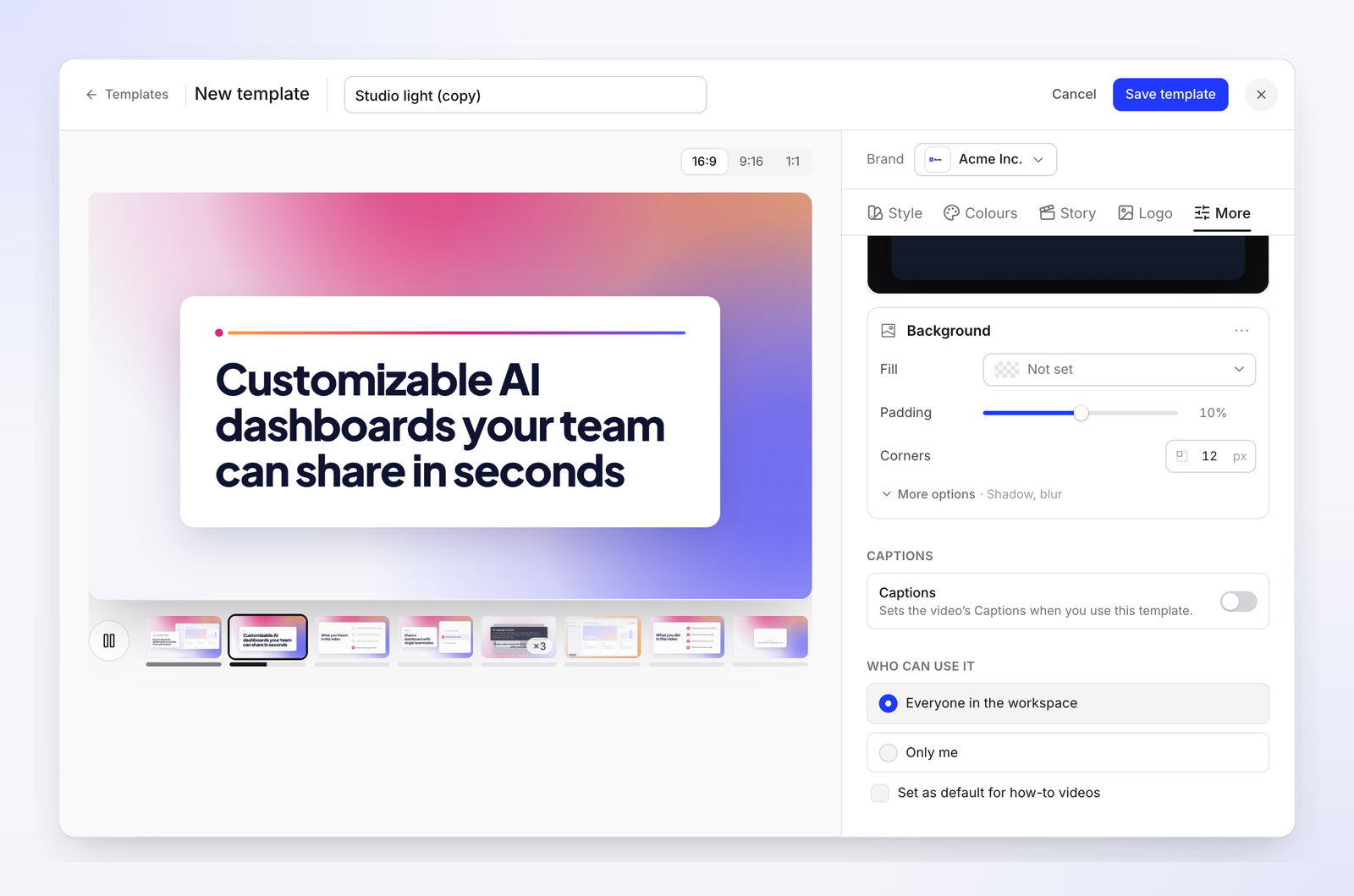
- More ดนตรี พื้นหลัง คำบรรยาย และผู้ที่สามารถใช้งานได้
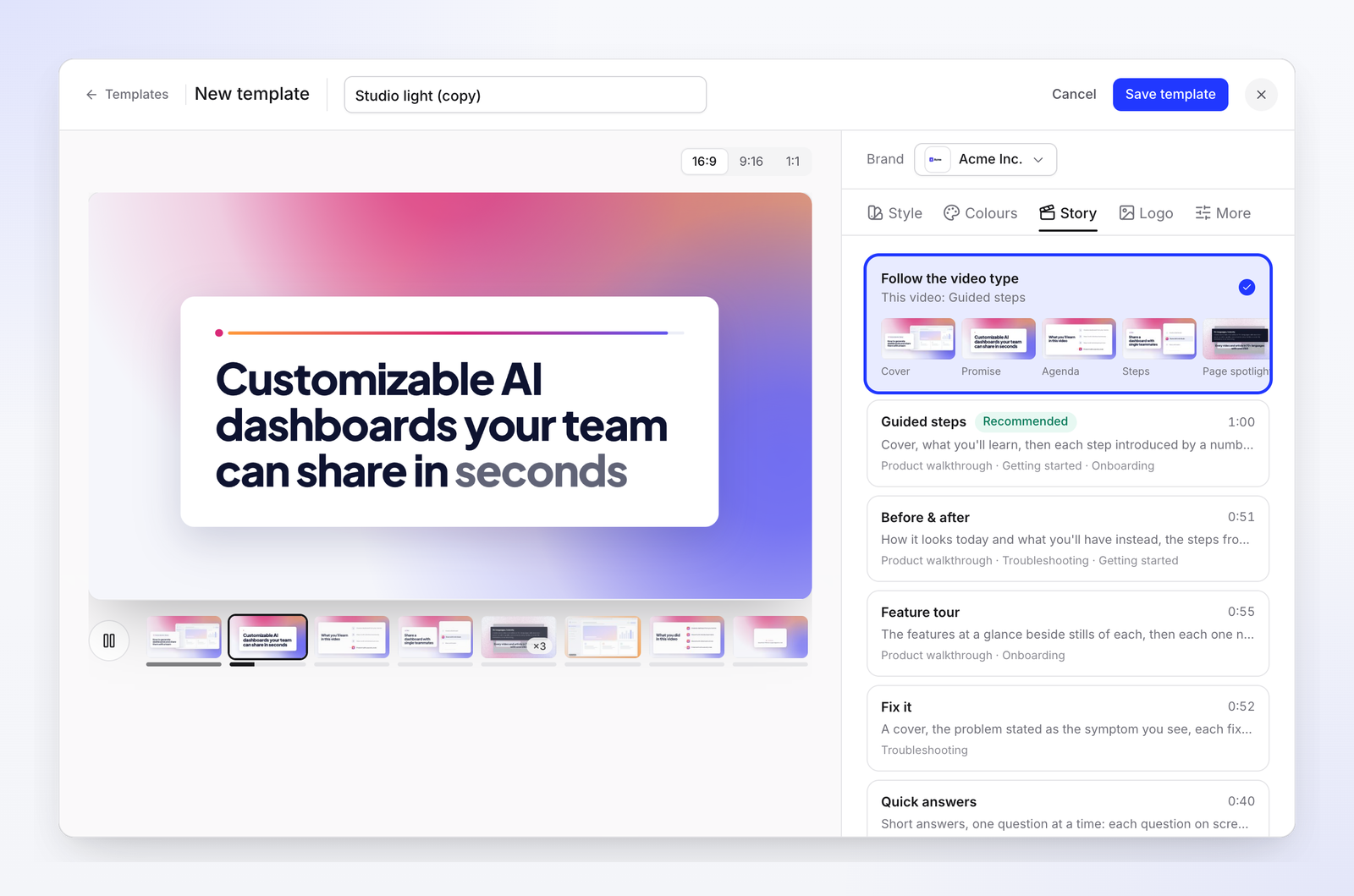
Priya เลือกวิธีง่ายๆ เธอเลือกสไตล์แบบสว่าง ตั้งค่าสีเป็นสีแบรนด์ของเธอ คงค่า Story ไว้ที่ Follow the video type เพื่อให้วิดีโอแก้ไขปัญหาได้ลำดับการดำเนินเรื่องแบบแก้ไขปัญหา และเลือก Brand logo
ขั้นตอนที่ 3: ตั้งค่าให้เป็นค่าเริ่มต้นสำหรับวิดีโอสอนการใช้งานใหม่ทุกตัว
เทมเพลตจะมีประโยชน์ก็ต่อเมื่อมีคนใช้งานจริง ดังนั้นจงตั้งค่าให้เป็นค่าเริ่มต้น
ในตัวสร้าง ให้เปิด More ภายใต้ Who can use it ให้เลือก Everyone in the workspace จากนั้นเปิดใช้งาน Set as default for how-to videos คุณยังสามารถทำสิ่งนี้ได้จากหน้าต่าง Templates โดยเปิดเมนูของเทมเพลตแล้วคลิก Set as default
จากนี้ไป วิดีโอสอนการใช้งานใหม่ทุกตัวในพื้นที่ทำงานจะเริ่มต้นด้วยเทมเพลตแบบมีแบรนด์ของคุณ เพื่อนร่วมทีมที่ทำวิดีโอเป็นครั้งคราวไม่จำเป็นต้องรู้ว่าต้องใช้อินโทรตัวไหน พวกเขาจะได้ใช้งานทันที
การรีแบรนด์หมายถึงอะไรจริงๆ
นี่คือส่วนที่ต้องพูดกันตรงๆ เทมเพลตคือตัวนำแบรนด์ ดังนั้นครั้งต่อไปที่โลโก้เปลี่ยน คุณเพียงแค่อัปเดตแบรนด์ครั้งเดียว วิดีโอใหม่ก็จะเปลี่ยนตาม
วิดีโอที่มีอยู่เดิมเป็นอีกเรื่องหนึ่ง ปัจจุบันยังไม่มีปุ่มสำหรับนำเทมเพลตไปใช้กับวิดีโอที่เสร็จแล้ว 40 ตัวพร้อมกัน สำหรับวิดีโอเหล่านั้น ให้เปิดแต่ละวิดีโอแล้วเลือกเทมเพลต มันใช้เวลาเพียงไม่กี่คลิกต่อวิดีโอแทนที่จะต้องออกแบบใหม่ แต่ก็ยังต้องทำถึง 40 ครั้ง
สองวิธีที่จะทำให้ง่ายขึ้น:
- เริ่มต้นจาก 10 อันดับแรก ทำวิดีโอที่มีผู้ชมมากที่สุดและวิดีโอที่ลิงก์จากอีเมลต้อนรับก่อน ส่วนที่เหลือรออัปเดตในรอบถัดไปได้
- ทำไปพร้อมกับงานอื่น เมื่อมีการอัปเดตหน้าจอและคุณต้องแก้ไขวิดีโออยู่แล้ว ให้เลือกเทมเพลตไปพร้อมกันเลย คู่มือของเราเรื่อง การอัปเดตวิดีโอสอนใช้งานหลังการเปลี่ยนแปลง UI มีระบบคัดกรองสำหรับงานนี้โดยเฉพาะ
ค่าใช้จ่าย
การเพิ่มแบรนด์ การเรียกดูเทมเพลต การสร้างเทมเพลตเอง และการตั้งค่าเริ่มต้นไม่มีค่าใช้จ่ายเครดิตเมื่อเราทดลองใช้ เครดิตจะถูกหักเมื่อคุณสร้างวิดีโอจริง เมื่อเราเริ่มสร้างวิดีโอสอนการใช้งาน Clevera จะแสดงการประมาณการเครดิตไว้ที่ประมาณ 20 ถึง 50 เครดิต และการประมาณการนั้นจะปรากฏก่อนเริ่มทำอะไรทั้งสิ้น
รายการตรวจสอบความสม่ำเสมอสำหรับคลังวิดีโอสอนการใช้งานของคุณ
คัดลอกสิ่งนี้ลงในบันทึกของทีมคุณ
- เพิ่มแบรนด์ พร้อมตรวจสอบสี ฟอนต์ และโลโก้ในแท็บ Design
- สำหรับวิดีโอ กรอกข้อมูลสิ่งที่ควรทำและควรหลีกเลี่ยง เพื่อบันทึกบรีฟไว้
- เลือกหรือสร้างเทมเพลตวิธีใช้งานหนึ่งรายการ โดยใช้สี Your brand และ Brand logo
- แชร์เทมเพลตกับ Everyone in the workspace
- เปิดใช้งาน Set as default for how-to videos
- เปลี่ยนวิดีโอที่มีอยู่ 10 อันดับแรกให้เป็นเทมเพลตนี้
- เพิ่มโน้ตในรายการตรวจสอบการปล่อยงานของคุณ: "เลือกเทมเพลตเมื่อคุณแก้ไขวิดีโอ"
- ในการรีแบรนด์ครั้งถัดไป: อัปเดตแบรนด์ก่อน จากนั้นตรวจสอบวิดีโอใหม่หนึ่งรายการก่อนเริ่มทำอย่างอื่น
รูปลักษณ์เดียว ตั้งค่าครั้งเดียว
Priya ไม่ได้มานั่งแก้วิดีโอ 40 รายการในวันอังคาร เธอแค่เพิ่มแบรนด์ สร้างเทมเพลตเดียว ตั้งเป็นค่าเริ่มต้น แล้วเปลี่ยนวิดีโอที่มีคนดูมากที่สุด 10 รายการของเธอ วิดีโอทุกรายการหลังจากนั้นก็ดูเหมือนบริษัทเป็นคนทำเอง โดยที่ไม่มีใครต้องมาคอยกังวลเรื่องนี้เลย
หากคุณยังคงทำวิดีโอสอนใช้งานด้วยตัวเองอยู่ ลองเริ่มด้วย เครื่องมือสร้างวิดีโอสอนใช้งานด้วย AI ของ Clevera ซึ่งจะเปลี่ยนการบันทึกหน้าจอของคุณให้เป็นวิดีโอสอนใช้งานพร้อมเสียงบรรยาย และถ้าคุณอยากให้ผู้ช่วย AI ทำให้แทน นี่คือ วิธีสร้างวิดีโอสอนใช้งานด้วย Claude หรือ ChatGPT
ทำให้วิดีโอสอนใช้งานถัดไปของคุณดูเหมือนตั้งใจทำออกมา
เพิ่มแบรนด์ของคุณเพียงครั้งเดียว เลือกเทมเพลต แล้วปล่อยให้วิดีโอสอนใช้งานใหม่ทุกรายการเป็นไปตามนั้น