ทางเลือกแทน Tango.us ในปี 2026: 6 เครื่องมือสำหรับทำคู่มือแบบทีละขั้นตอนและวิดีโอ
เปรียบเทียบ 6 ทางเลือกแทน Tango.us สำหรับการทำเอกสารขั้นตอนการทำงาน: Scribe และ Guidde สำหรับคู่มือแบบภาพหน้าจอหรือวิดีโอ และ Clevera สำหรับวิดีโอพร้อมคำบรรยายและบทความช่วยเหลือจากการบันทึกเพียงครั้งเดียว
 Roozbeh Firoozmandใช้เวลาอ่าน 9 นาที
หน้านี้เกี่ยวกับ Tango (tango.us) ซึ่งเป็นส่วนขยาย Chrome ที่เปลี่ยนการคลิกผ่านขั้นตอนการทำงานบนเว็บให้เป็นคู่มือแบบทีละขั้นตอนพร้อมคำอธิบาย ไม่ใช่แอปสตรีมมิง Tango หากคุณกำลังมองหาสิ่งนั้น เครื่องมือด้านล่างนี้จะไม่ช่วยคุณ
Tango ทำงานได้ดีเพียงอย่างเดียวคือ: คุณติดตั้งส่วนขยาย คลิกผ่านงานในเบราว์เซอร์ แล้วมันจะสร้างคู่มือภาพหน้าจอที่คุณสามารถแชร์ ฝัง หรือแสดงภายในแอปของคุณเป็นโอเวอร์เลย์ได้ ทีมงานมักจะเลิกใช้ด้วยเหตุผลที่คาดเดาได้: แผนฟรีจำกัดการแชร์ขั้นตอนการทำงานไว้ที่ 5 รายการและบันทึกได้เฉพาะในเบราว์เซอร์เท่านั้น การบันทึกบนเดสก์ท็อปต้องใช้แผน Pro ไม่มีเอาต์พุตวิดีโอ ไม่มีคำบรรยาย และการแปลภาษาต้องใช้แผน Enterprise ทางเลือก Tango ทั้ง 6 รายการด้านล่างนี้ช่วยแก้ไขปัญหาเหล่านี้ได้อย่างน้อยหนึ่งอย่าง และตารางเปรียบเทียบในตอนท้ายจะแสดงให้เห็นว่าเครื่องมือใดแก้ไขปัญหาใดบ้าง
ราคาได้รับการตรวจสอบบนหน้าการกำหนดราคาของผู้ให้บริการแต่ละรายเมื่อวันที่ 7 กันยายน 2026 และเป็นราคาสำหรับการเรียกเก็บเงินรายปี เว้นแต่จะระบุไว้เป็นอย่างอื่น
ทำไมทีมงานถึงมองหาทางเลือกอื่นนอกเหนือจาก Tango
- พวกเขาต้องการทำเอกสารซอฟต์แวร์เดสก์ท็อป ไม่ใช่แค่ขั้นตอนการทำงานบนเบราว์เซอร์ (แผนฟรีของ Tango ใช้ได้เฉพาะเบราว์เซอร์ ส่วนการบันทึกเดสก์ท็อปเริ่มต้นที่ $22 ต่อผู้ใช้ต่อเดือน)
- พวกเขาต้องการวิดีโอแนะนำพร้อมคำบรรยายควบคู่ไปกับ หรือแทนที่คู่มือแบบภาพหน้าจอ
- พวกเขาต้องการให้คำบรรยายอธิบายว่าเหตุใดขั้นตอนนั้นจึงสำคัญ ไม่ใช่แค่ระบุว่าคลิกที่ไหน
- พวกเขาต้องการคู่มือเดียวกันในหลายภาษาโดยไม่ต้องสร้างใหม่ (การแปลขั้นตอนการทำงานของ Tango มีเฉพาะในแผน Enterprise)
- พวกเขาต้องการให้เนื้อหาที่เผยแพร่เป็นปัจจุบันอยู่เสมอเมื่อมีการแก้ไข โดยไม่ต้องส่งออกและแชร์ไฟล์ใหม่
1. Clevera
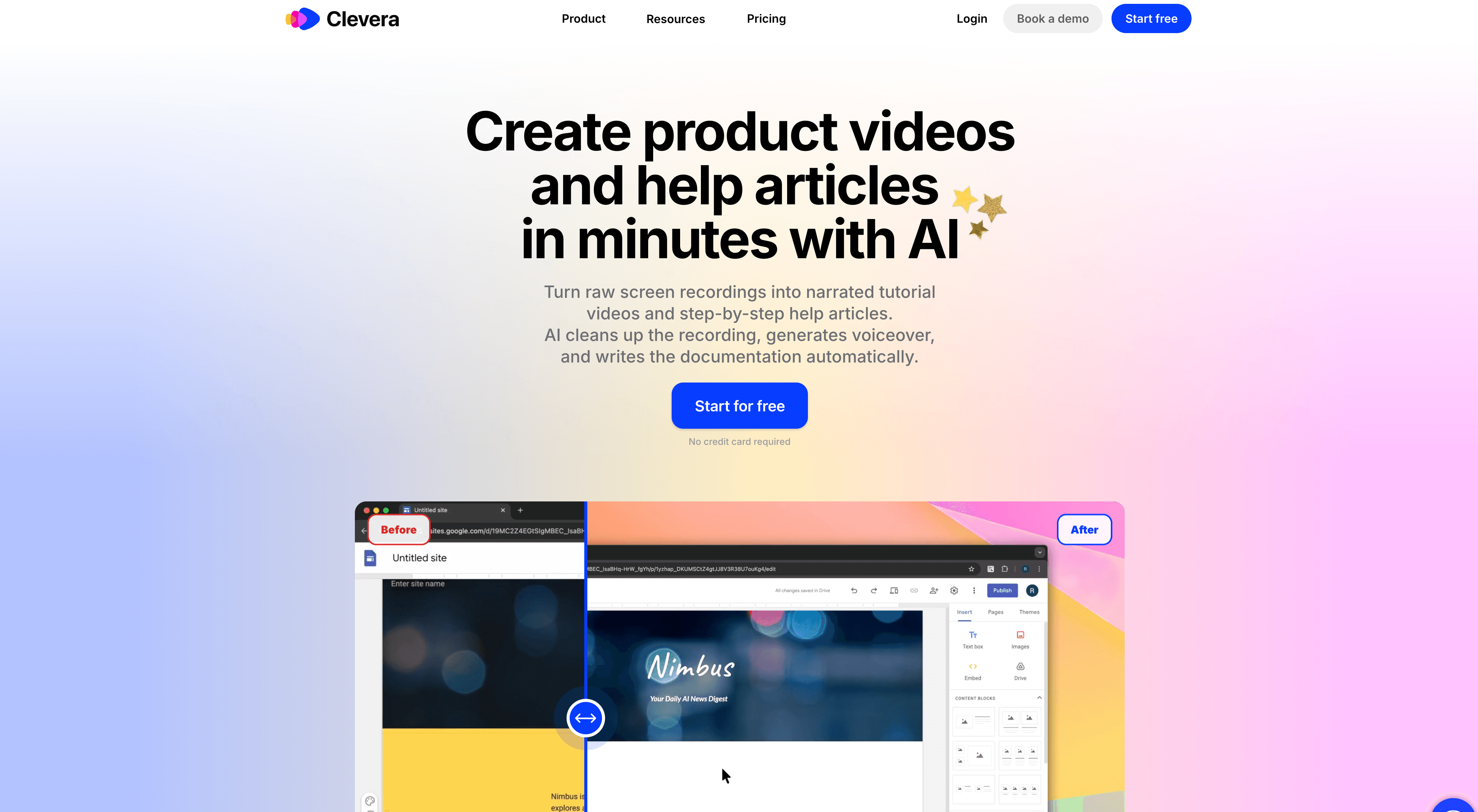
Clevera คือทางเลือกแทน Tango สำหรับทีมที่ต้องการมากกว่าแค่คู่มือภาพหน้าจอจากการบันทึก บันทึกด้วยแอปเดสก์ท็อปบน Mac หรือ Windows ให้ Record with AI บันทึกเว็บแอปสาธารณะจากคำสั่งที่เป็นลายลักษณ์อักษร หรืออัปโหลดการบันทึกหน้าจอที่คุณมีอยู่แล้ว จากการบันทึกเพียงครั้งเดียวนั้น คุณสามารถสร้างวิดีโอแนะนำพร้อมคำบรรยาย, การสาธิตผลิตภัณฑ์, บทความช่วยเหลือหรือ SOP ที่เป็นลายลักษณ์อักษร, คลิปตัวอย่าง หรือเวอร์ชันที่ปรับปรุงใหม่ของต้นฉบับ โดยแต่ละรายการจะเป็นเนื้อหาที่แก้ไขได้ในตัว
สิ่งที่ Clevera ทำได้แต่ Tango ทำไม่ได้:
- วิดีโอพร้อมคำบรรยายจากการบันทึกที่ไม่มีเสียง Clevera เขียนสคริปต์จากสิ่งที่เกิดขึ้นบนหน้าจอและเพิ่มเสียงบรรยาย AI ที่เป็นธรรมชาติ คุณไม่จำเป็นต้องพูดขณะบันทึก
- วิดีโอและบทความจากการบันทึกเดียวกัน สร้างวิดีโอแนะนำและคู่มือที่เป็นลายลักษณ์อักษรเป็นรายการแยกกัน และจับคู่ไว้บนหน้าแชร์หรือฝังเมื่อคุณต้องการทั้งสองอย่าง
- เดสก์ท็อป, Record with AI หรืออัปโหลด บันทึกแบบเต็ม OS บนเดสก์ท็อป, AI บันทึกเว็บแอปสาธารณะในเบราว์เซอร์บนคลาวด์ หรือนำการบันทึกจาก Loom, QuickTime และ OBS มาใช้ใหม่โดยไม่ต้องบันทึกซ้ำ
- LiveSync แก้ไขคำบรรยาย, โอเวอร์เลย์, การเบลอ หรือเสียงของวิดีโอที่เผยแพร่แล้ว และทุกที่ที่ฝังไว้จะอัปเดตตาม (หาก UI ของผลิตภัณฑ์ของคุณเปลี่ยนไป คุณยังคงต้องบันทึกฟุตเทจใหม่ LiveSync ไม่ได้ถ่ายทำแอปของคุณใหม่)
- 74 ภาษา แปลคำบรรยายและบทความได้ในคลิกเดียว
- เครื่องมือแก้ไข การซูมอัจฉริยะ, การทำให้เคอร์เซอร์นุ่มนวล, การเบลอ, ไฮไลต์, การ์ดชื่อเรื่อง และตัวแก้ไขการซิงค์สำหรับปรับเวลาเสียงบรรยาย
จุดที่ Clevera อาจไม่เหมาะ: หากสิ่งที่คุณต้องการคือรายการขั้นตอนแบบภาพหน้าจอที่ Tango สร้างขึ้น และคุณไม่ต้องการวิดีโอเลย Scribe จะใกล้เคียงกับความต้องการของคุณมากกว่าและราคาต่อที่นั่งถูกกว่า Clevera ยังไม่มีโหมดโอเวอร์เลย์ในแอป ดังนั้นฟีเจอร์ Guide Me ของ Tango จึงเหมาะกับ Userpilot มากกว่า หรือใช้ Tango ต่อไป
เหมาะที่สุดสำหรับ: ทีมสนับสนุน, ทีมความสำเร็จของลูกค้า และทีมผลิตภัณฑ์ที่ต้องการบทเรียนพร้อมคำบรรยายและเอกสารที่เป็นลายลักษณ์อักษรจากการบันทึกเพียงครั้งเดียว ทั้งบนเดสก์ท็อปและเว็บแอป
ราคา: แผนฟรีพร้อมวิดีโอสไตล์ไม่จำกัด แชร์ผ่านลิงก์หรือฝัง (ดาวน์โหลด MP4 บน Starter สูงสุด 2K และ Pro สูงสุด 4K); Starter $29/เดือน เรียกเก็บเงินรายปี ($36 รายเดือน, 1 ผู้สร้าง); Pro $86.80/เดือน เรียกเก็บเงินรายปีสำหรับ 2 ผู้สร้าง ($124 รายเดือน); Custom สำหรับผู้สร้าง 10 คนขึ้นไป
2. Scribe
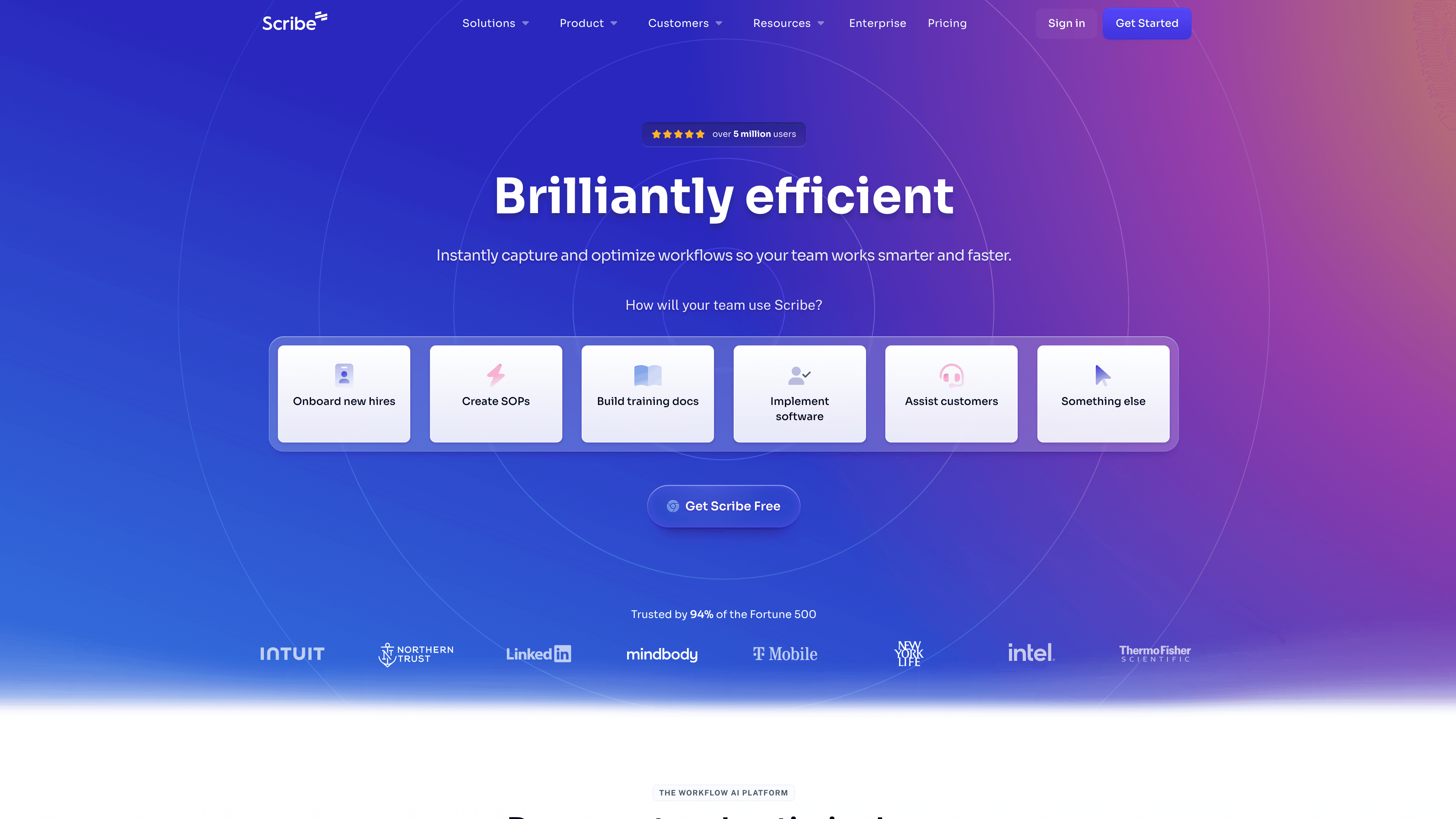
Scribe เป็นตัวแทนที่ใกล้เคียงที่สุดกับ Tango: บันทึกขั้นตอนการทำงาน รับคู่มือภาพหน้าจอพร้อมคำอธิบาย มีความแตกต่างสองประการที่สำคัญ แผนชำระเงินของ Scribe รวมการบันทึกเดสก์ท็อป (แผน Basic ฟรีใช้ได้เฉพาะเบราว์เซอร์ เช่นเดียวกับ Tango) และการผสานรวมกับ Confluence, Notion และ Zendesk นั้นมีความพร้อมมากกว่า
Scribe ไม่สร้างวิดีโอหรือคำบรรยาย หากเอกสารของคุณเป็นและจะเป็นข้อความกับภาพหน้าจอ นี่คือตัวเลือกที่ปลอดภัย
เหมาะที่สุดสำหรับ: ทีมที่ต้องการคู่มือแบบทีละขั้นตอนที่เป็นลายลักษณ์อักษรสำหรับขั้นตอนการทำงานบนเดสก์ท็อปและเบราว์เซอร์เท่านั้น
ราคา: Basic ฟรี (เฉพาะเบราว์เซอร์); Pro Personal $25 ต่อที่นั่ง/เดือน; Pro Team $13 ต่อที่นั่ง/เดือน โดยมีขั้นต่ำ 5 ที่นั่ง
3. Guidde
Guidde เปลี่ยนการบันทึกหน้าจอให้เป็นวิดีโอแนะนำพร้อมคำบรรยาย AI และเป็นตัวเลือกยอดนิยมสำหรับทีมที่ย้ายจากภาพหน้าจอไปสู่วิดีโอ แผนฟรีอนุญาตให้ทำวิดีโอได้ 25 รายการโดยมีลายน้ำและบันทึกได้เฉพาะบนเว็บเท่านั้น การบันทึกเดสก์ท็อปต้องใช้แผน Business
Guidde ไม่สร้างบทความที่เป็นลายลักษณ์อักษรควบคู่ไปกับวิดีโอ และการแปลภาษาเป็นฟีเจอร์ระดับ Enterprise ดังนั้นหากคุณต้องการเอกสารในหลายรูปแบบหรือหลายภาษา ค่าใช้จ่ายจะสูงขึ้นอย่างรวดเร็ว
เหมาะที่สุดสำหรับ: ทีมที่ต้องการวิดีโอแนะนำพร้อมคำบรรยายและยินดีที่จะเก็บเอกสารที่เป็นลายลักษณ์อักษรไว้ที่อื่น
ราคา: ฟรี (25 วิดีโอ, มีลายน้ำ); Pro $19 ต่อผู้สร้าง/เดือน; Business $39 ต่อผู้สร้าง/เดือน
4. Clueso
Clueso แปลงการบันทึกหน้าจอเป็นวิดีโอสอนที่สวยงามพร้อมคำบรรยาย AI และสามารถสร้างบทความได้ คุณภาพผลลัพธ์อยู่ในระดับดีและเครื่องมือแก้ไขใช้งานง่าย ข้อจำกัดมีการวัดผล: แผนฟรีอนุญาตให้ส่งออกวิดีโอได้ 10 นาทีต่อเดือน และแผนชำระเงินจะขึ้นอยู่กับโควตาต่อปี
เหมาะที่สุดสำหรับ: ทีมขนาดเล็กที่สร้างคลังวิดีโอสอนและสะดวกกับโควตาการส่งออก
ราคา: ฟรี (ส่งออกวิดีโอ 10 นาที/เดือน); Solo $40/เดือน; Business $120/เดือน (2 ผู้ใช้)
5. Loom
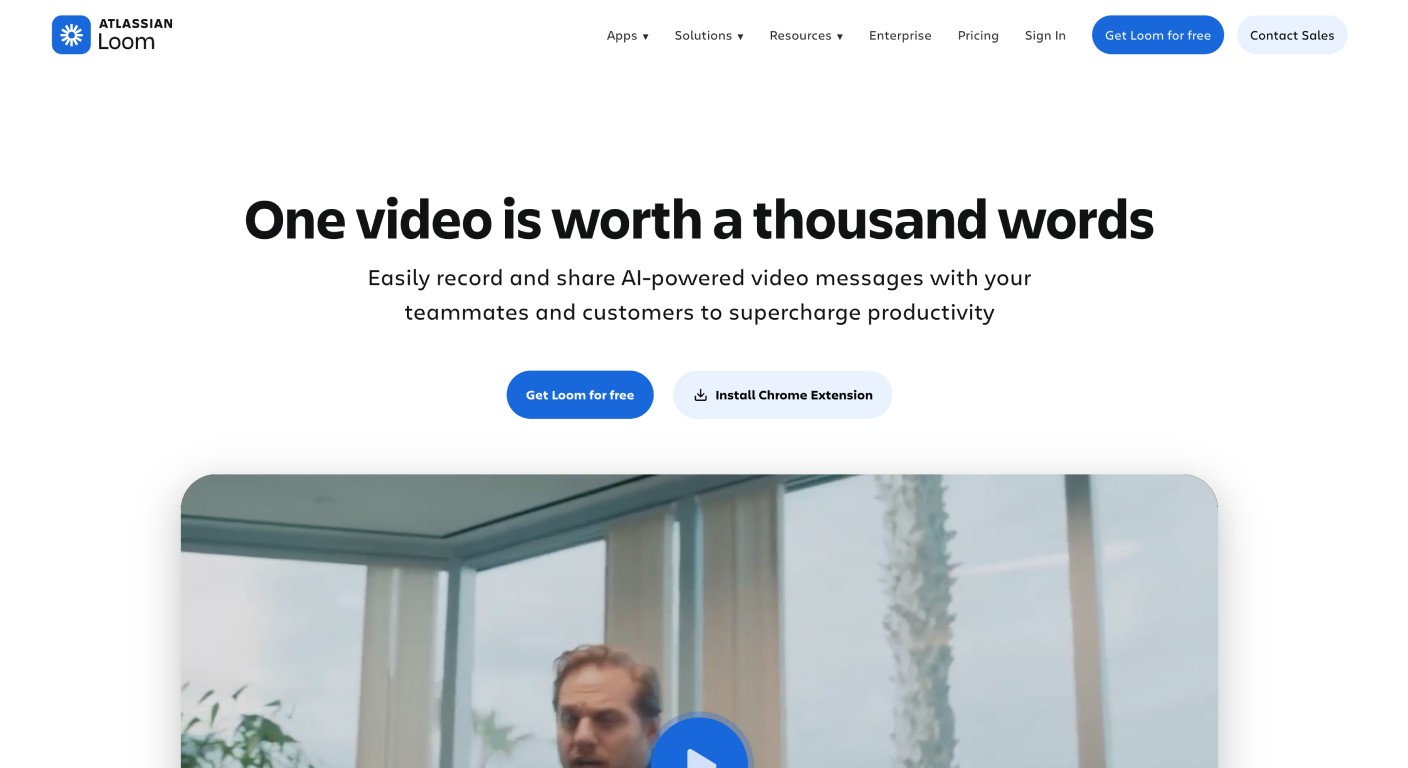
Loom ไม่ใช่เครื่องมือทำเอกสาร แต่หลายทีมใช้ Tango สำหรับการแนะนำภายในอย่างรวดเร็ว และสำหรับงานนั้น Loom ทำได้เร็วกว่า: บันทึก รับลิงก์ ส่งเลย ไม่มีรายการขั้นตอน ไม่มีคำบรรยาย AI และไม่มีการแปลภาษา ดังนั้นให้ถือว่าเป็นเครื่องมือสื่อสารมากกว่าฐานความรู้
เหมาะที่สุดสำหรับ: การอธิบายแบบอะซิงโครนัสและการแนะนำแบบครั้งเดียว
ราคา: ฟรี (25 วิดีโอ, จำกัด 5 นาที); Business $15 ต่อผู้ใช้/เดือน; Business + AI $20 ต่อผู้ใช้/เดือน
6. Userpilot
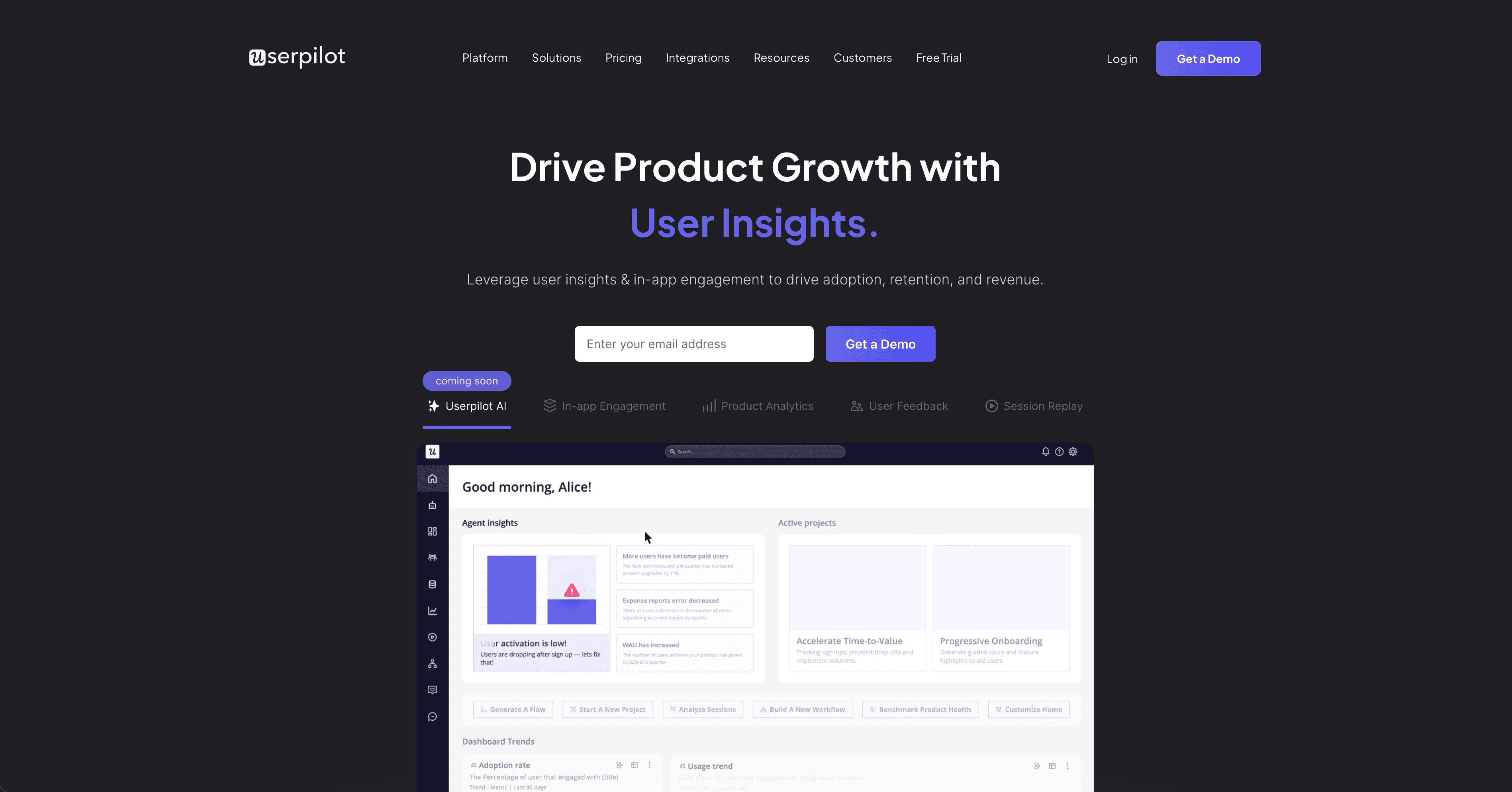
Userpilot เป็นแพลตฟอร์มสำหรับการปรับใช้ผลิตภัณฑ์: คำแนะนำเครื่องมือ, รายการตรวจสอบ, แบนเนอร์ และศูนย์ทรัพยากรภายในเว็บแอปของคุณ พร้อมการแบ่งกลุ่มและทริกเกอร์พฤติกรรม มันทับซ้อนกับส่วนของ Tango ที่แสดงคู่มือเป็นโอเวอร์เลย์ในแอปและไปไกลกว่านั้นมาก แต่ไม่ได้บันทึกขั้นตอนการทำงานหรือสร้างคู่มือหรือวิดีโอแบบสแตนด์อโลน
เหมาะที่สุดสำหรับ: ทีม SaaS ที่ต้องการการแนะนำการใช้งานในแอป ไม่ใช่การทำเอกสาร
ราคา: เริ่มต้นที่ $249/เดือน
การเปรียบเทียบ: Tango กับทางเลือกอื่น
| เครื่องมือ | บันทึกหน้าจอเดสก์ท็อป | ผลลัพธ์วิดีโอ | เสียงบรรยาย AI | คู่มือแบบเขียน | การแปลภาษา | โอเวอร์เลย์ในแอป | แผนฟรี |
|---|---|---|---|---|---|---|---|
| Tango | Pro ขึ้นไป | ไม่มี | ไม่มี | มี (ภาพหน้าจอ) | เฉพาะ Enterprise | มี | 5 เวิร์กโฟลว์ |
| Clevera | มี (แอปเดสก์ท็อป, บันทึกด้วย AI, อัปโหลด) | มี | มี | มี | 74 ภาษา | ไม่มี | มี (วิดีโอสูงสุด 3 นาที) |
| Scribe | Pro ขึ้นไป | ไม่มี | ไม่มี | มี (ภาพหน้าจอ) | จำกัด | ไม่มี | มี (เบราว์เซอร์) |
| Guidde | Business ขึ้นไป | มี | มี | ไม่มี | เฉพาะ Enterprise | ไม่มี | 25 วิดีโอ |
| Clueso | มี | มี | มี | มี | มี | ไม่มี | 10 นาที/เดือน |
| Loom | มี | มี | ไม่มี | ไม่มี | ไม่มี | ไม่มี | 25 วิดีโอ |
| Userpilot | ไม่มี (เว็บเท่านั้น) | ไม่มี | ไม่มี | จำกัด | ไม่มี | มี | ไม่มี |
คุณควรเลือกทางเลือกแทน Tango ตัวไหนดี?
หากคุณต้องการคู่มือแบบภาพหน้าจอ พร้อมบันทึกหน้าจอเดสก์ท็อป: Scribe
หากคุณต้องการวิดีโอที่มีเสียงบรรยายและเก็บเอกสารไว้ที่อื่น: Guidde หรือ Clueso หากคุณต้องการบทความด้วยและรับได้กับโควตาที่จำกัด
หากคุณต้องการโอเวอร์เลย์ในแอปที่กำหนดเป้าหมายได้จริง: Userpilot
หากคุณต้องการทั้งวิดีโอและเอกสารแบบเขียนจากการบันทึกเพียงครั้งเดียว ทั้งบนเดสก์ท็อปและเว็บ ในหลายภาษา: Clevera
หากคุณต้องการเพียงแค่อธิบายบางอย่างให้จบในครั้งเดียววันนี้: Loom
คำถามที่พบบ่อย
Tango ฟรีหรือไม่? แผนฟรีของ Tango ครอบคลุมเวิร์กโฟลว์ที่แชร์ได้ 5 รายการ บันทึกได้เฉพาะในเบราว์เซอร์ และรองรับผู้ใช้สูงสุด 10 คน ส่วนการบันทึกหน้าจอเดสก์ท็อป เวิร์กโฟลว์ไม่จำกัด และการส่งออกที่ใส่แบรนด์ได้ เริ่มต้นที่ $22 ต่อผู้ใช้ต่อเดือน (รายปี) สำหรับผู้ใช้ 1 หรือ 2 คน หรือ $15 ต่อผู้ใช้สำหรับ 3 คนขึ้นไป
ทางเลือกฟรีที่ใกล้เคียงกับ Tango ที่สุดคืออะไร? แผน Basic ของ Scribe ซึ่งใช้งานได้เฉพาะในเบราว์เซอร์เช่นกัน ส่วนแผนฟรีของ Guidde ให้วิดีโอพร้อมเสียงบรรยาย 25 รายการโดยมีลายน้ำ หากคุณต้องการวิดีโอแทนภาพหน้าจอ
ฉันสามารถเปลี่ยนการคลิกผ่านแบบ Tango ให้เป็นวิดีโอได้หรือไม่? ไม่ได้ใน Tango ให้บันทึกเวิร์กโฟลว์เดียวกันด้วยแอปเดสก์ท็อปของ Clevera (หรืออัปโหลดการบันทึก) แล้วระบบจะสร้างวิดีโอพร้อมเสียงบรรยาย และหากคุณต้องการ ก็สามารถสร้างคู่มือแบบเขียนจากฟุตเทจเดียวกันได้ด้วย
Tango กับ Loom: แบบไหนดีกว่าสำหรับทีม SaaS? Tango สร้างคู่มือแบบทีละขั้นตอนที่นำกลับมาใช้ใหม่ได้จากเวิร์กโฟลว์ในเบราว์เซอร์ ส่วน Loom สร้างวิดีโอที่แชร์ได้อย่างรวดเร็ว ใช้ Loom เมื่อคุณต้องการอธิบายบางอย่างในวันนี้ ใช้ Tango หรือ Scribe เมื่อคุณต้องการคู่มือแบบเขียนที่ผู้คนจะค้นหาในภายหลัง และใช้ Clevera เมื่อคุณต้องการทั้งวิดีโอพร้อมเสียงบรรยายและบทความที่พร้อมเผยแพร่จากการบันทึกเพียงครั้งเดียว