ซอฟต์แวร์วิดีโอสอนการใช้งานผลิตภัณฑ์: คู่มือสำหรับทีมสนับสนุน
สิ่งที่ทีมสนับสนุนและทีมให้ความรู้ลูกค้าควรเปรียบเทียบเมื่อเลือกซอฟต์แวร์สำหรับวิดีโอสอนการใช้งาน พร้อมตารางเปรียบเทียบ ช่วงเวลาที่เครื่องมือแต่ละตัวตอบโจทย์ และแผนการทดลองใช้งานสองสัปดาห์
 Roozbeh Firoozmandใช้เวลาอ่าน 12 นาที
ตรวจสอบข้อมูลเมื่อเดือนพฤศจิกายน 2026 จากหน้าราคาของผู้ให้บริการแต่ละราย โปรดยืนยันราคาปัจจุบันก่อนตัดสินใจซื้อ
ซอฟต์แวร์ที่ดีที่สุดสำหรับวิดีโอสอนการใช้งานผลิตภัณฑ์จะเปลี่ยนการบันทึกหน้าจอให้เป็นวิดีโอที่มีการบรรยายและตัดต่อเสร็จสรรพโดยไม่ต้องมีทีมตัดต่อวิดีโอ และทำให้การอัปเดตครั้งถัดไปเป็นเรื่องง่ายและประหยัด สำหรับทีมสนับสนุนและทีมให้ความรู้ลูกค้า ตัวเลือกที่น่าสนใจมักเป็นเครื่องมือ AI ที่สร้างมาเพื่อการแนะนำซอฟต์แวร์ (Clevera, Guidde, Clueso, Trupeer) รวมถึง Loom สำหรับคลิปสั้นๆ ที่ไม่ต้องเน้นความเนี้ยบ และ Camtasia สำหรับกรณีที่คุณมีทีมตัดต่อโดยเฉพาะ การเลือกเครื่องมือที่เหมาะสมไม่ได้ขึ้นอยู่กับคุณภาพวิดีโอซึ่งใกล้เคียงกันในเครื่องมือ AI ส่วนใหญ่ แต่ขึ้นอยู่กับ 4 ปัจจัยหลัก: สิ่งที่คุณบันทึก (เฉพาะเบราว์เซอร์หรือรวมเดสก์ท็อป), ความจำเป็นในการเขียนบทความควบคู่ไปด้วย, แหล่งที่วิดีโอจะไปแสดงผล และค่าใช้จ่ายในการอัปเดตแต่ละครั้ง
คู่มือนี้จัดทำขึ้นสำหรับหัวหน้าทีมที่กำลังเลือกเครื่องมือสำหรับวิดีโอในศูนย์ช่วยเหลือ (Help Center), วิดีโอแนะนำการใช้งาน (Onboarding) และวิดีโออธิบายฟีเจอร์ โดยให้เกณฑ์การตัดสินใจที่ใช้งานได้จริง ตารางเปรียบเทียบ และแผนการทดลองใช้งานสองสัปดาห์ หากคุณกำลังสร้างโปรแกรมการฝึกอบรมที่กว้างขวางขึ้นพร้อมหลักสูตรและใบรับรอง โปรดดู ซอฟต์แวร์วิดีโอเพื่อการศึกษาลูกค้า แทน
สิ่งที่ทีมสนับสนุนและทีมให้ความรู้ลูกค้าต้องการจากเครื่องมือวิดีโอสอนการใช้งาน
วิดีโอการตลาดมักทำขึ้นครั้งเดียวและเน้นการโปรโมต แต่วิดีโอสอนการใช้งานมักทำเป็นชุด ฝังไว้ในหลายจุด และต้องทำใหม่ทุกครั้งที่ผลิตภัณฑ์มีการเปลี่ยนแปลง ซึ่งนั่นทำให้ปัจจัยสำคัญเปลี่ยนไป:
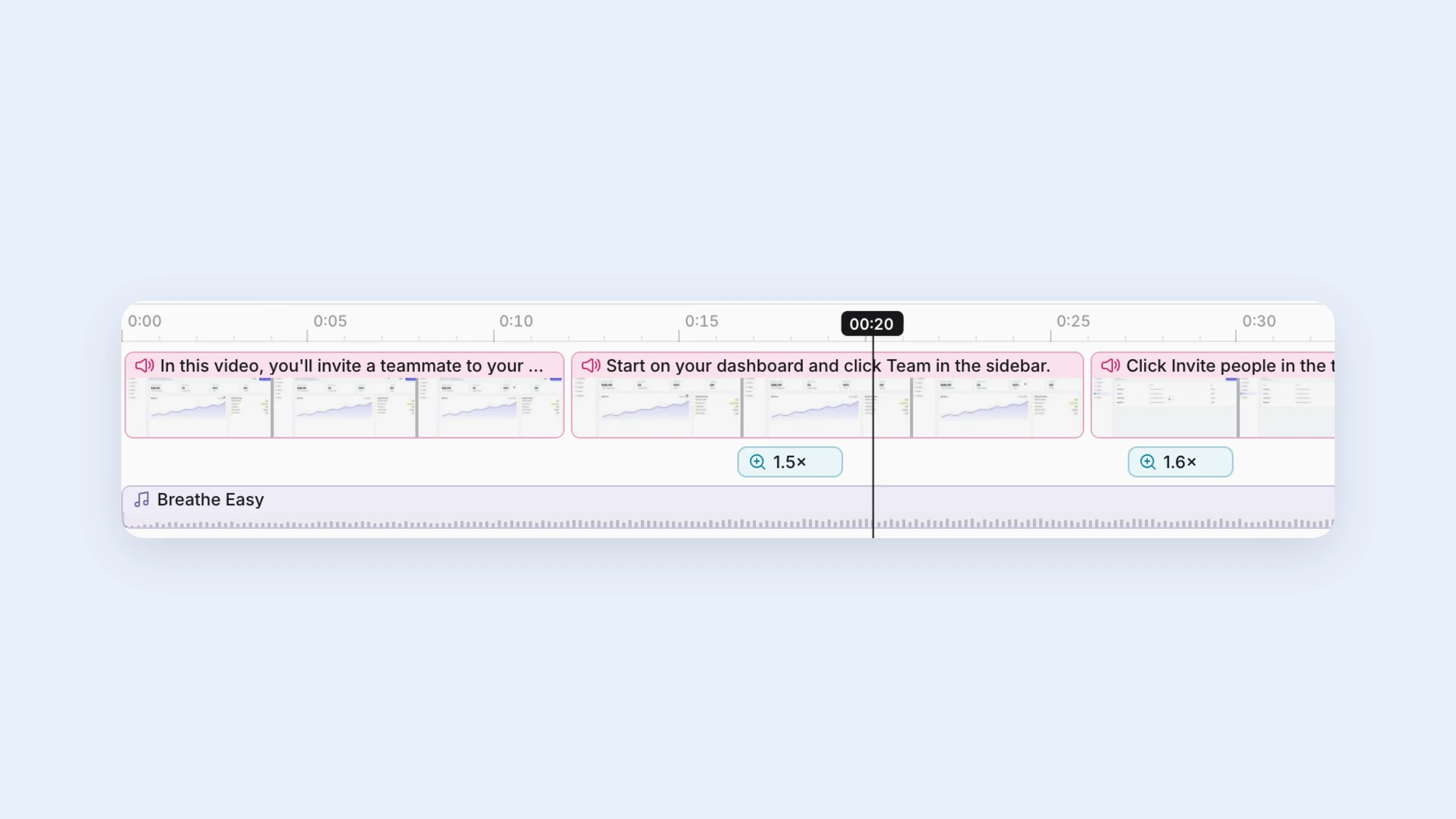
- ใครก็บันทึกได้ คนที่รู้เรื่องฟีเจอร์ดีที่สุดมักไม่ถนัดการบรรยายสด เครื่องมือควรเขียนสคริปต์และสร้างเสียงบรรยายจากการบันทึกแบบเงียบได้
- ผลลัพธ์ที่สม่ำเสมอ วิดีโอ 50 รายการจากคน 8 คนควรดูและฟังเหมือนมาจากคลังเดียวกัน: มีบทนำ เสียง จังหวะ และคำศัพท์ที่เหมือนกัน
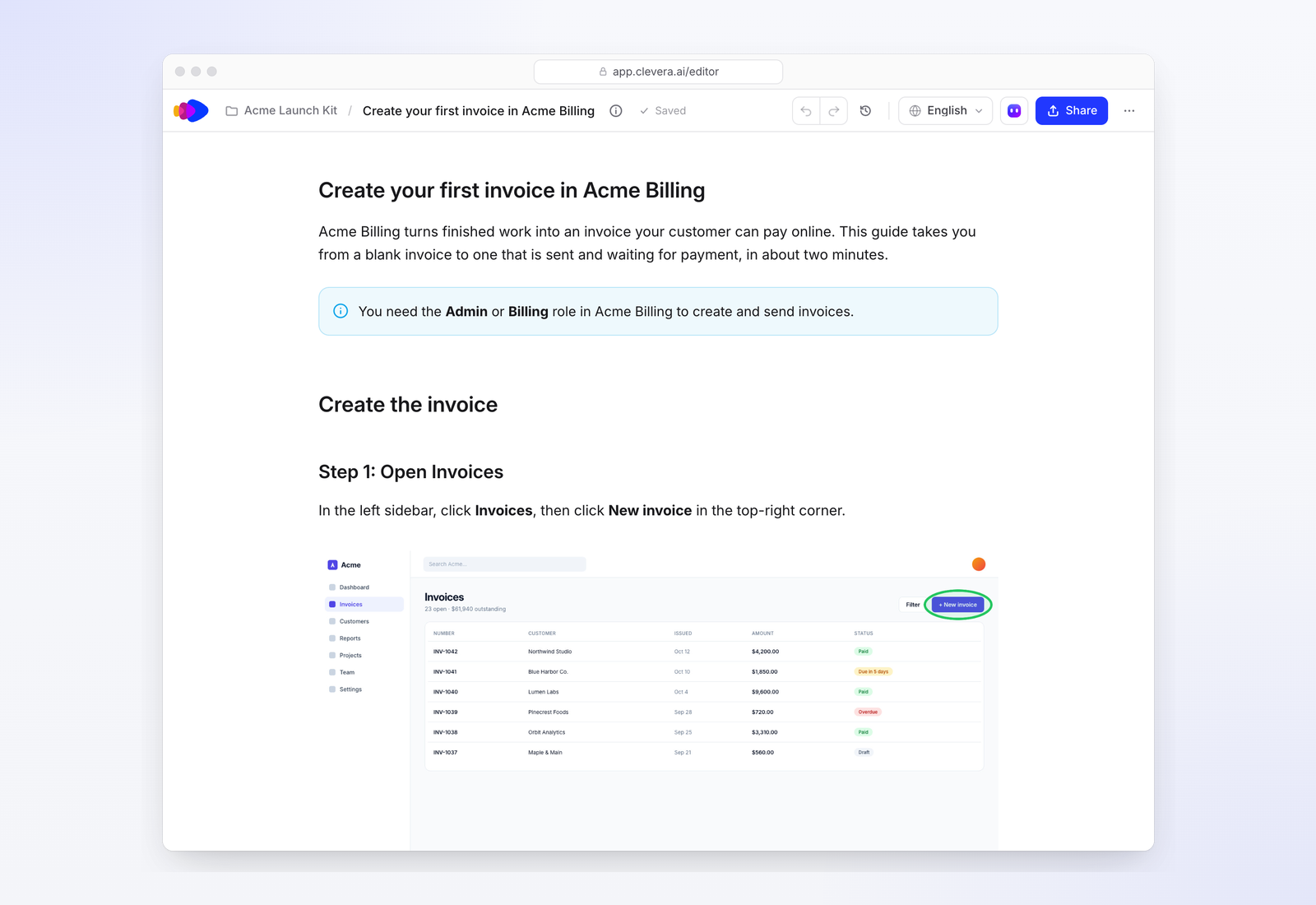
- บทความจากบันทึกเดียวกัน ผู้อ่านจำนวนมากเลือกกวาดสายตาอ่านแทนการกดเล่น และเครื่องมือค้นหาหรือ AI ผู้ช่วยก็อ่านข้อความ การเขียนบทความแยกต่างหากทำให้งานเพิ่มขึ้นสองเท่า
- การอัปเดตที่ประหยัด การเปลี่ยนชื่อปุ่มควรเป็นการแก้ไขสคริปต์ ไม่ใช่การถ่ายทำใหม่ และวิดีโอที่ฝังไว้ควรได้รับการอัปเดตโดยอัตโนมัติ
- ภาษา หากคุณสนับสนุนลูกค้าที่ไม่ใช่ภาษาอังกฤษ เสียงบรรยายและคำบรรยายใต้ภาพจำเป็นต้องได้รับการแปล ไม่ใช่แค่บทความเท่านั้น
เกณฑ์การเปรียบเทียบ
การบันทึก: เบราว์เซอร์, เดสก์ท็อป หรือทั้งสองอย่าง
การบันทึกผ่านส่วนขยายเบราว์เซอร์ครอบคลุมการใช้งานเว็บแอป หากผลิตภัณฑ์ของคุณมีไคลเอนต์บนเดสก์ท็อป หรือขั้นตอนการทำงานออกนอกเบราว์เซอร์ (เช่น ไฟล์ที่ดาวน์โหลด, อีเมลไคลเอนต์, หน้าต่างระบบปฏิบัติการ) คุณจำเป็นต้องใช้เครื่องมือบันทึกบนเดสก์ท็อป ตรวจสอบว่าแผนใดรวมฟีเจอร์นี้ไว้: หน้าราคาของ Guidde ระบุว่าการบันทึกผ่านเว็บมีในแผน Free และ Pro ส่วนเดสก์ท็อปและมือถือเริ่มในแผน Business
การบรรยายจากการบันทึกแบบเงียบ
เครื่องมือ AI ทั้งหมดที่นี่สามารถเขียนสคริปต์จากสิ่งที่เกิดขึ้นบนหน้าจอและสร้างเสียงบรรยายได้ ลองทดสอบกับผลิตภัณฑ์ของคุณเอง: สคริปต์เรียกชื่อองค์ประกอบ UI ของคุณถูกต้องหรือไม่ และคุณสามารถแก้ไขคำศัพท์ครั้งเดียวสำหรับทั้งทีมแทนที่จะต้องแก้ทีละวิดีโอได้หรือไม่?
ผลลัพธ์ที่เป็นข้อความ
เครื่องมือบางตัวสร้างบทความแบบทีละขั้นตอนพร้อมภาพหน้าจอ บางตัวสร้างรายการขั้นตอนสั้นๆ และบางตัวไม่สร้างเลย หากศูนย์ช่วยเหลือของคุณเน้นข้อความเป็นหลักโดยมีวิดีโอประกอบ สิ่งนี้มีความสำคัญพอๆ กับตัววิดีโอ
การโฮสต์และการอัปเดต
ถามว่าวิดีโอจะไปอยู่ที่ไหนหลังจากส่งออก หากผู้ให้บริการเป็นผู้โฮสต์และอัปเดตวิดีโอที่ฝังไว้ทุกจุดเมื่อคุณแก้ไข การแก้ไขเล็กน้อยก็ไม่มีค่าใช้จ่ายเพิ่ม แต่ถ้าคุณต้องดาวน์โหลดไฟล์ MP4 แล้วอัปโหลดไปยังศูนย์ช่วยเหลือเอง การแก้ไขทุกครั้งหมายถึงการส่งออกและอัปโหลดใหม่
หน่วยราคา
คิดราคาต่อผู้สร้าง (Guidde, Supademo), ต่อผู้ใช้ (Loom, Scribe, Tango), ต่อเครดิต หรือต่อนาที (Trupeer, นาทีการส่งออกของ Clueso, Clevera) ทีมที่มีคนทำวิดีโอ 3 คนและคนตรวจสอบ 15 คนควรพิจารณาให้ดีว่าผู้ตรวจสอบจำเป็นต้องมีที่นั่ง (seat) หรือไม่
ตารางเปรียบเทียบ
| เครื่องมือ | เหมาะสำหรับ | การบันทึก | บทความจากบันทึก | การแปล | ราคาเริ่มต้น |
|---|---|---|---|---|---|
| Clevera | วิดีโอสอนการใช้งานพร้อมบทความบนศูนย์ช่วยเหลือที่โฮสต์ไว้ | แอปเดสก์ท็อป (Mac, Windows, Linux), ส่วนขยาย Chrome, อัปโหลด, เครื่องบันทึก AI สำหรับเว็บแอป | ใช่, บทความเต็ม | 74 ภาษา, ใช้เครดิต | $29/เดือน จ่ายรายปี ($36 รายเดือน), 1 ที่นั่ง |
| Guidde | วิดีโอแนะนำการใช้งานที่เน้นวิดีโอพร้อมคำอธิบาย | เว็บในแผน Free และ Pro; เดสก์ท็อปและมือถือเริ่มในแผน Business | เอกสารขั้นตอน | Enterprise | Pro $19/ผู้สร้าง/เดือน จ่ายรายปี ($29 รายเดือน); Business $39 ($59 รายเดือน) |
| Clueso | วิดีโอผลิตภัณฑ์ที่ดูเป็นมืออาชีพจากบันทึก, สไลด์ หรือเอกสาร | ส่วนขยายเบราว์เซอร์หรืออัปโหลด | ใช่ | ระบุในทุกแผน; ไม่ระบุจำนวนภาษา | Solo $40/เดือน จ่ายรายปี |
| Trupeer | วิดีโอและเอกสารแบบใช้เครดิต, มี KB โฮสต์ให้เลือก | ส่วนขยาย Chrome หรืออัปโหลด | ใช่ | 100 เครดิตต่อนาทีต่อภาษา | Pro $40/เดือน จ่ายรายปี ($49 รายเดือน), 2,000 เครดิต |
| Loom | คลิปสั้นๆ แบบอะซิงโครนัสที่บรรยายสด | เดสก์ท็อปและเบราว์เซอร์ | วิดีโอเป็นข้อความในแผน AI | การถอดความ | Business $18/ผู้ใช้/เดือน จ่ายรายเดือน; Business + AI $24 |
| Camtasia | การตัดต่อด้วยตนเองเต็มรูปแบบโดยโปรดิวเซอร์ | เดสก์ท็อป | ไม่ใช่ | ไม่ใช่ | ดูหน้าราคาของ TechSmith |
แหล่งข้อมูล: Guidde, Clueso, Trupeer, Loom, Clevera, ตรวจสอบเมื่อเดือนพฤศจิกายน 2026 Guidde และ Trupeer แสดงตัวเลขรายเดือนและรายปีโดยไม่ได้ระบุชัดเจน ตัวเลขข้างต้นเป็นไปตามส่วนลดรายปีที่แต่ละรายระบุไว้ ตัวเลขของ Loom เป็นสำหรับการเรียกเก็บเงินรายเดือน
หมายเหตุเกี่ยวกับเครื่องมือ รวมถึงกรณีที่แต่ละตัวเป็นตัวเลือกที่ดีกว่า
Guidde
Guidde บันทึกขั้นตอนการทำงานและสร้างวิดีโอทีละขั้นตอนพร้อมสคริปต์ AI, เสียงบรรยาย และคำอธิบายภาพ เหมาะสำหรับวิดีโอแนะนำการใช้งานที่เน้นจุดเด่นบนหน้าจอ ตรวจสอบข้อจำกัดของแผน: การบันทึกบนเดสก์ท็อปเริ่มในแผน Business (สูงสุด 5 ผู้สร้าง, คิดราคาต่อผู้สร้าง) และการแปลหลายภาษาอยู่ในแผน Enterprise เลือก Guidde หากผลิตภัณฑ์ของคุณเป็นเว็บแอป คุณต้องการวิดีโอที่มีคำอธิบายเยอะๆ และคุณจะฝังวิดีโอไว้ในศูนย์ช่วยเหลือที่คุณใช้งานอยู่แล้ว ดู Clevera vs Guidde
Clueso
Clueso เปลี่ยนการบันทึก, สไลด์ และเอกสารให้เป็นวิดีโอที่มีการบรรยายพร้อมบทความ เหมาะอย่างยิ่งหากคุณทำวิดีโอจากแหล่งที่ไม่ใช่การบันทึกหน้าจอด้วย นาทีการส่งออกถูกจำกัดตามแผน (หน้าเว็บระบุ 15 นาทีต่อเดือนในแผน Solo และ 30 ในแผน Business หรือตามยอดรวมรายปี) ดังนั้นควรประเมินผลผลิตรายเดือนของคุณก่อน ฟีเจอร์ Auto Updates ซึ่งบันทึกวิดีโอที่ล้าสมัยใหม่เป็นส่วนเสริมแบบชำระเงินในแผน Enterprise
Trupeer
Trupeer ใช้ระบบเครดิตเช่นเดียวกับ Clevera: 100 เครดิตต่อนาทีสำหรับวิดีโอ AI และ 50 เครดิตต่อเอกสาร โดยจำกัดความยาวการบันทึกไว้ที่ 10 นาทีในแผน Pro มีบริการฐานความรู้ (Knowledge Base) แบบโฮสต์เป็นส่วนเสริม ตรวจสอบราคาปัจจุบันได้ที่หน้าเว็บไซต์ เลือกเครื่องมือนี้หากคุณต้องการการค้นหาวิดีโอตามช่วงเวลาในศูนย์รวมวิดีโอและส่วนเสริมนี้อยู่ในงบประมาณของคุณ
Loom
Loom เป็นวิธีที่เร็วที่สุดในการแชร์วิดีโอแนะนำ: บันทึก, บรรยายสด, ส่ง เหมาะสำหรับคำอธิบายภายในทีมและการตอบกลับลูกค้าเฉพาะกิจ สำหรับคลังวิดีโอในศูนย์ช่วยเหลือ สิ่งที่คุณบันทึกคือสิ่งที่คุณส่งออก โดยไม่มีเสียง AI จากการบันทึกแบบเงียบ ดู Clevera vs Loom
Camtasia
หากคุณมีโปรดิวเซอร์วิดีโอ Timeline ของ Camtasia จะให้การควบคุมทุกเฟรมอย่างเต็มที่ แต่หากไม่มี มันจะเป็นการย้ายคอขวดไปไว้ที่อื่นแทนที่จะกำจัดมันออกไป
เมื่อการสาธิตแบบโต้ตอบ (Interactive Demo) เป็นรูปแบบที่ดีกว่า
หากผู้ซื้อหรือผู้ใช้ควรคลิกผ่านผลิตภัณฑ์ด้วยตนเอง เครื่องมือสาธิตแบบโต้ตอบเช่น Storylane (Starter $40 ต่อเดือน จ่ายรายปี) หรือ Supademo (Scale $38 ต่อผู้สร้างต่อเดือน จ่ายรายปี) จะเหมาะสมกว่าวิดีโอ หลายทีมเลือกใช้ทั้งสองอย่าง: วิดีโอในศูนย์ช่วยเหลือ และการสาธิตแบบโต้ตอบบนเว็บไซต์
Clevera เหมาะกับใคร
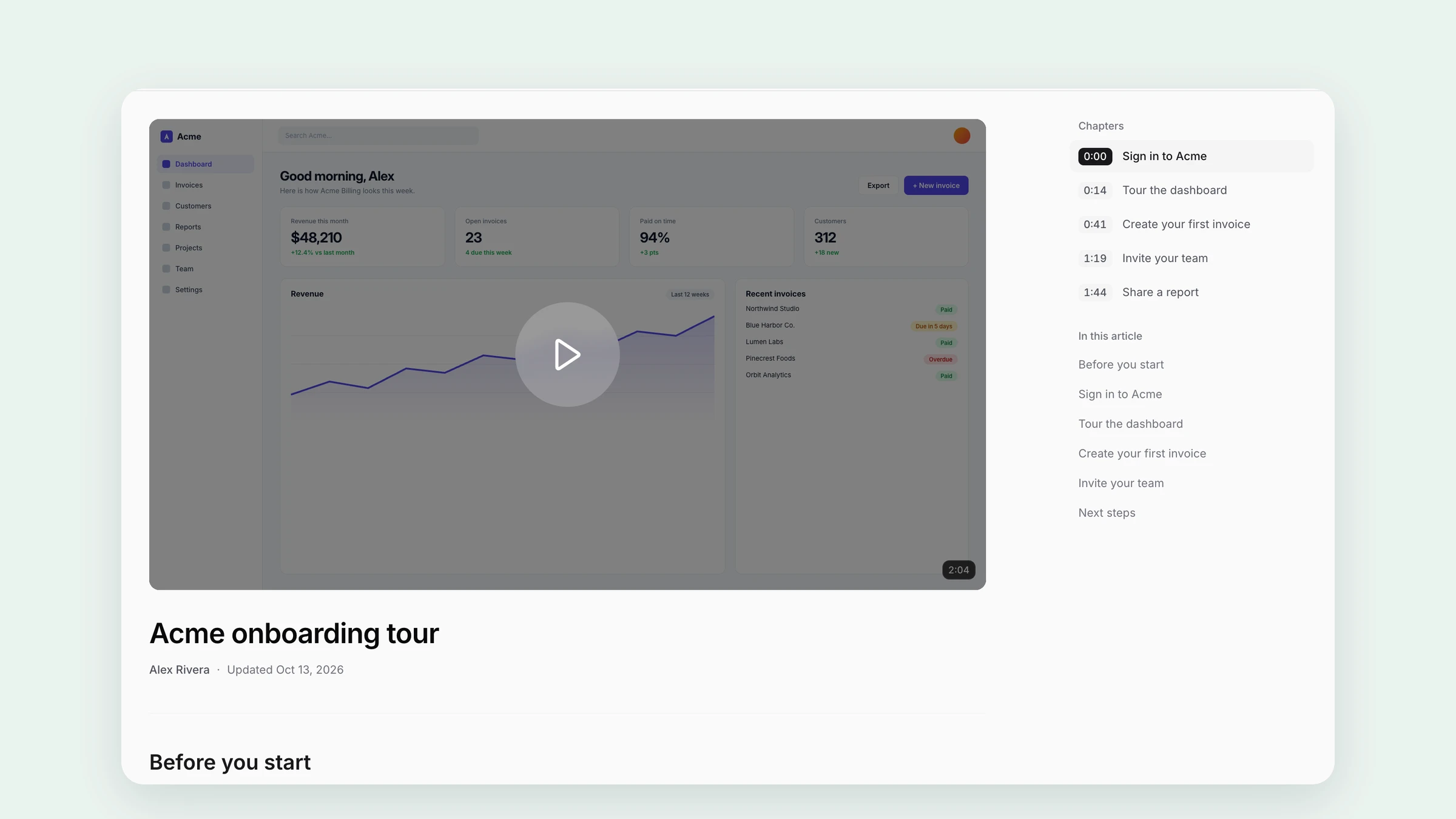
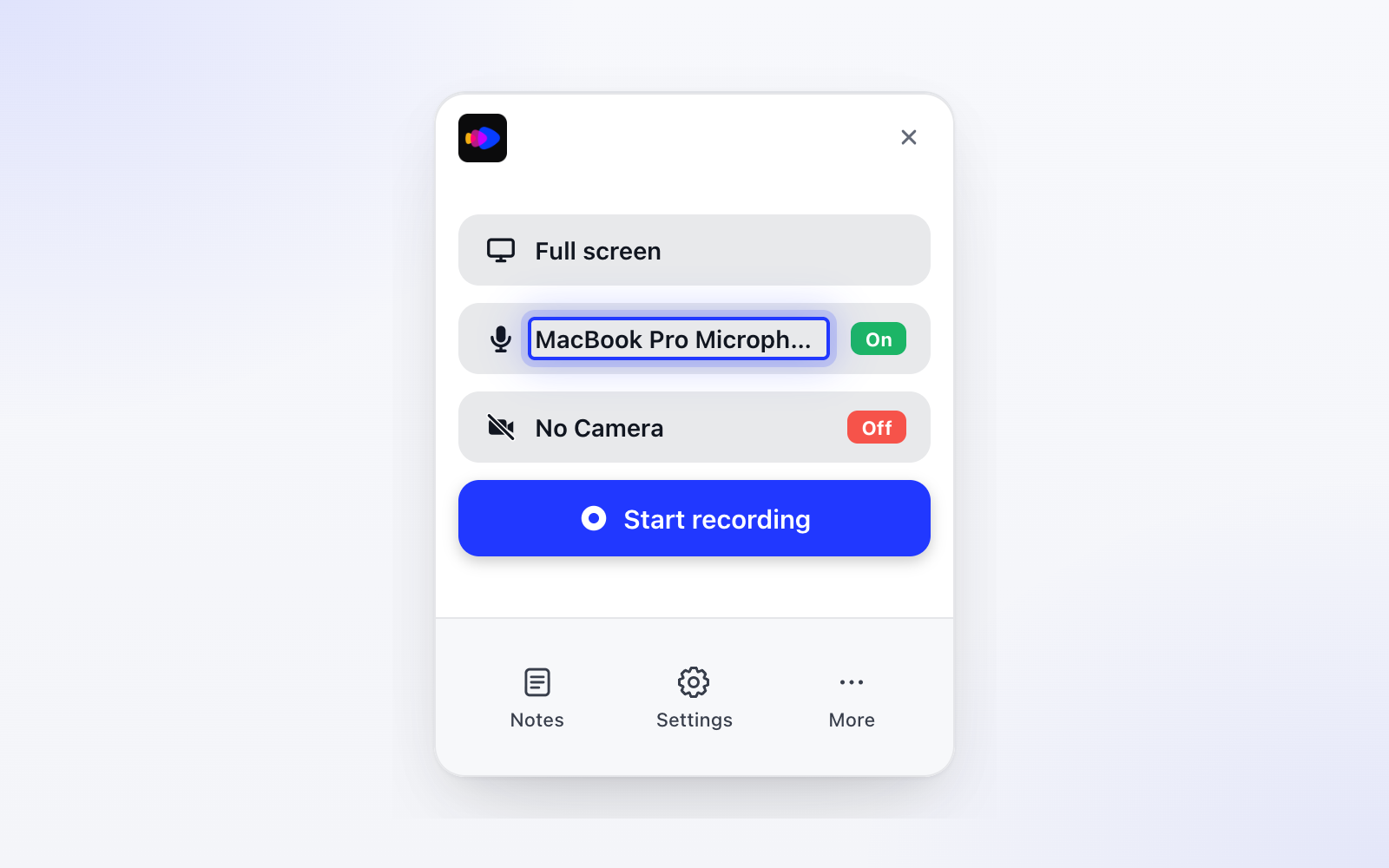
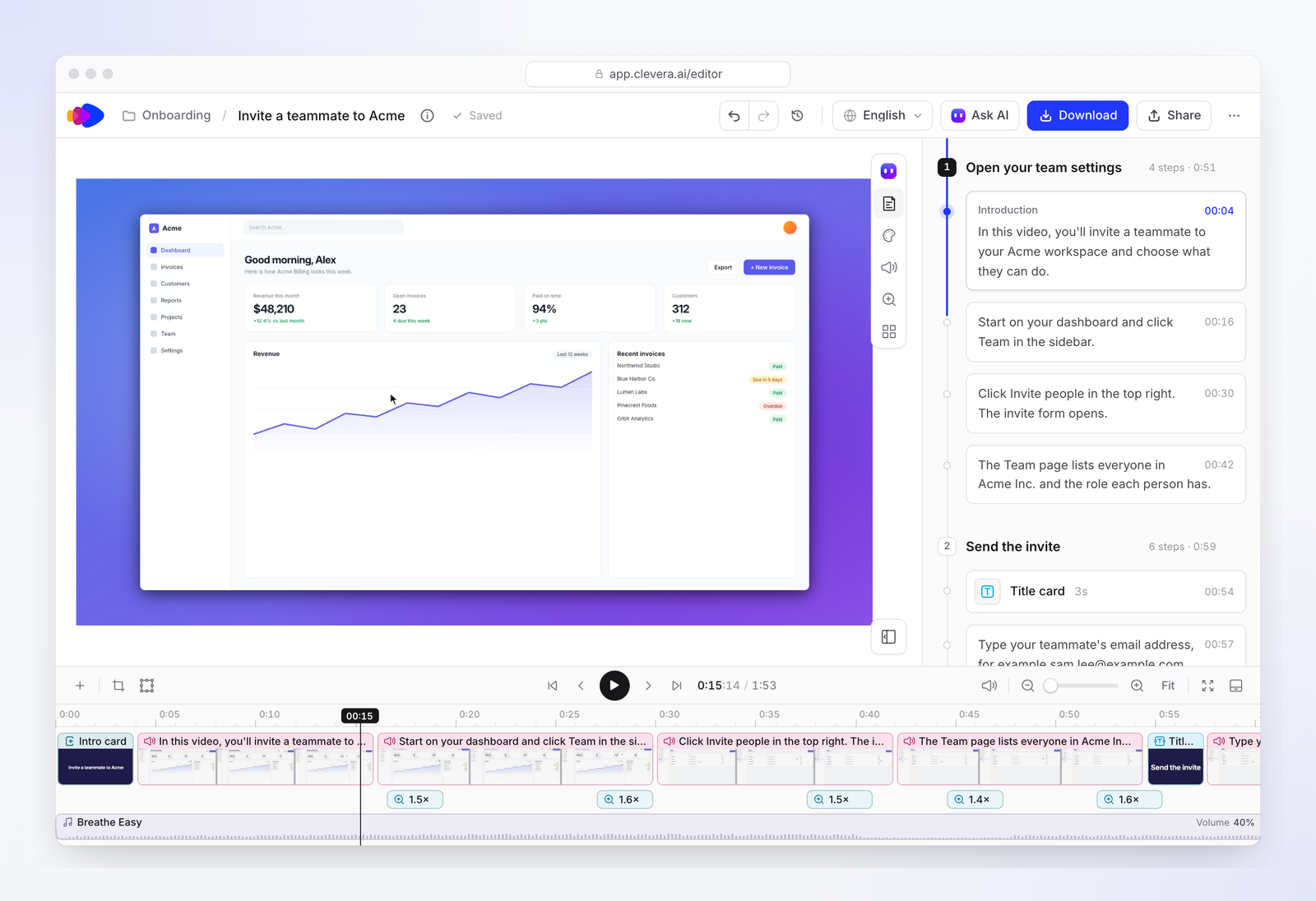
Clevera เปลี่ยนการบันทึกหน้าจอหนึ่งครั้งให้เป็นวิดีโอสอนการใช้งานพร้อมเสียงบรรยายและบทความช่วยเหลือแบบทีละขั้นตอน พร้อมเผยแพร่ทั้งสองอย่างบนศูนย์ช่วยเหลือที่คุณเป็นเจ้าของ คุณสามารถบันทึกด้วยแอปเดสก์ท็อปบน Mac, Windows หรือ Linux (ไม่จำเป็นต้องบรรยาย), ใช้ส่วนขยาย Chrome, อัปโหลดการบันทึกที่มีอยู่ หรือให้ AI บันทึกการคลิกผ่านเว็บแอปของคุณจากคำสั่งที่เขียนไว้ ดู วิธีที่การบันทึกหน้าจอจะกลายเป็นวิดีโอสอนการใช้งาน
สิ่งที่แตกต่างจากเครื่องมือข้างต้น:
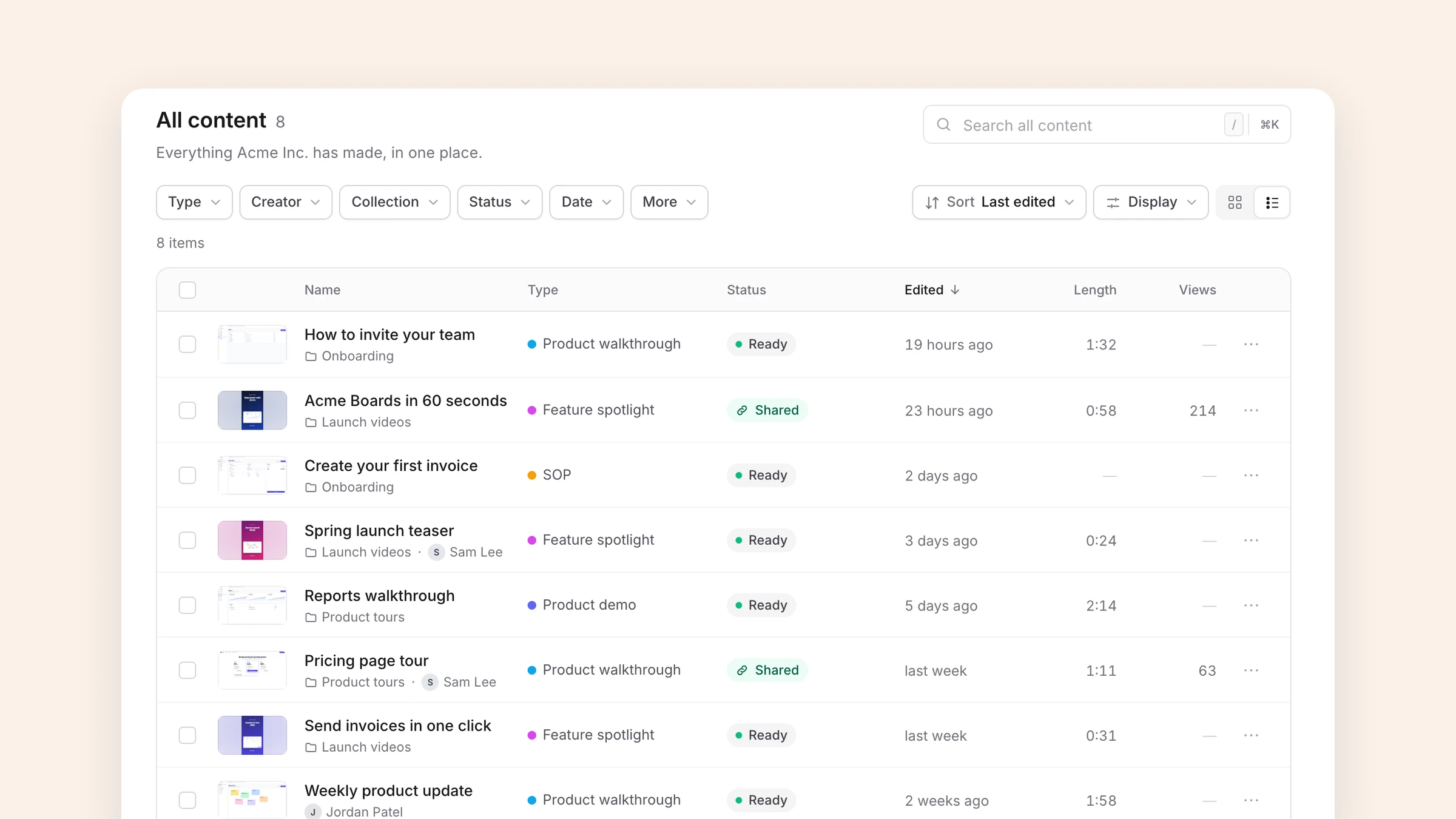
- วิดีโอ บทความ และศูนย์ช่วยเหลือจากการบันทึกเพียงครั้งเดียว ไม่ต้องมีขั้นตอนการส่งออกและอัปโหลดใหม่สำหรับศูนย์ช่วยเหลือ
- การแก้ไขจะอัปเดตทุกที่ที่ฝังไว้ (LiveSync) ดังนั้นการแก้ไขป้ายกำกับจึงไม่ต้องส่งออกใหม่
- 74 ภาษา สำหรับเสียงบรรยาย คำบรรยาย และบทความ โดยใช้ 3 ถึง 10 เครดิตต่อภาษาสำหรับวิดีโอหรือบทความแต่ละรายการ
- ที่นั่งสำหรับผู้สร้างเนื้อหาเท่านั้น ผู้แก้ไขไม่จำกัดจำนวนและไม่จำเป็นต้องใช้ที่นั่ง
- Autopilot (รุ่น Pro ขึ้นไป) จะเสนอการแก้ไขและบันทึกใหม่หลังจากการอัปเดตแต่ละครั้ง เพื่อให้คุณอนุมัติ
สรุปราคา: รุ่น Starter ราคา $36 ต่อเดือน ($29 เมื่อเรียกเก็บเงินรายปี) พร้อม 900 เครดิต; รุ่น Pro ราคา $124 ต่อเดือน ($86.80 เมื่อเรียกเก็บเงินรายปี) สำหรับสองที่นั่งพร้อม 4,000 เครดิต และแต่ละที่นั่งที่เพิ่มเข้ามาจะมีราคา $36 ต่อเดือนและ 650 เครดิต วิดีโอสอนการใช้งานทั่วไปใช้ 5 ถึง 25 เครดิต ดูรายละเอียดเพิ่มเติมได้ที่ หน้าราคา
กรณีที่ไม่เหมาะกับการใช้งาน: หากคุณต้องการฟีเจอร์หลักเป็นการปรับแต่งคำบรรยายบนหน้าจอ Guidde จะเน้นในส่วนนี้มากกว่า หากคุณต้องการ SSO ในระดับที่ต่ำกว่าสัญญาองค์กร Clevera จะมีให้เฉพาะในรุ่น Custom เท่านั้น การตรวจสอบ SOC 2 อยู่ระหว่างดำเนินการ คาดว่าจะเสร็จสิ้นในปี 2027 (หน้าความปลอดภัย) ในขณะที่ Guidde, Clueso และ Trupeer ระบุว่ามี SOC 2 Type II แล้วในปัจจุบัน และ Clevera ไม่ได้สร้างเดโมแบบโต้ตอบที่คลิกผ่านได้
แผนการทดลองใช้งานสองสัปดาห์
- เลือกขั้นตอนจริงสามอย่าง จากตั๋วสนับสนุนอันดับต้นๆ ของคุณ: แบบง่ายหนึ่งอย่าง, แบบยาวหนึ่งอย่าง, และแบบที่เกี่ยวข้องกับแอปเดสก์ท็อปหรือเครื่องมือที่สอง
- บันทึกแต่ละอย่างหนึ่งครั้ง และนำการบันทึกเดียวกันไปใช้กับเครื่องมือสองหรือสามตัว เพื่อเปรียบเทียบผลลัพธ์แทนที่จะเปรียบเทียบทักษะการบันทึก
- ให้คะแนนร่าง ในด้านความถูกต้องของสคริปต์ (ชื่อ UI ถูกต้องหรือไม่?), เวลาที่ใช้จนกว่าจะเผยแพร่ได้, และบทความ
- เปลี่ยนชื่อปุ่ม ในขั้นตอนหนึ่ง (หรือสมมติว่าเปลี่ยน) และจับเวลาการอัปเดตในแต่ละเครื่องมือ รวมถึงการนำไปไว้บนศูนย์ช่วยเหลือของคุณ
- แปลวิดีโอหนึ่งรายการ เป็นภาษาที่สองที่คุณใช้มากที่สุด และให้เจ้าของภาษาตรวจสอบ
- คำนวณราคาต่อปี โดยใช้จำนวนวิดีโอต่อเดือน ผู้สร้าง และผู้ตรวจสอบที่คุณคาดการณ์ไว้
ขั้นตอนที่ 4 มักจะเป็นตัวตัดสิน ร่างแรกอาจใกล้เคียงกัน แต่การอัปเดตนั้นต่างกัน
คำถามที่พบบ่อย
ซอฟต์แวร์ที่ดีที่สุดสำหรับวิดีโอสอนการใช้งานผลิตภัณฑ์คืออะไร?
สำหรับทีมสนับสนุนและทีมให้ความรู้ที่ไม่มีโปรแกรมตัดต่อวิดีโอ เครื่องมือ AI ที่บรรยายการบันทึกหน้าจอแบบเงียบ: Clevera, Guidde, Clueso หรือ Trupeer ขึ้นอยู่กับความต้องการในการบันทึก ผลลัพธ์ของบทความ และงบประมาณ Loom เหมาะสำหรับคลิปที่บรรยายสดอย่างรวดเร็ว ส่วน Camtasia เหมาะสำหรับทีมที่มีโปรดิวเซอร์
ฉันจำเป็นต้องบรรยายขณะบันทึกหรือไม่?
ไม่จำเป็นสำหรับเครื่องมือ AI ในคู่มือนี้ เครื่องมือเหล่านี้จะเขียนสคริปต์จากการกระทำบนหน้าจอและสร้างเสียงบรรยาย ส่วน Loom และ Camtasia คาดหวังให้คุณบรรยายหรือบันทึกเสียงด้วยตัวเอง
เครื่องมือเหล่านี้สามารถเขียนบทความช่วยเหลือได้ด้วยหรือไม่?
Clevera, Clueso และ Trupeer สร้างบทความจากการบันทึกเดียวกัน และ Guidde สร้างเอกสารขั้นตอน ส่วน AI ของ Loom จะเปลี่ยนวิดีโอเป็นข้อความ ซึ่งใกล้เคียงกับถอดความมากกว่าบทความที่พร้อมเผยแพร่
ทีมสนับสนุนควรตั้งงบประมาณเท่าใด?
แผนเริ่มต้นมีราคาตั้งแต่ประมาณ $19 ถึง $40 ต่อผู้สร้างหรือต่อเดือนเมื่อเรียกเก็บเงินรายปี ก่อนรวมค่าแปลและค่าโฮสต์ศูนย์ช่วยเหลือ ตรวจสอบสิ่งที่รวมอยู่ด้วย: การแปลมีเฉพาะในรุ่น Enterprise ของ Guidde และฐานความรู้ของ Trupeer เป็นส่วนเสริม
เปลี่ยนการบันทึกหนึ่งครั้งให้เป็นวิดีโอและบทความ
บันทึกขั้นตอนจริงจากผลิตภัณฑ์ของคุณและดูวิดีโอสอนการใช้งานและบทความช่วยเหลือที่ Clevera สร้างขึ้นจากมัน