אינטגרציה עם Wistia
העלו סרטוני AI ל-Wistia, ישירות לפרויקט הנכון
צרו סרטון מוצר או מדריך מהקלטת מסך ב-Clevera, ושלחו אותו לפרויקט בספריית ה-Wistia שלכם עם שם ותיאור מוכנים מראש. שום דבר לא מוטמע עד שתבחרו להטמיע אותו.
מגיע לפרויקט שתבחרו
כותרת ותיאור מבוססי AI
לא מוטמע עד שתחליטו
ללא עמלה לכל שליחה
מה אפשר לעשות
ספריית ה-Wistia שלכם, תמיד מעודכנת,
בלי הטרחה של ייצוא והעלאה ידנית.
Wistia היא המקום שבו מאוחסנים הסרטונים לאתר, למרכז העזרה ולדפי הנחיתה שלכם. האינטגרציה עם Wistia חוסכת את ההורדה מכלי אחד וההעלאה לשני: הסרטון המוכן מגיע ישירות לפרויקט הנכון, עם שם ותיאור מוכנים.
סרטוני תכונות לאתר שלכם
הקליטו את התכונה, תנו ל-Clevera להפוך את ההקלטה לסרטון מוצר עם קריינות, ושלחו אותו לפרויקט שממנו האתר השיווקי שלכם מושך סרטונים. החליפו אותו בדף כשהוא מוכן.
סרטוני הדרכה למרכז העזרה
צוותי תמיכה הופכים הקלטות מסך לסרטוני הדרכה קצרים ושומרים אותם בפרויקט ייעודי ב-Wistia, מוכנים להטמעה לצד מאמר העזרה הרלוונטי.
כל סרטון בפרויקט הנכון
בחרו את הפרויקט בעת השליחה. Clevera זוכרת את הבחירה האחרונה שלכם לכל חשבון, כך שסדרת סרטוני האונבורדינג תמיד תגיע לפרויקט הנכון ללא צורך בגרירת קבצים.
שום דבר לא עולה לאוויר בטעות
סרטונים מגיעים כפריטי מדיה חדשים בספרייה שלכם, ללא הטמעה. האתר שלכם ישתנה רק כאשר מישהו יטמיע את הסרטון מתוך Wistia.
גרסה חדשה כשהמוצר משתנה
תקנו את הסרטון ב-Clevera לאחר עדכון ושלחו אותו שוב. כל שליחה יוצרת פריט מדיה חדש, כך שאתם מחליטים ב-Wistia מתי להחליף את הישן.
גישה שקופה ומאובטחת
Clevera מתחברת באמצעות אסימון (API token) של Wistia שיכול רק לקרוא את התיקיות והמדיה שלכם ולהעלות סרטונים. שום דבר מעבר לכך.
איך זה עובד
מהקלטת מסך לספריית ה-Wistia שלכם
בארבעה שלבים.
הדביקו אסימון פעם אחת. לאחר מכן, כל סרטון מוכן נמצא במרחק בחירת פרויקט ולחיצה אחת מ-Wistia.
- 1
הדביקו אסימון API של Wistia
צרו אסימון ב-Wistia עם הרשאות קריאה והעלאה, ואז הדביקו אותו ב-Connect Wistia ב-Clevera. - 2
Clevera נותנת שם ותיאור
סמנו את חשבון ה-Wistia בחלון הפרסום. ה-AI כותב כותרת ותיאור על בסיס התסריט של הסרטון. - 3
בחרו את הפרויקט ושלחו
בחרו את הפרויקט (תיקייה), בדקו את הטקסט ולחצו על Send as draft to Wistia. - 4
זה מחכה בספרייה שלכם
Wistia מעבדת את הסרטון והוא מופיע בפרויקט, לא מוטמע, ומוכן להטמעה על ידכם.
ראו זאת ב-Clevera
שם, תיאור, שיוך לתיקייה,
הכל לפני שזה עוזב את Clevera.
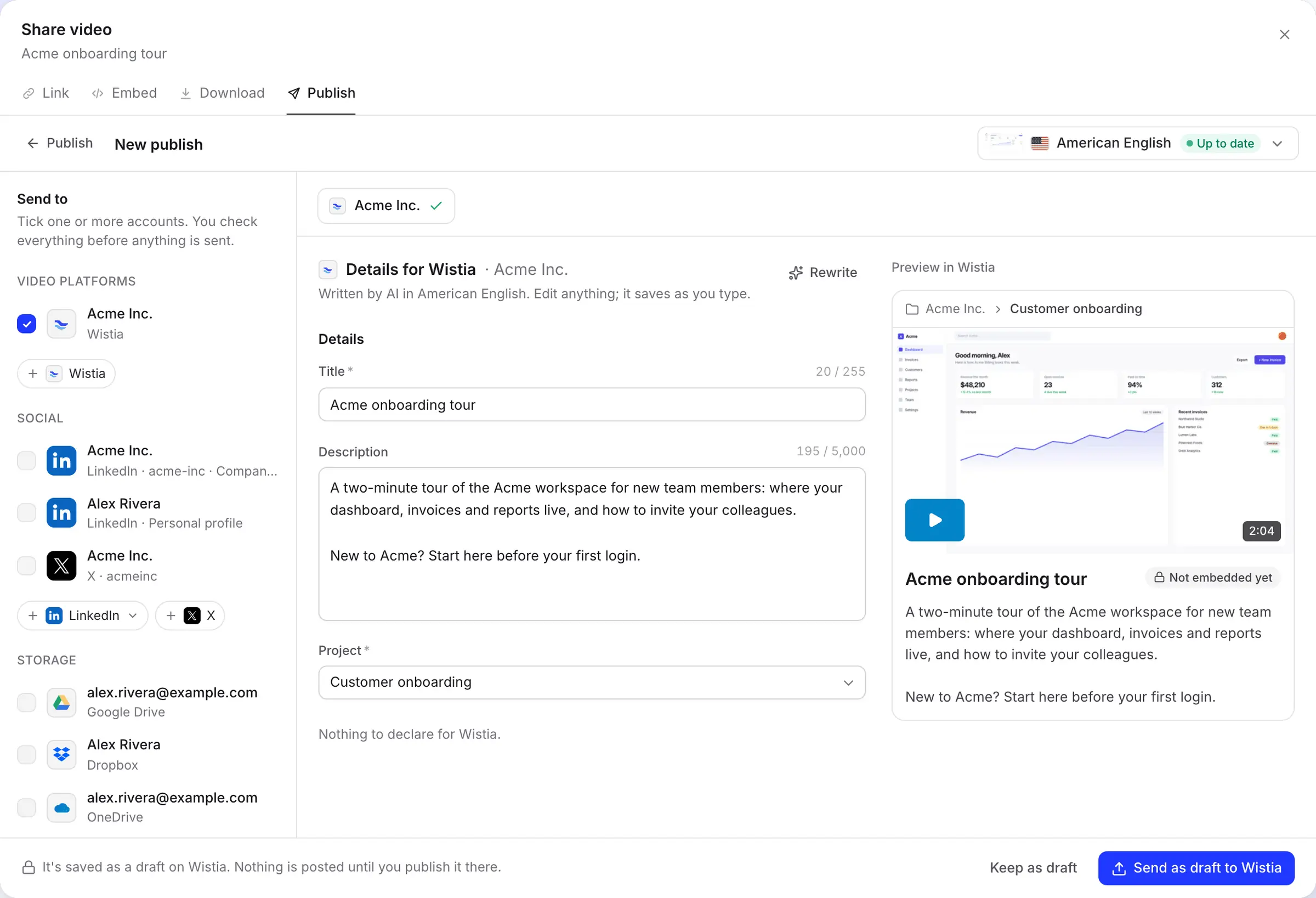
חלון הפרסום מציג את שדות Wistia משמאל, ומימין את האופן שבו הסרטון יופיע בתיקייה שלו: הנתיב, השם והתיאור.
כותרת, תיאור ויעד
ה-AI כותב את הכותרת ותיאור בטקסט פשוט בשפת הסרטון ששלחתם. ניתן לערוך כל אחד מהם; השינויים נשמרים בזמן ההקלדה, ו-Rewrite ייתן לכם אפשרות חדשה אם הראשונה לא מתאימה.
התצוגה המקדימה מסמנת את הסרטון כ-Not embedded yet, כי בדיוק כך הוא מגיע: לספרייה שלכם, פרטי לחשבון ה-Wistia שלכם עד שתטמיעו או תשתפו אותו.
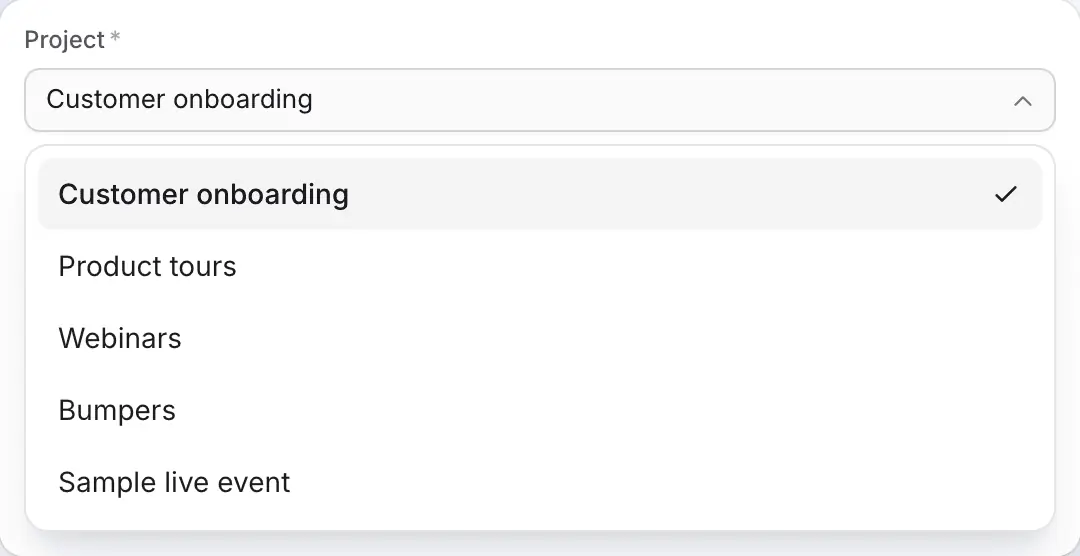
הפרויקטים שלכם, בסדר הגיוני
רשימת הפרויקטים מציגה כל תיקייה שהאסימון שלכם יכול לקרוא, ממוינת לפי שם, כאשר תיקיות מספריית הווידאו שלכם מופיעות ראשונות. תיקיות המערכת של Wistia, כמו Bumpers ו-Sample live event, עוברות לסוף.
יצרתם תיקייה לפני רגע? Clevera מרעננת את הרשימה בערך פעם בשעה; חברו מחדש את החשבון כדי לראות אותה מיד. Clevera משתמשת במונח Project כי ה-API של Wistia עדיין משתמש במילה זו עבור תיקייה.
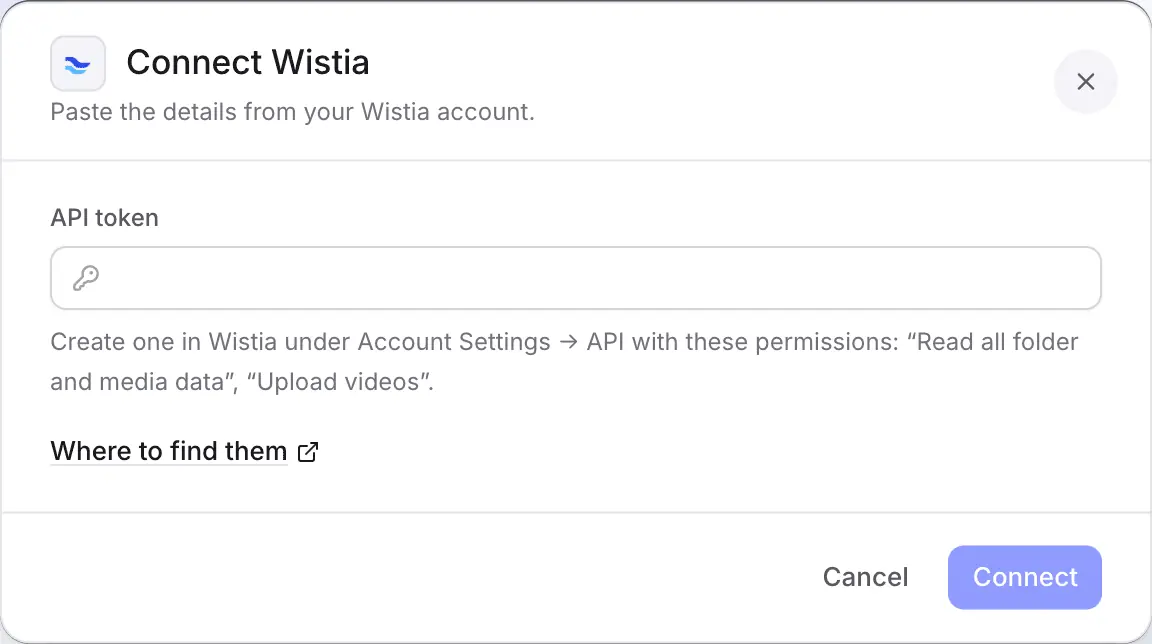
חיבור באמצעות אסימון, שנבדק במקום
Wistia מציעה התחברות לאפליקציה רק לחלק מהחשבונות, לכן Clevera מתחברת באמצעות אסימון API שבעל חשבון ה-Wistia שלכם יוצר תחת Account Settings, ואז API.
Clevera בודקת את האסימון לפני השמירה. אסימון שיכול לקרוא אך לא להעלות יידחה מיד, כך שלא תגלו זאת רק בשליחה הראשונה.
ממולא עבורכם
מה ש-Clevera ממלאת
עבור כל העלאה ל-Wistia.
Wistia שומרת על פשטות במדיה, וכך גם האינטגרציה: שם, תיאור והתיקייה שאליה הוא שייך.
- כותרתAI כותב אותה
- שם המדיה ב-Wistia, עד 255 תווים. הסוגריים הזוויתיים
<ו->אינם מותרים בשם ב-Wistia. - תיאורAI כותב אותה
- סיכום בטקסט פשוט של תוכן הסרטון, עד 5,000 תווים, כתוב בשפת הסרטון.
- פרויקטאתם בוחרים
- תיקיית ה-Wistia שאליה מגיע הסרטון. שדה חובה, שנשמר עבור כל חשבון, כך שהשליחה הבאה תשתמש באותה ברירת מחדל.
- קובץ וידאומוגדר עבורכם
- הסרטון המוכן בשפה שבחרתם, מועלה כ-MP4 עד 8 GB. אין עדיין רינדור? Clevera תרנדר אותו קודם ותשלח אותו כשיסתיים.
הגדרה
הגדירו את האינטגרציה עם Wistia
בתוך כשלוש דקות.
אתם צריכים סביבת עבודה ב-Clevera בתוכנית Pro ומעלה, ובעל חשבון Wistia, שהוא האדם היחיד שיכול ליצור אסימוני API. בעל סביבת העבודה או מנהל ב-Clevera מדביק את האסימון; לאחר מכן, כל מי שיכול לערוך סרטון יכול לשלוח אותו.
- 1
צרו אסימון ב-Wistia
כבעל החשבון, פתחו את Account Settings → API וצרו אסימון עם Read all folder and media data ו- Upload videos. העתיקו אותו: Wistia מציגה אותו פעם אחת בלבד. - 2
הדביקו אותו ב-Clevera
ב-Clevera, פתחו את Integrations, מצאו את Wistia תחת Video platforms, לחצו על Connect, הדביקו את האסימון ולחצו על Connect. - 3
פתחו את לשונית הפרסום של הסרטון
בעורך, לחצו על Share, פתחו את Publish, לחצו על Publish… וסמנו את חשבון ה-Wistia. - 4
בחרו את הפרויקט ושלחו
בדקו את הכותרת והתיאור, בחרו את ה- Project ולחצו על Send as draft to Wistia. - 5
הטמיעו אותו מ-Wistia
כשהשורה הופכת לירוקה, לחצו על Open on Wistia והטמיעו או שתפו את הסרטון כפי שהייתם עושים עם כל העלאה אחרת.
שאלות על האינטגרציה עם Wistia
חברו את Wistia פעם אחת עם אסימון API, לאחר מכן פתחו כל סרטון מוכן, לחצו על Share, ואז על Publish, סמנו את חשבון ה-Wistia שלכם, בחרו פרויקט ושלחו. הסרטון יגיע לאותו פרויקט בספריית ה-Wistia שלכם.
לא. הסרטון מגיע לספריית ה-Wistia שלכם, ללא הטמעה. הטמיעו אותו מ-Wistia כשאתם מוכנים, או השתמשו בנגן של Clevera במקום.
Wistia מאפשרת התחברות לאפליקציה רק לחלק מהחשבונות, לכן אסימון עובד עבור כולם. הוא זקוק לשתי הרשאות בלבד: קריאת תיקיות ומדיה, והעלאת סרטונים.
Wistia שינתה את השם של פרויקטים לתיקיות, אך ה-API שלה עדיין קורא להם פרויקטים. זה אותו הדבר.
עד 8 GB לסרטון, באורך של שנייה אחת לפחות, ללא הגבלת אורך מקסימלית. ההעלאה נספרת גם במסגרת המגבלות של תוכנית ה-Wistia שלכם, כמו כל העלאה אחרת.
לא. אין עמלה לכל שליחה, והכותרת והתיאור שנכתבו על ידי ה-AI הם בחינם. ראו את ה- pricing לגבי עלויות יצירת סרטונים.
לא מתוך Clevera. Wistia בוחרת תמונה ממוזערת שניתן לשנות שם, ותגיות, פרקים ותזמון אינם חלק מהאינטגרציה עם Wistia.
נתקו את החשבון בדף ה-Integrations של Clevera, ואז מחקו את האסימון ב-Wistia תחת Account Settings, ואז API. ל-Wistia אין דרך לאפליקציות לבטל אסימון, לכן הוא נשאר תקף עד שתמחקו אותו.
הקליטו היום. הטמיעו מ-Wistia מחר.
Clevera הופכת את הקלטת המסך שלכם לסרטון מלווה בקריינות ושומרת אותו בפרויקט הנכון ב-Wistia, עם שם ותיאור מתאימים.