אינטגרציה עם Google Drive · אחסון בענן
שמרו הקלטות מסך ל-Google Drive באופן אוטומטי
לצוותים שחיים ב-Google Workspace. הפכו הקלטת מסך לסרטון עם קריינות ב-Clevera ושמרו את קובץ ה-MP4 בתיקיית Clevera ב-My Drive, מסודר לפי אוספים. שתפו את התיקייה פעם אחת, וכל סרטון חדש יהיה זמין לאותם אנשים.
רואה רק את הקבצים שהיא יוצרת
תת-תיקייה לכל אוסף
תיאור קובץ אופציונלי
שום דבר לא מתפרסם
מה אפשר לעשות
סרטונים ב-Drive,
משותפים בדיוק כפי שהצוות שלכם משתף.
צוותי Google Workspace משתפים דרך תיקיות Drive: תיקיית צוות, תיקיית לקוח, או תיקייה שמקושרת ממסמך ה-onboarding. Clevera שומרת כל סרטון מוכן לתוך Drive, כך שהוא יורש את הגדרות השיתוף ללא צורך בהעלאה מחדש.
שתפו תיקייה, לא כל קובץ בנפרד
קבצים ב-Drive עוקבים אחרי הגדרות השיתוף של התיקייה שלהם. שתפו את תיקיית Clevera או תת-תיקייה של אוסף עם הצוות או הלקוח פעם אחת, וכל סרטון שיישמר שם בהמשך ישותף באותה הדרך.
אוספים הופכים לתיקיות ב-Drive
האוסף של הסרטון הופך לתת-תיקייה שלו, כך ש-"Onboarding", "הערות גרסה" או שם של לקוח הופכים לתיקיית Drive מסודרת שמתמלאת ככל שאתם יוצרים סרטונים.
שאר ה-Drive שלכם נשאר פרטי
Clevera מבקשת מ-Google את הרשאת ה-Drive המצומצמת ביותר האפשרית: היא יכולה לראות רק את הקבצים והתיקיות שהיא יוצרת. המסמכים, הגיליונות ושאר התיקיות שלכם נשארים מחוץ להישג ידה.
תיאור שאנשים יכולים לחפש
הוסיפו תיאור לקובץ, כמו מה הסרטון כולל או עבור מי הוא. Drive מציג זאת בפרטי הקובץ, לצד השם.
Drive והערוצים שלכם בשליחה אחת
סמנו חשבון Google Drive לצד LinkedIn או X באותה פעולת פרסום. לחיצה אחת שולחת את הפוסט ושומרת את הקובץ, לכל אחד סטטוס משלו.
היא ממתינה לעיבוד
שמרו לפני שהסרטון מעובד ו-Clevera תעבד אותו קודם. אם מכסת ההעלאה היומית של Drive נוצלה, הקובץ יישלח אוטומטית ברגע שהיא תתאפס.
איך זה עובד
מהקלטה ל-Google Drive
בארבעה שלבים.
בעל סביבת העבודה או מנהל מערכת מחברים את חשבון ה-Google פעם אחת. לאחר מכן, כל מי שיכול לערוך סרטון יכול לשמור אותו ל-Drive הזה.
- 1
התחברו עם Google
התחברו מדף האינטגרציות של Clevera ואשרו הרשאה אחת: קבצי ה-Drive שאתם משתמשים בהם עם Clevera. - 2
פרטים מהסרטון
סמנו את Google Drive בחלון הפרסום. שם הקובץ הוא כותרת הסרטון ותת-התיקייה היא האוסף שלו. - 3
שמירה ל-Google Drive
בדקו את הנתיב, הוסיפו תיאור אם תרצו, ולחצו על שמירה ל-Google Drive. - 4
זה ב-My Drive
קובץ ה-MP4 נמצא ב-My Drive / Clevera / האוסף שלכם. פתיחה ב-Google Drive פותחת אותו, מוכן לשיתוף.
ראו זאת ב-Clevera
שמרו, ואז מצאו,
מבלי לצאת מ-Clevera.
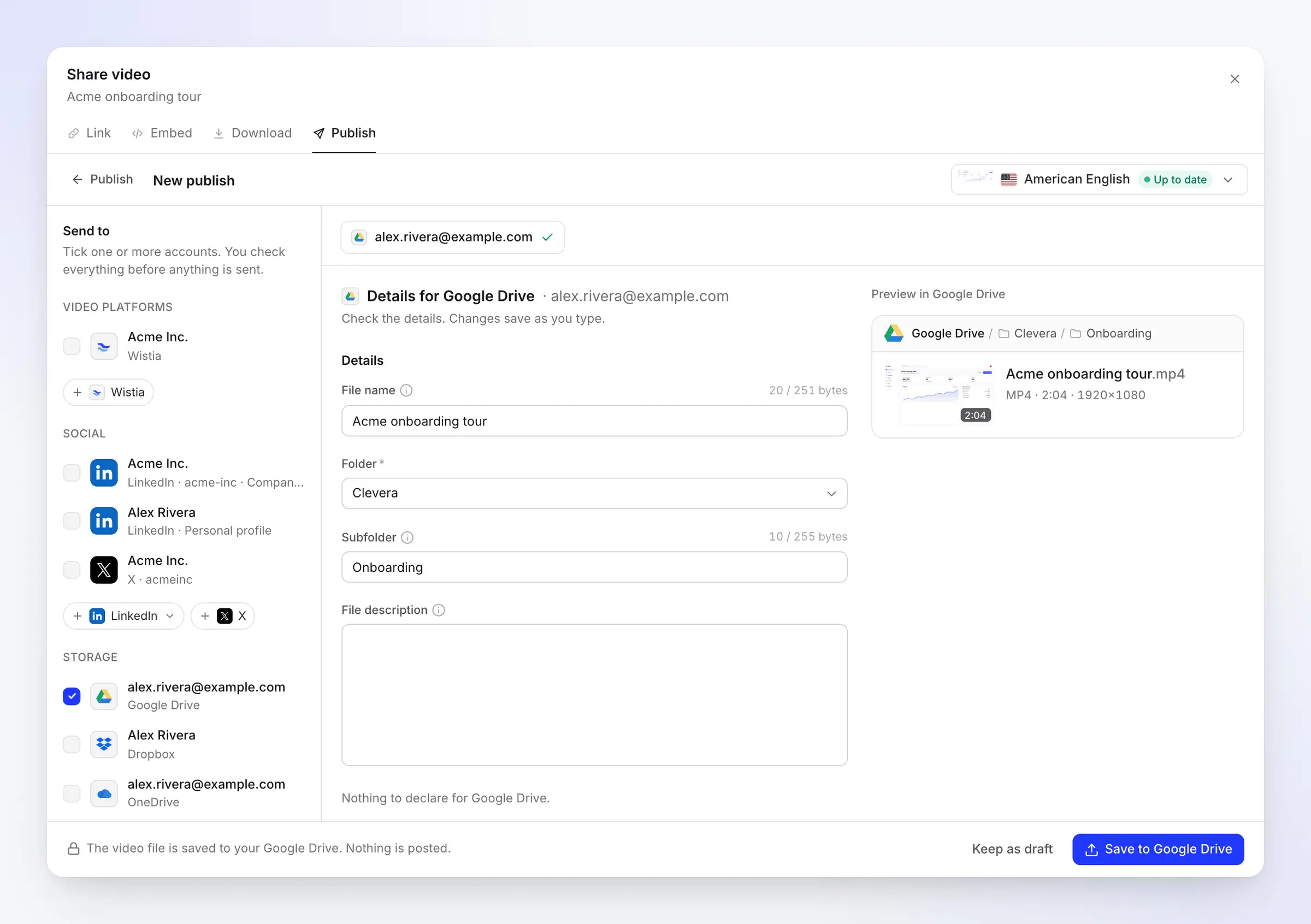
חלון הפרסום ממלא את פרטי ה-Drive ומראה לאן הקובץ יגיע. לאחר השמירה, לשונית הפרסום עוקבת אחרי ההעלאה ומקשרת ישירות לקובץ.
ארבעה שדות, שלושה כבר מלאים
שם הקובץ, התיקייה ותת-התיקייה מגיעים מהסרטון. תיאור הקובץ נתון למילוי שלכם, או להשארה ריקה. שינויים נשמרים בזמן ההקלדה, והתצוגה המקדימה מראה את נתיב ה-Drive, האורך והרזולוציה.
המונים קוראים בבתים, הדרך שבה Google סופרת, כך ששמות עם אותיות מיוחדות, כתבים אחרים או אימוג'י נבדקים מול המגבלה האמיתית לפני השמירה.
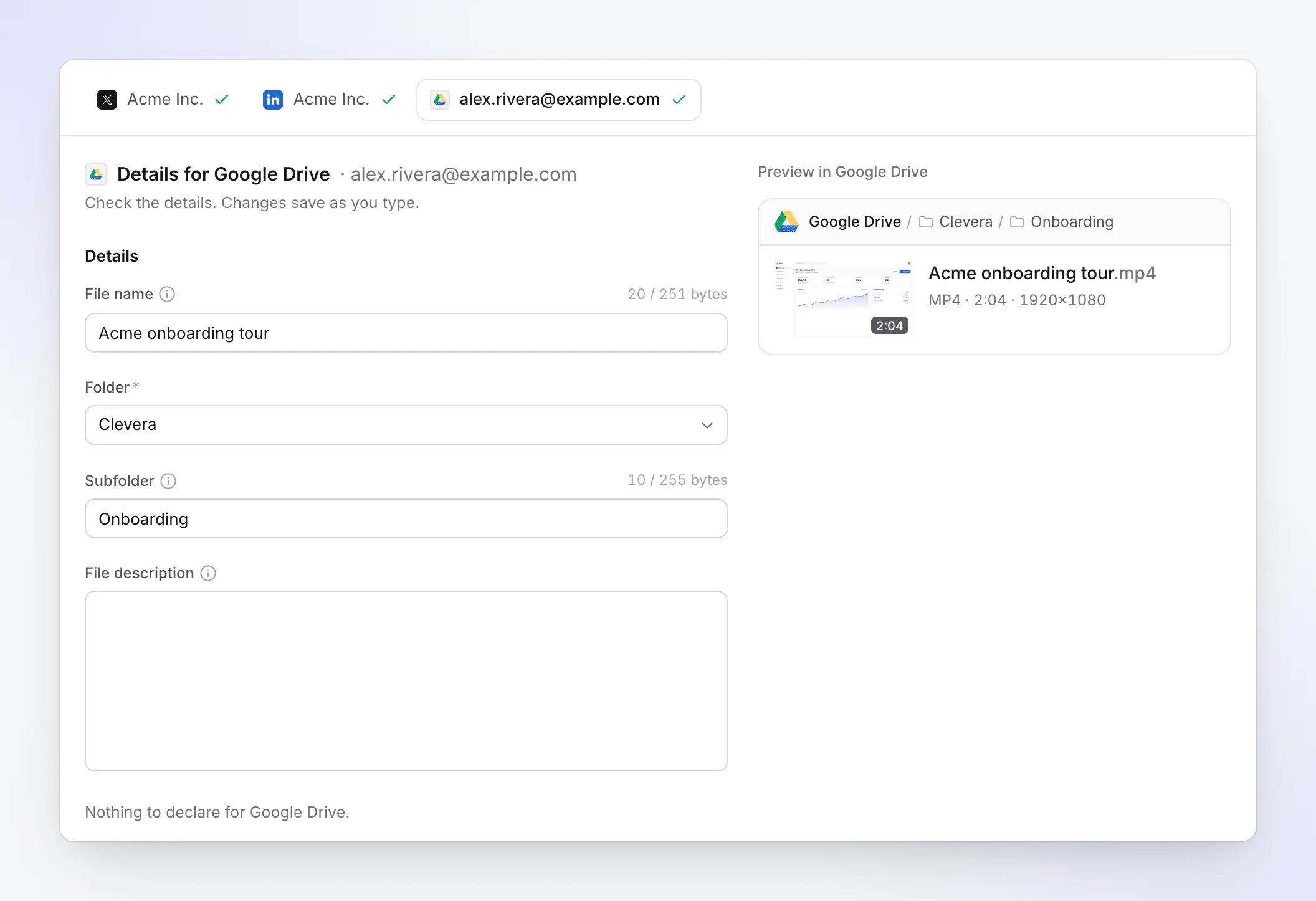
Drive לצד היעדים האחרים שלכם
סמנו את Google Drive לצד חשבונות הרשתות החברתיות שלכם ולכל אחד תהיה לשונית משלו: ה-AI כותב את הפוסטים ל-LinkedIn ול-X, ולשונית ה-Drive מכילה את פרטי הקובץ.
כפתור שליחה אחד שולח את כולם, והסרגל מציין מה עולה לאוויר ומה רק נשמר.
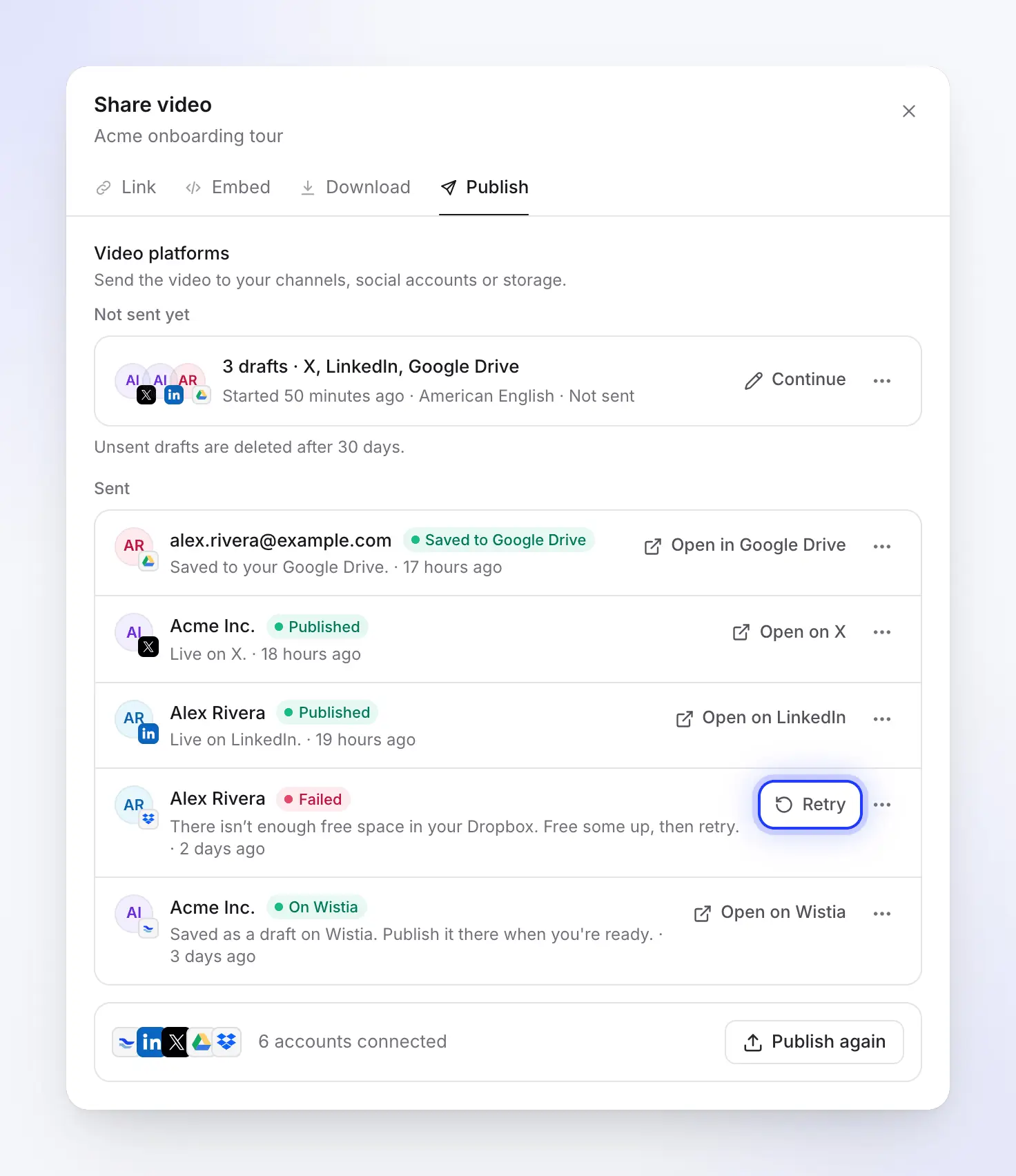
נשמר, עם קישור לקובץ
לשונית הפרסום של הסרטון מפרטת כל שליחה עם הסטטוס שלה. כשהקובץ ב-Drive, השורה מציגה "נשמר ב-Google Drive" ו-"פתיחה ב-Google Drive" מוביל אתכם אליו.
אם הקובץ נמחק מאוחר יותר או הועבר לאשפה ב-Drive, השורה משתנה ל-"הוסר", כך שתמיד תדעו אם העותק עדיין שם.
עבור מנהלי Workspace
מה Clevera יכולה לראות ב-Drive
ומה לא.
Clevera משתמשת בהרשאת ה-Drive לפי קובץ של Google. Google מסווגת זאת כלא-רגיש, מכיוון שהאפליקציה מגיעה רק לקבצים שהיא יצרה או שפתחתם איתה. Clevera גם לעולם לא משתפת, עורכת או מוחקת קובץ ברגע שהוא נשמר.
Clevera יכולה
- ליצור את תיקיית Clevera ואת תת-תיקיות האוספים.
- להעלות את קבצי הסרטונים שאתם שומרים מ-Clevera.
- לוודא שכל קובץ שנשמר הגיע, גם אחרי שאתם מזיזים אותו.
- לקרוא את שם החשבון והאימייל שלכם, כדי להציג אותם ב-Clevera.
Clevera לא יכולה
- לראות, להציג או לפתוח את הקבצים, המסמכים או התיקיות האחרים שלכם.
- לראות תיקייה שיצרתם בעצמכם, אפילו כזו שקראתם לה Clevera.
- לבחור כונן משותף (Shared Drive) כיעד.
ממולא עבורכם
מה Clevera ממלאת
ומה אתם מוסיפים.
אין שימוש בכתיבת AI בשמירה ל-Drive, לכן זה לא צורך קרדיטים. Clevera ממלאת את השדות מהסרטון ומסדרת את השם לפני השליחה.
- שם קובץמוגדר עבורכם
- כותרת הסרטון, בשפה שבה אתם שולחים, עד 251 בתים (255 עם
.mp4). Drive מסרב רק ל-/ו-\, ש-Clevera מחליפה ב--. - תיקייהאתם בוחרים
- Clevera (תיקייה בראש ה-My Drive, שנוצרת בשמירה הראשונה), ה-My Drive עצמו, או תיקייה ש-Clevera יצרה קודם לכן, כמו Clevera / Onboarding. נשמר לכל חשבון.
- תת-תיקייהמוגדר עבורכם
- האוסף של הסרטון, שנמצא או נוצר בתוך התיקייה. רוקנו כדי לשמור ישירות לתיקייה.
- תיאור קובץאתם כותבים
- אופציונלי, ללא הגבלת אורך. הוא מופיע בפרטי הקובץ ב-Drive.
- אותו שםכדאי לדעת
- Drive מאפשר מספר קבצים עם אותו שם, לכן שמירה חוזרת של אותו סרטון מוסיפה קובץ שני לצד הראשון במקום להחליף אותו.
הגדרה
הגדירו את האינטגרציה עם Google Drive
בתוך כשתי דקות.
אתם צריכים סביבת עבודה ב-Clevera בתוכנית Pro או Custom וחשבון Google אישי או חשבון Google Workspace. ב-Workspace, ייתכן שמנהל המערכת יצטרך לאשר אפליקציות צד-שלישי תחילה.
- 1
פתחו אינטגרציות
ב-Clevera, פתחו את אינטגרציות מהסרגל הצידי. Google Drive מופיע תחת אחסון. - 2
בחרו את חשבון ה-Google שלכם
לחצו על התחבר ובחרו את החשבון. Google מציג הרשאה אחת: קבצי ה-Drive הספציפיים שאתם משתמשים בהם עם אפליקציה זו. אם יש תיבת סימון, השאירו אותה מסומנת. - 3
המשך
לחצו על המשך. אתם חוזרים לדף האינטגרציות כשהחשבון מופיע ברשימה. לחצו על הוסף Drive כדי לחבר חשבון Google נוסף. - 4
שמרו סרטון
בתוך סרטון, לחצו על שתף, פרסם, אז פרסם.... סמנו את חשבון ה-Google Drive, בדקו את הנתיב ולחצו על שמירה ל-Google Drive. - 5
שתפו את התיקייה ב-Drive
פתחו את תיקיית Clevera ב-Drive ושתפו אותה, או את תת-התיקייה של אוסף מסוים, עם האנשים שצריכים לראות את הסרטונים.
שאלות על אינטגרציית Google Drive
חברו את Google Drive בדף האינטגרציות של Clevera, ואז לחצו על "שמירה ל-Google Drive" בחלון הפרסום של הסרטון. השם והתיקיות ממולאים עבורכם, וסרטון שטרם עובד יעבור עיבוד תחילה ויישמר כשהוא מוכן. ה- מדריך ל-Google Drive מציג כל מסך.
לא. Clevera משתמשת בהרשאת ה-Drive לפי קובץ של Google, כך שהיא יכולה לראות רק את הקבצים והתיקיות שהיא יצרה. המסמכים, הגיליונות ושאר התיקיות שלכם בלתי נראים עבורה.
מאותה סיבה: Clevera לא יכולה לראות תיקיות שהיא לא יצרה. שמרו לתוך תיקיית Clevera, ואז הזיזו את הקובץ ב-Drive, או הזיזו את כל תיקיית Clevera לאן שתרצו. קבצים שתזיזו יישארו נגישים עבור Clevera.
כן, גם עם חשבונות Workspace וגם עם חשבונות Google אישיים. דומיינים מסוימים של Workspace מגבילים אפליקציות צד-שלישי; אם זה המצב אצלכם, מנהל המערכת יצטרך לאשר את Clevera לפני שתוכלו להתחבר.
לא על ידי בחירה ישירה ב-Clevera, כיוון שרשימת התיקיות מציגה רק תיקיות ש-Clevera יצרה. שמרו ל-My Drive ושתפו את התיקייה עם הצוות שלכם, כך שלכולם תהיה אותה גישה.
לא על ידי Clevera. הקובץ כפוף להגדרות השיתוף של התיקייה שבה הוא נמצא, שהיא פרטית כברירת מחדל. Clevera לעולם לא יוצרת קישור או משנה הגדרות שיתוף.
Google Drive מקבל קבצים עד נפח של 5 TB, הרבה מעבר לכל רינדור של Clevera. נפח האחסון ב-Drive שלכם עדיין צריך להכיל את הקובץ; אם הוא מלא, השמירה תיעצר והאפשרות Retry תמשיך אותה מאוחר יותר.
השמירה אינה צורכת קרדיטים, והרינדור הוא בחינם. פרסום לפלטפורמות ואחסון הם חלק מתוכניות Pro ו-Custom; ראו את התמחור.
מקליטים פעם אחת. מוצאים ב-Drive, כבר משותף.
Clevera הופכת את הקלטת המסך שלכם לסרטון עם קריינות ושומרת את קובץ ה-MP4 בתיקיית ה-Drive שהצוות שלכם ב-Workspace כבר משתמש בה.