סרטוני הדרכה מונפשים בעזרת בינה מלאכותית: המדריך המלא
איך לתכנן סרטוני הדרכה מונפשים בעזרת בינה מלאכותית: מתי הנפשה עדיפה על הקלטת מסך, חוקי עיצוב מבוססי מחקר, תבנית לשיעור וטיפים לכתוביות.
 Roozbeh Firoozmand10 דקות קריאה

רוב ההדרכות על תוכנה נכשלות באחת משתי דרכים. סרטון הקונספט מציג 4 דקות של לחיצות עכבר כשכל מה שהלומד היה צריך זה תרשים אחד שמסביר איך הרשאות עוברות בירושה, או שסרטון ה-״הסבר״ מנפיש דף הגדרות שהיה צריך להיות הקלטת מסך של 40 שניות. סרטוני הדרכה מונפשים שנוצרו בעזרת בינה מלאכותית הם כיום זולים מספיק כך שהעלות היא לא המגבלה. ההחלטה החשובה היא אילו שיעורים דורשים הנפשה, אילו דורשים את המסך האמיתי, ואיך לעצב כל קטע כדי שאנשים באמת ילמדו ממנו. מדריך זה מיועד לצוותי למידה ופיתוח (L&D) והטמעה בחברות תוכנה.
מתי הנפשה עדיפה על הקלטת מסך
הקלטת מסך מראה מה קורה על המסך. הנפשה מראה מה קורה מאחוריו. ההבחנה הזו מכריעה את רוב ההחלטות לגבי הפורמט.
| מה השיעור מלמד | פורמט עדיף | למה |
|---|---|---|
| קונספט או מודל מנטלי (איך תפקידים עוברים בירושה מסביבת עבודה לפרויקט, מה "סנכרון" אומר בין 2 מערכות) | הנפשה | לדבר שאתה מלמד אין מסך. אתה צריך תיבות, חצים ושינוי לאורך זמן. |
| תהליך בין אנשים או מערכות (איך כרטיס תמיכה עובר מהדרג הראשון להנדסה) | הנפשה | הקלטה יכולה להראות רק אפליקציה אחת בכל פעם; המעברים הם לב השיעור. |
| מדיניות (שמירת נתונים, מגבלות אישור, מה נחשב למידע מזהה אישי - PII) | הנפשה | מדיניות היא אוסף של חוקים וחריגים. מיון ויזואלי ("זה הולך לכאן, זה לא") עדיף על קריין שמקריא PDF. |
| נתיב לחיצות מדויק (יצירת חשבונית, הגדרת SSO) | הקלטת מסך | לומדים צריכים לזהות את ממשק המשתמש האמיתי כשהם חוזרים אליו. |
| פתרון תקלות לשגיאה ספציפית | הקלטת מסך | הודעת השגיאה והכפתור הם התוכן עצמו. |
המחקר מגבה את החלוקה הזו. מטא-אנליזה של 26 מחקרים מאת Höffler ו-Leutner מצאה שהנפשות עדיפות על תמונות סטטיות בממוצע (d = 0.37), עם השפעות גדולות יותר כאשר ההנפשה הייתה ייצוגית ולא דקורטיבית (d = 0.40), כאשר היא הייתה ריאליסטית מאוד כמו וידאו (d = 0.76), וכאשר המטרה הייתה ידע פרוצדורלי-מוטורי (d = 1.06). עבור הדרכת תוכנה: תנועה דקורטיבית מוסיפה מעט, ועבור למידה של ״בצע את הצעדים המדויקים האלה״, האופציה הריאליסטית היא הקלטה של ממשק המשתמש האמיתי.
אז הכלל הוא: הנפישו את המודל, הקליטו את הלחיצות. אם קטע מונפש מכיל העתק מצויר של דף ההגדרות שלכם, כנראה שהוא צריך להיות הקלטת מסך.
חוקי עיצוב לסרטוני הדרכה, על פי המחקר
עקרונות הלמידה המולטימדיה של ריצ'רד מאייר הם בסיס הראיות הסטנדרטי כאן. הסיכום של בית הספר לרפואה באוניברסיטת וושינגטון והסקירה של סינתיה ברים, סרטונים חינוכיים אפקטיביים ב-CBE Life Sciences Education, הם נקודות כניסה אקדמיות טובות. 5 עקרונות הם החשובים ביותר.
סימון (Signalling). הדגישו את מה שחשוב בעזרת 2 או 3 מילות מפתח על המסך, שינוי צבע או חץ. ברים מצטטת מחקרים המראים שזה משפר את השימור וההעברה מהנפשות ומסרטונים. בפועל: מונח מודגש אחד לכל סצנה.
פילוח (Segmenting). חלקו את השיעור לחתיכות קצרות שהלומד שולט בהן. עבור תוכן הדרכה מונפש, זה אומר קונספט אחד לכל קטע, או פרקים בין רעיונות.
קוהרנטיות (ניכוש). חתכו חומר מעניין אך לא רלוונטי. ברים מפרטת מוזיקת רקע, רקעים מורכבים ותכונות נוספות בהנפשה כדברים שמעלים עומס מיותר. סרטוני הנפשה עוברים על הכלל הזה לעיתים קרובות, כי גרפיקה בתנועה הופכת קישוטים לחינמיים. דקויות מהסקירה: מה שמיותר לעובד חדש יכול לעזור למומחה, אז נכשו לפי הקהל האמיתי שלכם.
מודאליות ויתירות. הסבירו את הוויזואליה בעזרת קריינות, לא בעזרת פסקאות טקסט על המסך. אנשים לומדים טוב יותר מגרפיקה פלוס קריינות מאשר מגרפיקה פלוס טקסט מודפס, שמתחרים על אותו ערוץ ויזואלי. השאירו מילים על המסך רק לתוויות.
התאמה אישית. תסריט שיחתי ("תראה את הבקשה נוחתת בתור שלך") עדיף על שפה רשמית ("הבקשה מנותבת לאחר מכן").
לגבי אורך, ברים מסכמת את הניתוח של Guo, Kim ו-Rubin של 6.9 מיליון סשנים של וידאו ב-4 קורסי edX: מעורבות החציון הייתה קרובה ל-100% עבור סרטונים מתחת ל-6 דקות וירדה לכ-50% עבור 9 עד 12 דקות. אלו נתונים אוניברסיטאיים, אז התייחסו ל-6 דקות כאל תקרה, לא כיעד.
מבנה באורך שיעור: 60 עד 180 שניות
60 עד 180 שניות זה לא מספר מחקרי. זו מגבלה שמכריחה רעיון אחד לכל קטע, שזה מה שפילוח דורש, הרבה מתחת לנפילה של ה-6 דקות. השתמשו ב-5 פעימות:
1. הוק (5 עד 10 שניות). הסיטואציה שבה הלומד צריך את זה. "לקוח שואל למה חבר לצוות יכול לראות פרויקט שהוא לא יכול." 2. מודל (20 עד 60 שניות). התרשים המרכזי, שנבנה חלק אחד בכל פעם. סמנו כל אלמנט חדש כשהוא מופיע. 3. דוגמה (20 עד 60 שניות). הריצו מקרה קונקרטי אחד דרך המודל. אותה ויזואליה, נתיב אחד מודגש. 4. חריג או טעות (10 עד 30 שניות). הדבר שאנשים טועים בו. זו לרוב הפעימה בעלת הערך הרב ביותר. 5. גשר (5 עד 15 שניות). הצביעו על הצעד הבא: "עכשיו צפו איך לשנות תפקיד בלוח הניהול."
אם טיוטה עוברת את ה-180 שניות, פצלו אותה. החריגה היא כמעט תמיד קונספט שני שמתחבא בפעימה 3 או 4. למידע נוסף על למה יחידות קצרות עובדות עבור צוותי תוכנה, ראו מיקרו-למידה מול הדרכה מסורתית.
תבנית תסריט וסטוריבורד
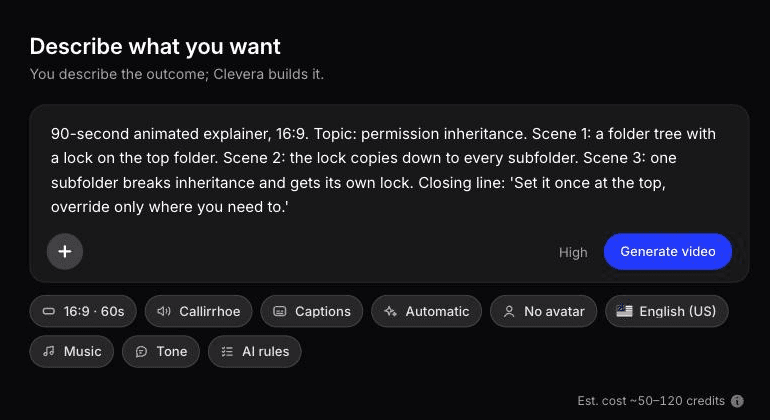
העתיקו את זה למסמך או לגיליון. שורה אחת לכל סצנה; רוב הקטעים של 90 שניות מסתכמים ב-6 עד 9 שורות.
| # | פעימה | זמן | קריינות (מדוברת, שיחתית) | על המסך (ויזואלי + עד 3 מילים) | סימון | הערת נגישות |
|---|---|---|---|---|---|---|
| 1 | הוק | 0:00–0:08 | "חבר לצוות יכול לראות את פרויקט Q3. אתה לא. הנה הסיבה." | 2 אייקונים של משתמשים, כרטיס פרויקט אחד, מנעול אחד | המנעול מהבהב פעם אחת | הקריינות מציינת את שני המשתמשים, אין צורך בתיאור נוסף |
| 2 | מודל | 0:08–0:30 | "הגישה מתחילה בסביבת העבודה. כל פרויקט יורש אותה." | תיבת סביבת עבודה, 3 תיבות פרויקט, חצים למטה | תווית: "יורש" | תאר את החצים בקריינות ("זורמים מטה לכל פרויקט") |
| 3 | מודל | 0:30–0:50 | "מנהל פרויקט יכול להגביל פרויקט. זה שובר את הירושה עבור אותו פרויקט בלבד." | חץ אחד הופך לאפור, מנעול על תיבה אחת | תווית: "מוגבל" | ציין איזה פרויקט מוגבל |
| 4 | דוגמה | 0:50–1:10 | "סם הוא חבר בסביבת העבודה, אבל Q3 מוגבל, אז סם צריך הזמנה ישירה." | אייקון סם עוקב אחרי החצים, עוצר במנעול | הדגשת המסלול של סם | |
| 5 | טעות | 1:10–1:25 | "הפיכת סם למנהל סביבת עבודה לא תפתור זאת. הגבלות עדיין חלות." | תג מנהל על סם, המנעול נשאר | תווית: "עדיין נעול" | |
| 6 | גשר | 1:25–1:35 | "הבא: איך להזמין מישהו לפרויקט מוגבל." | כרטיס סיום עם כותרת השיעור הבא | כותרת השיעור הבא נאמרת, לא רק מוצגת |
כתבו תחילה את עמודת הקריינות והקריאו אותה בקול עם טיימר; הוויזואליה באה אחרי המילים. אם תא "על המסך" דורש יותר מ-3 מילים, הטקסט הזה שייך לקריינות.
נגישות: כתוביות, תיאור והבהובים
כתוביות. קריטריון הצלחה 1.2.2 של WCAG (רמה A) מחייב כתוביות לכל אודיו מוקלט מראש במדיה מסונכרנת, כולל אפקטים קוליים משמעותיים, לא רק דיבור. הנחיות הכתוביות של ה-W3C מבהירות שכתוביות שנוצרו אוטומטית אינן עומדות בדרישות אלא אם אושרו כמדויקות לחלוטין; הן רק נקודת התחלה. הדוגמה שלהם מראה "4 עד 5 דקות" מתורגם כ-"45 דקות". בהדרכת מדיניות, מספר שנשמע לא נכון או מילה שהושמטה משנים את הכלל. הקצו זמן לבדיקה אנושית, והעדיפו כתוביות סגורות על פני משפטים מוטמעים, שגם סותרים את עקרון היתירות.
תיאור מידע ויזואלי. אם האנימציה מציגה משהו שהקריינות לא אומרת, לומדים עיוורים או לקויי ראייה יפספסו זאת. הנחיות התיאור של ה-W3C מציינות שתיאור משולב, שבו הקריין מתאר את הוויזואליה כחלק מהתסריט, הוא בדרך כלל הטוב ביותר לסרטוני הדרכה. לכן בתבנית יש עמודת נגישות: כתבו "זורם מטה לכל פרויקט", לא "כפי שניתן לראות כאן".
הבהובים. WCAG 2.3.1 אוסר על תוכן שמהבהב יותר מ-3 פעמים בפרק זמן של שנייה אחת מעל ספי ההבהוב. פעימה אחת כדי לסמן מנעול זה בסדר; אפקט התראה מהבהב לא.
שילוב קליפ קונספט מונפש עם הקלטת מסך
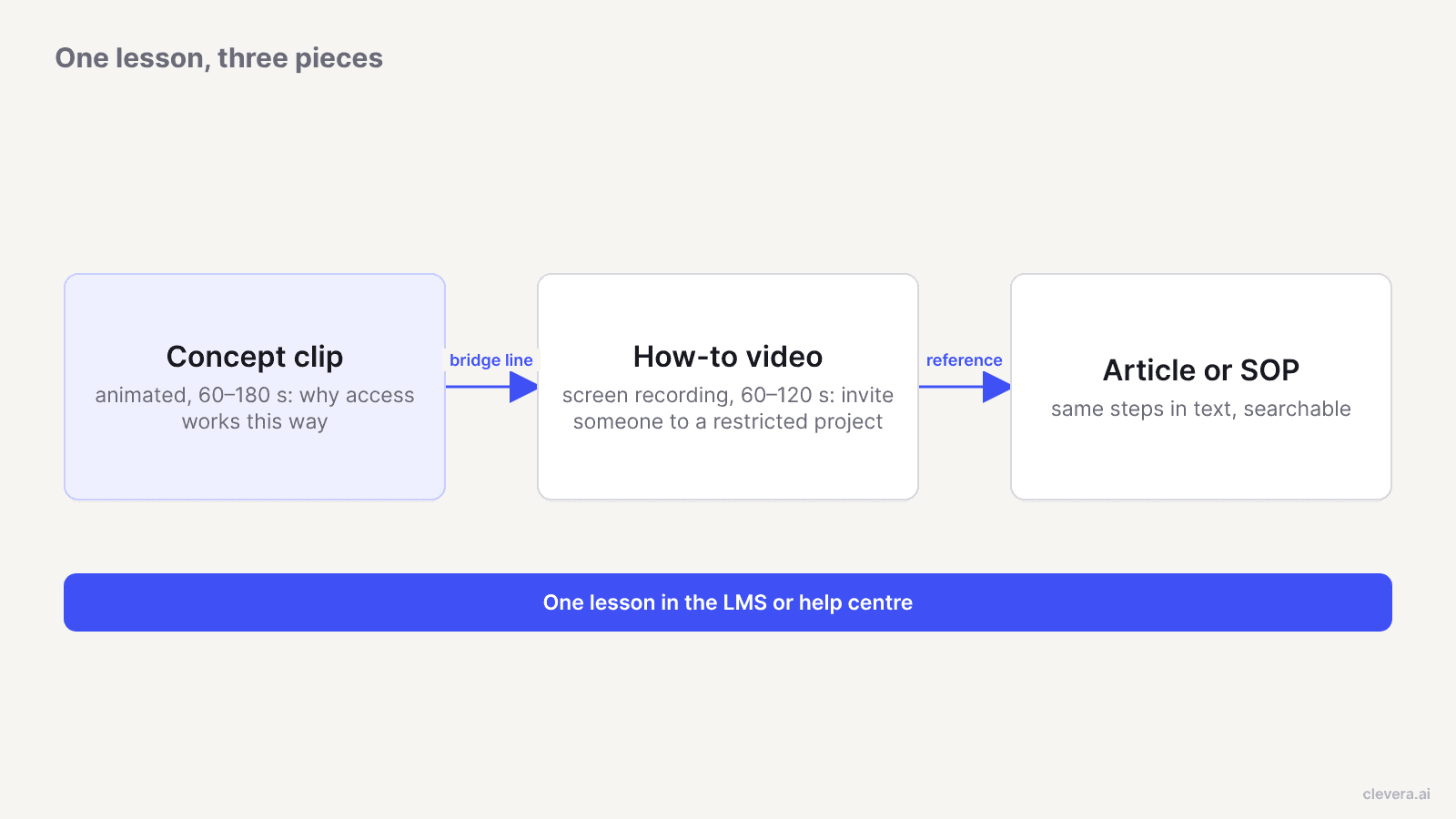
שיעור התוכנה החזק ביותר משתמש בשניהם. האנימציה בונה את המודל המנטלי; ההקלטה מיישמת אותו על ממשק המשתמש האמיתי. לומדים שמדלגים על הקונספט עדיין מקבלים את הצעדים, ואלו שצופים בשניהם יכולים להתמודד עם מקרים שהצעדים לא מכסים.
כמה כללים לשילוב:
- אותה אוצר מילים. אם הממשק אומר "פרטי", אל תקראו לזה "מוגבל" באנימציה.
- אותה דוגמה. השתמשו שוב בסם ובפרויקט Q3. רציפות מאפשרת ללומד למפות את המודל על המסך.
- שורת גשר בסוף קליפ הקונספט, המציינת את המשימה המדויקת שההקלטה מכסה.
- גרסת טקסט לעיון. אנשים צופים כדי ללמוד ומחפשים כדי לזכור. נוהל עבודה (SOP) עם אותם צעדים מכסה את הצורך השני. לצד הכתוב, ראו איך ליצור SOP עם AI.
יצירת תוכן הדרכה מונפש עם Clevera
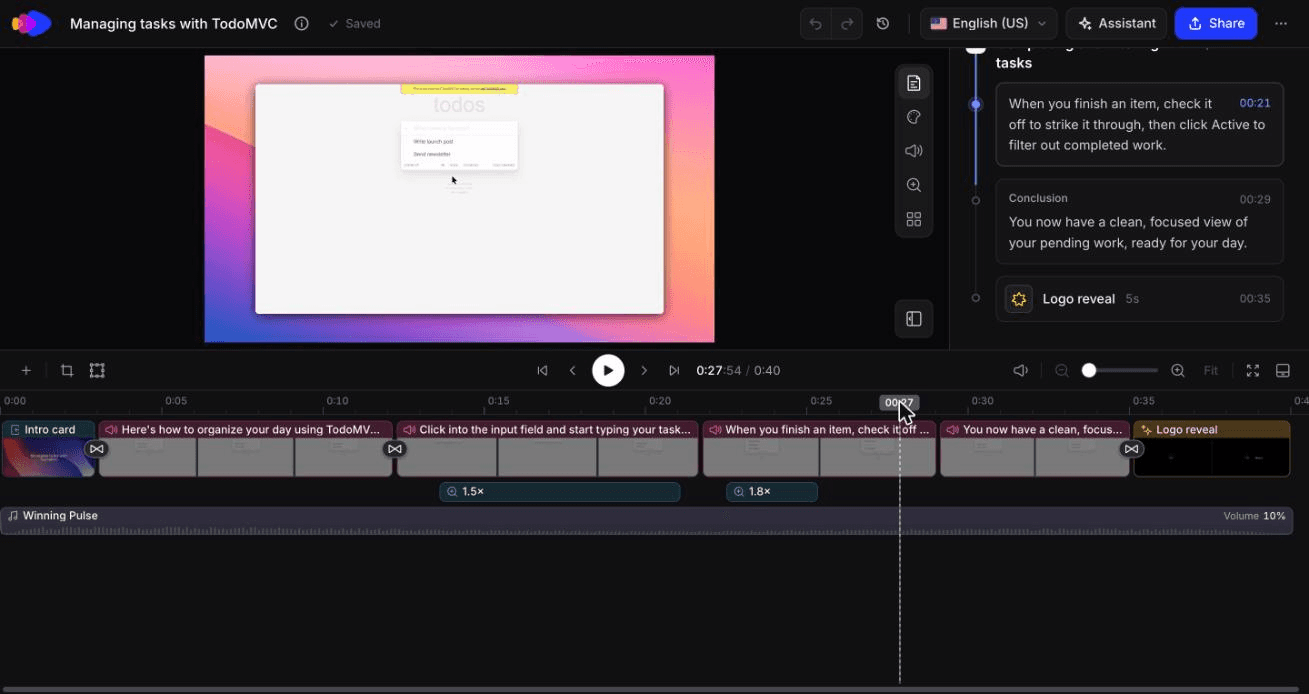
Clevera מכסה את שני חלקי השילוב, פלוס גרסת הטקסט.
קליפ הקונספט. "תאר מה אתה רוצה" הוא מצב החופשי של מחולל הגרפיקה בתנועה מבוסס AI של Clevera. מתוך בריף כתוב, Clevera בונה סרטוני אנימציה מחוץ לסוגי הגלריה שלה, כגון הסברים לימודיים, תוכן לשיעורים או אינפוגרפיקה מונפשת, והיא יכולה להוסיף שכבות גרפיקה מונפשת מעל סרטון קיים, כמו סימון על הקלטת מסך. הדביקו את עמודות הקריינות ו"על המסך" מהתבנית כבריף. זה מתאים להסברים בסגנון דיאגרמה כמו דוגמת ההרשאות; זה לא ייצור כל אנימציה שתוכלו לדמיין, אז בדקו את הטיוטה מול הסטוריבורד שלכם.
סרטון ה-"איך לעשות". הקליטו את מסלול הלחיצות עם אפליקציית שולחן העבודה (macOS או Windows), או תנו ל-מקליט ה-AI ללכוד אפליקציית אינטרנט ציבורית בדפדפן ענן מתוך הוראה כתובה. מקליט ה-AI הוא לקריאה בלבד כברירת מחדל ואתם יכולים להשתלט באמצע ההקלטה. Clevera מסירה הפסקות ולחיצות מיותרות, כותבת את התסריט מפעולות המסך, מוסיפה קריינות סינתטית, ומחילה זום והדגשות חכמות, מה שמטפל ברוב הסימונים. ראו איך צוותים משתמשים בזה ל-הדרכת עובדים וכלים פנימיים.
המאמר או ה-SOP. אותה הקלטה יכולה להפיק מאמר או נוהל עבודה נפרד עם צילומי מסך עם כיתובים, שניתן לשלב עם הסרטון בדף שיתוף.
עקביות ותרגום. כללי ה-AI של הצוות מקבעים טון, טרמינולוגיה והגייה לאורך הקליפים. סרטונים ומאמרים מתורגמים ל-74 שפות בלחיצה אחת; לצד התהליכי, ראו איך לתרגם סרטוני קליטת עובדים (Onboarding) של SaaS.
הודעות. עבור הודעות פנימיות, כמו מדיניות שנכנסת לתוקף, סוג ה-AI Avatar מאפשר לאווטאר שתבחרו להסביר לאנשים את הנושא. AI Avatar זמין בתוכניות בתשלום. התוכנית החינמית כוללת סרטוני "איך לעשות", מאמרים ותרגום, עם סרטונים עד 3 דקות; ראו תמחור.
עריכות קריינות שפורסמו ב-Clevera מעדכנות קישורים מוטמעים ללא צורך בייצוא מחדש. אם הממשק עצמו משתנה, עליכם להקליט צילומים חדשים.
בנינו את שני החצאים: קליפ קונספט של דקה וסרטון "איך לעשות" של 40 שניות

באוקטובר 2026 יצרנו אחד מכל סוג ב-Clevera. הם מכסים נושאים שונים, אז הם לא שיעור אחד, אבל הם מראים מה כל חצי דורש.
קליפ הקונספט. כתבנו בריף מותאם אישית ("תאר מה אתה רוצה") עבור נתון אחד, 80% מהפיצ'רים שכמעט לא בשימוש (Pendo, 2019), שהוצג כסרגל מילוי ואחריו שורת סיום אחת. Clevera החזירה 6 סצנות בכ-7 עד 8 דקות עבור 86 קרדיטים, עם המספר, הסרגל ושורת המקור הנכונים. זה רץ דקה אחת במקום 15 השניות בבריף, כי האורך מגיע מתפריט הפורמט, לא מהטקסט. שורת המקור הייתה קטנה מדי לטלפון, וכיתוב קריינות אחד לא תאם לשורה על המסך, סוג של אי-התאמה שמעבר בדיקת הכתוביות לעיל נועד לתפוס.
האינפוגרפיקה המונפשת של דקה אחת ש-Clevera החזירה מהבריף, ללא עריכה.
המדריך. מקליט ה-AI לקח הוראה כתובה עבור אפליקציית משימות להדגמה ציבורית (הוספת 3 משימות, סימון אחת כהושלמה, הצגת הפעילות בלבד) וביצע אותה במדויק תוך כ-78 שניות. 58 השניות של הצילומים, כולל השהיות של הסוכן, הפכו למדריך של 40 שניות עם 2 פרקים ו-6 שלבים תוך כ-50 שניות, בעלות של 9 קרדיטים. מאמר "איך לבצע" מאותה הקלטה עלה 3 קרדיטים נוספים אך הוסיף שלב של "נקה שהושלמו" שלא התרחש מעולם, לכן כדאי לבדוק את גרסת הטקסט מול הסרטון לפני שהיא נכנסת ל-LMS שלכם.
מתי Clevera היא לא הפתרון המתאים
- הדרכה מבוססת תרחישים עם דמויות. שיעורי מיומנויות רכות עם דמויות חוזרות, דיאלוגים ובחירות מסתעפות דורשים כלי ייעודי לתרחישים או מעצב תנועה.
- חידונים, הסתעפויות ומעקב אחר השלמה. Clevera יוצרת את הסרטון והמאמר. שאלות בתוך הסרטון, שסקירות של Brame מקשרות לביצועי מבחן טובים יותר, ומעקב SCORM שייכים ל-LMS שלכם.
- עקרון הקול. עקרון הקול של מאייר מעדיף קול אנושי על פני קול מכונה. הקריינות של Clevera למדריכים והדגמות היא סינתטית. כאשר קול מוכר חשוב, כמו בהודעת מדיניות של מנכ"ל, הקליטו אותו בעצמכם והשתמשו באפשרויות העיצוב או הניקוי, ששומרות על הקול שלכם.
- אפליקציות דסקטופ בלבד עם מקליט ה-AI. מקליט ה-AI עובד רק על אתרי אינטרנט ציבוריים ויישומי ווב, לא על רשתות פנים (intranets) או localhost. עבור תוכנות דסקטופ, הקליטו עם אפליקציית הדסקטופ.
- כתוביות. תכננו את בדיקת הכתוביות בנגן או ב-LMS שלכם, והקפידו שכל טקסט שנוצר יעמוד בתקן הדיוק של W3C.
התחילו עם השיעור שהמדריכים שלכם מסבירים הכי הרבה
בחרו את המושג שהמדריכים שלכם מציירים על הלוח בכל מחזור, את התרשים שלעולם לא מגיע לתיעוד. צרו לו סטוריבורד של 90 שניות, צרפו אותו להקלטה של המשימה שתלויה בו, והפיצו את שניהם כשיעור אחד. אם הלומדים יפסיקו לשאול את שאלת הלוח, הפורמט עובד. אם לא, האנימציה רק מקשטת את הבעיה, והסטוריבורד יראה לכם איזה חלק צריך לשכתב. עבור שאר הספרייה שלכם, עיינו במדריך ליצירת סרטוני הדרכה.

