איך לתרגם סרטוני הדרכה ל-74 שפות בעזרת בינה מלאכותית
למדו איך לתרגם סרטוני הדרכה למספר שפות באופן אוטומטי בעזרת בינה מלאכותית. ללא הקלטה מחדש, ללא חברות תרגום וללא זמן הפקה נוסף.
 Roozbeh Firoozmand6 דקות קריאה
אם מוצר ה-SaaS שלכם משרת משתמשים ביותר ממדינה אחת, סרטוני ההדרכה שלכם כמעט בוודאות לא עושים זאת. רוב הצוותים יוצרים תוכן באנגלית ומשאירים למשתמשים בינלאומיים להסתדר בעצמם, או שהם מנהלים פרויקטי לוקליזציה יקרים שלוקחים שבועות ונתקעים בכל פעם שממשק המשתמש משתנה.
תרגום סרטוני הדרכה דרש בעבר חברת תרגום, אולפן, מדבב חדש בכל שפה, ותהליך פוסט-פרודקשן מלא כדי לסנכרן מחדש את האודיו. בשנת 2026, כל התהליך הזה לוקח בערך 30 שניות.
למה סרטוני הדרכה רב-לשוניים הם חשובים
שיעורי ההפעלה (activation) של משתמשים צונחים משמעותית כאשר תוכן האונבורדינג אינו בשפת המשתמש. מוצר שנראה מהוקצע באנגלית עלול להרגיש מבלבל או לא אמין עבור מי שקורא הוראות שלא תואמות את צורת החשיבה שלו.
מחולל סרטונים רב-לשוני מגשר על הפער הזה. במקום לבקש מהמשתמשים הגרמנים שלכם לעקוב אחר מדריך באנגלית, אתם נותנים להם את אותו הסרטון בקריינות גרמנית, עם כתוביות וכותרות על המסך שתורגמו בהתאם. חוויית המוצר מרגישה מקומית גם אם הצוות שלכם מעולם לא הקליט מילה בגרמנית.
עבור חברות SaaS המתרחבות לשווקים חדשים, זו אחת הדרכים המהירות ביותר לשפר את ההפעלה מבלי לשנות את המוצר עצמו.
אם אתם בוחרים במקביל את מערך מרכז העזרה הרחב יותר, השוו את תוכנת מרכז העזרה הרב-לשונית הטובה ביותר עבור מאמרים מתורגמים, סרטוני הדרכה, ניהול כרטיסים ותהליכי עבודה של לוקליזציה.
איך בינה מלאכותית מתרגמת סרטוני הדרכה
תרגום מודרני מבוסס בינה מלאכותית פועל ברמת המשמעות, לא רק ברמת המילים. שיבוט סרטונים רב-לשוני איכותי לא רק מעביר את התמליל האנגלי שלכם דרך מילון. הוא מתאים את הניסוח כדי שיישמע טבעי בשפת היעד, לאחר מכן מייצר מחדש את קריינות האודיו באמצעות קול בינה מלאכותית באותה שפה, ומסנכרן הכל מחדש לתזמון הסרטון המקורי.
התוצאה היא סרטון שמתנגן, מתנהל ומרגיש כאילו הוקלט במקור באותה שפה, למרות שהוא נוצר פעם אחת באנגלית.
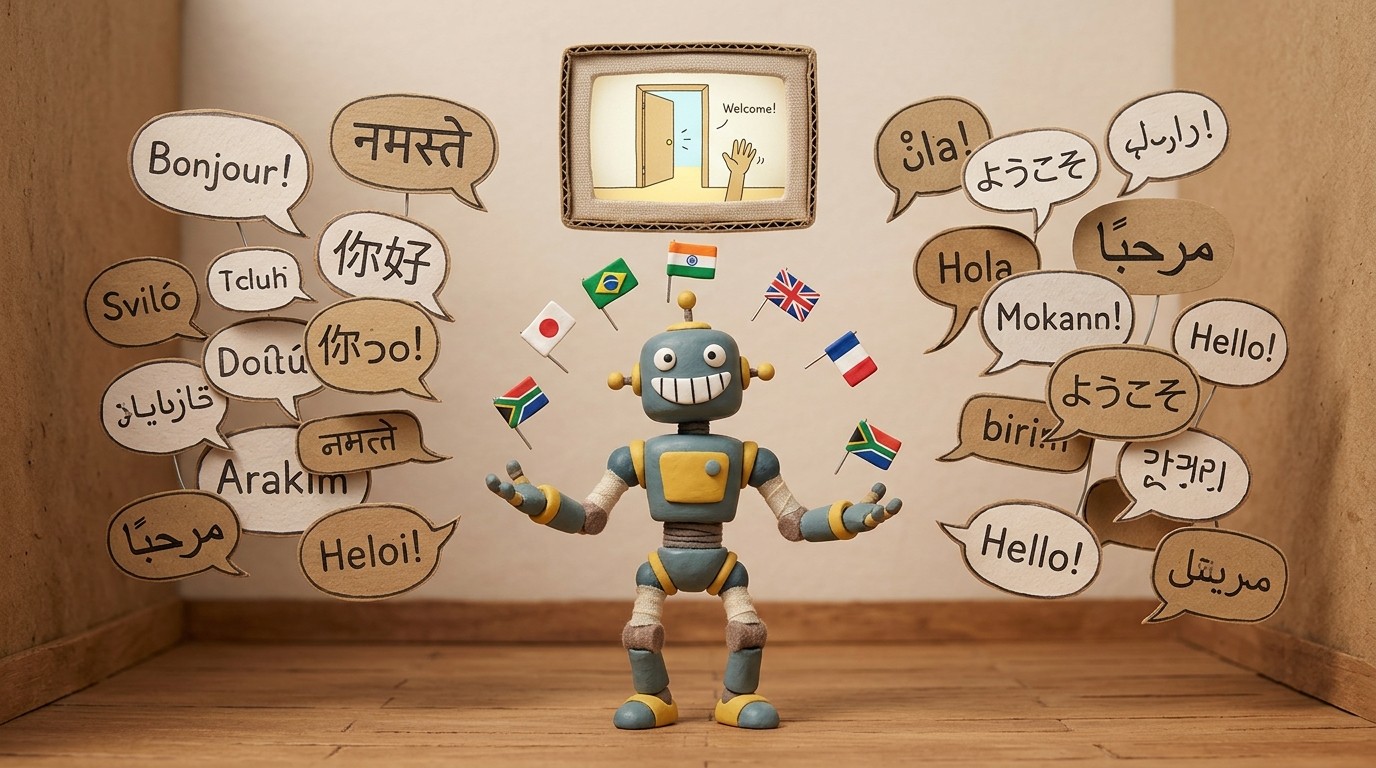
Clevera מטפלת בתרגום הזה בלחיצה אחת. ברגע שיצרתם סרטון הדרכה באמצעות אפליקציית הדסקטופ של Clevera, תוכלו לתרגם אותו לכל אחת מ-74 השפות הנתמכות: גרמנית, יפנית, צרפתית, פורטוגזית, ספרדית, קוריאנית, ערבית, הינדית ועוד רבות אחרות. הקריינות המתורגמת מסתנכרנת אוטומטית לציר הזמן של הסרטון. הכתוביות, כרטיסי הכותרת ותוכן המאמר מתורגמים במקביל.
צעד אחר צעד: תרגום סרטון הדרכה עם Clevera
שלב 1: הקליטו את ההדרכה שלכם בשפת האם פתחו את אפליקציית Clevera ב-Mac או ב-Windows. הקליטו את המדריך על המסך. דברו אם תרצו, הישארו בשקט אם אתם מעדיפים. הבינה המלאכותית של Clevera מייצרת את תסריט הקריינות בכל מקרה.
שלב 2: סקירה וסיום של סרטון הבסיס לאחר העיבוד, עברו על התסריט שנוצר על ידי הבינה המלאכותית בעורך ציר הזמן. ערכו שורות, כווננו את הקול או הטון, ואשרו שהסרטון נראה בדיוק כפי שאתם רוצים באנגלית (או בכל שפה שבה התחלתם).
שלב 3: בחרו את שפות היעד שלכם פתחו את לוח התרגום ב-Clevera. בחרו כמה שפות שאתם צריכים. כל 74 השפות הנתמכות זמינות בבת אחת.
שלב 4: יצירת גרסאות מתורגמות לחצו על תרגום. Clevera מפיקה גרסה מקומית של הסרטון עבור כל שפה שבחרתם. הבינה המלאכותית מתאימה את הקריינות, מייצרת מחדש את האודיו עם קולות בינה מלאכותית המתאימים לשפה, ושומרת על מבנה הסרטון והתזמון ללא שינוי.
שלב 5: פרסום למרכז העזרה או הטמעה באפליקציה שלכם ניתן לשתף כל סרטון מתורגם באמצעות קישור, להטמיע דרך HTML, או להוריד כ-MP4 (מתוכנית ה-Starter). עם LiveSync, כשאתם עורכים סרטון, כל קישור שיתוף והטמעה שמציגים אותו מנגנים את הגרסה החדשה. אם תשנו את סרטון הבסיס מאוחר יותר, הריצו את התרגום שוב וכל שפה תיווצר מחדש מהמקור המעודכן.
מה משתנה ומה נשאר אותו דבר
כשאתם מתרגמים סרטון הדרכה, מבנה הסרטון נשאר זהה. אותה הקלטת מסך, אותן תנועות סמן, אותו רצף. מה שמשתנה הוא הקריינות, הכתוביות וכרטיסי הכותרת, והמאמר הכתוב ש-Clevera מייצרת לצד הסרטון. טקסט בתוך ההקלטה עצמה, כמו כפתורים ותפריטים במוצר שלכם, נשאר בשפה שבה הקלטתם.
זה חשוב כי צוות המוצר שלכם צריך להקליט רק פעם אחת. כל גרסה, בכל שפה, מגיעה מאותה הקלטת מקור. כשהממשק משתנה ואתם צריכים להקליט מחדש, אתם מקליטים פעם אחת ומריצים את התרגום שוב לכל שפה, ללא צורך בפרויקט לוקליזציה חדש.
התאמת עומק הלוקליזציה לכל שוק
אתם לא צריכים כל שפה בעומק מלא מהיום הראשון. תוכנית מדורגת מותחת את אותו המאמץ רחוק יותר:
- דרג 1 (השווקים הגדולים או הצומחים ביותר שלכם): קריינות מתורגמת, כתוביות ומאמרי עזרה, מוקלטים על ממשק מוצר שהועבר לאותה שפה היכן שניתן.
- דרג 2: קריינות וכתוביות מתורגמות על גבי הממשק המקורי, בתוספת המאמר המתורגם.
- דרג 3: המאמר המתורגם, עם הסרטון בשפת המקור עד שהביקוש יצדיק יותר.
עבור דרג 1, בקשו מדובר שפת אם לעבור על כל סרטון ומאמר פעם אחת לפני הפרסום. בדקו שמות מוצרים ותכונות (שמות מותג נשארים כפי שהם), מונחים טכניים עם שווה ערך מקומי מבוסס, ופנייה רשמית או לא רשמית: צרפתית "vous" או "tu", ספרדית "usted" או "tú". בחרו אחת לכל שפה ושמרו עליה בכל מקום.
תיאום צוותים רב-לשוניים עם שיתוף פעולה בווידאו
אתגר אחד ביצירת תוכן לשווקים גלובליים הוא התיאום. הצוות שלכם בברזיל צריך לעבור על הגרסה הפורטוגזית. לצוות שלכם ביפן יש משוב על הקריינות היפנית. ניהול סבבי הביקורת האלה על פני אזורי זמן שונים יכול להיות איטי יותר מהתרגום עצמו.
מצב שיתוף הפעולה בזמן אמת של Clevera בעורך המאמרים מאפשר למספר חברי צוות לעבוד על אותו מסמך בו-זמנית, עם סמני עכבר חיים. הצוות הגלובלי שלכם יכול לסקור ולהוסיף הערות לתוכן מתורגם מבלי להעביר קבצים הלוך ושוב.
מקרי שימוש נפוצים לסרטוני הדרכה רב-לשוניים
אונבורדינג לקוחות: משתמשים חדשים בגרמניה, ברזיל או קוריאה מקבלים סרטוני אונבורדינג בשפת האם שלהם ביום ההרשמה.
תקשורת השקת תכונות: כשאתם משיקים תכונה חדשה, אתם מתרגמים את המדריך לכל שווקי היעד שלכם לפני שההודעה יוצאת.
תוכן מרכז עזרה: בסיס הידע שלכם משרת משתמשים שמחפשים בשפה שלהם. מאמרים מתורגמים וסרטונים מתורגמים מוטמעים מעלים את שיעורי ההצלחה של שירות עצמי.
העצמת מכירות: צוות המכירות שלכם בצרפת יכול להראות ללקוחות פוטנציאליים מדריך מוצר בשפה הצרפתית מבלי לחכות לצוות השיווק המרכזי שלכם שיפיק אותו.
איך לשמור על סרטונים מתורגמים עדכניים
מצב הכשל הנפוץ ביותר בתוכן הדרכה רב-לשוני הוא התיישנות. שינוי בממשק באנגלית עובר לסרטון האנגלי, אך הגרסאות בצרפתית ובגרמנית נשארות קפואות בממשק הישן.
ה-LiveSync של Clevera מטפל בזה. כשאתם מעדכנים סרטון שפורסם, כולל שינויים בקריינות או בניסוח, העדכון מופיע בכל קישור שיתוף והטמעה של אותו סרטון. אתם לא מייצאים מחדש. אתם לא מעלים מחדש. עבור הגרסאות המתורגמות, הריצו את התרגום שוב לאחר השינוי; כל שפה נוצרת מחדש מהמקור המעודכן, וההטמעות שלה מנגנות אז את הגרסה החדשה גם כן.
מלכודות נפוצות שיש להימנע מהן
- תרגום לפני שהסרטון סופי. המתינו עד שהסרטון המקורי יאושר. תרגום חוזר של טיוטות מבזבז זמן בכל שפה.
- התעלמות מטקסט בהקלטה. תוויות ממשק, תיבות דו-שיח והודעות בתוך האפליקציה הם חלק מהצילום, לכן הקריינות לא יכולה לתרגם אותם. עבור שווקי מפתח, הקליטו על ממשק מתורגם.
- סרטונים ארוכים. מדריך של 20 דקות אומר לתרגם מחדש 20 דקות בכל פעם ששלב אחד משתנה. קטעים קצרים של 3 עד 5 דקות, משימה אחת בכל פעם, שומרים על עדכונים קטנים.
- אין כלל לסנכרון שפות. כתבו זאת: בכל פעם שסרטון מקור משתנה, השפות המושפעות מתורגמות מחדש באותו שבוע.
- הצגת השפה הלא נכונה באפליקציה. אם סרטוני הדרכה מוצגים בתוך המוצר שלכם (טיפים, מודלים, מצבים ריקים), בחרו את הסרטון לפי הגדרות המשתמש ובדקו את ברירת המחדל, בדרך כלל אנגלית, עבור שפות שטרם תרגמתם.
אם אתם בונים את תהליך העבודה של יצרן מדריכי ה-AI שלכם בהיקף רחב, תרגום לא אמור להיות מחשבה מאוחרת בשלב 2. עם מחולל וידאו רב-לשוני המובנה באותו כלי שבו אתם משתמשים עבור התוכן באנגלית, זה יכול להיות אוטומטי מהיום הראשון.
צעד ראשון מעשי: בחרו את 3 סרטוני ההדרכה החשובים ביותר שלכם ואת 3 השווקים הלא-אנגליים הגדולים ביותר שלכם, ותרגמו את 9 השילובים הללו. השוו את ההפעלה עבור משתמשים אלו מול משתמשים דוברי אנגלית בלבד, ולאחר מכן השתמשו בנתונים כדי להחליט לאן להמשיך.
המשתמשים שלכם בכל שוק ראויים לאותה איכות תיעוד. כעת יש לכם את הכלים להעניק להם זאת מבלי להכפיל את מאמצי ההפקה שלכם.