תבנית SOP (חינם, עם דוגמה מעולם התוכנה)
תבנית SOP להעתק-הדבק בחינם, עם הסבר על כל סעיף, גרסאות פשוטות וגרסאות צ'ק-ליסט, דוגמה מלאה מעולם התוכנה עם צילומי מסך, ודוגמה ל-SOP בווידאו.
 Berkay Akpolat13 דקות קריאה

עודכן ב-2026-11-04
תבנית SOP (נוהל עבודה סטנדרטי) היא מתווה קבוע לכתיבת נוהל: כותרת (שם, בעלים, גרסה, תאריך סקירה), מטרה והיקף, תפקידים, תנאים מוקדמים, שלבים ממוספרים עם התוצאה הצפויה מכל אחד, בדיקות איכות, חריגים והיסטוריית גרסאות. העתיקו את התבנית החינמית למטה, ולאחר מכן ראו אותה מלאה עבור משימת תוכנה טיפוסית, עם צילומי מסך ודוגמה לגרסת הווידאו.
בדף זה
- תבנית ה-SOP (העתק והדבק)
- מה נכנס לכל סעיף
- דוגמת SOP: שליחת חשבונית ללקוח
- פשוט או מפורט: איזה פורמט SOP מתאים?
- גרסת הווידאו של SOP
- באיזו תדירות לסקור SOP
- יצירת SOP מהקלטת מסך עם Clevera
- שאלות נפוצות
תבנית ה-SOP (העתק והדבק)
הדביקו זאת ל-Google Docs, Word, Notion או ל-Wiki שלכם. הפכו את השורות הממוספרות לכותרות, ומחקו כל סעיף שהנוהל אינו זקוק לו.
SOP TITLE: [Verb + task + system, e.g. "Send a customer invoice in Acme Billing"]
SOP ID: [e.g. FIN-012]        Version: [1.0]
Owner: [role or person who keeps it current]
Approved by: [name, date]
Effective date: [YYYY-MM-DD]  Next review: [YYYY-MM-DD]

1. PURPOSE
Why this procedure exists and the outcome it protects (one or two sentences).

2. SCOPE
Applies to: [teams, cases, systems]
Does not apply to: [exclusions, with a link to the SOP that covers them]

3. ROLES AND RESPONSIBILITIES
[Role] - [what they do in this procedure]
[Role] - [who approves or reviews]

4. PREREQUISITES
- Access or permissions needed: [role in the system]
- Tools and inputs: [records, files, data that must exist first]

5. EXPECTED OUTPUT
What exists when the procedure is done, and how to tell (status, record, file).

6. PROCEDURE
Step 1. [Where on screen] + [action, with the exact UI label in bold]
        Expected result: [what the user should see]
        [Screenshot of the step, with the click marked]
Step 2. ...
Step 3. ...

7. QUALITY CHECKS
- [What must be verified before the task counts as done]

8. EXCEPTIONS AND ESCALATION
- If [condition], then [what to do / who to contact]

9. RECORDS AND HANDOFF
Where the result is logged and who picks it up next.

10. RELATED DOCUMENTS
[Links to policies, other SOPs, the video version]

11. REVISION HISTORY
Version | Date | Author | What changed and why
1.0     |      |        | First version
אלו הם הסעיפים שרוב הפורמטים המפורסמים חולקים; צוותים מוסדרים מוסיפים לעיתים קרובות הגדרות, הפניות וחתימות אישור, כפי שמופיע ב-מדריך של The FDA Group. עבור SOP קצר יותר, השתמשו בגרסה ה-פשוטה או ב-צ'ק-ליסט למטה.
מה נכנס לכל סעיף
| סעיף | מה לכתוב | טעות נפוצה |
|---|---|---|
| כותרת | שם כפועל + משימה + מערכת, מזהה, גרסה, בעלים, תאריכי כניסה לתוקף וסקירה הבאה | אין בעלים, אז אף אחד לא מעדכן |
| מטרה | התוצאה שהנוהל מגן עליה, במשפט אחד או שניים | פסקה של רקע שאף אחד לא קורא |
| היקף | את מי ומה זה מכסה, ואת מה לא | השמטת החרגות, כך שאנשים מיישמים זאת על המקרה הלא נכון |
| תפקידים | כל תפקיד ומה הוא עושה, כולל מי מאשר | ציון שמות אנשים במקום תפקידים, כך שזה נשבר כשמישהו עוזב |
| תנאים מוקדמים | גישה, הרשאות, רשומות וקלט הדרושים לפני שלב 1 | גילוי בשלב 4 שלמשתמש אין את התפקיד הנכון |
| תוצאה צפויה | מצב הסיום, במונחים שהקורא יכול לבדוק | "המשימה הושלמה" ללא סימן נראה לעין |
| נוהל | שלבים ממוספרים: איפה על המסך, הפעולה, התוצאה הצפויה | שלבים המערבבים שלוש פעולות, או מתארים את המסך מהזיכרון |
| בדיקות איכות | מה לוודא לפני שהמשימה נחשבת כבוצעה | דילוג על כך, כך ששגיאות צפות מאוחר יותר |
| חריגים | מה לעשות כשנתונים, הרשאות או מצב מערכת חסרים | שתיקה, כך שאנשים מאלתרים |
| רשומות ומסירה | איפה התוצאה מתועדת ומי פועל הלאה | העקבות מסתיימים אצל האדם שביצע את המשימה |
| היסטוריית גרסאות | גרסה, תאריך, מחבר, מה השתנה ולמה | דריסת המסמך ללא תיעוד |
שמרו על שלבים קצרים. אנשים סורקים הוראות במקום לקרוא אותן: ניתוח נתוני השימוש באינטרנט של ג'ייקוב נילסן מ-2008 מצא שלמשתמשים יש זמן לקרוא לכל היותר 28% מהמילים בדף ממוצע, וכ-20% זה סביר יותר (Nielsen Norman Group). פעולה אחת לכל שלב, עם תווית ממשק המשתמש מודגשת, שורדת סוג כזה של קריאה.
דוגמת SOP: שליחת חשבונית ללקוח
רוב דוגמאות ה-SOP ברשת מכסות מטבחים, מחסנים ומשאבי אנוש. הנה התבנית המלאה עבור משימת תוכנה, באפליקציה מומצאת בשם Acme Billing. צילומי המסך מראים את ה-SOP הזה מעוצב בעורך המאמרים של Clevera (נתונים פיקטיביים, שנכתבו עבור דוגמה זו); סוג ה-SOP של Clevera מייצר את אותו מבנה מהקלטת מסך (עוד על כך להלן).
כותרת SOP: שליחת חשבונית ללקוח ב-Acme Billing
בעלים: מוביל תפעול פיננסי · סקירה הבאה: 2027-05-04
מטרה והיקף. השתמשו בנוהל זה בכל פעם שעבודה שהסתיימה מחויבת ללקוח. הוא מכסה חשבוניות חד-פעמיות שנוצרו על ידי הצוות הפיננסי. חשבוניות חוזרות עוקבות אחרי ה-SOP שלהן.
תנאים מוקדמים
- תפקיד Admin או Billing ב-Acme Billing.
- רשומת הלקוח קיימת, עם כתובת אימייל לחיוב.
- השעות או הפריטים המאושרים עבור העבודה.
תוצאה צפויה. חשבונית במצב Open, שנשלחה באימייל ללקוח, עם תאריך פירעון נכון.
נוהל
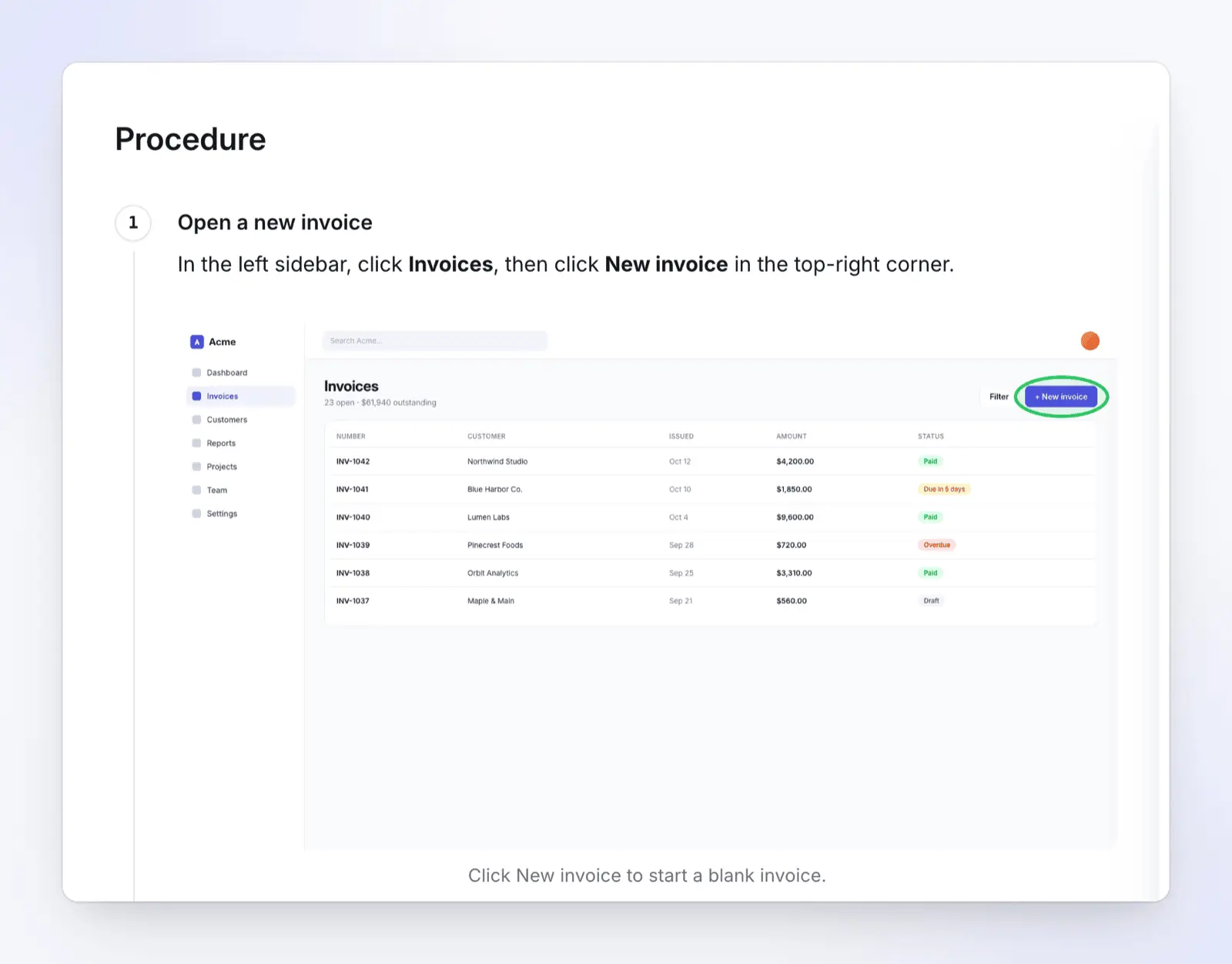
- בסרגל הצד השמאלי, לחצו על Invoices, לאחר מכן לחצו על New invoice בפינה הימנית העליונה. תוצאה צפויה: חשבונית ריקה נפתחת.
- בחרו את הלקוח מרשימת ה-Customer. תוצאה צפויה: שם הלקוח מופיע בשדה ה-Customer. בדקו שזה החשבון הנכון לפני שאתם מוסיפים פריטים.
- הגדירו את ה-Due date. ברירת המחדל היא Net 30; השתמשו בתנאים בחוזה של הלקוח אם הם שונים. תוצאה צפויה: התאריך מופיע בשדה ה-Due date, 30 יום לאחר תאריך ההנפקה אלא אם החוזה קובע אחרת.
- לחצו על Send invoice. תוצאה צפויה: החשבונית עוברת ל-Open.
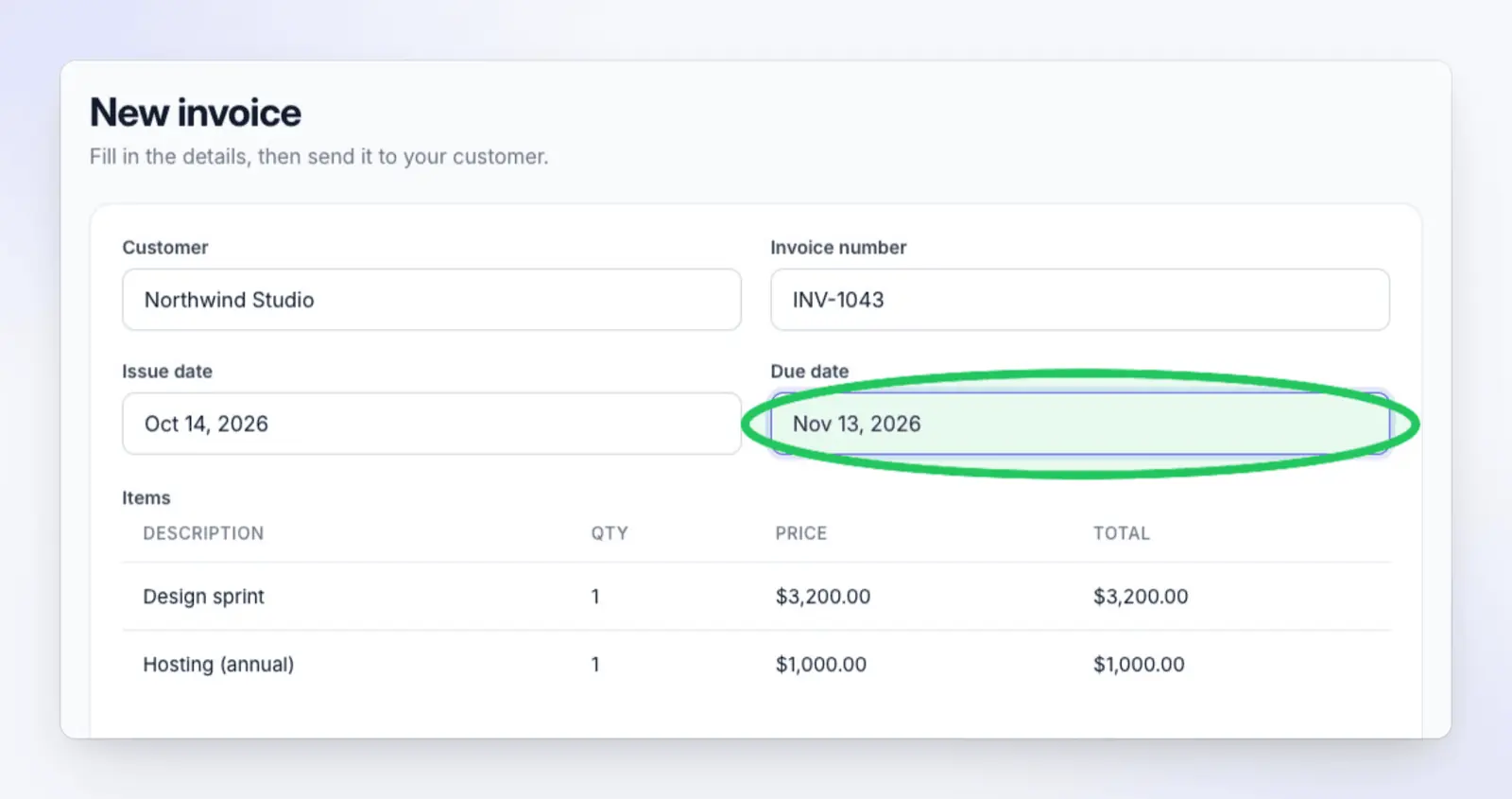
בדיקות איכות. הסכום הכולל בלוח ה-Summary תואם לסכום המאושר. החשבונית מופיעה בראש רשימת ה-Invoices כ-Open.
חריגים. אם Send invoice אפור, הלקוח או פריט שורה חסרים. הוסיפו אותם לפני שתמשיכו.
רשומות ומסירה. רשמו את מספר החשבונית בכרטיס העבודה והקצו את הכרטיס ל-Accounts receivable.
מה גורם לזה לעבוד עבור תוכנה: כל שלב אומר לאן להסתכל, מה ללחוץ, מסתיים בתוצאה שהקורא יכול לבדוק, ויש לו צילום מסך עם הלחיצה מסומנת.
פשוט או מפורט: איזה פורמט SOP מתאים?
לא כל נוהל זקוק לאחד-עשר סעיפים. התאימו את הפורמט לסיכון של המשימה ולניסיון של הקורא. אם אינכם בטוחים אם אתם זקוקים ל-SOP או להוראת עבודה בכלל, ראו SOP לעומת הוראת עבודה.
| פורמט | השתמשו בו כש | סעיפים לשמירה | דוגמה |
|---|---|---|---|
| צ'ק-ליסט | אנשים מנוסים, משימה שגרתית, סדר פחות חשוב | כותרת, בעלים, צ'ק-ליסט, תאריך סקירה | בדיקות סגירת חודש |
| שלב-אחר-שלב פשוט | משימה ליניארית קצרה במערכת אחת, סיכון נמוך | כותרת, מטרה, תנאים מוקדמים, שלבים, היסטוריית גרסאות | איפוס סיסמת משתמש |
| שלב-אחר-שלב מפורט | צוות חדש, מספר מערכות, כסף או נתוני לקוחות מעורבים | כל אחד-עשר הסעיפים | שליחת חשבונית ללקוח; הנפקת החזר |
| היררכי | נוהל ארוך עם שלבים ותתי-שלבים | כל הסעיפים, נוהל מפוצל לשלבים ממוספרים | קליטת לקוח ארגוני חדש |
| תרשים זרימה | הנתיב תלוי בהחלטות | כותרת, היקף, תרשים זרימה, חריגים | ניתוב כרטיס תמיכה לפי חומרה |
| טקסט + וידאו | משימת תוכנה עם מסכים רבים, או קוראים שלומדים על ידי צפייה | שלב-אחר-שלב מפורט, פלוס וידאו קצר של אותם שלבים | הגדרת SSO עבור סביבת עבודה חדשה |
צ'ק-ליסטים מרוויחים את מקומם גם עבור מומחים. במחקר שנערך בשמונה בתי חולים, הצגת צ'ק-ליסט בטיחות כירורגי של 19 פריטים לוותה בירידה במקרי המוות מ-1.5% ל-0.8% ובסיבוכים באשפוז מ-11.0% ל-7.0% (Haynes et al., New England Journal of Medicine, 2009). ה-SOP של החשבוניות שלכם נושא סיכונים נמוכים יותר, אך המנגנון זהה: רצף כתוב תופס את השלב שאדם עסוק מדלג עליו.
תבנית SOP פשוטה
SOP TITLE: [Verb + task + system]
Owner: [role]   Version: [1.0]   Next review: [YYYY-MM-DD]

PURPOSE: [One sentence: the outcome this protects]

PREREQUISITES:
- [Access or role needed]
- [Records or inputs that must exist]

STEPS:
1. [Where on screen] + [action, UI label in bold]. Expected result: [...]
2. ...

REVISION HISTORY:
Version | Date | Author | What changed
תבנית SOP של צ'ק-ליסט
CHECKLIST: [Task name]
Owner: [role]   Next review: [YYYY-MM-DD]

[ ] [Check or action 1]
[ ] [Check or action 2]
[ ] [Check or action 3]
[ ] Done: [what to record, and where]
גרסת הווידאו של SOP
SOP בווידאו מראה את אותם שלבים מבוצעים על המסך, עם קריינות. הוא לא מחליף את ה-SOP הכתוב: אנשים מחפשים, מרפרפים ומעתיקים ערכים מטקסט, ומבקרים זקוקים למסמך. שלבו בין השניים.
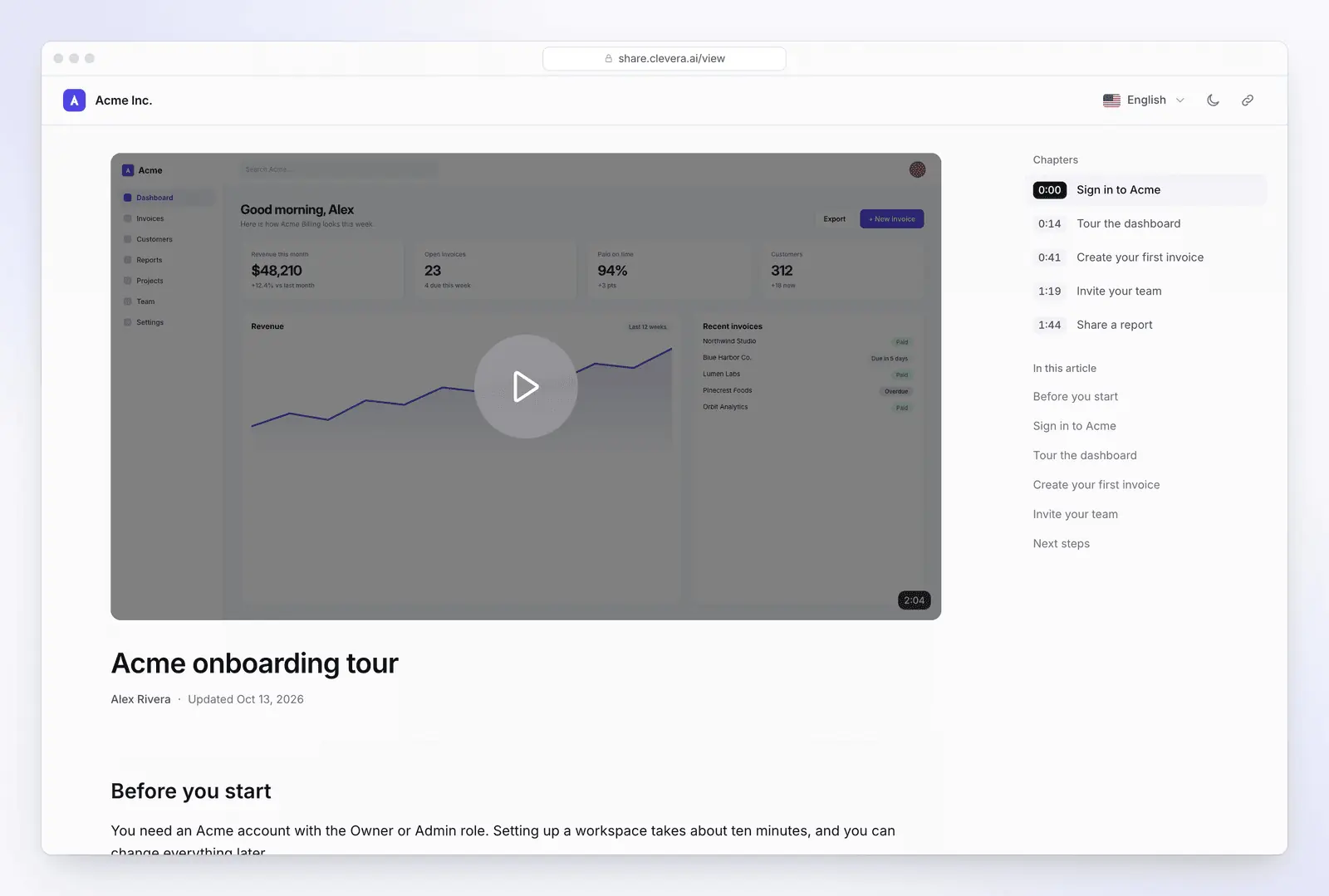
דוגמה ל-SOP בווידאו: מדריך שלב-אחר-שלב ש-Clevera יצרה מהקלטת מסך אחת של אפליקציית הנהלת חשבונות מומצאת, המתאימה עסקאות בנק לחשבוניות.
רבים מעדיפים ללמוד משימה חדשה באמצעות צפייה. במחקר צופי הווידאו של TechSmith לשנת 2024, 83% מהמשיבים ציינו שהם מעדיפים וידאו עבור תוכן לימודי או אינפורמטיבי, לעומת 41% שמעדיפים קריאת טקסט ו-40% שמעדיפים להסתכל על תמונות (סקר ספקים של 929 אנשים בשישה מדינות שצפו בווידאו לימודי הקשור לעבודה ב-30 הימים האחרונים; המשיבים יכלו לבחור יותר מאפשרות אחת) (https://assets.techsmith.com/docs/TechSmith-Video-Viewer-Study-2024.pdfTechSmith). מכיוון שאנשים יכלו לבחור מספר אפשרויות, הנתונים מצביעים על כך שכדאי להציע את שניהם, ולא להחליף את הטקסט.
איך להתאים את התבנית לווידאו:
- שמרו על ה-SOP הכתוב כמקור האמת. הווידאו עוקב אחר הליך העבודה צעד אחר צעד, עם אותם שמות של שלבים.
- הליך אחד לכל וידאו. התחילו בנקודת הכניסה וסיימו בתוצאה המצופה.
- ספרו את ה"למה", לא רק את ה"איפה ללחוץ". "הגדירו את תאריך היעד מתוך החוזה, כי מיילים של תזכורת משתמשים בו" עדיף על "לחצו על תאריך יעד".
- בצעו זום על השדה החשוב. שדות טופס קטנים אינם קריאים בהקלטה של מסך מלא.
- קשרו לשני הכיוונים. שימו את הווידאו במסמכים קשורים, וקשרו ל-SOP מדף הווידאו.
- הקליטו מחדש כשהמסך משתנה. מסך ישן בווידאו נראה לא אמין ומטעה.
אם אתם מעדיפים לא להקליט את הקול שלכם או לא להופיע מול מצלמה, יצירת סרטון הדרכה ללא צילום פנים מכסה אפשרויות של קריינות AI והקלטת מסך בלבד.
באיזו תדירות לבדוק SOP
SOP שאף אחד לא בודק הופך למיושן, ועבור SOP של תוכנה, המסכים משתנים עם כל גרסה. עבור נהלי תוכנה, קשרו את הבדיקות לאירועים ולא רק ללוח השנה; עבור חלק לוח השנה, Asana מציעה בדיקות שנתיות ככלל ורבעוניות בתעשיות המשתנות במהירות (https://asana.com/resources/sop-templateAsana).
| טריגר | בדיקה | מי אחראי |
|---|---|---|
| ממשק המשתמש של האפליקציה משתנה (גרסה חדשה, כפתור ששמו שונה) | לפני השקת הגרסה, או תוך שבוע ממנה | בעל ה-SOP, עם הערות השחרור של צוות המוצר |
| משתמש מדווח על שלב שלא תואם למסך | באותו שבוע | בעל ה-SOP |
| תקרית או ממצא ביקורת מובילים חזרה לנוהל | מיידית, ותיעוד הסיבה בהיסטוריית הגרסאות | בעל ה-SOP והמאשר |
| מדיניות או רגולציה משתנות | לפני שהשינוי נכנס לתוקף | מאשר |
| אין שינוי כלל | כל 6 חודשים אם האפליקציה משחררת עדכונים חודשיים או מהר יותר; כל 12 חודשים אחרת | בעל ה-SOP |
ציינו את תאריך הבדיקה הבא בכותרת, ותעדו כל שינוי והסיבה לו בהיסטוריית הגרסאות.
יצירת SOP מהקלטת מסך עם Clevera
כתיבת SOP ידנית אומרת לבצע את המשימה, לצלם מסך ולסמן כל שלב, ואז לכתוב הכל. Clevera היא פלטפורמת AI שהופכת הקלטת מסך לסרטון הדרכה מלווה בקריינות, מאמר עזרה צעד-אחר-צעד ודף במרכז העזרה המארח שלכם, ב-74 שפות. אחד מסוגי המאמרים שלה הוא SOP.
איך זה עובד:
- הקליטו את המשימה פעם אחת. השתמשו באפליקציית הדסקטופ של Clevera ל-Mac, Windows או Linux, המקליטה אפליקציות שולחן עבודה וגם כרטיסיות דפדפן, ב-תוסף ה-Chrome של Clevera, או העלו הקלטה קיימת. עבור אפליקציית ווב ציבורית, הקלטה עם AI יכולה לבצע את הלחיצות עבורכם.
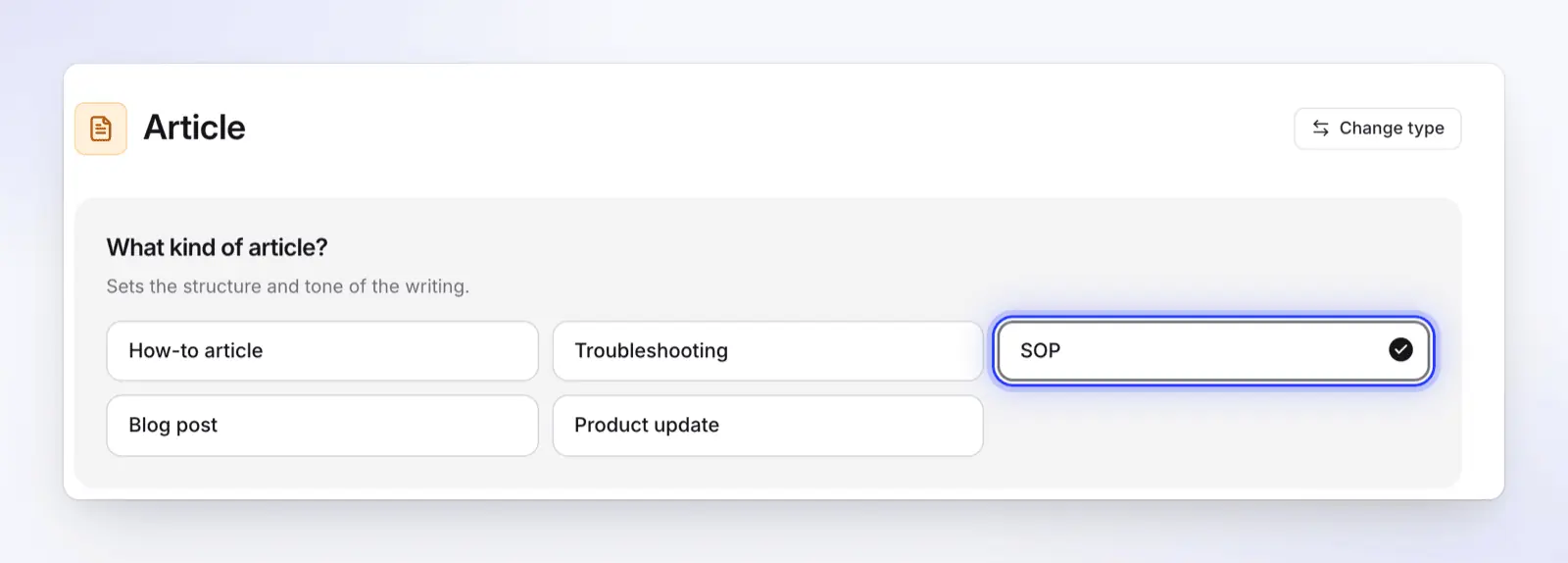
- בחרו ב-Article, ולאחר מכן ב-SOP. סוג ה-SOP כותב מטרה והיקף, דרישות קדם, תוצר מצופה, נוהל ממוספר, בדיקות איכות, וכאשר ההקלטה תומכת בכך, סעיפי חריגים ותיעוד ומסירה, בתוספת שאלות נפוצות אופציונליות. השלבים מציינים את תוויות ממשק המשתמש, וצילומי המסך נלקחים מההקלטה. כל הגדרה מוסברת במאמר העזרה הפיכת הקלטה למאמר.
- לחצו על Generate article. מאמר עולה בדרך כלל 5–15 קרדיטים. כאשר ההקלטה מגיעה מאפליקציית הדסקטופ, צילומי המסך נלקחים רגע לפני כל לחיצה והלחיצה מוקפת בעיגול.
- סקירה ועריכה. תקנו כל שלב בעורך הבלוקים, או השתמשו ב-Ask AI כדי לשכתב או לתרגם. כל שינוי נשמר בהיסטוריית הגרסאות.
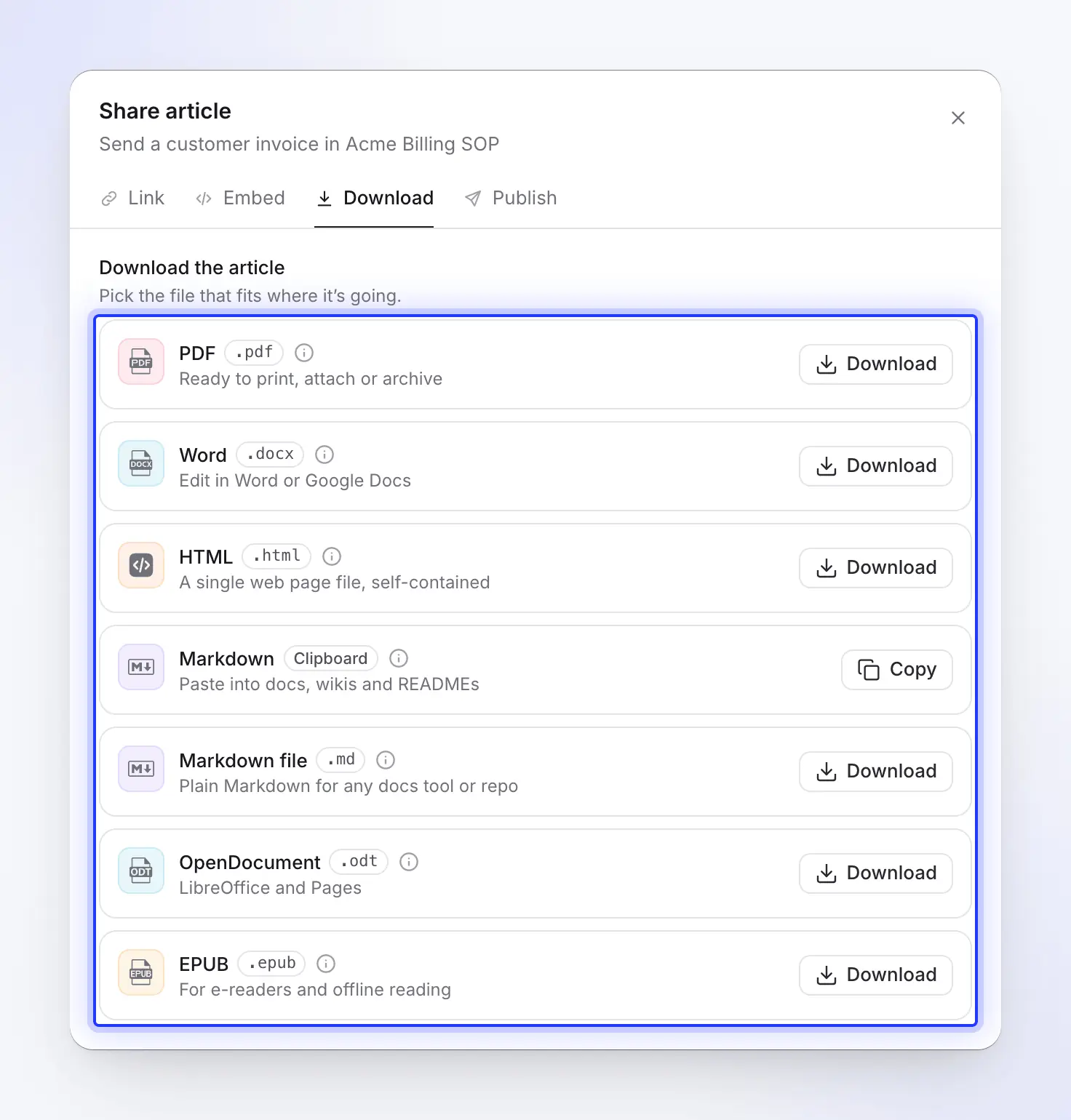
- פרסום או הורדה. הורידו את ה-SOP כ-PDF, Word, HTML, Markdown, OpenDocument או EPUB, או פרסמו אותו במרכז העזרה המאוחסן שלכם.

אותה הקלטה יכולה להפוך גם לגרסת וידאו מלווה בקריינות, כך שהטקסט והווידאו מציגים את אותם השלבים. כשהאפליקציה משתנה, ערכו את הווידאו במקום ליצור חדש: שכתבו את שורת הקריינות של השלב שהשתנה ו-Clevera תקליט אותו שוב, או הוסיפו קריינות מעל צילומים חדשים של המסך המשתנה. כל קישור שיתוף והטמעה של אותו וידאו יציגו אז את הגרסה החדשה; קבצי MP4 שהורדו יישארו כפי שהיו. ב-SOP הכתוב, החליפו את צילומי המסך שהשתנו בעורך.
תוכניות, כפי שמופיעות ב-clevera.ai/pricing בתאריך 2026-11-04 (מחירים בארה"ב):
- חינם ($0, ללא כרטיס אשראי): 100 קרדיטים בחודש, הקלטות עד 3 דקות, מאמרים ותרגומים, מרכז עזרה מארח אחד. סרטונים משותפים באמצעות קישור או הטמעה; אין הורדות MP4 בתוכנית החינמית.
- Starter ($36 לחודש, או $29 לחודש בחיוב שנתי): 900 קרדיטים, הורדות MP4 עד 2K, דומיין מותאם אישית למרכז העזרה.
- Pro ($124 לחודש עבור 2 יוצרים, או $86.80 לחודש בחיוב שנתי): מוסיף פרסום ל-Notion, Confluence, Google Docs, GitBook וכלים אחרים, ומרכזי עזרה פרטיים.
Clevera אינה מתאימה לכל SOP. היא כותבת על סמך מה שקורה על המסך, לכן נהלים פיזיים (אריזת הזמנה, ניקוי מכונה) עדיין דורשים כותב אנושי. אם אתם צריכים רק צ'ק-ליסט של עמוד אחד, התבנית שלעיל מהירה יותר. אם אתם צריכים רק מדריך צילומי מסך של לחיצה-אחר-לחיצה מדפדפן, Scribe או Tango מהירים יותר ללכידה עם תוסף הדפדפן שלהם, ששומר צילום מסך בכל לחיצה. תוסף ה-Chrome של Clevera מקליט וידאו, לא כל לחיצה בנפרד. Scribe גם מייצאת מדריכים ל-Word בתוכניות בתשלום (ראו Scribe מול Tango, או כיצד Clevera בהשוואה ל-Scribe).
עבור SOP מבוססי מסך, דף מחולל ה-SOP מבוסס AI מציג דוגמאות נוספות, והשיטה המלאה נמצאת ב-איך ליצור SOP עם AI. כדי לנסח SOP מבוסס טקסט בלבד מתיאור קצר תחילה, נסו את מחולל ה-SOP החינמי. משווים כלים? ראו את תוכנת ה-SOP מבוססת ה-AI הטובה ביותר.
שאלות נפוצות
מהם הסעיפים העיקריים של SOP? כותרת (שם, מזהה, בעלים, גרסה, תאריכי כניסה לתוקף ובדיקה), מטרה, היקף, תפקידים ואחריות, דרישות קדם, שלבי הנוהל, בדיקות איכות, חריגים והיסטוריית גרסאות. משימות פשוטות יכולות לוותר על חלק מאלה; נהלים מוסדרים לעיתים קרובות מוסיפים הגדרות וחתימות אישור.
האם יש תבנית SOP ב-Google Docs או Word? השתמשו בזו שלמעלה. הדביקו אותה למסמך Google Doc או Word ריק, החילו סגנונות "כותרת 1" ו-"כותרת 2" על שמות הסעיפים, ושמרו אותה כעותק המאסטר של הצוות שלכם.
מהם סוגי הפורמטים של SOP? צ'ק-ליסט, צעד-אחר-צעד פשוט, צעד-אחר-צעד מפורט, היררכי (שלבים עם תתי-שלבים) ותרשים זרימה, פלוס טקסט עם וידאו עבור משימות תוכנה. משימה שגרתית עשויה להתאים לעמוד אחד כצ'ק-ליסט; משימה רב-מערכתית עם אישורים יכולה להשתרע על פני מספר עמודים. ראו את טבלת הפורמטים.
באיזו תדירות כדאי לעדכן נהלי עבודה (SOP)? לפחות פעם בשנה, ובכל 6 חודשים עבור תוכנות שמתעדכנות בתדירות גבוהה. מומלץ לבצע סקירה גם בכל פעם שהתהליך, התוכנה או הכללים משתנים, רצוי לפני שחרור גרסה שמשנה את המסכים שמופיעים ב-SOP.
האם בינה מלאכותית יכולה לכתוב SOP מתוך הקלטת מסך? כן, עבור משימות מבוססות מסך. כלים כמו Clevera כותבים את השלבים עם תוויות ממשק המשתמש ומוסיפים צילומי מסך מתוך ההקלטה. עדיין מומלץ שמי שמכיר את התהליך יעבור על הטיוטה.
הפכו את ההקלטה הבאה שלכם ל-SOP
הקליטו את המשימה פעם אחת וקבלו SOP מפורט עם צילומי מסך, בתוספת סרטון מוסבר של אותם השלבים. התוכנית החינמית אינה דורשת כרטיס אשראי.

