יצירת סרטוני הדרכה למוצר מבלי להופיע מול המצלמה
שש דרכים עבור צוותי תמיכה, הטמעה והדרכה לפרסום מדריכי תוכנה מבלי שאף אחד יופיע מול המצלמה, בהשוואה זה לצד זה: קול שעבר ניקוי, קריינות AI, כתוביות בלבד, AI שמקליט את האפליקציה שלך, מציג AI, או סרטון שנבנה מדפים.
 Berkay Akpolat13 דקות קריאה

כדי ליצור מדריך תוכנה מבלי שאף אחד יופיע מול המצלמה, הקליטו רק את המסך ובחרו מאיפה תגיע הקריינות: הקול שלכם לאחר הסרת טעויות, קול AI שקורא את התסריט שלכם, או ללא קול ועם כתוביות על המסך. אם המוצר שלכם הוא אפליקציית ווב ציבורית, AI יכול גם לבצע את הלחיצות ולהקליט עבורכם. עבור שלבים של לחיצה-אחר-לחיצה, שמרו את ההקלטה ושנו רק את הקול.
מדריך זה מיועד לצוותים שמפרסמים מדריכי מוצר והדרכות: תמיכה, הטמעה, הדרכת לקוחות ושיווק מוצר, שבהם אף אחד לא רוצה להצטלם ואף אדם לא צריך להיות הפנים של כל סרטון. אם אתם מדריכים על חומרה או תהליך פיזי, אותו רעיון עובד עם צילומי ידיים בלבד או צילום מלמעלה; ראו לא מדריך תוכנה?.
עודכן ב-2026-11-04
במדריך זה
- האם אתם באמת צריכים להופיע מול המצלמה?
- שש דרכים ליצירת מדריך ללא הפנים שלכם
- איך ליצור מדריך ללא פנים, צעד אחר צעד
- איזו אפשרות קולית נשמעת נכון?
- כמה הכלים עולים
- איך Clevera עושה זאת
- שאלות על סרטוני הדרכה ללא פנים
האם אתם צריכים להופיע מול המצלמה כדי ליצור מדריך טוב?
לא עבור מדריך תוכנה. העיקר הוא המסך: לקוחות ועובדים חדשים רוצים לראות איפה ללחוץ, באיזה סדר, ומה קורה אחר כך. פנים בפינה תופסות מקום מהממשק והן אופציונליות למשימה של לחיצה-אחר-לחיצה. בצוות זה גם קושר את הסרטון לאדם אחד: כשהוא מחליף תפקיד או שהממשק משתנה, צריך לצלם את הסרטון מחדש איתו.
מה שחשוב לצופים הוא שהסרטון ירגיש אנושי ומדויק. מחקר צפייה בווידאו של TechSmith לשנת 2024 (סקר ספקים של 929 אנשים בשישה מדינות) מצא ש-87% מהצופים מעדיפים אדם אמיתי על פני דמות מונפשת או אווטאר AI. אותו מחקר מצא ש-75% פתוחים לווידאו שנוצר בעזרת AI, אך ל-90% יש חששות לגביו, והחשש המוביל (45%) הוא דיוק.
העצה של TechSmith מהמחקר היא להראות את הפנים אם אתם יכולים. אם לא, המספרים שלהם יוצאים נגד החלפת הפנים שלכם במציג AI: סרטון מבוסס מסך עם קול ברור ושלבים נכונים הוא האלטרנטיבה הכנה. רק 19% מהמשיבים ניסו ליצור סרטון הדרכה בשנה האחרונה, והדו"ח מכיר בכך שדיבור מול מצלמה יכול להיות לא נוח.
פנים אכן עוזרות במקרים מסוימים: הודעת השקה של מייסד, ובינר ללקוחות, או סרטון מכירות שבו לאמון באדם יש חשיבות. דפוס נפוץ שם הוא פתיח של 10 שניות מול המצלמה, ואז הדגמה של המסך בלבד. עבור מרכז עזרה, הטמעה וסרטוני הדרכה של לחיצה-אחר-לחיצה, ותרו על הפנים.
שש דרכים ליצירת סרטון הדרכה מבלי להראות את הפנים
רוב המדריכים דוחפים את האופציה היחידה שהכלי שלהם מוכר. הנה כל השש זו לצד זו. העלויות הן מדפי התמחור של הספקים נכון ל-2026-11-04 (ראו כמה הכלים עולים).
| אפשרות | האם מקליטים? | הקול שלך? | הכי מתאים ל- | לשים לב ל- | עלות טיפוסית |
|---|---|---|---|---|---|
| הקלטת מסך + הקול שלך, מנוקה | כן | כן | מדריכים קצרים שבהם הקול שלך בסדר אבל ההקלטה מבולגנת | עדיין צריך לדבר; הקלטה מחדש אחרי שינוי ממשק | חינם (OBS + עורך) עד $16/לחודש (Descript, שנתי) |
| הקלטת מסך + קריינות AI | כן | לא | מדריכי מרכז עזרה, הטמעה, כל מה שתתרגמו | איכות התסריט קובעת הכל; בחרו קול אחד והתמידו בו | מסלולי TTS חינמיים; ElevenLabs Starter ב-$6/לחודש |
| הקלטת מסך + כתוביות, ללא קול | כן | לא | תשובות מהירות, טיפים בתוך האפליקציה, צפייה ללא סאונד | מדריכים ארוכים מעייפים לקריאה | חינם |
| AI מקליט את האפליקציה עבורך | לא | לא | הדגמות של אפליקציות ווב שאתם מעדיפים לתאר מאשר לבצע | דורש אפליקציה ציבורית https://; השתמשו בחשבון בדיקה (Record with AI של Clevera הוא כלי שעושה זאת) |
קרדיטים עבור זמן העבודה של ה-AI (Clevera, בכל תוכנית) |
| מציג AI (אוואטר) | לא | לא | הודעות וסרטוני שיווק שצריכים "אדם" | צופים מעדיפים אנשים אמיתיים; מרגיש לא טבעי במדריך | Synthesia מ-$14/לחודש שנתי; Clevera Starter ומעלה (בטא) |
| סרטון שנבנה מדף ווב, שקפים או PDF | לא | לא | סרטוני הסבר וסקירות כשאין לכם הקלטה | מציג דפים, לא מסלול לחיצות חי | תלוי בכלי |
דרך מהירה לבחור פורמט הדרכה ללא פנים: אם הסרטון מלמד מסלול לחיצות, שמרו את הקלטת המסך ושנו רק את הקול. אם אתם לא יכולים או לא רוצים להקליט, תארו את השלבים ותנו ל-AI להקליט אותם, או בנו את הסרטון מהדפים שכבר יש לכם.
לא מדריך תוכנה?
הרעיון של ללא-פנים תקף גם להגדרת חומרה, ציוד והדרכות תהליכים. ארבעה פורמטים עובדים היטב:
- צילום ידיים בלבד או מלמעלה: טלפון מעל השולחן או משטח העבודה, שמראה רק את הידיים ואת המכשיר שמוגדר.
- קריינות על צילומי B-roll או צילומי סטוק: קריינות על קטעים של התהליך, לנושאים שאי אפשר לצלם בעצמכם.
- לוח מחיק או סרטוני הסבר מונפשים: ציורים או אנימציה פשוטה למושגים במקום לחיצות.
- שקפים עם קריינות: מצגת שמוקראת בקול, להדרכות פנימיות, נהלים וסקירות.
איך ליצור סרטון הדרכה ללא פנים, צעד אחר צעד
שיטה זו עובדת עם כל סט כלים, מ-OBS פלוס שירות טקסט-לדיבור ועד מוצר הכל-באחד. למבנה, אורך ותסריט באופן כללי, ראו איך ליצור סרטון הדרכה.
כתבו תסריט קצר תחילה
רשמו את המשימה במשפט אחד ("הזמן חבר צוות כעורך") ואת השלבים כשורות ממוספרות. משימה אחת לכל סרטון. כתבו את שורת הקול לכל שלב כפי שהייתם אומרים אותה לקולגה: "לחצו על הזמן אנשים בפינה הימנית העליונה." אל תקראו טקסט מהמסך מילה במילה; אמרו מה לעשות ולמה. תסריט זה הופך לקריינות שלכם, לכתוביות שלכם, ואם תרצו, למאמר עזרה כתוב.
הקליטו את המסך בלבד
הקליטו חלון דפדפן ב-1280×720 או 1920×1080 כדי שהטקסט על המסך יישאר קריא כשהסרטון מוקטן. סגרו התראות, השתמשו בחשבון דמו עם נתונים מומצאים, והזיזו את הסמן לאט. אל תדברו אם אתם מתכננים להשתמש בקול AI; טייק שקט קל יותר לעריכה. אפשרויות חינמיות כוללות את OBS Studio ב-Mac, Windows ו-Linux (ראו מקליטי מסך ל-Linux). אם האפליקציה שלכם היא אפליקציית ווב ציבורית, אתם יכולים לדלג על שלב זה ולתת ל-AI להקליט אותה מהתסריט שלכם (ראו הקלט הדגמת אפליקציית ווב אוטומטית עם AI).
בחרו את נתיב הקול
הקול שלכם נשמע הכי אישי אבל אומר לדבר שוב אחרי כל שינוי. קול AI הופך עדכון לעריכת טקסט ומתרגם בקלות. כתוביות בלבד מתאימות לצפייה מושתקת ומשימות קצרות מאוד.
הוסיפו כתוביות
הפעילו כתוביות בכל נתיב שתבחרו. הן משרתות צופים שצופים ללא סאונד, ומעל 5% מאוכלוסיית העולם, כ-430 מיליון אנשים, זקוקים לשיקום בגלל אובדן שמיעה, לפי ארגון הבריאות העולמי (2026). בדקו כתוביות אוטומטיות מול התסריט ותקנו שמות כפתורים ומונחי מוצר. הציעו תמלול או את מאמר העזרה התואם כגרסת טקסט; WCAG 2.2 מבקש כתוביות בווידאו מוקלט מראש. עבור מדריך ללא קול, כתוביות נושאות את כל ההסבר, אז שמרו על כל שורה קצרה ועל המסך מספיק זמן לקריאה.
הוסיפו זומים וקצצו את ההמתנות
בצעו זום לאזור שבו אתם לוחצים, קצצו מסכי טעינה ושתיקות, והיצמדו למשימה אחת לכל סרטון, בדרך כלל 1–3 דקות. מדריך שנראה גמור ללא פנים בדרך כלל נראה גמור בגלל תנועה: זומים, סמן חלק וחיתוכים מהירים. כלים עם הקלטת מסך עם זום אוטומטי מוסיפים את הזומים מהלחיצות שלכם.
בדקו מול המוצר החי
לפני הפרסום, בקשו מקולגה לעקוב אחרי הסרטון בממשק האמיתי ולאשר כל לחיצה וכל שם כפתור. דיוק הוא החשש המוביל של צופים לגבי וידאו שנוצר ב-AI (45% במחקר TechSmith לעיל). אם קול AI מקריין תוכן הדרכה, ציינו זאת בתיאור הסרטון.
פרסמו אותו איפה שאנשים נתקעים
הציבו את הסרטון לצד מאמר העזרה הרלוונטי, בתוך העזרה באפליקציה, או במיילים של תהליך הקליטה (onboarding). השתמשו בקישור לנגן או בהטמעה שניתן לעדכן, כך ששינוי בממשק ידרוש יצירה מחדש של סרטון אחד בלבד, במקום לרדוף אחרי עותקים מפוזרים.
איזו אפשרות קולית נשמעת נכון?
| הקול שלך, מנוקה | קריינות AI | ללא קול, כתוביות בלבד | |
|---|---|---|---|
| נשמע כמו | אתם, בלי ה"אממ" | קריין עקבי | שקט או מוזיקה |
| מאמץ לעדכון | להקליט שוב (אותו אדם חייב להיות זמין) | לערוך שורת טקסט | לערוך שורת טקסט |
| תרגום | קשה (צריך לדבר את השפה) | קל: אותו תסריט, שפה אחרת | קל: לתרגם את הכתוביות |
| הכי מתאים כש | לקוחות מכירים את הקול, או שהסרטון צריך טון אישי (עדכון מייסד, ובינר לקוחות) | הצוות מפרסם סרטונים רבים או בשפות רבות | צופים צופים ללא סאונד, או שהמשימה קצרה מאוד |
אם אתם משתמשים בקול שלכם:
- השתמשו במיקרופון USB או באוזניות עם מיקרופון במקום במיקרופון המובנה של המחשב.
- הקליטו בחדר קטן עם ריהוט רך, שמפחית הדים.
- הקליטו טסט של 30 שניות והקשיבו לו לפני ההקלטה המלאה.
- הקריאו שלב אחד בכל טייק, כדי שיהיה קל לערוך הקלטה חוזרת.
קולות AI טובים מספיק למדריכים כאשר התסריט נכתב לדיבור: משפטים קצרים, שמות כפתורים כפי שהם מופיעים בדיוק, ללא הקראת כתובות URL. מכיוון שהתסריט הוא טקסט, ניתן גם לתרגם סרטוני הדרכה לשפות אחרות ללא הקלטה מחדש. אם אתם רוצים את הקול שלכם בלי להקליט כל שורה, שירותים מסוימים מאפשרים לשבט אותו בחשבון שלכם (ElevenLabs מציעה שיבוט קול מיידי בתוכניות בתשלום) וחלק מהעורכים יכולים להשתמש בקול המשובט הזה.
למבט מעמיק יותר על כלי קריינות, ראו כלי קריינות AI למדריכים.
כמה עולים הכלים
המחירים מבוססים על דפי התמחור הציבוריים של כל ספק, נכון ל-2026-11-04. הם משתנים לעיתים קרובות; בדקו את הדף המקושר.
| כלי | החוזקה שלו | תוכנית חינמית | בתשלום החל מ- |
|---|---|---|---|
| OBS Studio + שירות TTS | חינמי, מקומי, שליטה מלאה; אין צורך בחשבון | כן (OBS חינמי) | תלוי בשירות ה-TTS |
| ElevenLabs | השליטה הקולית הרחבה ביותר ושיבוט הקול שלכם; אודיו בלבד | כן | Starter ב-$6 לחודש, עם רישיון מסחרי ושיבוט קול מיידי |
| Descript | עריכת הקול שלכם על ידי עריכת התמליל; סרטוני קריינות ארוכים | כן: 60 דקות מדיה לחודש, סימן מים, ייצוא 720p | Hobbyist ב-$16 לאדם לחודש בחיוב שנתי ($24 חודשי) |
| Guidde | מדריכי "לחץ כאן" מהירים שצולמו עם תוסף הדפדפן | כן, עד 25 סרטוני הדרכה (לפי כרטיס התוכנית החינמית) | Pro ב-$19 ליוצר לחודש בחיוב שנתי ($29 חודשי); Business ב-$39 ($59 חודשי); ראו תמחור Guidde |
| Synthesia | מציג AI מלוטש להדרכות והודעות | כן, עם סימן מים | Starter ב-$14 לחודש בחיוב שנתי ($19 חודשי); המחירים עשויים להשתנות לפי אזור |
| Clevera | הקלטה אחת הופכת לסרטון, מאמר ודף מרכז עזרה; AI יכול להקליט אפליקציות ווב ציבוריות | כן: 100 קרדיטים לחודש, סרטונים עד 3 דקות, שיתוף בקישור או הטמעה (ללא הורדת MP4) | Starter ב-$29 לחודש בחיוב שנתי ($36 חודשי) |
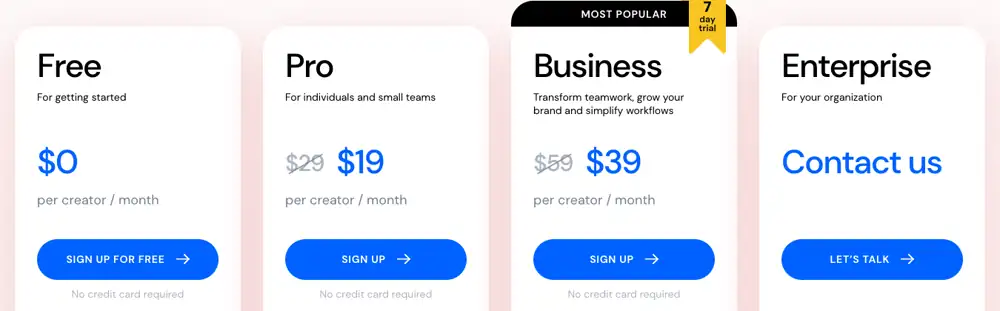
שיטת ה-DIY עולה הכי פחות בכסף והכי הרבה בזמן: כל שינוי בממשק אומר הקלטה מחדש, ייצוא מחדש והעלאה מחדש. כלים הכל-באחד עולים יותר לחודש אבל הופכים עדכון לעריכה פשוטה. כלי אווטאר הם הרכישה הנכונה כשצריך מציג לשיווק, לא לעזרה צעד-אחר-צעד.
איך Clevera יוצרת סרטוני הדרכה בלי להראות את הפנים שלכם
Clevera היא פלטפורמת AI שהופכת הקלטת מסך לסרטון הדרכה מוקריין, מאמר עזרה צעד-אחר-צעד ודף במרכז העזרה המארח שלכם, ב-74 שפות. רוב הדרכים ללא פנים לעיל ממופות לתכונה:
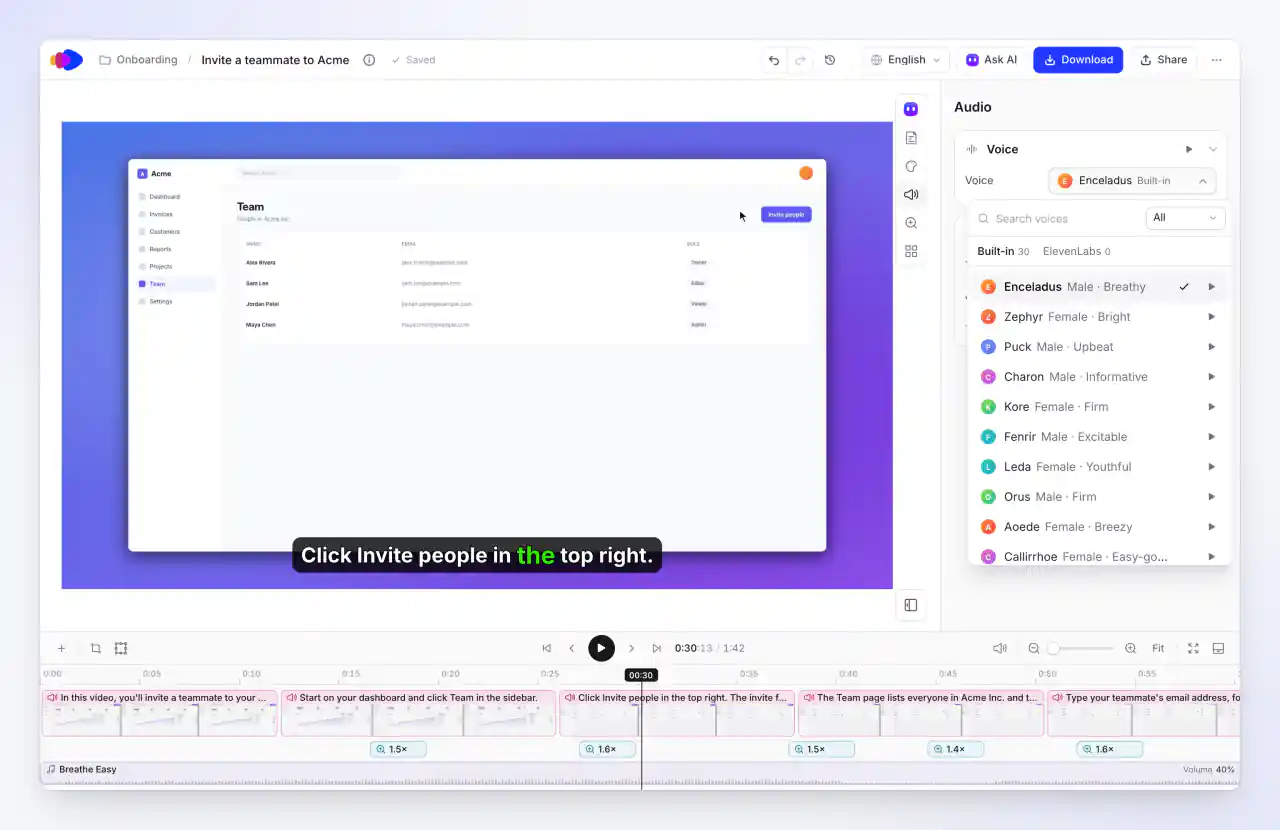
קריינות AI על גבי ההקלטה שלך. הקליטו את המסך באמצעות אפליקציית הדסקטופ (Mac, Windows או Linux) או תוסף ה-Chrome, או העלו סרטון ובחרו ב-How-to. ה-AI כותב את התסריט על סמך מה שקורה על המסך, מקריין אותו ומבצע זום על הלחיצות שלכם (זום בלחיצות דורש את אפליקציית הדסקטופ); הוא מוסיף כתוביות אם הן מופעלות בתבנית שלכם או אם הפעלתם את Show captions. בלשונית Audio, בחרו מתוך 30 קולות מובנים, שכל אחד מהם דובר את כל 74 השפות, או השתמשו בקולות מחשבון ה-ElevenLabs שלכם (כולל הקולות המשובטים שלכם שם) עם מפתח ה-API האישי שלכם. ל-Clevera אין יכולת שיבוט קול משל עצמה.
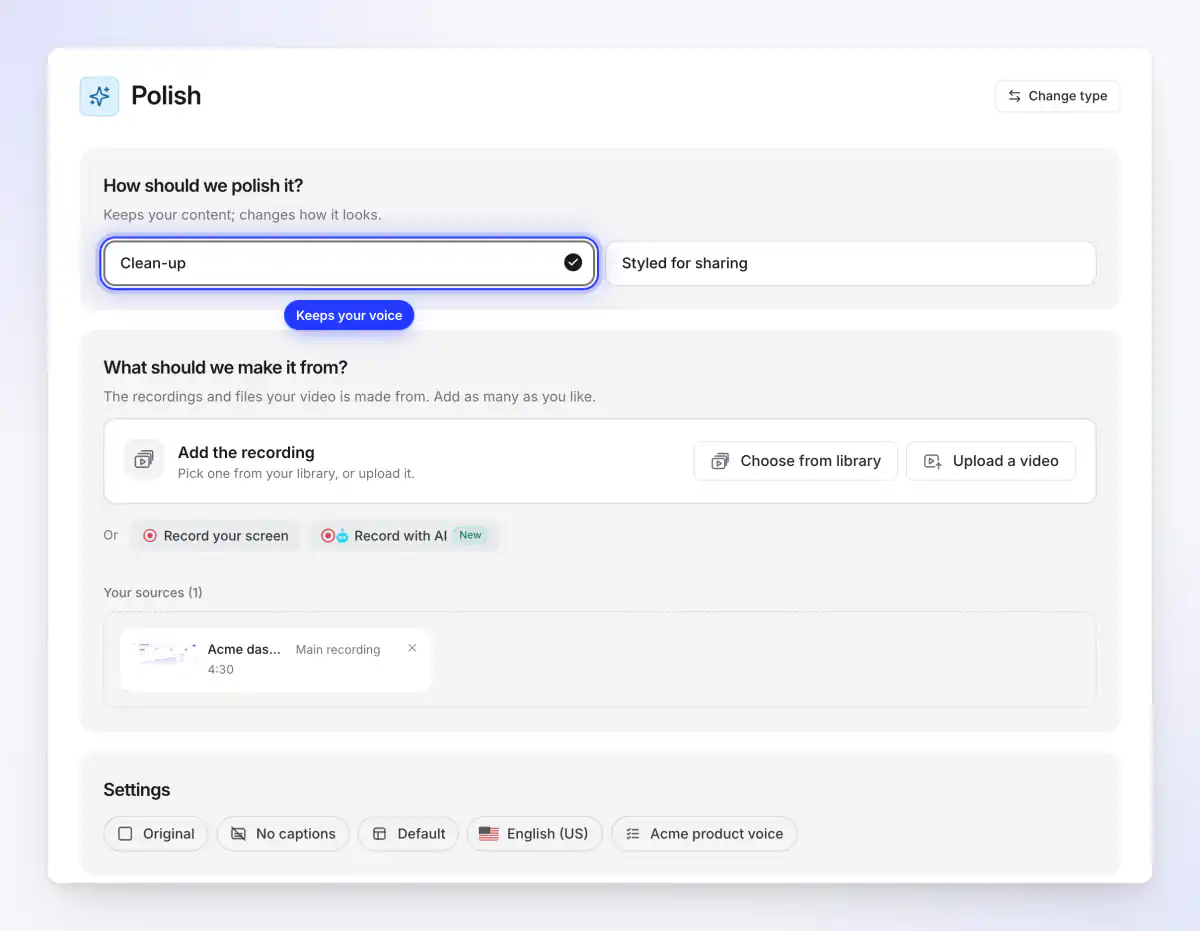
הקול שלך, מנוקה. בחרו Polish, ואז Clean-up. זה חותך מילות מילוי, התחלות שגויות, הקלטות חוזרות וזמן מת, שומר על הקול שלכם במהירות רגילה, ולא מוסיף קול AI. הניקוי מתחיל ללא כתוביות; הפעילו את כפתור ה-Captions כדי להוסיף כתוביות לקול שלכם. זה בדרך כלל עולה 20–50 קרדיטים עבור עד 5 דקות הקלטה, וזה עובד גם על הקלטות שקטות. ראו ניקוי או עיצוב מחדש של הקלטה עם Polish.
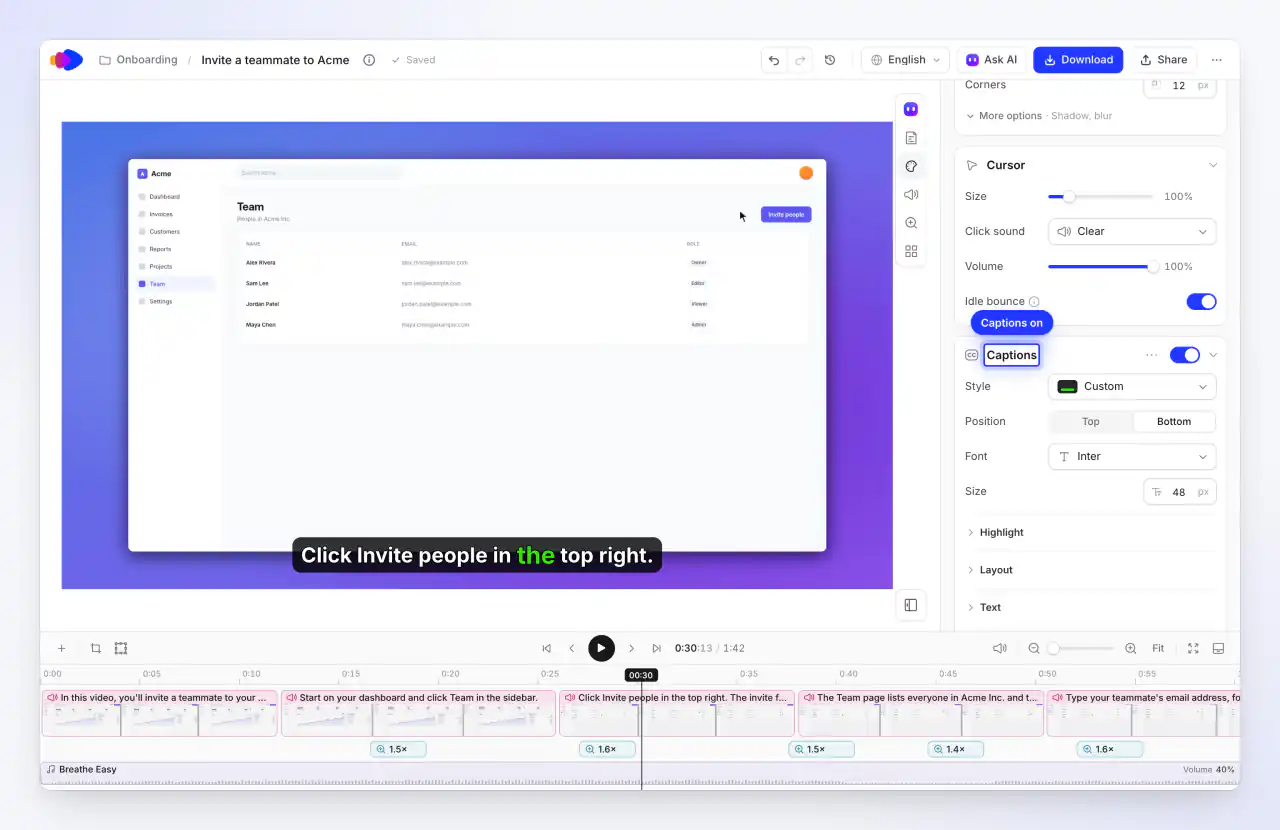
כתוביות לכל קול. בלשונית Style, פתחו את Captions ולחצו על Generate captions, ואז בחרו סגנון, מיקום וגופן. הכתוביות מתומללות מהקריינות (סרטוני הדרכה ודמו) או מהקול שלכם (סרטוני Polish), לכן סרטון Clevera זקוק לקול כדי להוסיף כתוביות. לסרטון ללא קול עם כתוביות בלבד, השתמשו בשיטה הכללית בסעיף הצעד-אחר-צעד.
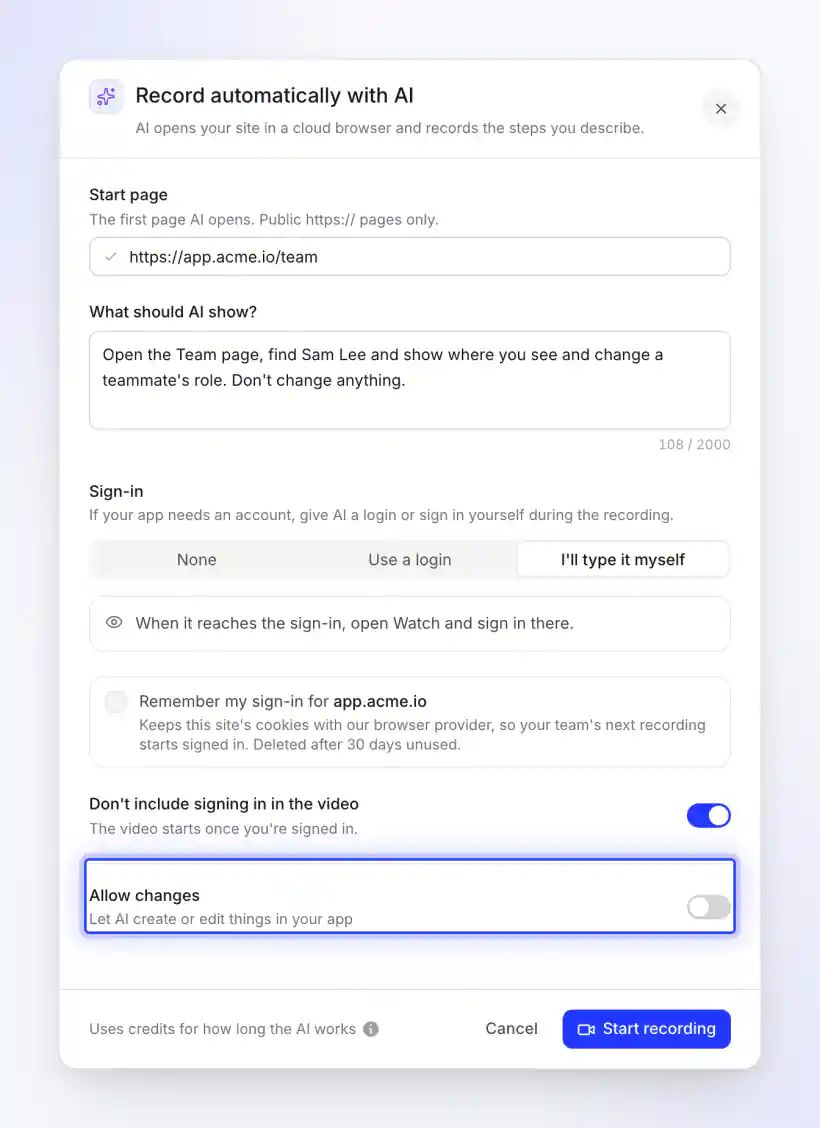
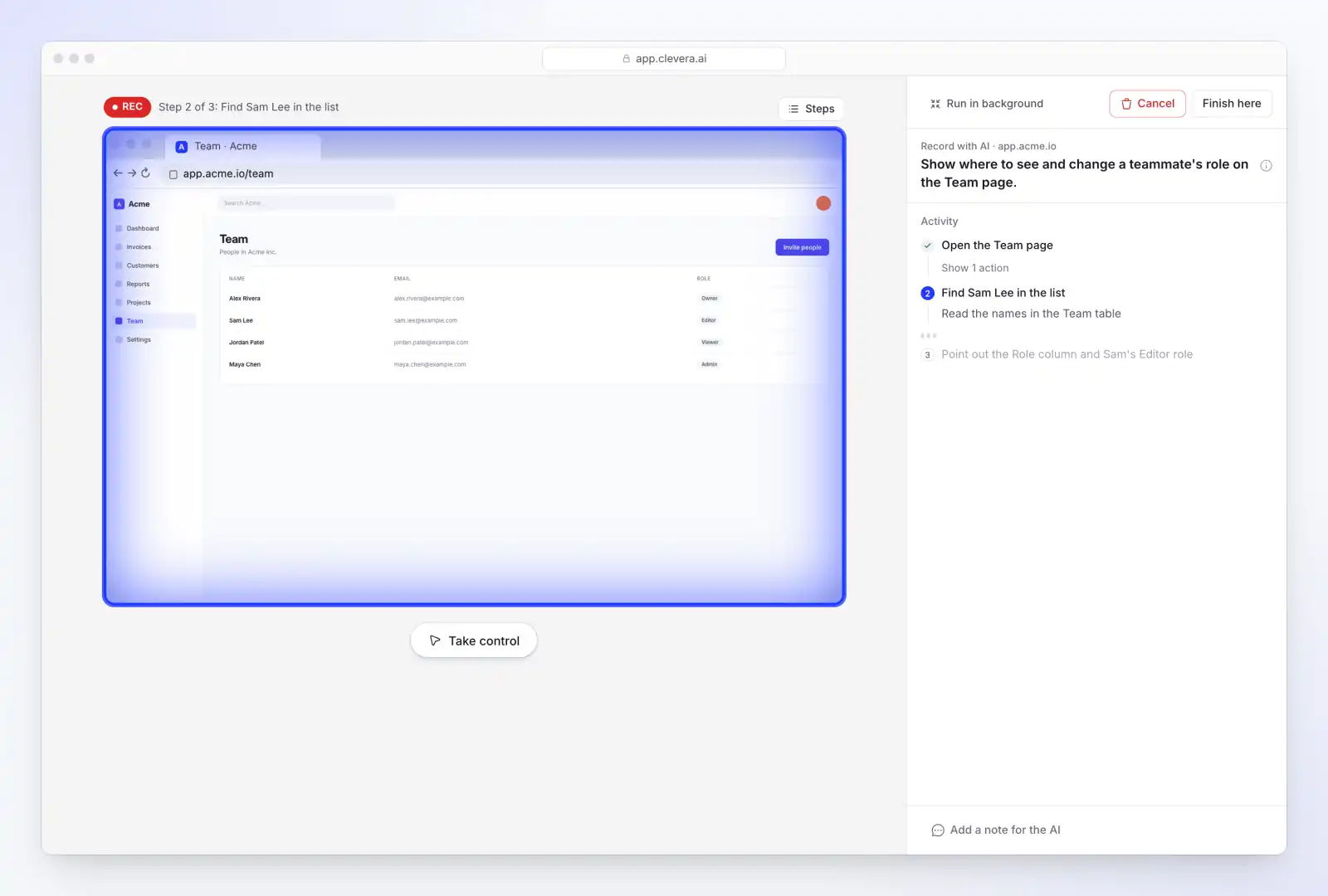
תנו ל-AI להקליט את האפליקציה. Record with AI פותח את האתר שלכם בדפדפן ענן ומקליט את השלבים שאתם מתארים. אתם יכולים לצפות בשידור חי, להשתלט, או ללחוץ על Run in background ולהמשיך לעבוד. זה דורש דף התחלה ציבורי https://; אפליקציות דסקטופ ודפי אינטראנט עוברים דרך מקליט הדסקטופ במקום. השתמשו בחשבון דמו או טסט, והשאירו את Allow changes כבוי אלא אם השלבים שלכם יוצרים משהו. החיוב הוא לפי זמן העבודה של ה-AI: כ-6 דקות לכל הקלטה, יותר לרשימת שלבים ארוכה, פלוס עד 15 דקות אם אתם משתלטים (למשל, כדי להתחבר). מאמר העזרה תנו ל-AI להקליט את המוצר שלכם עם Record with AI מכסה אפשרויות התחברות ומגבלות.
בלי הקלטה בכלל. מדריך או דמו של מוצר יכולים להיווצר מצילומי מסך, שקופיות או PDF בלבד. קליפים חברתיים קצרים עם מציג AI אופציונלי נוצרים מקישור, תמונות או תיאור; אלו זמינים בתוכנית Starter ומעלה ובגרסת בטא. אם מציג הוא מה שאתם צריכים, השוו חלופות ל-Synthesia עבור סרטוני תוכנה.
הנה התוצאה: מדריך של 2 דקות שנוצר מהקלטת מסך, עם קול AI, כתוביות וזום על כל לחיצה, ללא מציג.
מדריך מוקריין עם כתוביות ש-Clevera יצרה מהקלטת מסך (Quillstack הוא מותג דוגמה מומצא).
תוכניות שרלוונטיות כאן. התוכנית החינמית כוללת 100 קרדיטים בחודש וסרטונים עד 3 דקות, ואתם משתפים באמצעות קישור או הטמעה (ללא הורדת MP4). Starter (36$ לחודש, או 29$ לחודש בחיוב שנתי) מוסיפה ייצוא MP4 עד 2K, דומיין מותאם אישית למרכז העזרה, קליפים לרשתות חברתיות ומציג AI (שניהם בבטא; המציג עולה קרדיטים נוספים לפי זמן מסך). כשעורכים סרטון, כל קישור שיתוף, הטמעה ודף מרכז עזרה שמציגים אותו מנגנים את הגרסה החדשה; קבצי MP4 שהורדתם נשארים כפי שהיו. ראו הפיכת הקלטת מסך לסרטון הדרכה עבור התכונה המלאה.
Clevera היא לא הדרך הזולה ביותר אם אתם מכינים סרטון אחד בשנה: OBS ושירות TTS חינמי יעשו את העבודה. היא מתאימה כשהצוות שלכם מפרסם הרבה מדריכים וסרטוני הדרכה, מתרגם אותם, וצריך שהם יישארו מעודכנים כשהמוצר משתנה.
שאלות על סרטוני הדרכה ללא פנים
האם אני יכול ליצור סרטוני הדרכה בלי להראות את הפנים או להשתמש בקול שלי?
כן. הקליטו רק את המסך והשתמשו בקריינות AI או בכתוביות במקום בקולכם. עבור אפליקציות ווב ציבוריות, AI יכול גם לבצע ולהקליט את השלבים מתוך תיאור כתוב, כך שלא תצטרכו להקליט דבר.
האם קולות AI מספיק טובים למדריכים?
עבור מדריכי תוכנה, בדרך כלל כן, אם התסריט כתוב לדיבור ומשתמש בשמות המדויקים של הכפתורים. סקר של TechSmith מ-2024 מצא ש-87% מעדיפים אדם אמיתי על פני אווטאר AI; הסקר לא שאל על קולות AI, לכן כדאי לבדוק קול עם כמה משתמשים אמיתיים לפני שקובעים אותו כסטנדרט.
איזה ציוד אני צריך?
תוכנת הקלטת מסך, ומיקרופון USB או אוזניות אם אתם מקריינים בעצמכם. שום דבר מעבר לזה: בלי מצלמה, בלי תאורה. עם קול AI או כתוביות, תוכנת הקלטת מסך בלבד מספיקה.
כמה זמן צריך להימשך סרטון הדרכה?
משימה אחת לכל סרטון, בדרך כלל 1–3 דקות. אם התסריט ארוך יותר, פצלו את המשימה לשני סרטונים וקשרו ביניהם.
האם כדאי להשתמש באווטאר AI במקום?
עבור עזרה של לחיצה-אחר-לחיצה, לעיתים רחוקות. אווטאר תופס שטח מסך מהממשק, ורוב הצופים מעדיפים אדם אמיתי על פני אווטאר. אווטארים הגיוניים יותר בפרסומות, הודעות וסרטונים קצרים לרשתות חברתיות.
איך לשמור על המדריכים מעודכנים כשהממשק משתנה?
שמרו את התסריט כטקסט, כך ששינוי בשלב אומר עריכת שורה במקום הקלטה מחדש של הקול. הקליטו מחדש רק את המסכים שהשתנו, ושתפו דרך קישורים או הטמעות שניתן לעדכן במקום. המדריך איך להפוך הקלטת מסך לסרטון הדרכה מלוטש מכסה את נושא העריכה.
פרסמו מדריכי מוצר מבלי שאף אחד יופיע מול המצלמה
הקליטו את המסך או תארו את השלבים, ו-Clevera תיצור סרטון הדרכה עם קריינות וכתוביות אופציונליות, בתוספת מאמר עזרה שהצוות שלכם יכול לשמור מעודכן.

