تكامل LinkedIn
انشر مقاطع فيديو تسجيل الشاشة على LinkedIn، في ملفك الشخصي أو صفحة شركتك
أنشئ فيديو منتج مع تعليق صوتي من تسجيل شاشة في Clevera، ثم انشره على ملفك الشخصي على LinkedIn أو على صفحة شركة تديرها. نص المنشور وعنوان الفيديو والصورة المصغرة جاهزة لتراجعها.
الملفات الشخصية وصفحات الشركات
نص وعنوان وصورة مصغرة بواسطة الذكاء الاصطناعي
معاينة سطح المكتب والهاتف
لا توجد رسوم لكل منشور
ما يمكنك فعله
فيديو منتج في الخلاصة
يقرأه عملاؤك بالفعل.
LinkedIn هو المكان الذي يبحث فيه العملاء والمحتملون والموظفون المستقبليون عما يقدمه فريقك. يحول تكامل LinkedIn كل فيديو مكتمل من Clevera إلى منشور فيديو أصلي على LinkedIn، على الصفحة ولدى الأشخاص القائمين عليها.
انشر كصفحة شركة
اربط كل صفحة تكون فيها مشرفاً رئيسياً (Super admin) أو مشرف محتوى (Content admin). تظهر كل صفحة كحساب مستقل في Clevera، لذا فإن صفحة المنتج وصفحة العلامة التجارية والصفحة الإقليمية تفصل بينها نقرة واحدة فقط.
ومن الأشخاص الذين بنوه
يربط المؤسسون ومديرو المنتجات وممثلو المبيعات ملفاتهم الشخصية. يخرج العرض التوضيحي نفسه من الصفحة ومن الأشخاص، مع نص مكتوب لكل حساب.
شاهد أين ينطوي النص
يقطع LinkedIn المنشورات الطويلة بـ "...رؤية المزيد". بدّل المعاينة بين سطح المكتب والهاتف للتأكد من أن الأسطر الأولى توصل الفكرة قبل أن يضطر أي شخص للنقر.
صورة مصغرة ليست إطاراً فارغاً
تختار Clevera الغلاف أو الملصق أو إطاراً من الفيديو كصورة مصغرة، لذا فأنت تقرر ما يراه الناس قبل الضغط على تشغيل. اختر صورة أخرى بنقرة واحدة.
تحكم في من يراه ويشاركه
انشر للجميع، أو للاتصالات فقط من ملف شخصي. أوقف إعادة النشر عندما يكون الفيديو مخصصاً لشبكتك وليس للمشاركة الأوسع.
تنبيه قبل انتهاء صلاحية الوصول
تستمر اتصالات LinkedIn لمدة 60 يوماً. قبل سبعة أيام من النهاية، تخبرك Clevera بإعادة الربط، ويؤدي تسجيل دخول واحد إلى تجديد كل صفحة من ذلك الحساب دفعة واحدة.
كيف يعمل
من التسجيل إلى منشور LinkedIn
في أربع خطوات.
اربط ملفاً شخصياً أو صفحة مرة واحدة. كل فيديو مكتمل بعد ذلك يحتاج إلى فحص سريع للنشر في الخلاصة.
- 1
اربط ملفاً شخصياً أو صفحة
في صفحة التكاملات، اختر ملفاً شخصياً أو اربط صفحة LinkedIn واسمح لـ Clevera بالوصول إلى LinkedIn. - 2
Clevera يكتب المنشور
حدد الملف الشخصي أو الصفحة في نافذة النشر. يكتب الذكاء الاصطناعي نص المنشور وعنواناً من نص الفيديو ويختار صورة مصغرة. - 3
راجع وانشر
اقرأه في معاينة سطح المكتب أو الهاتف، واضبط الرؤية وإعادة النشر، وانقر على "نشر الآن". - 4
إنه مباشر على LinkedIn
يعالج LinkedIn الفيديو، ثم يظهر المنشور على الملف الشخصي أو الصفحة، وتضع Clevera رابطاً له.
شاهده في Clevera
صفحة شركة أو ملف شخصي،
كل منشور يناسب حسابه.
منشور الصفحة ومنشور الملف الشخصي ليسا نفس المنشور. يحصل كل حساب تحدده على علامة تبويب خاصة به مع نصه وإعداداته ومعاينته، وتحذرك النافذة قبل أن يصبح أي شيء مباشراً.
انشر كصفحة، مع معاينة للخلاصة
تُظهر قائمة "إرسال إلى" كل حساب حسب المجموعة، مع تصنيف كل صفحة كصفحة شركة وكل ملف شخصي كملف شخصي. حدد الحسابات التي تريدها؛ وتفتح تفاصيل كل منها على اليمين.
لافتة تذكرك بأن LinkedIn لا يحتوي على مسودات: يخرج المنشور بمجرد النقر على "نشر الآن". هل تريد التفكير في الأمر؟ خيار "حفظ كمسودة" يحفظ كل شيء في Clevera.
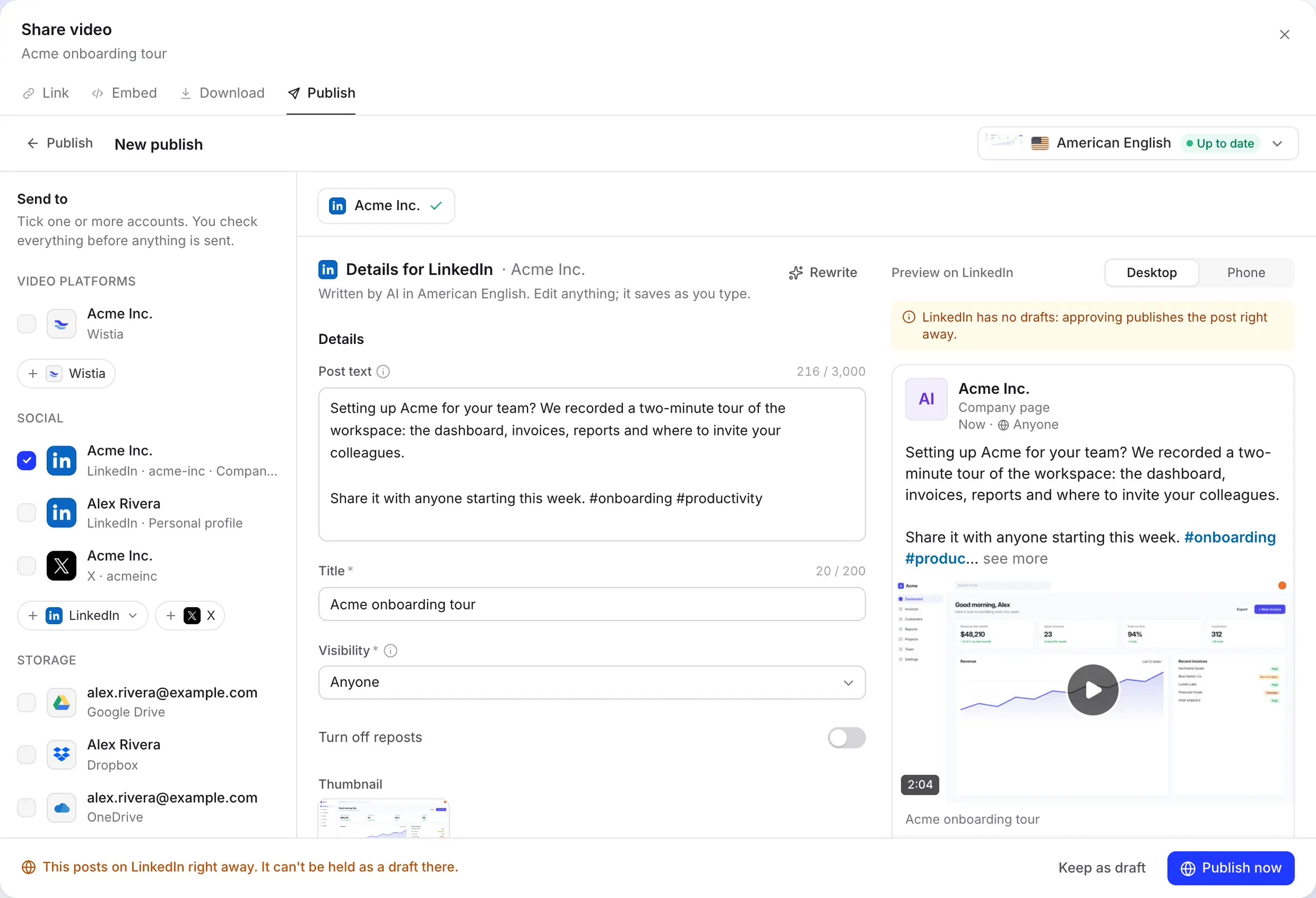
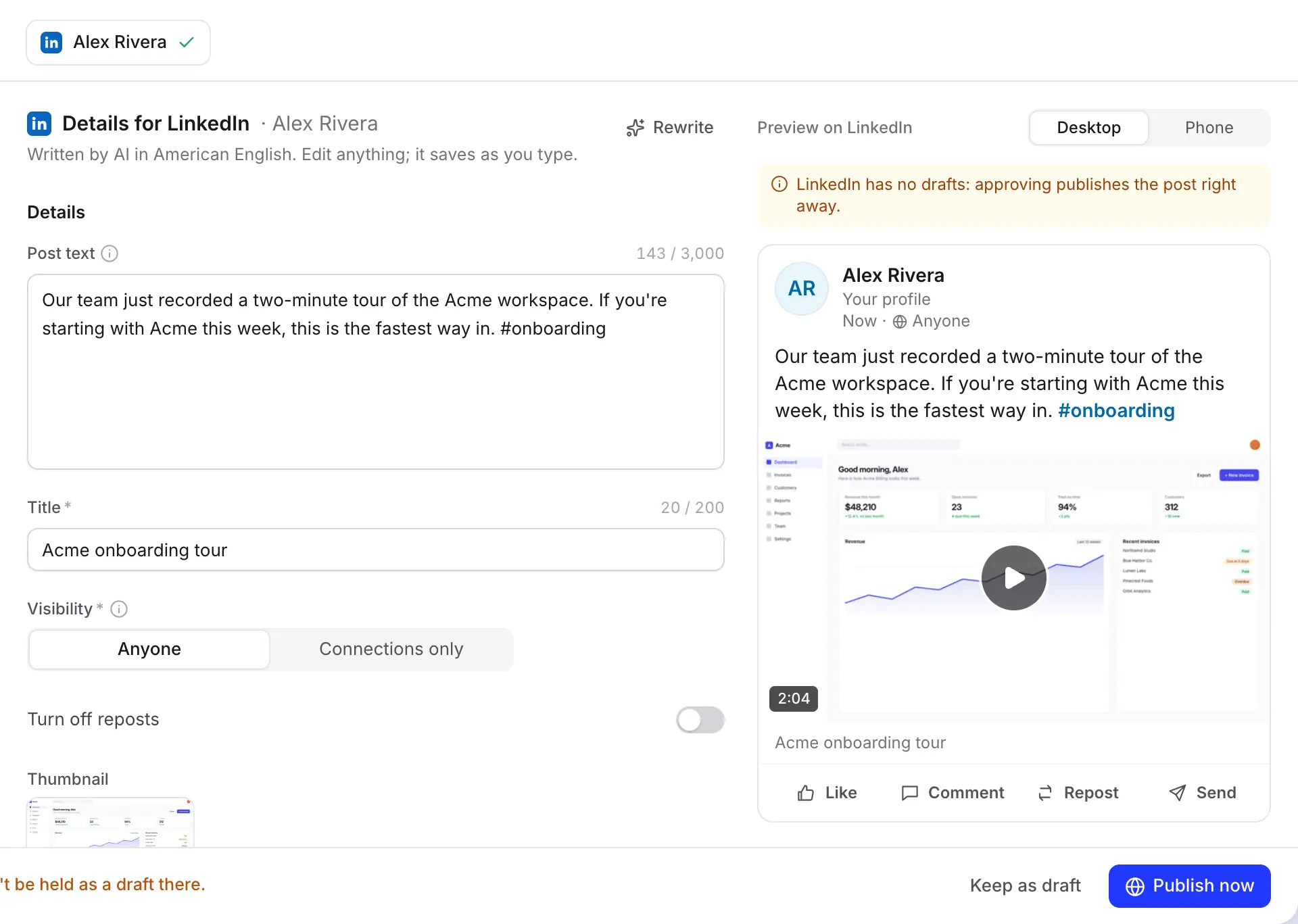
يمكن للملفات الشخصية النشر للاتصالات فقط
في الملف الشخصي، تختار بين "الجميع" و"الاتصالات فقط". تنشر صفحات الشركات دائماً لـ "الجميع"، لذا يظهر الخيار فقط حيث يوفره LinkedIn.
تعمل الهاشتاجات في أي مكان في النص وتظهر الروابط كنص عادي. الإشارات (Mentions) غير مدعومة بعد: يبقى @name نصاً عادياً، لذا قم بالإشارة إلى الأشخاص على LinkedIn لاحقاً إذا كنت بحاجة لذلك.
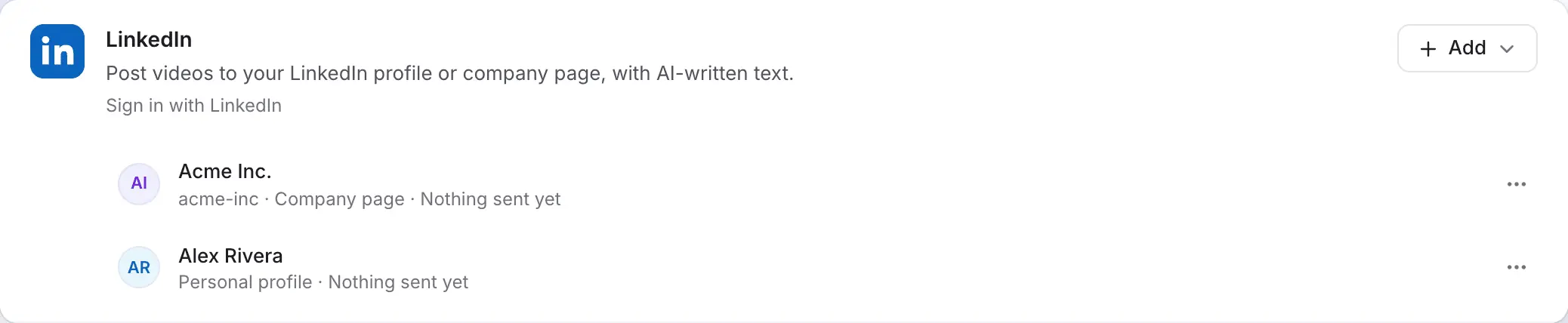
صفحاتك وملفك الشخصي، جنباً إلى جنب
يعامل LinkedIn الملفات الشخصية والصفحات كتطبيقين منفصلين، لذا فهما يتصلان بشكل منفصل ولا يندمجان أبداً. يضيف تسجيل دخول واحد للصفحة صفاً واحداً لكل صفحة لديك الدور المناسب فيها.
يُظهر كل صف ما تلقاه حتى الآن. تنتمي الحسابات المرتبطة بمساحة العمل، لذا اربط فقط الصفحات التي قد ينشر فريقك عليها.
مكتملة لك
ما تملؤه Clevera
لكل منشور على LinkedIn.
يكتب الذكاء الاصطناعي بلغة الفيديو الذي ترسله ويلتزم بحدود LinkedIn. يتم تذكر خيارات الرؤية وإعادة النشر لكل حساب.
- نص المنشوريكتبه الذكاء الاصطناعي
- التعليق فوق الفيديو، حتى 3000 حرف. تحقق من الأسطر الأولى في المعاينة: يطوي LinkedIn الباقي خلف "...رؤية المزيد". الهاشتاجات تكون ضمن النص.
- العنوانيكتبه الذكاء الاصطناعي
- مطلوب من قبل LinkedIn، حتى 200 حرف. يظهر كسطر صغير تحت الفيديو ويسمي الفيديو نفسه.
- الصورة المصغرةيختارها الذكاء الاصطناعي
- الغلاف أو الملصق أو إطار من الفيديو. إذا تعذر تحميل الصورة، يختار LinkedIn صورته الخاصة ويظل المنشور يخرج.
- الرؤيةأنت تختار
- الجميع افتراضياً. يمكن للملفات الشخصية أيضاً النشر للاتصالات فقط.
- إيقاف إعادة النشرأنت تختار
- متوقف افتراضياً. قم بتشغيله لمنع الآخرين من إعادة نشر الفيديو.
الإعداد
اربط LinkedIn بـ Clevera
لملف شخصي، أو صفحة، أو كليهما.
تحتاج إلى مساحة عمل Clevera على خطة Pro أو أعلى. يقوم مالك مساحة العمل أو المسؤول بربط الحسابات؛ ثم يمكن لأي شخص يمكنه تعديل فيديو نشره. بالنسبة لصفحة الشركة، تحتاج أيضاً إلى دور مشرف رئيسي أو مشرف محتوى على تلك الصفحة.
- 1
افتح التكاملات
افتح التكاملات من الشريط الجانبي. يوجد LinkedIn تحت اجتماعي. - 2
اختر ملفاً شخصياً أو صفحة
انقر على ربط (أو إضافة) واختر ملف شخصي أو ربط صفحة LinkedIn. - 3
اسمح لـ Clevera على LinkedIn
سجل الدخول إذا طُلب منك وانقر على سماح. بالنسبة للملف الشخصي، تطلب Clevera اسمك وصورتك والإذن بالنشر. بالنسبة للصفحات، تطلب رؤية الصفحات التي تديرها والنشر بصفتها. - 4
انشر فيديو مكتملاً
في المحرر، انقر على مشاركة، افتح نشر وانقر على نشر.... حدد الملفات الشخصية والصفحات، راجع كل منشور وانقر على نشر الآن أو إرسال إلى N. - 5
أعد الربط كل 60 يوماً
عندما يقول الصف "أعد الربط خلال N يوماً"، انقر على إعادة ربط ووافق مرة أخرى. يستغرق الأمر بضع ثوانٍ ويحافظ على كل شيء آخر كما هو.
أسئلة تكامل LinkedIn
نعم. في صفحة التكاملات، اختر "ربط صفحة LinkedIn" وسجل الدخول. تتم إضافة كل صفحة تكون فيها مشرفاً رئيسياً أو مشرف محتوى، ويمكنك النشر على أي منها من نافذة النشر الخاصة بالفيديو.
مشرف رئيسي أو مشرف محتوى. لا يمكن للمحللين وناشري المحتوى الممول النشر من خلال التطبيقات. اطلب من مشرف رئيسي للصفحة تغيير دورك في أدوات إدارة الصفحة، ثم اربط مرة أخرى.
يسمح LinkedIn للتطبيقات بنشر المنشورات فقط، وليس حفظ المسودات. احتفظ بالمسودة في Clevera باستخدام "حفظ كمسودة" وانشر عندما تكون مستعداً. تبقى المسودات غير المرسلة في علامة تبويب النشر الخاصة بالفيديو لمدة 30 يوماً.
ملف MP4 بين 3 ثوانٍ و30 دقيقة، من 75 كيلوبايت إلى 500 ميجابايت، بشكل بين 1:2.4 (طولي) و2.4:1 (عرضي). تتحقق Clevera من العرض قبل الإرسال، ويمكنك تصدير إصدارات عمودية أو مربعة أو عريضة في المحرر.
نعم. حدد كلا الصفين وانقر على "إرسال إلى N". يحصل كل منهما على نصه ومعاينته الخاصة. يمكنك تحديد X أيضاً والنشر في كل مكان دفعة واحدة؛ انظر تكامل X.
لا. النص المكتوب بواسطة الذكاء الاصطناعي، وإعادة الكتابة، والتحميل مجانية. استخدام إنشاء الفيديو نفسه يستهلك رصيداً كالمعتاد؛ انظر الأسعار.
يستمر وصول التطبيقات إلى LinkedIn لمدة 60 يوماً ولا يمكن تجديده تلقائياً. تنبهك Clevera قبل أسبوع من انتهاء الصلاحية. في حال انتهائه، ستظهر رسالة "أعد ربط حسابك على LinkedIn لإرسال هذا." حتى تقوم بإعادة الربط.
الروابط مسموح بها وتظهر كنص عادي. الإشارات (Mentions) غير مدعومة بعد: سيبقى @name نصاً عادياً بدلاً من الإشارة إلى الشخص. تعمل الهاشتاجات في أي مكان داخل المنشور.
أظهر لشبكتك ما قمت بإطلاقه.
سجله مرة واحدة. ستقوم Clevera بإنشاء الفيديو ونشره على صفحتك وملفك الشخصي مع كتابة المنشور.