تكامل GitBook
انشر أدلة خطوة بخطوة إلى GitBook من تسجيل الشاشة
اعرض الميزة مرة واحدة على الشاشة. تكتب Clevera صفحة الإرشادات مع لقطات الشاشة وتنشرها في مساحة GitBook التي تختارها، مع تلميحات وخطوات وعلامات تبويب وكتل قابلة للتوسيع مبنية من كتل GitBook الأصلية.
كتل GitBook أصلية
صور مرفوعة إلى المساحة
تحديث نفس الصفحة
أي خطة GitBook
ما يمكنك فعله
وثائق منتج تواكب كل إصدار،
دون الحاجة لكاتب لكل صفحة.
تختار فرق التطوير والمنتج GitBook لأنه يبدو جيداً ويبقى منظماً. ما لا يمكنه فعله هو كتابة الصفحات. تملأ Clevera مساحاتك بأدلة إرشادية واضحة ومصورة تم إنشاؤها من تسجيل للمنتج نفسه.
صفحة إرشادية لكل ميزة
سجّل سير العمل الذي أطلقته للتو. تكتب Clevera الصفحة: مقدمة، وخطوات مرقمة، ولقطة شاشة لكل خطوة، والنصائح التي يحتاجها القارئ.
كتل GitBook، وليس نصاً منسوخاً
تتحول الخطوات إلى خطوات GitBook، وتتحول وسائل الشرح إلى تلميحات، وتبقى علامات التبويب كما هي، ويحتفظ الكود بلغته وعنوانه. تبدو الصفحة وكأن فريقك كتبها في GitBook.
لقطات شاشة مخزنة في GitBook
يتم رفع كل لقطة شاشة إلى المساحة كملف، لذا تستمر الصفحة في العمل حتى لو تم حذف المقالة في Clevera.
أعد التسجيل عند تغير واجهة المستخدم
عدّل المقالة في Clevera وانشرها مرة أخرى. تجد Clevera الصفحة وتحدثها في مكانها، مع الحفاظ على عنوانها وروابطك.
مساحة واحدة لكل لغة
ترجم المقالة في Clevera، وبدّل اللغة في المحرر وانشر كل نسخة إلى المساحة التي تحتوي على تلك اللغة.
المساحات التي تختارها
تتصل Clevera بمفتاح وصول شخصي تنشئه في GitBook، وتختار مواقع الوثائق التي يُسمح لها بالنشر فيها.
كيف يعمل
من التسجيل إلى صفحة GitBook
في أربع خطوات.
ألصق مفتاح GitBook مرة واحدة. بعد ذلك، يمكن لأي مقالة في مساحة العمل أن تصبح صفحة في وثائقك.
- 1
اتصل باستخدام مفتاح
أنشئ رمز وصول شخصي في إعدادات المطور في GitBook، وألصقه في Clevera واختر مواقعك. - 2
تكتب Clevera الصفحة
من تسجيل شاشتك، تكتب Clevera الإرشادات: العناوين، والخطوات، والتلميحات، ولقطات الشاشة. - 3
اختر المساحة وانشر
في المشاركة (Share)، افتح النشر (Publish)، واختر مساحة GitBook واضغط على نشر إلى GitBook. - 4
إنها مباشرة في وثائقك
تظهر الصفحة في المستوى الأعلى من المساحة، مع صورها، بمجرد انتهاء النشر.
شاهدها في Clevera
النشر إلى GitBook،
من نافذة مشاركة المقالة.
لا تصدير Markdown، لا إعادة رفع صور، لا إعادة بناء خطوات يدوياً في محرر GitBook. نافذة المشاركة التي تمنحك رابطاً ورمز تضمين تقوم أيضاً بالنشر إلى GitBook.
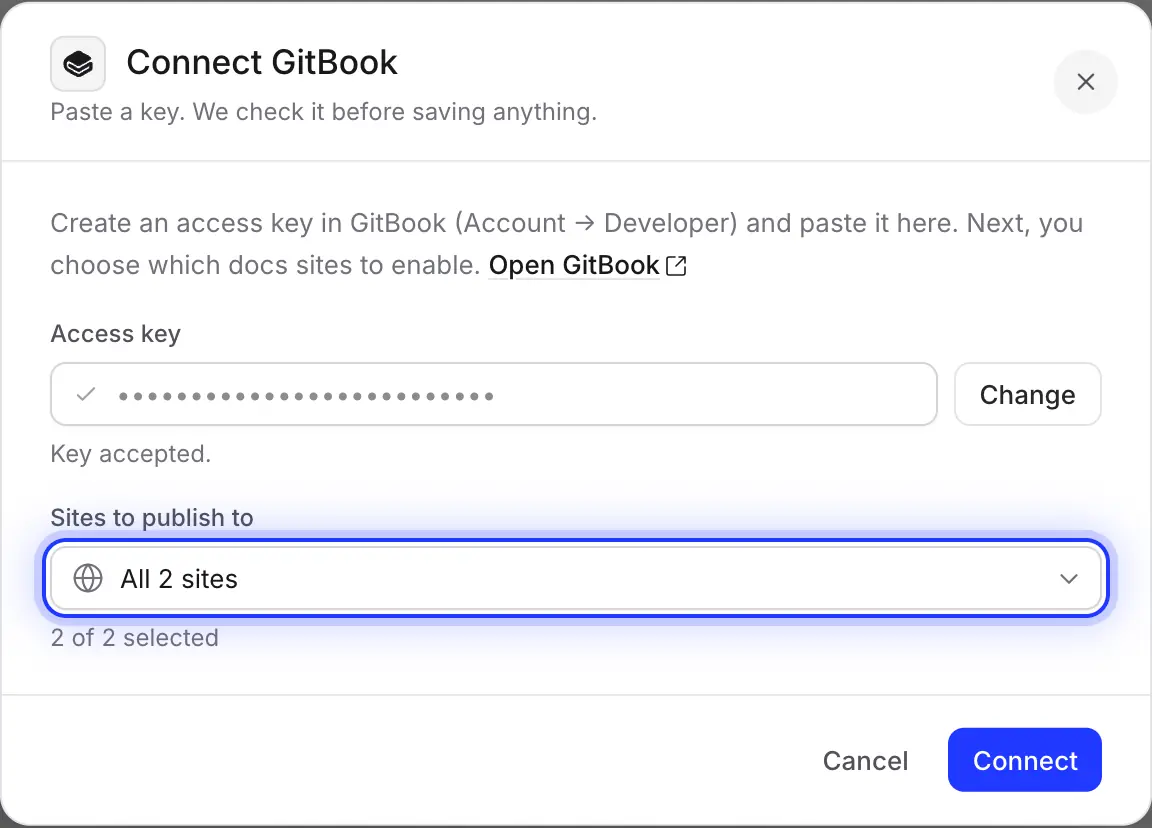
اتصل باستخدام مفتاح، يتم التحقق منه قبل حفظه
ألصق رمز الوصول الشخصي لـ GitBook واضغط على تحقق من المفتاح. تختبر Clevera ذلك مع GitBook قبل حفظ أي شيء، ثم تسرد مواقع وثائقك، جميعها محددة. ألغِ تحديد أي منها إذا كنت تريد منع Clevera من الوصول إليها.
يعمل المفتاح كمستخدم GitBook الذي أنشأه. يحافظ حساب الوثائق المشترك على استمرار عمل النشر عندما يغير الأشخاص فرقهم.
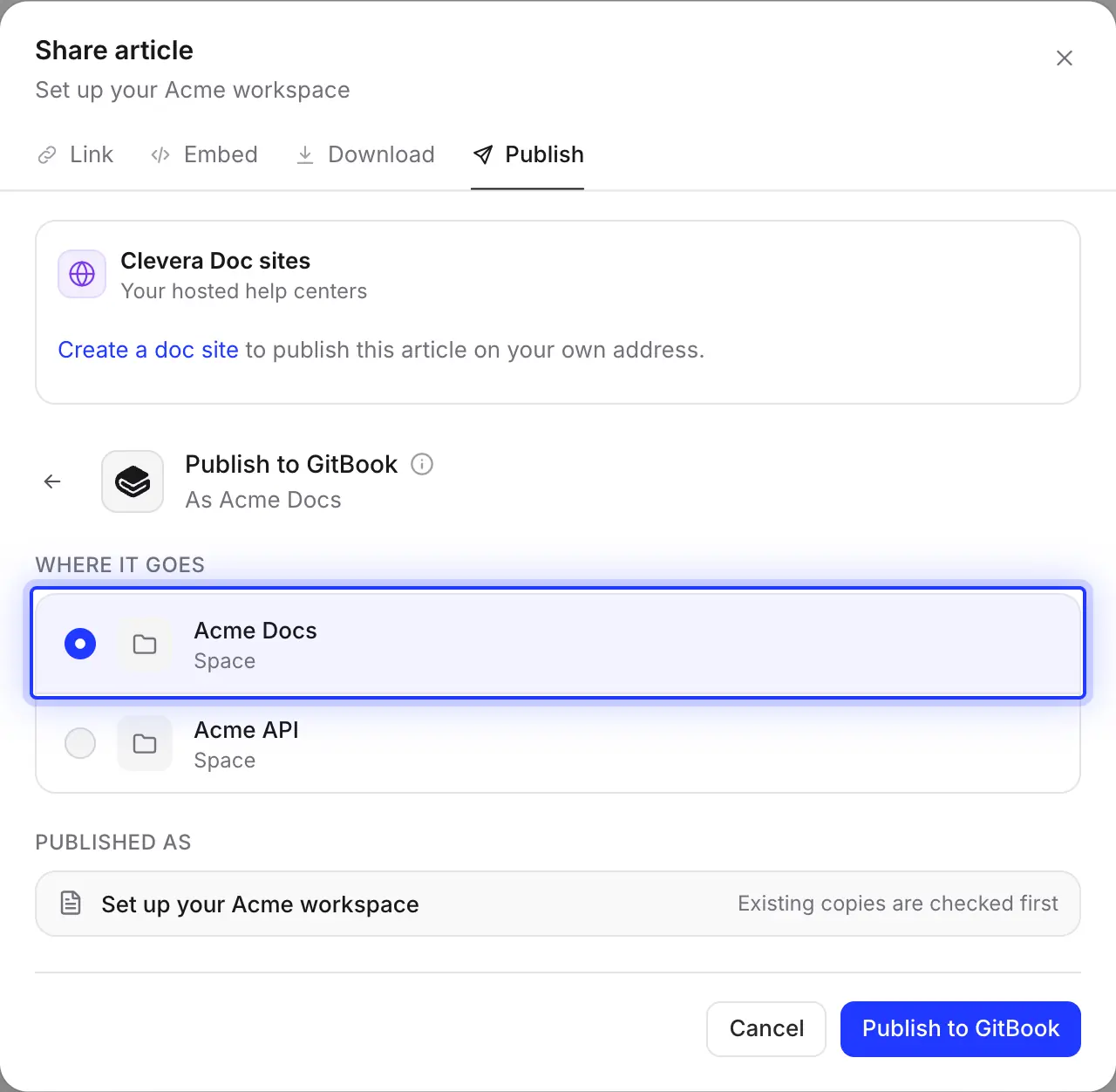
اختر المساحة التي تذهب إليها الصفحة
تُظهر القائمة المساحات الموجودة خلف المواقع التي اخترتها، مثل وثائق منتجك ووثائق API الخاصة بك. اختر واحدة وانشر. تتحقق Clevera أولاً مما إذا كانت الصفحة موجودة بالفعل.
يأتي عنوان الصفحة من عنوانها، لذا يصبح “Invite your team” /invite-your-team. انقلها أو أعد تسميتها في GitBook وقتما تشاء.
مكتملة من أجلك
كيف تصبح مقالتك صفحة GitBook
كتلة بكتلة.
تبني Clevera الصفحة من كتل مستندات GitBook الخاصة، لذا فهي قابلة للتحرير مثل أي صفحة أخرى في مساحتك. إليك ما يحتويه كل نشر.
- المساحةأنت تختار
- أي مساحة خلف مواقع الوثائق التي حددتها عند الاتصال. غيّر المواقع في أي وقت باستخدام إعادة الاتصال.
- عنوان الصفحة وعنوانهامُعد لك
- عنوان المقالة، وعنوان URL تم إنشاؤه منه، في المستوى الأعلى من المساحة. العناوين التي تحتوي على علامات تشكيل أو بلغات أخرى تُكتب بحروف لاتينية أولاً.
- الخطواتتم تحويلها لك
- تتحول الخطوات المرقمة إلى خطوات GitBook، خطوة GitBook واحدة لكل خطوة من المقالة.
- وسائل الشرحتم تحويلها لك
- كتل التلميحات: تصبح المعلومات والملاحظات (Info and note) معلومات (Info)، وتصبح النصائح والنجاح (Tip and success) نجاحاً (Success)، ويصبح التحذير (Warning) تحذيراً (Warning)، ويصبح الخطر (Danger) خطراً (Danger).
- علامات التبويب، والمبدلات، والكودتم تحويلها لك
- تبقى علامات التبويب كما هي في GitBook، وتصبح الأقسام القابلة للطي كتلًا قابلة للتوسيع، وتحتفظ كتل الكود بلغتها وعنوانها، وتستخدم المعادلات رياضيات GitBook.
- لقطات الشاشةمُعد لك
- يتم رفعها إلى المساحة كملفات، مع تسمياتها التوضيحية.
- الفيديوهاتمُعد لك
- تصبح الفيديوهات والمواد المضمنة في المقالة كتل تضمين GitBook. يتم تضمين فيديو Clevera عندما يكون رابط المشاركة الخاص به مفعلاً. لا يتم إضافة الفيديو الذي جاءت منه المقالة.
- طلب تغييرمُعد لك
- تكتب Clevera الصفحة من خلال طلب تغيير GitBook وتدمجه على الفور، لذا تكون الصفحة مباشرة عند انتهاء النشر.
الإعداد
قم بإعداد تكامل GitBook
في حوالي دقيقتين.
تحتاج إلى مساحة عمل Clevera على خطة Pro أو أعلى وأي خطة GitBook. يقوم مالك مساحة العمل أو المسؤول بتوصيل GitBook مرة واحدة؛ بعد ذلك، يمكن لأي شخص يمكنه تحرير مقالة نشرها. لا يستخدم النشر أي أرصدة.
- 1
أنشئ مفتاح وصول GitBook
في GitBook، افتح إعدادات حسابك، واذهب إلى المطور (Developer)، أنشئ رمز وصول شخصي باسم “Clevera” وانسخه. يظهره GitBook مرة واحدة فقط. - 2
اتصل بـ GitBook في Clevera
افتح قائمة مساحة العمل، واختر التكاملات (Integrations)، وابحث عن GitBook واضغط على اتصال (Connect). ألصق المفتاح في مفتاح الوصول (Access key) واضغط على تحقق من المفتاح. - 3
اختر مواقعك
تحت المواقع للنشر فيها (Sites to publish to)، احتفظ بمواقع الوثائق التي يمكن لـ Clevera استخدامها واضغط على اتصال (Connect). لا توجد مساحات بعد؟ تنشئ Clevera واحدة باسم “Clevera” لك. - 4
انشر مقالة
في محرر المقالة، اضغط على مشاركة (Share)، افتح نشر (Publish)، اضغط على مربع GitBook، واختر مساحة واضغط على نشر إلى GitBook. - 5
افتحها في GitBook
عندما ترى “تم النشر إلى GitBook.”، اضغط على فتح في GitBook لرؤية الصفحة.
أسئلة تكامل GitBook
تفتح Clevera طلب تغيير وتدمجه على الفور، لذا تكون الصفحة مباشرة بمجرد انتهاء النشر. إذا كان يجب مراجعة كل تغيير في وثائقك أولاً، فانشر إلى مساحة مسودة وانقل الصفحة من هناك بمجرد الموافقة عليها.
في المستوى الأعلى من المساحة التي تختارها. انقلها إلى المجموعة الصحيحة أو تحت صفحة رئيسية في GitBook لاحقاً، وأعد تسميتها إذا أردت.
تبحث Clevera عن صفحة بنفس العنوان أو العنوان URL وتسأل عما يجب فعله. حدّثها لاستبدال عنوانها ومحتواها مع الاحتفاظ بعنوان URL، أو أنشئ صفحة جديدة بعنوان جديد. يتم استبدال التعديلات التي تمت في GitBook، ويسمح لك سجل GitBook باستعادتها.
لا. النشر يسير في اتجاه واحد، من Clevera إلى GitBook. احتفظ بالمقالة في Clevera كمصدر وانشرها مرة أخرى بعد تغييرها.
ليس من جانب Clevera. إنه ينتمي لمستخدم GitBook الذي أنشأه، لذا إذا فقدوا الوصول إلى مؤسستك، يتوقف النشر. احذف المفتاح من صفحة المطور في GitBook لإلغائه.
لا. يحافظ هذا التكامل على وثائقك في GitBook ويضيف صفحات إليها. إذا كنت تفضل استضافة مركز المساعدة الخاص بك مع Clevera، فراجع استيراد GitBook المجاني و كيف تقارن Clevera بـ GitBook.
النشر إلى GitBook هو جزء من خطط Clevera Pro و Custom ولا يستخدم أي أرصدة؛ استخدام الأرصدة لإنشاء المقالة كالمعتاد. أي خطة GitBook تعمل، طالما أن مستخدم المفتاح يمكنه تحرير المساحة. راجع الأسعار.
أطلق الميزة. صفحة GitBook تتبعها.
سجّل الفيديو مرة واحدة. ستقوم Clevera بكتابة الدليل ونشره في مساحة العمل الخاصة بك، متضمناً لقطات الشاشة وكل شيء.