تكامل Dropbox · التخزين السحابي
احفظ تسجيلات الشاشة في Dropbox تلقائياً
حوّل تسجيل الشاشة إلى فيديو نهائي مع تعليق صوتي في Clevera، ثم أرسل ملف MP4 مباشرةً إلى مجلد Clevera الخاص في Dropbox، ضمن Apps › Clevera-ai، ليكون جاهزًا لمشاركته مع المحررين والعملاء. لا حاجة إلى تنزيل الملفات أو إعادة تسميتها أو نقلها يدويًا.
مسمّى باسم الفيديو
مجلد فرعي لكل مجموعة
لا يتم استبدال أي ملف
لا يتم نشر أي شيء
ما يمكنك فعله
الملف النهائي، في المجلد
الذي يفتحه فريقك بالفعل.
تنتقل ملفات الفيديو بين الأيدي كثيرًا عبر Dropbox: يلتقط المحرر نسخة للمونتاج، ويراجع العميل ملفًا للتسليم، ويحصل مدير الحساب على الملف النهائي لإضافته إلى عرض تقديمي. يضع Clevera ملف MP4 هناك نيابةً عنك، في المكان الذي يتوقعه الجميع.
سلّم العمل دون تنزيل
تجاوز التصدير ومجلد التنزيلات والتحميل. ينتقل ملف MP4 المُصيّر مباشرةً إلى مجلد Clevera في Dropbox، جاهزًا لمن سيعمل عليه بعد ذلك.
مجلد لكل مشروع، تلقائياً
تتحول مجموعة كل فيديو إلى مجلد فرعي، فتجد سلسلة تعريف العميل أو دروس الإصدار جنبًا إلى جنب في Dropbox، من دون أن يضطر أحد إلى ترتيبها.
نقرة واحدة، عدة حسابات Dropbox
اربط حسابك على Dropbox وحساب أحد زملائك، وحددهما ثم احفظ مرة واحدة. يحصل كل حساب على نسخة خاصة به وحالة مستقلة.
أرسله قبل اكتمال المعالجة
انقر على «حفظ» بينما لا يزال الفيديو بحاجة إلى التصيير. يصيّره Clevera أولًا، ثم يرسل الملف تلقائيًا إلى Dropbox عند اكتمال التصيير.
الإصدارات السابقة تبقى كما هي
لا يؤدي حفظ نسخة جديدة إلى استبدال الملف القديم. يحتفظ Dropbox بالنسختين ويضيف رقمًا إلى اسم الملف الجديد، فلا تضيع أبدًا النسخة التي وافق عليها العميل.
مجلده الخاص، لا شيء غيره
يعمل Clevera داخل مجلد تطبيقه فقط، Apps › Clevera-ai. لا يمكنه رؤية أي شيء آخر في Dropbox أو فتحه، كما أنه لا ينشئ روابط أو ينشر أي شيء، لذا يظل الفيديو خاصًا إلى أن تشاركه.
كيف يعمل
من التسجيل إلى Dropbox
في أربع خطوات.
يربط المالك أو المسؤول Dropbox مرة واحدة. بعد ذلك، يمكن لأي شخص لديه صلاحية تعديل الفيديو حفظه في Dropbox من نافذة المشاركة.
- 1
اربط Dropbox
سجّل الدخول إلى Dropbox من صفحة عمليات التكامل في Clevera واسمح بالوصول. أضف المزيد من حسابات Dropbox بالطريقة نفسها. - 2
التفاصيل تُملأ تلقائياً
افتح «مشاركة»، ثم «نشر»، وحدد الحساب. يكون اسم الملف هو عنوان الفيديو، والمجلد الفرعي هو مجموعته. - 3
تحقق من المسار واحفظ
تعرض المعاينة مسار Dropbox الكامل. غيّر المجلد إذا أردت، ثم انقر على «حفظ في Dropbox». - 4
يصل إلى المجلد
يظهر ملف MP4 في Dropbox، ويعرض الصف في Clevera الحالة «تم الحفظ في Dropbox»، مع رابط يفتح الملف.
شاهده في Clevera
أنت ترى المسار
قبل حفظ أي شيء.
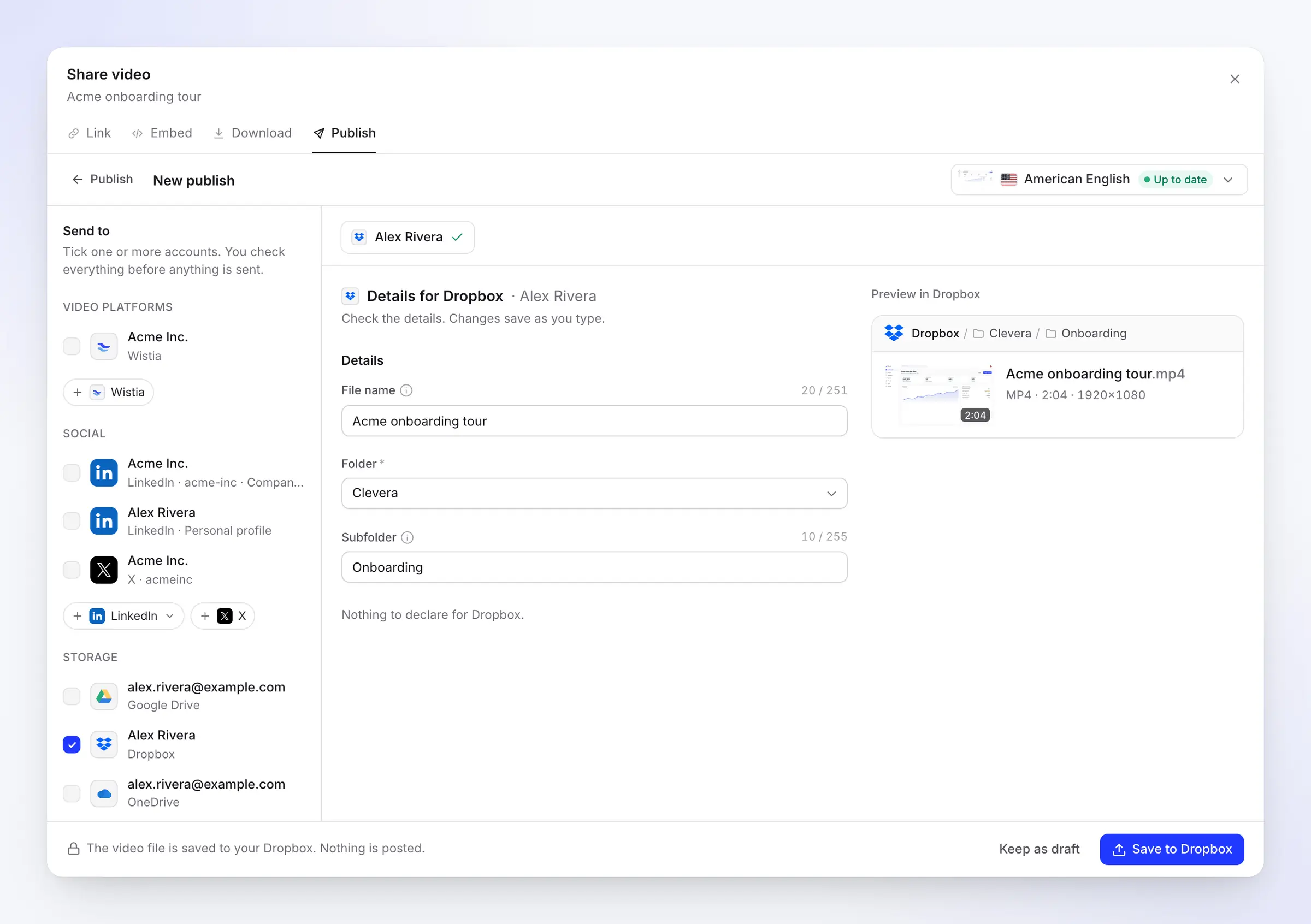
تعرض نافذة «نشر» الحقول الثلاثة على اليسار ومعاينة الملف في Dropbox على اليمين: مسار المجلدات، واسم الملف، والمدة، والدقة.
اسم الملف، المجلد والمجلد الفرعي، مملوءة مسبقاً
يبدأ اسم الملف بعنوان الفيديو، بلغة النسخة المُصيّرة التي ترسلها. ويكون المجلد في البداية Clevera، ويُنشأ عند أول عملية حفظ داخل مجلد تطبيق Clevera (Apps › Clevera-ai في Dropbox)، أما المجلد الفرعي فهو مجموعة الفيديو.
عدّل أي منها وسيتم حفظ التغيير أثناء الكتابة. تضيف Clevera .mp4 بالنيابة عنك، ويوضح الشريط في الأسفل الأمر بجلاء: حُفظ ملف الفيديو في Dropbox، ولم يُنشر أي شيء.
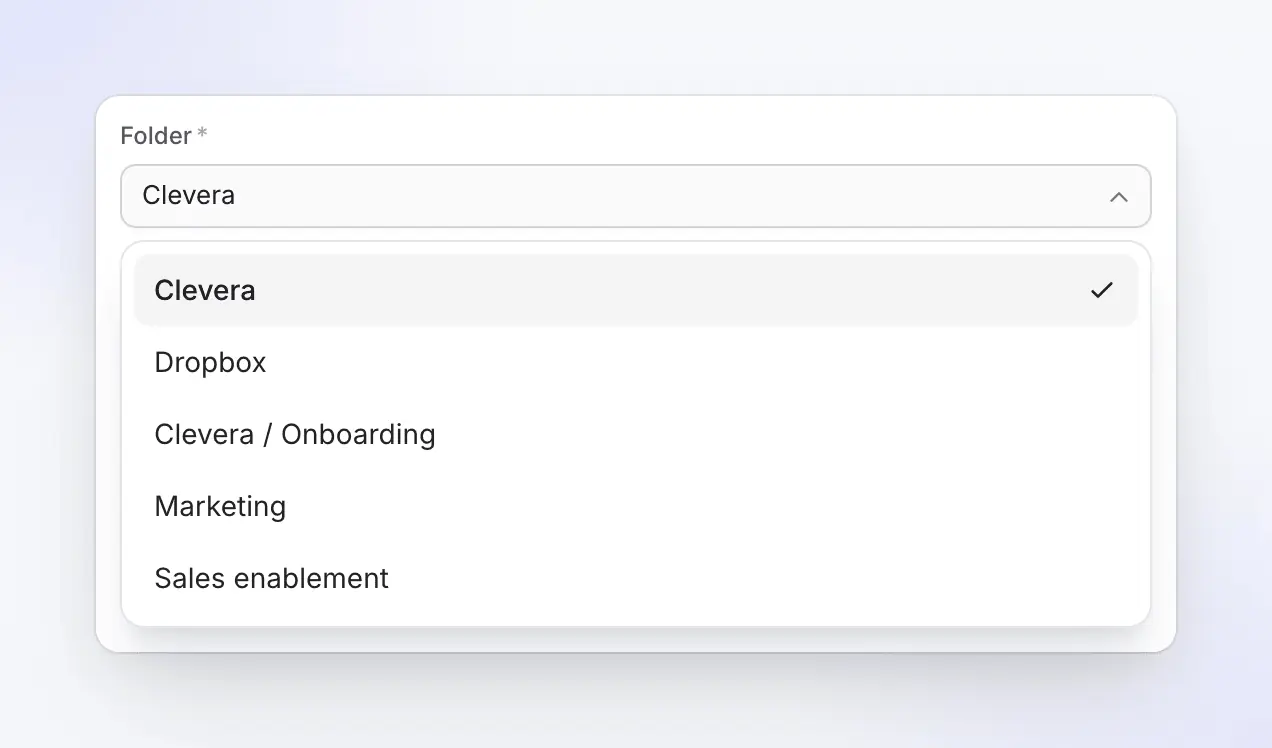
اختر مجلداً داخل مجلد التطبيق الخاص بـ Clevera
يخصص Dropbox لـ Clevera مجلدًا مستقلًا، Apps › Clevera-ai، وتعرض قائمة المجلدات ما بداخله. أنشئ فيه مجلدًا لكل فريق أو عميل، مثل التسويق أو تمكين المبيعات، وشاركه من Dropbox مع الأشخاص الذين يعملون فيه. لا يمكن لـ Clevera رؤية بقية محتويات Dropbox، ما يحافظ على خصوصية ملفاتك الأخرى.
يتذكر Clevera المجلد لكل حساب في المرة التالية. تُحدّث القائمة مرة كل ساعة تقريبًا؛ ويمكنك أيضًا كتابة اسم مجلد أنشأته للتو في حقل «المجلد الفرعي».
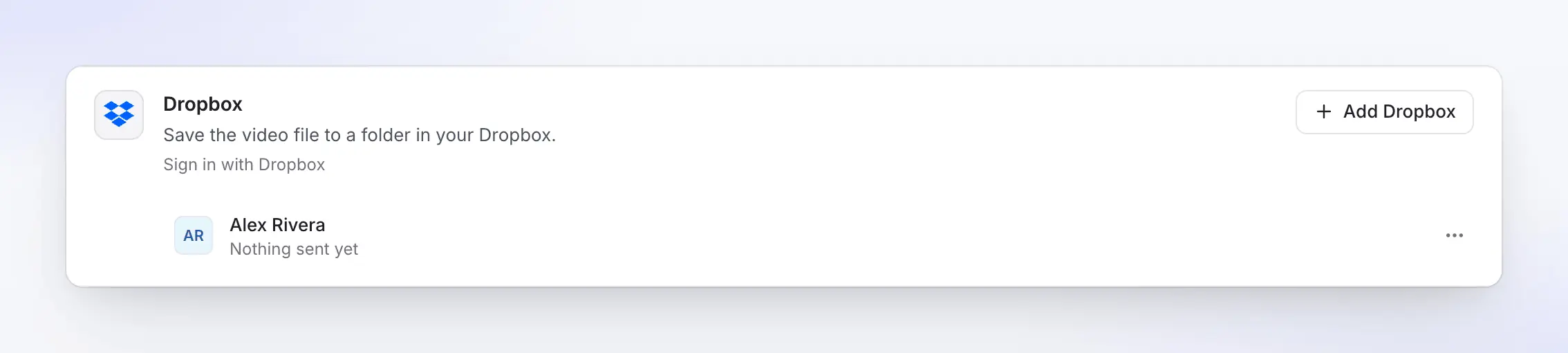
كل حسابات Dropbox في مكان واحد
تعرض صفحة عمليات التكامل كل حساب Dropbox متصل وما استلمه، بدءًا من «لم يُرسل شيء بعد» وصولًا إلى عدد الفيديوهات التي وصلت إليه ووقت إرسالها. أضف حسابًا آخر بنقرة واحدة.
تتبع الحسابات المتصلة مساحة العمل، ليتمكن الفريق كله من الحفظ في Dropbox نفسه من دون تبادل كلمات المرور.
مصمم للتسليم
من يفتح المجلد تالياً
وماذا يجد هناك.
يحفظ Clevera الملفات في مجلده الخاص داخل Dropbox، وتتولى ميزة المشاركة في Dropbox الباقي. شارك مجلدًا مرة واحدة، وسيصل كل فيديو يُحفظ فيه إلى الأشخاص الذين يحتاجون إليه.
Editors
المقطع، جاهز للاستلام
Clients
التسليمات، مصنفة حسب المشروع
Your team
أرشيف يرتب نفسه
مملوءة من أجلك
ما تملؤه Clevera
وما يمكنك تغييره.
يحتاج Dropbox إلى اسم وموقع. يملأ Clevera كليهما بالاستناد إلى الفيديو نفسه، من دون أن يكتب أي شيء بالذكاء الاصطناعي، ويتحقق من توافقهما مع قواعد Dropbox قبل الإرسال.
- اسم الملفمحدد لك
- عنوان الفيديو، حتى 251 حرفاً (255 مع
.mp4). اتركه فارغاً لاستخدام العنوان. يرفض Dropbox/ \ < > : " | ? *في الأسماء، لذا يستبدلها Clevera عند الحفظ. - المجلدأنت تختار
- Clevera (المجلد الافتراضي، ويُنشأ عند أول حفظ)، أو أعلى مجلد تطبيق Clevera (Apps › Clevera-ai)، أو مجلد بداخله. يتذكره لكل حساب.
- المجلد الفرعيمحدد لك
- مجموعة الفيديو، ويُنشأ داخل المجلد إن لم يكن موجودًا بعد. أفرغ الحقل للحفظ مباشرةً في المجلد. لا يكون للفيديو غير التابع لأي مجموعة مجلد فرعي.
- نفس الاسميتم التعامل معه من أجلك
- لا يتم استبداله أبداً. إذا كان الاسم مستخدماً، يحتفظ Dropbox بكلا الملفين ويحفظ الجديد، على سبيل المثال،
Acme onboarding tour (1).mp4. - المشاركةأنت تختار
- الأمر متروك لك. لا ينشئ Clevera رابط مشاركة؛ شارك الملف أو مجلده من Dropbox.
الإعداد
إعداد تكامل Dropbox
في حوالي دقيقتين.
تحتاج إلى مساحة عمل في Clevera ضمن خطة Pro أو Custom. يربط مالك مساحة العمل أو مسؤولها Dropbox؛ وبعد ذلك، يمكن لأي شخص لديه صلاحية تعديل فيديو حفظه هناك.
- 1
افتح التكاملات
في Clevera، افتح التكاملات من الشريط الجانبي. يتم إدراج Dropbox تحت التخزين. - 2
اربط واسمح
اضغط على اربط، سجّل الدخول إلى Dropbox واضغط على اسمح. يعرض Dropbox الأذونات التي يطلبها Clevera بالتحديد: اسم حسابك، وأسماء المجلدات، والإذن بإضافة ملفات داخل مجلد تطبيقه الخاص، Apps › Clevera-ai. - 3
افتح فيديو جاهزاً
في الفيديو، اضغط على مشاركة، افتح نشر واضغط على نشر…. حدد حساب Dropbox تحت التخزين. - 4
احفظه
تحقق من المسار في المعاينة واضغط على حفظ في Dropbox. أو اضغط على حفظ كمسودة لإكمال ذلك لاحقًا. - 5
افتحه في Dropbox
عندما تظهر الحالة تم الحفظ في Dropbox، اضغط على فتح في Dropbox لرؤية الملف داخل مجلده، ثم شاركه بالطريقة التي تناسبك.
أسئلة تكامل Dropbox
اربط Dropbox في صفحة التكاملات في Clevera، ثم اضغط على حفظ في Dropbox في نافذة النشر الخاصة بالفيديو. يتم تسمية الملف وتصنيفه من أجلك، وإذا لم يتم معالجة الفيديو بعد، ستقوم Clevera بمعالجته وحفظ الملف بمجرد اكتمال المعالجة. الـ دليل Dropbox يشرح كل شاشة خطوة بخطوة.
لا. يقتصر وصول Clevera على مجلد التطبيق الخاص بها، Apps › Clevera-ai، لذا لا يمكنها رؤية أو سرد أو فتح أي شيء آخر في Dropbox الخاص بك. داخل هذا المجلد، تقوم Clevera بإضافة الملفات وقراءة أسماء المجلدات لسردها في أداة الاختيار والتحقق من وصول الملف المحفوظ.
مطلقاً. إذا كان هناك ملف يحمل نفس الاسم موجوداً بالفعل في المجلد، يحتفظ Dropbox بكليهما ويضيف رقماً إلى الملف الجديد. كما أن Clevera لا تقوم أبداً بتعديل أي ملف بعد حفظه.
نعم، من خلال Dropbox. تحفظ Clevera الملف بشكل خاص؛ قم بمشاركة الملف أو مجلد Clevera أو المجلد الفرعي للمجموعة من Dropbox، وسيصل كل ما يتم حفظه هناك لاحقاً إلى نفس الأشخاص.
ليس بشكل مباشر. تحفظ Clevera الملفات فقط داخل مجلد التطبيق الخاص بها، Apps › Clevera-ai، في حساب Dropbox الذي قمت بربطه. لنقل الفيديوهات إلى فريقك، قم بمشاركة مجلد من هناك أو انقل الملف بعد حفظه.
تتصل Clevera كتطبيق مجلد تطبيقات: يمنحها Dropbox مجلداً واحداً، Apps › Clevera-ai، ولا يمكن لـ Clevera الوصول إلى أي شيء خارجه. كل ما تحفظه Clevera يوضع هناك، ويمكنك نقل تلك الملفات أو مشاركتها كأي ملفات أخرى.
يقبل Dropbox عمليات رفع تصل إلى 350 جيجابايت، وهو حجم أكبر بكثير من فيديو Clevera المعالج. يحتاج Dropbox الخاص بك إلى مساحة خالية كافية للملف؛ إذا كانت المساحة ممتلئة، سيتوقف الحفظ مع ظهور رسالة وزر إعادة المحاولة (Retry).
الحفظ في Dropbox لا يستهلك أي رصيد، كما أن المعالجة مجانية أيضاً. النشر على المنصات والتخزين جزء من خطتي Pro و Custom؛ راجع الأسعار.
سجله مرة واحدة. سيصبح في مجلد Dropbox.
تحول Clevera تسجيل شاشتك إلى فيديو مع تعليق صوتي وتحفظ ملف MP4 في مجلد Dropbox الخاص بها، جاهزاً للمشاركة مع المحررين والعملاء.