تكامل Bitbucket
انشر أدلة تسجيل الشاشة إلى Bitbucket بتنسيق Markdown
للفرق التي تعتمد على حزمة Atlassian. سجل سير العمل مرة واحدة، وسيقوم Clevera بكتابة الدليل وإضافته (commit) إلى مستودع Bitbucket Cloud الخاص بك كملف Markdown، متضمناً لقطات الشاشة، وجاهزاً لملف README أو مجلد الوثائق أو موقع الوثائق الخاص بك.
Bitbucket Cloud
Markdown يمكن لـ Bitbucket عرضه
لقطات شاشة في المستودع
يتوافق مع Confluence
ما يمكنك فعله
وثائق المطورين لفرق Atlassian،
مكتوبة بناءً على ما تعرضه على الشاشة.
يعمل فريق الهندسة على Jira وBitbucket، وتقرأ بقية الشركة Confluence، وتضيع أدلة الإرشادات في الفجوة بينهما. Clevera يغلق هذه الفجوة: نفس التسجيل يصبح دليلاً بتنسيق Markdown في المستودع، وإذا أردت، صفحة في مساحة Confluence الخاصة بك.
حوّل العرض التوضيحي إلى دليل
سجل خطوات الإعداد، أو قائمة مراجعة الإصدار، أو الميزة الجديدة. يكتب Clevera الدليل بخطوات مرقمة ولقطات شاشة، حتى لا يضطر أحد لكتابته بعد انتهاء مرحلة العمل (sprint).
Markdown يمكن لـ Bitbucket عرضه
لا يعرض Bitbucket كود HTML الخام، لذا يكتب Clevera تنسيق Markdown بسيطاً بدونه. يُقرأ الدليل بوضوح في المستودع، وليس فقط على موقع الوثائق.
لقطات شاشة في نفس الالتزام (commit)
يتم إضافة الصور بجانب ملف Markdown وربطها بمسار نسبي. تعمل الصور بدون Clevera وتظل خاصة تماماً مثل المستودع.
يتناسب مع Bitbucket Pipelines
عملية النشر هي التزام (commit) عادي على الفرع الرئيسي. إذا كان Pipelines يبني موقع الوثائق الخاص بك من المستودع، فإنه يعمل على الدليل الجديد مثل أي تغيير آخر.
تسجيل واحد، وجهتان في Atlassian
انشر المقالة في مستودع Bitbucket للمطورين وفي مساحة Confluence للآخرين، من نفس نافذة المشاركة (Share).
أعد النشر، لا تكرر
عندما تتغير واجهة المستخدم، حدّث المقالة وانشرها مرة أخرى. يجد Clevera الملف الموجود ويستبدله في التزام (commit) جديد.
كيف يعمل
من التسجيل إلى المستودع
في أربع خطوات.
يقوم المالك أو المسؤول بربط Bitbucket مرة واحدة. بعد ذلك، يمكن لأي شخص لديه صلاحية تعديل المقالة نشرها من المحرر.
- 1
اربط Bitbucket Cloud
سجل الدخول إلى bitbucket.org وامنح Clevera صلاحية الوصول لقراءة حسابك وقراءة وكتابة المستودعات. - 2
يكتب Clevera الدليل
من تسجيل الشاشة، يكتب Clevera المقالة: العناوين، والخطوات المرقمة، والملاحظات، ولقطات الشاشة. - 3
اختر المستودع والمجلد
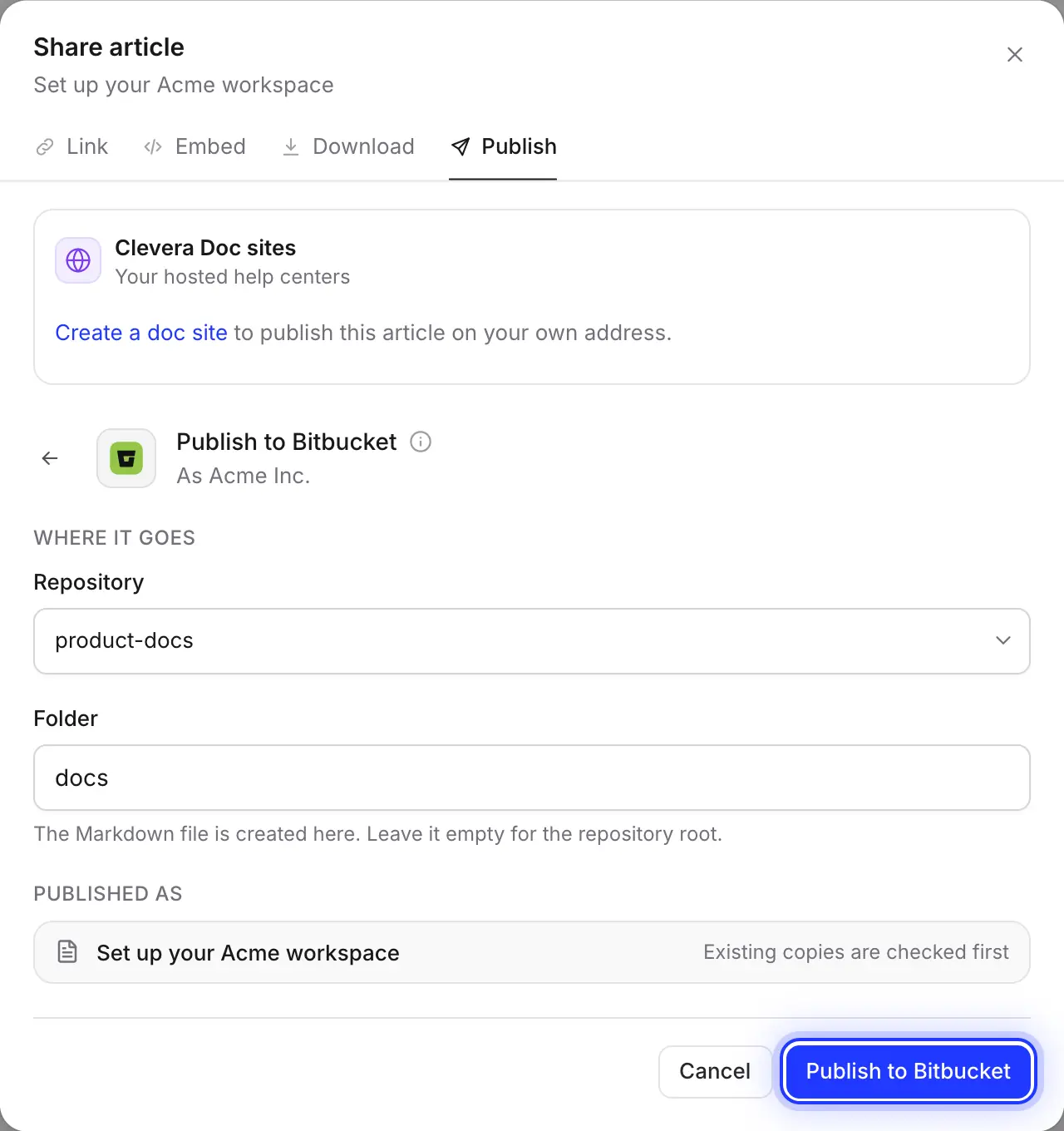
في نافذة المشاركة (Share)، افتح النشر (Publish)، واختر المستودع ومجلداً مثل docs، ثم انقر على نشر إلى Bitbucket. - 4
يصل إلى الفرع الرئيسي
يصل ملف Markdown وصوره في التزام (commit) واحد على الفرع الرئيسي للمستودع.
شاهده في Clevera
النشر إلى Bitbucket،
من نافذة مشاركة المقالة.
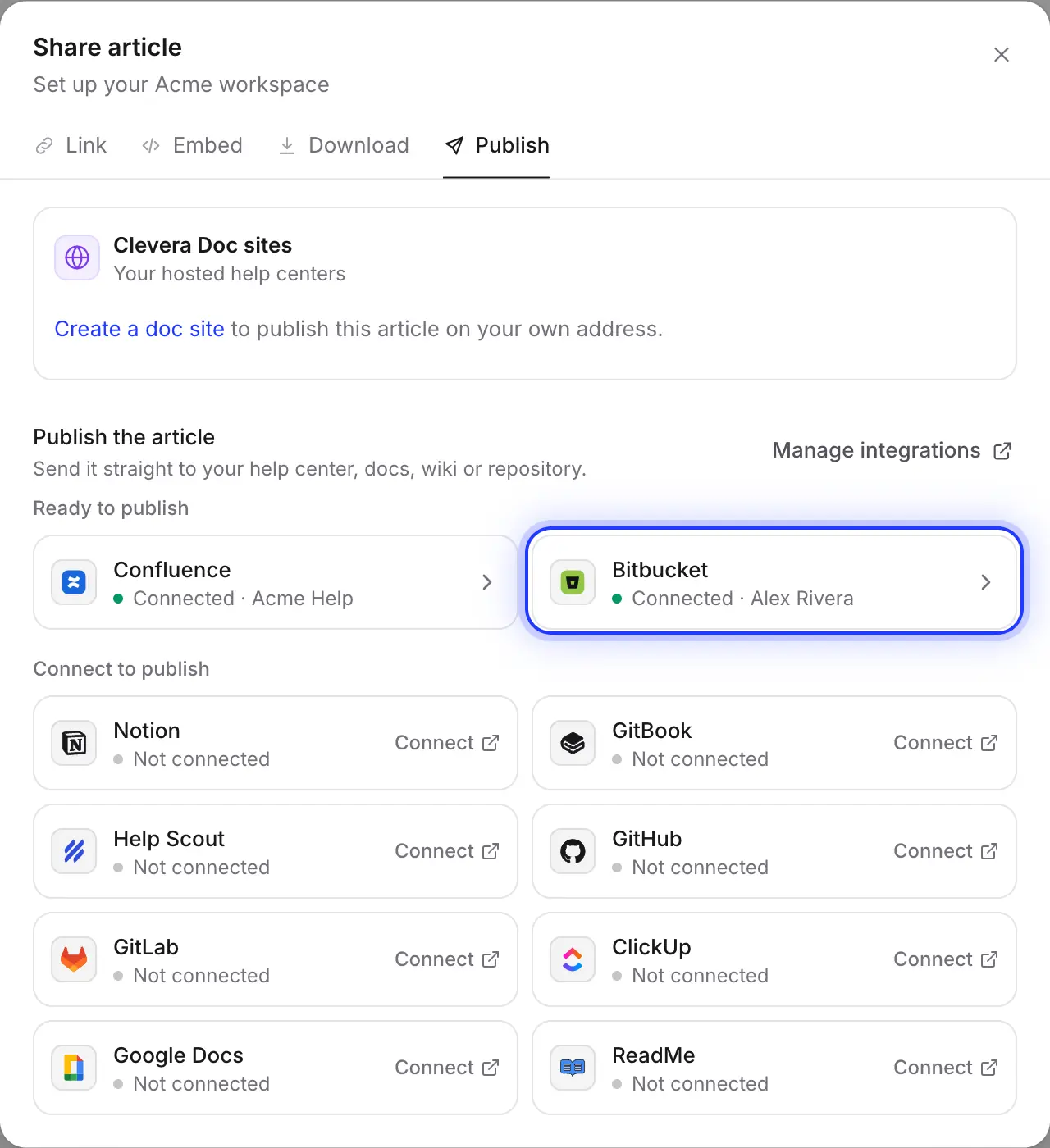
تحتوي كل مقالة على نافذة مشاركة (Share) بها رابط، وكود تضمين، وتنزيلات، وعلامة تبويب للنشر (Publish). Bitbucket هو أحد الخيارات في تلك العلامة.
اختر المستودع والمجلد
تحتوي القائمة على المستودعات التي يمكن للحساب المرتبط المساهمة فيها، عبر جميع مساحات عمل Bitbucket الخاصة به، مع عرض المستودعات المحدثة مؤخراً أولاً. اكتب مجلداً مثل docs; يقوم Clevera بإنشائه إذا لم يكن موجوداً بعد.
يتم حفظ اختيارك، لذا فإن نشر الدليل التالي يتطلب نقرتين فقط.
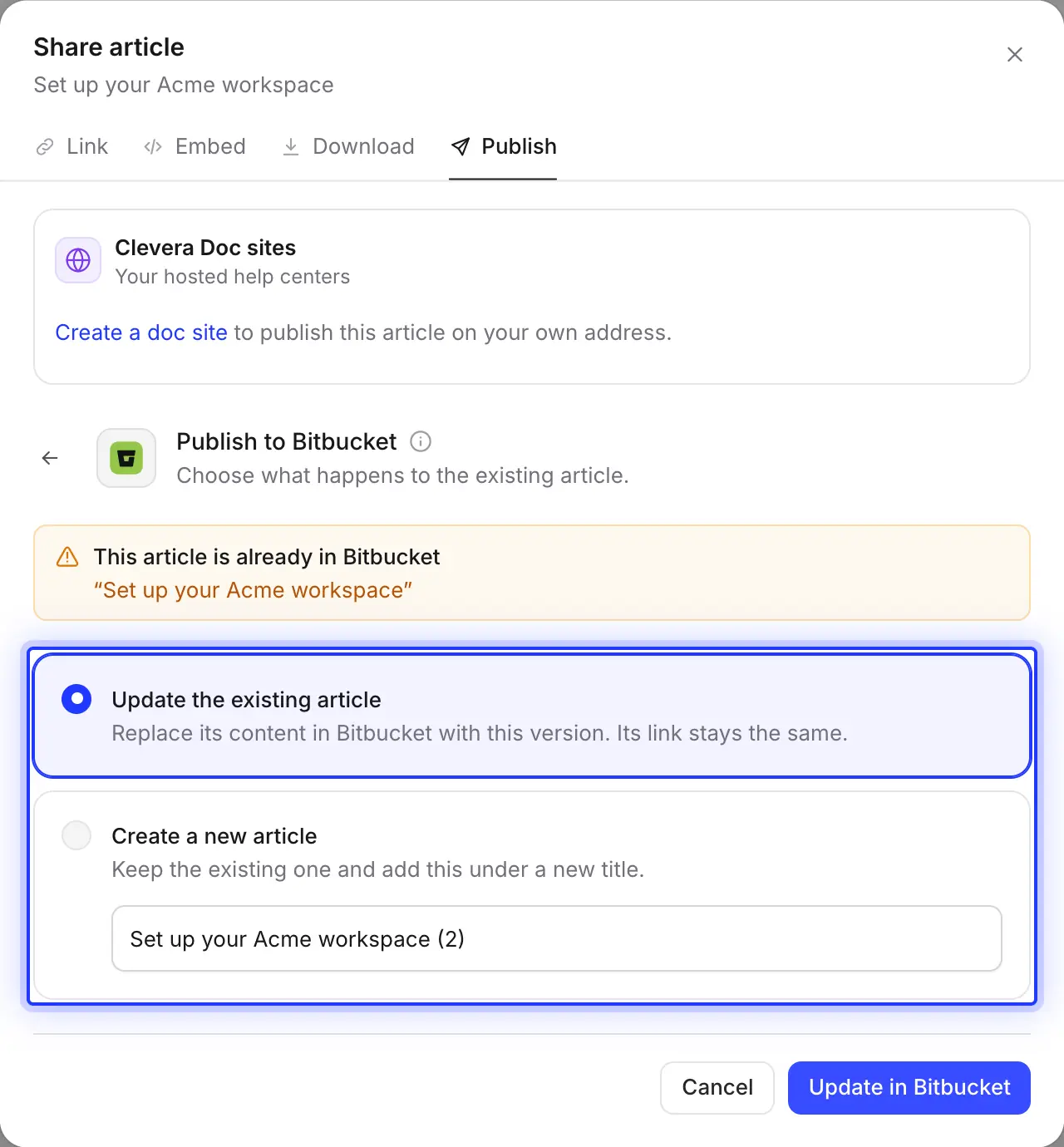
حدّث الملف الموجود بالفعل
يتحقق Clevera من المجلد بحثاً عن ملف بنفس الاسم قبل الكتابة. قم بتحديثه، وسيتم استبدال نفس الملف وصوره في التزام (commit) يسمى “Update article: …”. أو احتفظ به وأضف هذا الإصدار كملف جديد تحت عنوان جديد.
التعديلات التي تتم في Bitbucket لا تعود أبداً إلى Clevera، لذا فإن النشر يسير في اتجاه واحد فقط.
Bitbucket وConfluence، جنباً إلى جنب
اربط Confluence أيضاً وستذهب نفس المقالة إلى مساحة عمل كصفحة Confluence، مع إرفاق لقطات الشاشة الخاصة بها. يقرأها المطورون بجانب الكود؛ ويقرأها فريق الدعم والمبيعات في الويكي.
مملوءة لأجلك
ما يصل إلى المستودع
وكيف يُقرأ في Bitbucket.
يعرض Bitbucket تنسيق Markdown بشكل مختلف قليلاً عن GitHub وGitLab. يكتب Clevera خصيصاً لـ Bitbucket، لذا لا تتحول أي عناصر إلى وسوم غريبة.
- المستودع والمجلدأنت تختار
- أي مستودع يمكن للحساب المرتبط المساهمة فيه، مع صلاحية الكتابة على الفرع الرئيسي. يبدأ المجلد كـ
docs; اتركه فارغاً للجذر الرئيسي للمستودع. - اسم الملفمحدد لأجلك
- العنوان بأحرف صغيرة مع واصلات، وينتهي بـ
.md: “Deploy to staging” يصبحdeploy-to-staging.md. العناوين التي تحتوي على علامات تشكيل أو غير اللاتينية تُكتب بأحرف لاتينية أولاً. - الملاحظات (Callouts)محولة لأجلك
- اقتباس يبدأ برمز تعبيري وعنوان الملاحظة بخط عريض: ℹ️ معلومات، 💡 نصيحة، ⚠️ تحذير، 📝 ملاحظة، ✅ نجاح، 🚨 خطر. تُقرأ بنفس الطريقة في عارض Bitbucket كما في موقع الوثائق.
- القوائم القابلة للطي والمعادلاتمحولة لأجلك
- بدون كود HTML الخام لا توجد أقسام قابلة للطي، لذا يصبح التبديل (toggle) ملخصاً له بخط عريض مع فتح المحتوى أدناه. تصبح المعادلات
mathكتل كود، لأن Bitbucket لا يعرض المعادلات. - لقطات الشاشةمحدد لأجلك
- تضاف إلى
assets/<file name>/بجانب الملف في نفس الالتزام (commit)، مع كتابة التعليقات التوضيحية بخط مائل. - البيانات الوصفية (Front matter) والالتزاممحدد لأجلك
- كتلة YAML قصيرة تحتوي على
title,created_at,updated_atوsource. رسالة الالتزام (commit) هي “Add article: …” أو “Update article: …”، بواسطة الحساب الذي ربط Clevera.
الإعداد
قم بإعداد تكامل Bitbucket
في حوالي دقيقتين.
تحتاج إلى مساحة عمل Clevera على خطة Pro أو Custom وحساب Bitbucket Cloud. يقوم مالك مساحة العمل أو المسؤول بربطه؛ بعد ذلك، يمكن لأي شخص لديه صلاحية تعديل المقالة نشرها. النشر لا يستهلك أي أرصدة.
- 1
افتح التكاملات (Integrations)
في Clevera، افتح قائمة مساحة العمل، واختر Integrations, ابحث عن Bitbucket تحت Code repositories وانقر على Connect. - 2
امنح صلاحية الوصول في Bitbucket
يطلب منك Bitbucket السماح لـ Clevera بقراءة حسابك وقراءة وكتابة المستودعات. انقر على Grant access. - 3
تحقق من قواعد الفروع
إذا كان للفرع الرئيسي قيود، أضف الحساب المرتبط إلى الأشخاص الذين يمكنهم الكتابة عليه تحت Repository settings → Branch restrictions. - 4
انشر مقالة
في المحرر، انقر على Share, افتح Publish, انقر على مربع Bitbucket، واختر المستودع والمجلد، وانقر على Publish to Bitbucket. - 5
افتحها في Bitbucket
عندما ترى “Published to Bitbucket.”، انقر على Open in Bitbucket لرؤية الملف.
أسئلة تكامل Bitbucket
لا. يتصل Clevera بـ Bitbucket Cloud (bitbucket.org) فقط. لا يتم دعم Bitbucket Data Center وServer.
لا. إنه يضيف الالتزام (commit) مباشرة إلى الفرع الرئيسي للمستودع، عادة main أو master, ولا يمكنك اختيار فرع آخر. إذا كانت قيود الفرع تسمح بالتغييرات فقط من خلال طلبات السحب، سيرفض Bitbucket الالتزام.
لا يمكن للحساب المرتبط الكتابة على الفرع الرئيسي، عادة بسبب قيود الفرع. امنحه صلاحية الكتابة تحت Repository settings → Branch restrictions, أو انشر في مستودع آخر.
لا. ينشر Clevera المقالة إلى Bitbucket كملف Markdown؛ ولا ينشئ أو يحدث مهام Jira. يمكنك لصق رابط الملف في المهمة بنفسك، أو نشر نفس المقالة إلى Confluence.
تظهر الملاحظات كاقتباسات مع رمز تعبيري وعنوان عريض، وهو ما يعرضه Bitbucket بشكل جيد. تُكتب قوائم المراجعة كقوائم مهام Markdown؛ قد يعرض Bitbucket المربعات كنص. تصبح التمييزات والنصوص المرتفعة نصاً عادياً.
لا يتغير شيء في Bitbucket حتى تنشر مرة أخرى. عندها يمكنك استبدال الملف الموجود في التزام (commit) جديد. تصبح المقالة التي تم تغيير اسمها ملفاً جديداً؛ احذف القديم في Bitbucket بنفسك، لأن Clevera لا يحذف الملفات أبداً.
النشر على Bitbucket جزء من خطتي Pro و Custom ولا يستهلك أي رصيد. إنشاء المقالة يستهلك الرصيد كالمعتاد. راجع الأسعار.
اعرضه مرة واحدة. واعثر عليه في Bitbucket.
يقوم Clevera بكتابة الدليل من تسجيلك وإضافته إلى المستودع، بما في ذلك لقطات الشاشة.