أفضل أدوات صناعة الفيديوهات التعليمية في عام 2026
قارن بين أفضل أدوات صناعة الفيديوهات التعليمية في عام 2026: أدوات الذكاء الاصطناعي التي تحول تسجيل الشاشة إلى فيديو مع تعليق صوتي ومقال مساعدة، والمحررات التقليدية، وأدوات التسجيل غير المتزامن.
 Roozbeh Firoozmandقراءة لمدة 15 دقيقة
يعتمد أفضل صانع فيديوهات تعليمية لفريقك على ما تحتاج فعلياً إلى تقديمه: فيديو تعليمي مع تعليق صوتي ومقال مساعدة، أو مقطع سريع غير متزامن، أو إنتاج معدل يدوياً. وليس على الأداة التي تمتلك صفحة تسويقية أكثر بريقاً.
كانت صناعة فيديو تعليمي تعني سابقاً حجز وقت في الاستوديو، وكتابة كل كلمة، وتسجيل خمس محاولات، ثم تسليمها لمحرر يعيدها بعد ثلاثة أيام بلون شعار خاطئ. يمكن لصناع الفيديوهات التعليمية الحديثة أخذ تسجيل شاشة خام وتحويله إلى شيء مصقول — مع تعليق صوتي، وتقريب، وتسميات توضيحية، وجاهز للمشاركة — في الوقت الذي تستغرقه لتحضير كوب من القهوة.
يقارن هذا الدليل أفضل أدوات صناعة الفيديوهات التعليمية في عام 2026: الأدوات التي تعتمد على الذكاء الاصطناعي والمصممة خصيصاً لشروحات البرمجيات (Clevera، وGuidde، وScribe، وTango، وClueso)، والمحررات (Descript، وCamtasia، وScreenFlow)، وأدوات التسجيل غير المتزامن (Loom)، وفيديوهات الصور الرمزية (Synthesia). لكل منها: ما تجيده، وأين تقصر، ولمن صُممت — حتى تتمكن من التوقف عن قراءة منشورات المقارنة والبدء في صناعة الفيديوهات.
يقارن هذا الدليل أدوات شروحات البرمجيات، وليس منصات بناء الدورات التعليمية الإلكترونية. منصات إدارة التعلم (LMS) مثل Thinkific أو Teachable تندرج تحت فئة مختلفة. تم التحقق من أسعار المنافسين في سبتمبر 2026؛ تحقق من صفحة أسعار كل مزود قبل الشراء.
هل أنت جديد في مجال صناعة الفيديوهات التعليمية؟ ابدأ بدليلنا: ما هو صانع الفيديوهات التعليمية بالذكاء الاصطناعي — وهل تحتاج إليه حقاً؟
الأفضل بشكل عام لفرق البرمجيات كخدمة (SaaS): Clevera. Clevera هي منصة ذكاء اصطناعي تحول تسجيل الشاشة إلى فيديو تعليمي مع تعليق صوتي، ومقال مساعدة خطوة بخطوة، وصفحة في مركز المساعدة الخاص بك، بـ 74 لغة.
مقارنة سريعة
| الأداة | الأفضل لـ | مخرجات الفيديو | تعليق صوتي بالذكاء الاصطناعي | مخرجات مقال المساعدة | الترجمة | السعر الابتدائي |
|---|---|---|---|---|---|---|
| Clevera | شروحات SaaS: فيديو تعليمي + مقال مساعدة | نعم | نعم، نص مكتوب من التسجيل | نعم، بالإضافة إلى مركز مساعدة مستضاف | 74 لغة | خطة مجانية؛ تبدأ من 29 دولاراً/شهرياً عند الدفع سنوياً |
| Guidde | الشروحات التي تركز على الفيديو | نعم | صوت ذكاء اصطناعي غير محدود في Business+ | محدود | الترجمة التلقائية إضافة للمؤسسات | مجانية؛ Pro تبدأ من 19 دولاراً/منشئ/شهرياً سنوياً |
| Scribe | أدلة لقطات الشاشة السريعة | أفلام من صور ثابتة، ليست MP4 | قراءة صوتية على الأفلام | نعم | للمؤسسات فقط | مجانية؛ Pro Personal تبدأ من 25 دولاراً/مقعد/شهرياً سنوياً |
| Tango | أدلة سير عمل لقطات الشاشة | تضمين فيديو (Pro+، ليس MP4) | اختياري في تضمين الفيديو | نعم | للمؤسسات فقط | مجانية؛ Pro Team تبدأ من 15 دولاراً/مستخدم/شهرياً سنوياً (3+ مستخدمين) |
| Clueso | فيديو + وثائق للفرق الكبيرة | نعم | نعم | نعم | 37+ لغة | مجانية؛ Solo تبدأ من 40 دولاراً/شهرياً سنوياً |
| Descript | التحرير القائم على النصوص، فيديو مختلط | نعم | نعم | لا | الدبلجة في Business | مجانية؛ Hobbyist تبدأ من 16 دولاراً/شخص/شهرياً سنوياً |
| Loom | تسجيلات سريعة غير متزامنة | نعم | أنت تعلق صوتياً مباشرة | فيديو إلى نص في فئة الذكاء الاصطناعي | تسميات توضيحية | مجانية؛ Business تبدأ من 18 دولاراً/مستخدم/شهرياً |
| Camtasia | تحرير يدوي كامل | نعم | يدوي غالباً | لا | لا | اشتراك؛ تحقق من TechSmith |
| ScreenFlow | تحرير يدوي أصلي على Mac | نعم | لا | لا | لا | دفعة واحدة، حوالي 169 دولاراً |
| Synthesia | فيديوهات مقدم بصورة رمزية (أفاتار) | نعم (أفاتار) | نعم (أفاتار) | لا | 120+ لغة | Starter تبدأ من 29 دولاراً/شهرياً |
تظهر Supademo وiorad في العديد من قوائم "صناع الفيديوهات التعليمية" أيضاً، لكنهما تبنيان عروضاً توضيحية تفاعلية تعتمد على النقر، وليس فيديو تعليمياً مع تعليق صوتي ومقال مساعدة. إذا كانت هذه هي المهمة المطلوبة، راجع برمجيات العروض التوضيحية التفاعلية.
ما الذي يجعل صانع الفيديوهات التعليمية رائعاً؟
قبل التصنيفات: إليك ما يميز الأدوات التي توفر وقتك عن تلك التي تضيف خطوات إضافية فقط.
السرعة في الوصول للمسودة الأولى. أفضل الأدوات تنقلك من التسجيل إلى فيديو قابل للمشاركة في دقائق، وليس ساعات. إذا كنت لا تزال تدمج المقاطع يدوياً، فالأداة لا تقوم بعمل كافٍ.
التقاط مصمم لسير عمل البرمجيات. يجب أن تسجل النقرات، والشاشات، وعلامات تبويب المتصفح، وتطبيقات سطح المكتب دون تحويل كل شرح إلى مشروع تحرير يدوي.
لا حاجة لتعليق صوتي مباشر أو خبرة في التحرير. لا ينبغي لمدير منتجك أن يحتاج لتعلم Premiere Pro — أو أن يكون مرتاحاً أمام الميكروفون — لشرح ميزة ما. ابحث عن الأدوات التي تكتب النص بناءً على ما يحدث على الشاشة وتتولى التقريب، والسرعة، والتسميات التوضيحية نيابة عنك.
جودة صوت الذكاء الاصطناعي. تحويل النص إلى كلام آلي يقتل الثقة. أفضل صناع الفيديوهات التعليمية بالذكاء الاصطناعي يستخدمون أصواتاً تبدو كشخص حقيقي، وليس جهاز GPS من عام 2009.
تنسيقات المخرجات. الفيديو رائع. لكن الفيديو ومقال المساعدة من نفس التسجيل أفضل. بعض الناس يشاهدون؛ والبعض الآخر يمسحون النص. إذا كانت أداتك تمنحك مخرجاً واحداً فقط، فأنت تقوم بضعف العمل في مكان آخر.
قابلية التحديث. المنتجات تتغير. ابحث عن التضمينات التي يتم تحديثها في مكانها عند تعديل الفيديو، حتى لا تلاحق الروابط القديمة أبداً. كن واقعياً، رغم ذلك: لا توجد أداة تعيد رسم واجهة مستخدم متغيرة داخل لقطات قديمة. عندما تتغير الشاشات، الفائز هو الأداة التي تجعل إعادة التسجيل سريعة مثل المحاولة الأولى.
مقارنة أفضل صناع الفيديوهات التعليمية
1. Clevera — أفضل صانع فيديوهات تعليمية بالذكاء الاصطناعي لفرق SaaS
الأفضل لـ: فرق منتجات SaaS، وفرق نجاح العملاء والدعم الذين يحتاجون إلى فيديوهات تعليمية ومقالات مساعدة من تسجيل واحد
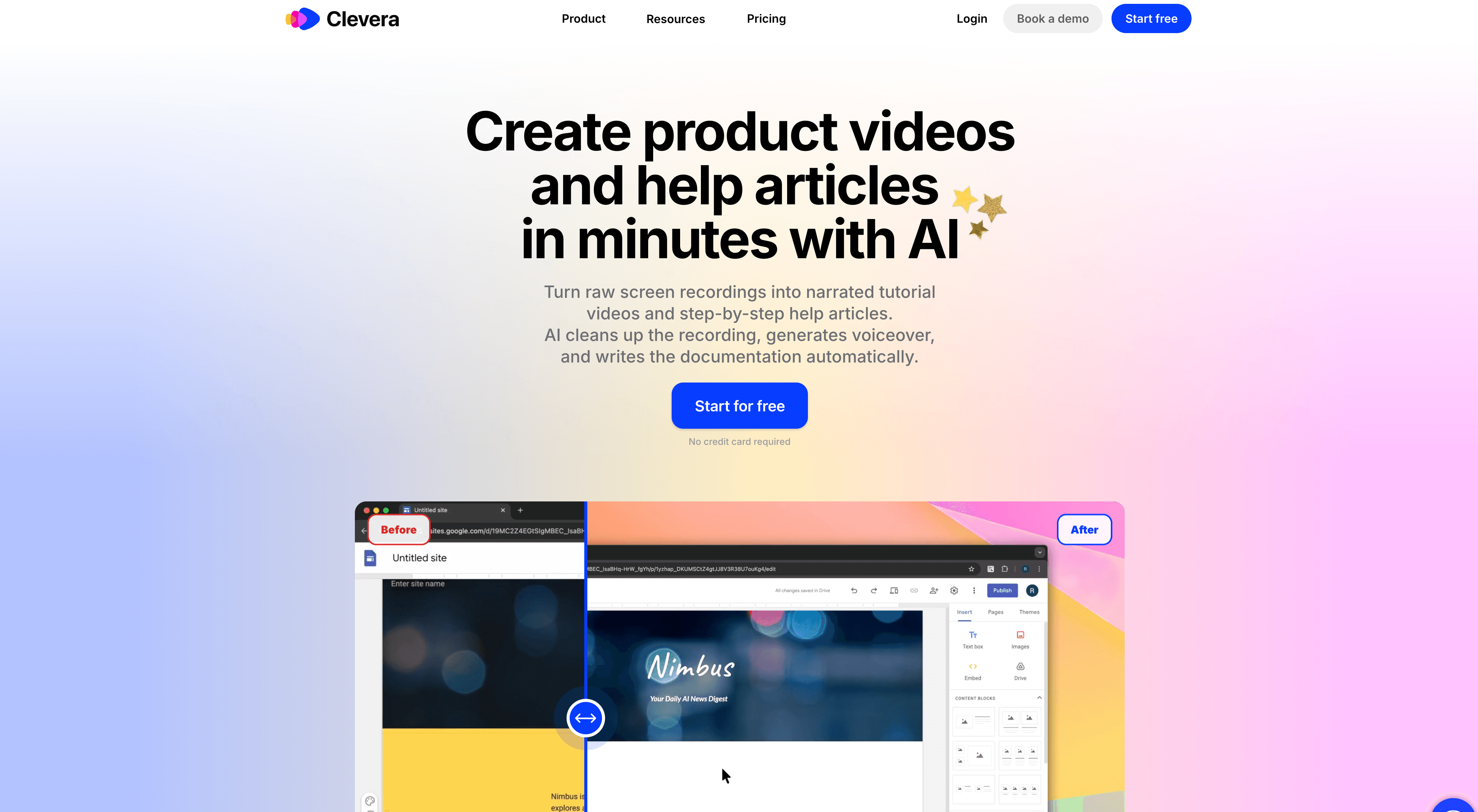
صُممت Clevera خصيصاً لسير العمل الذي يعلق فيه معظم فرق SaaS: شخص يسجل شاشته، ثم يقضي ساعات في التحرير، وكتابة النص، والتعليق الصوتي، والتوثيق. Clevera تختصر ذلك في خطوة واحدة.
سجل باستخدام تطبيق سطح المكتب لنظام Mac أو Windows، أو ارفع تسجيلاً لديك بالفعل، أو دع وكيل الذكاء الاصطناعي في Clevera يسجل نيابة عنك: باستخدام Record with AI، تصف سير العمل في جملة واحدة وسيقوم الوكيل بالنقر عبر تطبيق الويب العام الخاص بك في متصفح سحابي. على جهاز Mac، يمكنك أيضاً تسجيل iPhone أو iPad عبر USB. أنت لا تعلق صوتياً أثناء التسجيل، لذا يمكن لأي شخص يعرف المنتج صناعة شرح تعليمي.
من ذلك التسجيل، يقوم الذكاء الاصطناعي بـ:
- كتابة نص تعليق صوتي مما يحدث على الشاشة وتأديته بأحد 30 صوتاً مدمجاً من الذكاء الاصطناعي (أو صوت ElevenLabs الخاص بك، باستخدام مفتاحك الخاص)
- إضافة تقريب يتبع نقراتك، ومؤشر سلس، وتسميات توضيحية، وموسيقى
- إنتاج مقال مساعدة خطوة بخطوة مع لقطات شاشة يتم اختيارها وتحديدها تلقائياً
- ترجمة التعليق الصوتي، والتسميات التوضيحية، والمقال إلى 74 لغة
إذا كنت تفضل الاحتفاظ بصوتك الخاص، فإن تنسيقات Clean-up وStyled-for-sharing تقوم بتنقيح أو تجميل نفس التسجيل بدون صوت ذكاء اصطناعي.
ما يجعلها مختلفة عن معظم الأدوات في هذه القائمة هو LiveSync: قم بتعديل فيديو منشور وسيعرض كل رابط مشاركة، وتضمين، وصفحة مركز مساعدة تظهره النسخة الجديدة. لا حاجة لإعادة التصدير، ولا روابط معطلة. عندما تتغير واجهة المستخدم للمنتج نفسه، سجل سير العمل مرة أخرى (أو اجعل Record with AI يقوم بذلك) وأعد الإنشاء — ثم يقوم LiveSync بنقل النسخة الجديدة إلى كل مكان تم تضمينها فيه.
تهبط المقالات في مركز مساعدة مستضاف تتضمنه كل خطة، بما في ذلك الخطة المجانية. في خطة Pro وما فوق، يمكنك أيضاً النشر باتجاه واحد إلى Notion، وConfluence، وGitBook، وReadMe، وHelp Scout Docs، وGitHub، وClickUp، والمزيد.
ما تجيده:
- الانتقال من تسجيل شاشة خام إلى شرح تعليمي مصقول ومعلق صوتياً دون مهارات تحرير فيديو
- فيديو تعليمي ومقال مساعدة من نفس المصدر، متسقان بغض النظر عمن قام بالتسجيل
- إبقاء الشروحات المضمنة محدثة باستخدام LiveSync
- ترجمة الشرح التعليمي بالكامل، وليس فقط التسميات التوضيحية
أين تكون مناسبة بشكل أضيق:
- صُممت لشروحات المنتجات القائمة على الشاشة، وليس فيديوهات المتحدث أو نظام إدارة تعلم (LMS) عام مع اختبارات وشهادات
- ليست أداة بناء عروض توضيحية تفاعلية تعتمد على النقر
الأسعار: خطة مجانية (0 دولار، 100 رصيد شهرياً، فيديوهات تصل إلى 3 دقائق، لا تتطلب بطاقة؛ مشاركة عبر رابط أو تضمين). Starter بسعر 36 دولاراً/شهرياً (29 دولاراً/شهرياً عند الدفع سنوياً) وتضيف تنزيلات MP4؛ Pro بسعر 124 دولاراً/شهرياً لمنشئين اثنين. راجع الأسعار.
2. Guidde — الأفضل للشروحات التي تعتمد على الفيديو أولاً مع إشارات توضيحية
الأفضل لـ: الشروحات الموجهة للعملاء حيث تكون الإشارات التوضيحية على الشاشة أكثر أهمية من الوثائق المكتوبة المفصلة
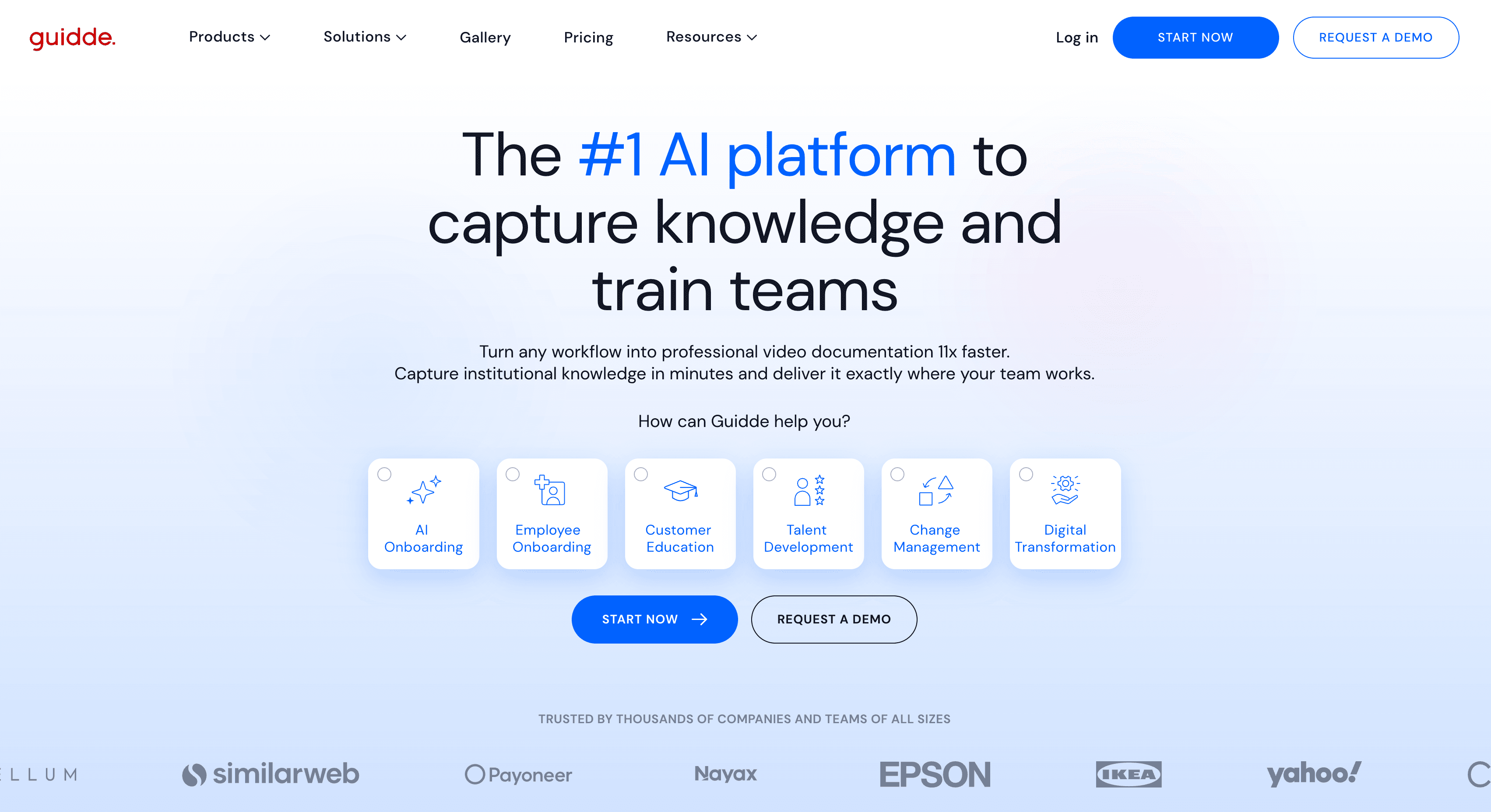
يقوم Guidde بتسجيل شاشتك وإنشاء فيديو مشروح بخطوات مكتشفة وتراكبات مرئية. تتوفر ميزات الالتقاط عبر متصفح كروم أو إيدج في الخطتين المجانية والاحترافية، بينما يبدأ الالتقاط من سطح المكتب والجوال في خطة الأعمال. ميزة تحويل النص إلى صوت بالذكاء الاصطناعي غير محدودة متاحة فقط في خطة الأعمال وما فوق، وليس في الخطة الاحترافية.
يمكن للوثيقة المكتوبة أن تظل متزامنة مع الفيديو أو منفصلة عنه، مع دعم التصدير بصيغ Word وPDF وHTML وMarkdown. إنها أقرب إلى مقال خطوات مُنشأ منها إلى نظام إدارة محتوى لمركز المساعدة. الترجمة التلقائية متعددة اللغات هي إضافة متاحة لخطط المؤسسات.
ما تجيده:
- سير عمل قوي يعتمد على الفيديو أولاً مع إشارات توضيحية، وعلامة تجارية، وتعليق صوتي بالذكاء الاصطناعي في الخطط الأعلى
- شروحات مصقولة موجهة للعملاء
أين تكمن نقاط الضعف:
- تظل الخطة الاحترافية مقتصرة على الويب، والمخرجات المكتوبة أخف من مقالات المساعدة الكاملة. هل تقارن بين الخيارات؟ اطلع على بدائل Guidde.
التسعير: خطة مجانية؛ الخطة الاحترافية تبدأ من 19 دولاراً/صانع/شهر تُدفع سنوياً (29 دولاراً شهرياً)
3. Scribe — الأفضل لتوثيق العمليات خطوة بخطوة
الأفضل لـ: الفرق التي تركز على إجراءات التشغيل القياسية (SOPs) والأدلة الإرشادية المكتوبة أكثر من الفيديو
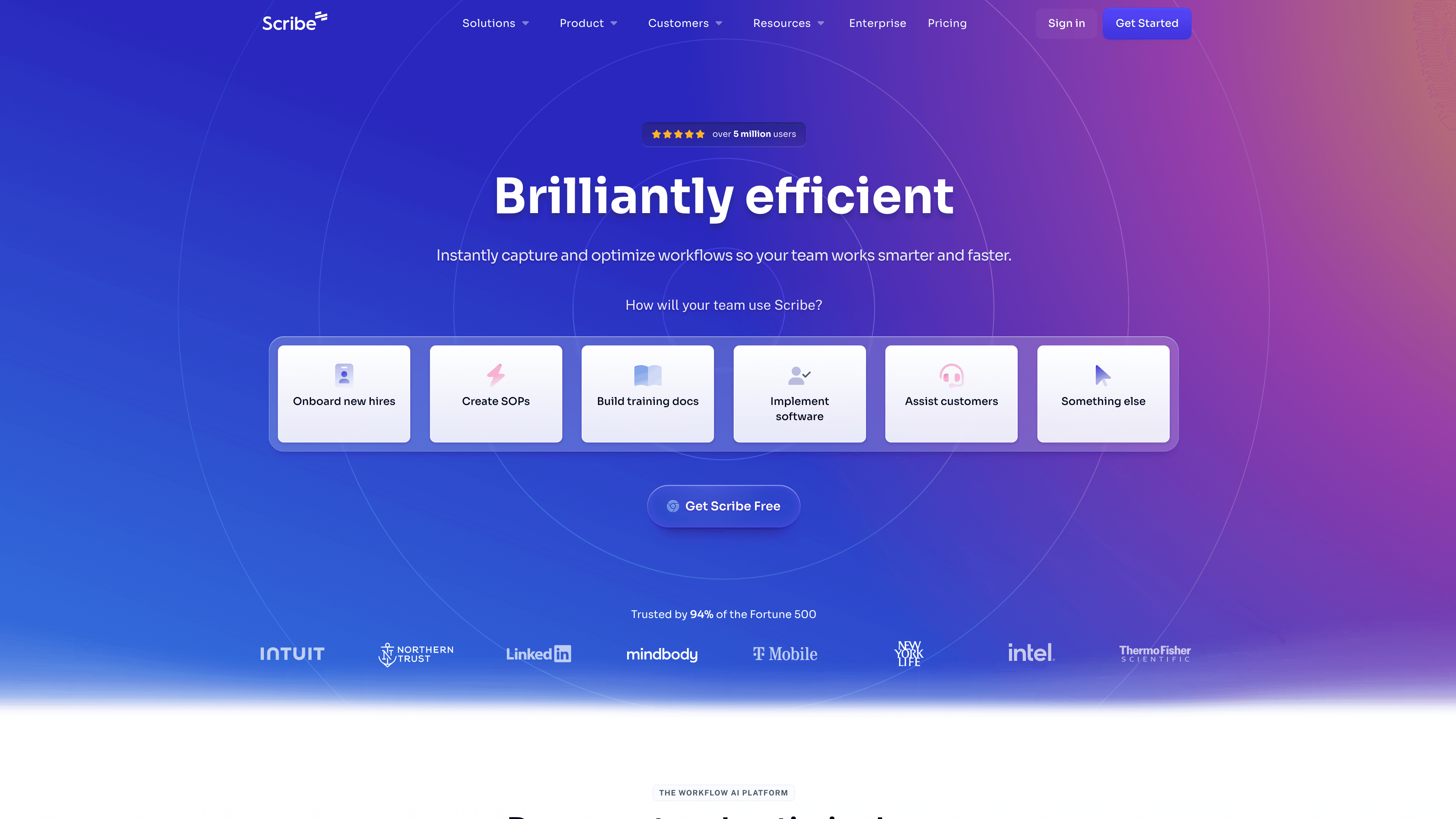
يقترب Scribe من جانب التوثيق أكثر من جانب الفيديو. فهو يلتقط نقراتك وينشئ تلقائياً دليلاً مرقماً بخطوات مع لقطات شاشة مشروحة. تقوم ميزة Scribe Movies بتشغيل تلك الصور الثابتة مع خيار القراءة الصوتية — فهي ليست فيديو مسجلاً للشاشة أو شرحاً بصيغة MP4. ميزات الالتقاط من سطح المكتب والجوال متاحة في الخطة الاحترافية وما فوق.
المخرجات سريعة ومفيدة حقاً لإجراءات التشغيل القياسية الداخلية، وكتيبات تكنولوجيا المعلومات، وخطط الدعم. إذا كان هدفك الأساسي هو فيديو تعليمي، فإن Scribe ليس الخيار المناسب.
ما تجيده:
- أدلة فورية خطوة بخطوة من خلال النقر
- مخرجات نظيفة وقابلة للمشاركة تعمل في Notion أو Confluence أو مراكز المساعدة
أين تكمن نقاط الضعف:
- لا توجد مخرجات فيديو مسجلة؛ الترجمة متاحة فقط لخطط المؤسسات. اطلع على بدائل Scribe.
التسعير: خطة أساسية مجانية؛ الخطة الاحترافية للأفراد تبدأ من 25 دولاراً/مقعد/شهر تُدفع سنوياً
4. Tango — الأفضل لأدلة سير العمل المعتمدة على لقطات الشاشة
الأفضل لـ: وثائق العمليات حيث يتبع المستخدمون أدلة مكتوبة، مع توجيه داخل المتصفح
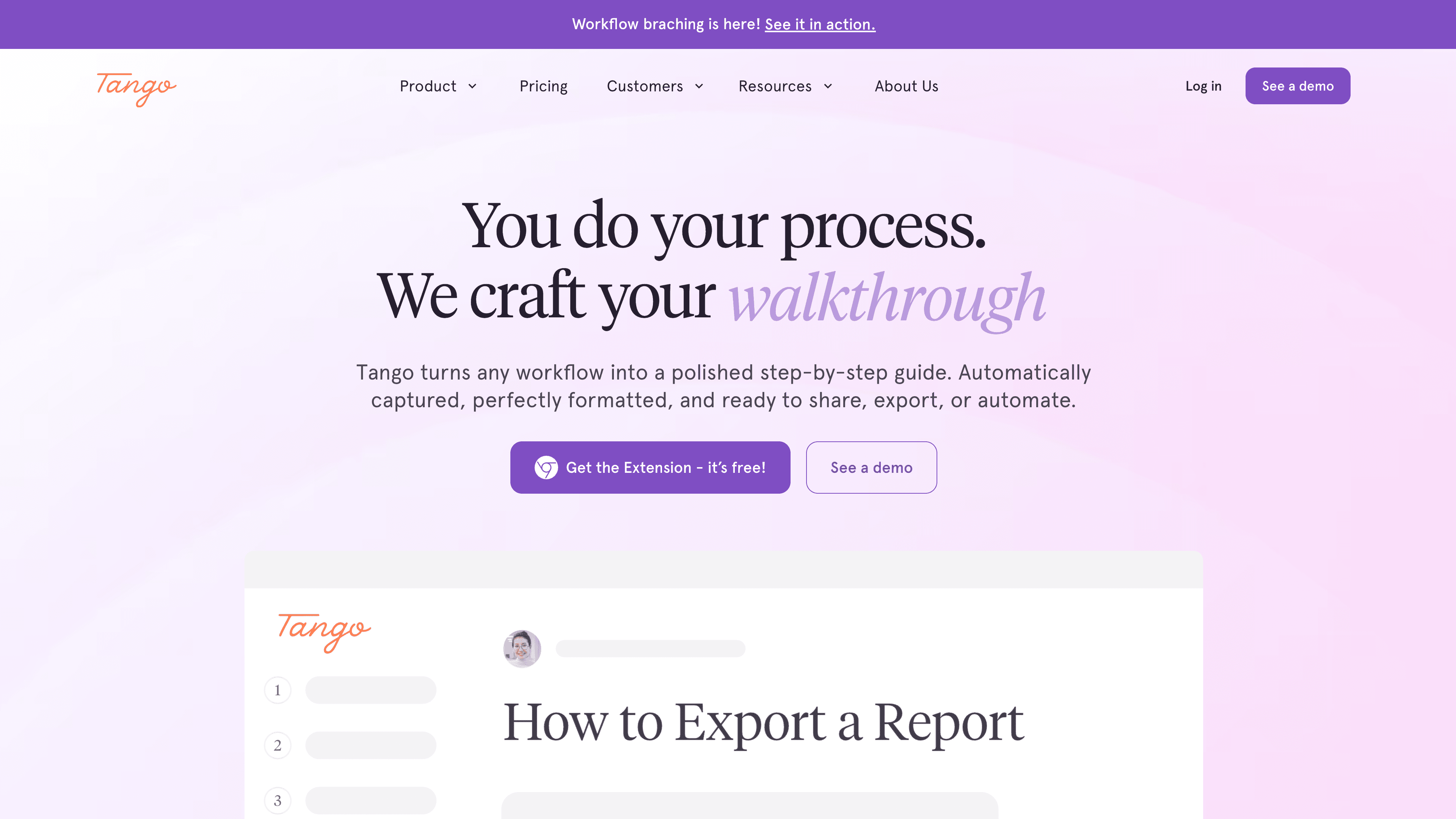
Tango هو أداة لالتقاط العمليات، وليس مسجل شاشة. تلتقط إضافة كروم الخاصة به تطبيقات الويب كأدلة خطوات مع لقطات شاشة، كما يتوفر تطبيق لسطح المكتب لنظامي ماك وويندوز في الخطط الاحترافية وخطط المؤسسات. تضع ميزة "Guide Me" تراكباً يوضح النقرة التالية في المتصفح لسير عمل الويب الذي تم التقاطه عبر الإضافة.
الفيديو موجود فقط كـ "Pro+ Video Embeds": وهو إطار iframe من الصور الثابتة مع تعليق صوتي اختياري بالذكاء الاصطناعي من عناوين الخطوات. لا يوجد ملف MP4 لشرح مسجل.
ما تجيده:
- التقاط نظيف لسير العمل مع تنسيق دليل مكتوب ومصقول
- ميزة Guide Me لتبني المستخدم داخل المتصفح
أين تكمن نقاط الضعف:
- ليس مخصصاً لشروحات الفيديو المعلقة صوتياً؛ الترجمة متاحة فقط لخطط المؤسسات. اطلع على بدائل Tango.
التسعير: خطة مجانية؛ الخطة الاحترافية للفرق تبدأ من 15 دولاراً/مستخدم/شهر تُدفع سنوياً (3+ مستخدمين)؛ الخطة الاحترافية للأفراد تبدأ من 22 دولاراً/مستخدم/شهر سنوياً
5. Clueso — الأفضل للفيديو والوثائق المصقولة للفرق الكبيرة
الأفضل لـ: الفرق التي ترغب في الحصول على فيديوهات منتجات مصقولة من التسجيلات أو العروض التقديمية أو الوثائق
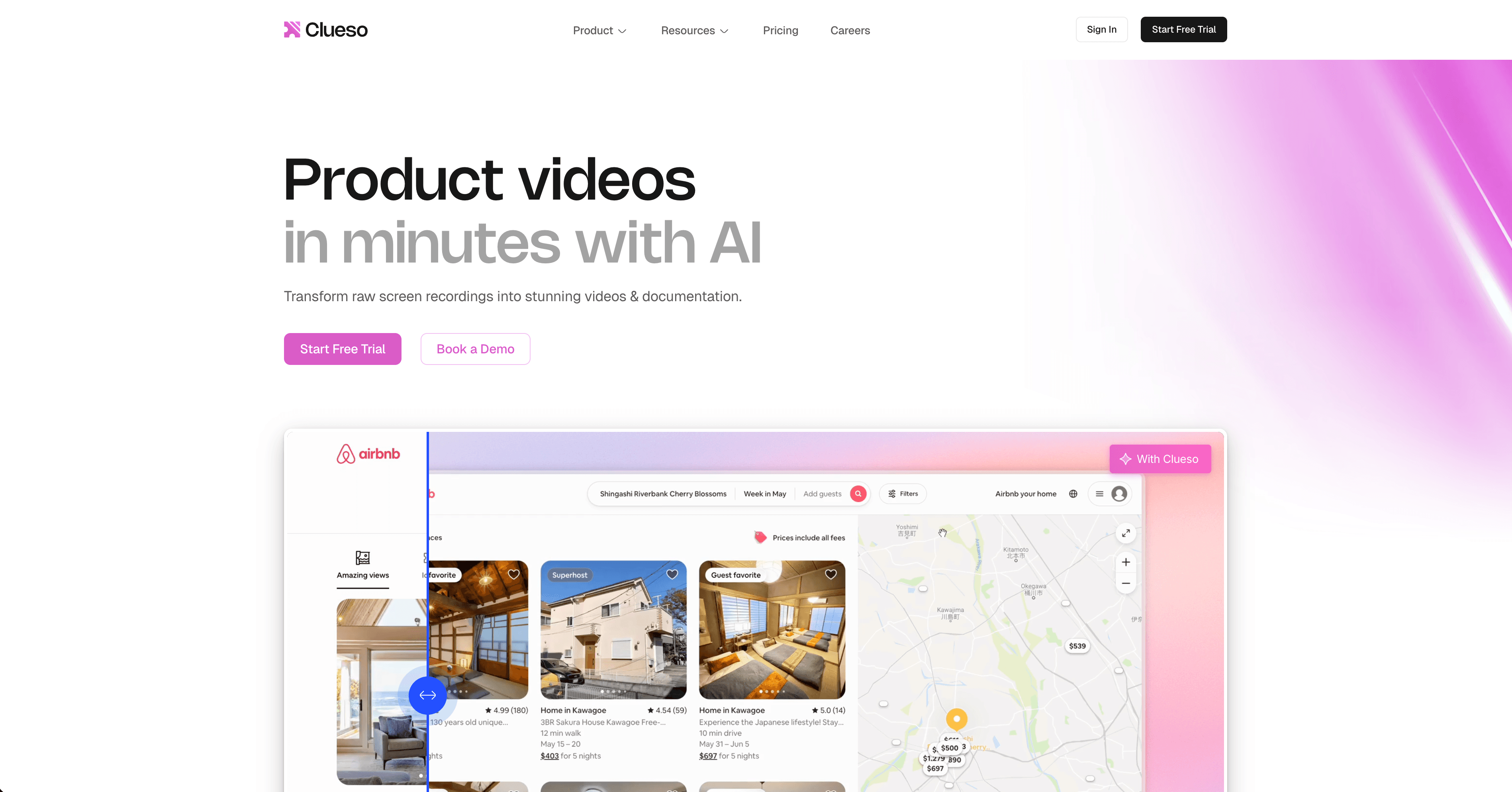
يحول Clueso تسجيلات الشاشة، والملفات المرفوعة، والعروض التقديمية، والوثائق إلى فيديوهات شرح مع تعليق صوتي بالذكاء الاصطناعي، بالإضافة إلى مقال خطوات مُنشأ. يتم الالتقاط عبر إضافة متصفح أو رفع الملفات؛ لا يوجد مسجل سطح مكتب أصلي لنظام التشغيل بالكامل في صفحة التسعير العامة. الترجمة مدرجة لأكثر من 37 لغة.
ما تجيده:
- فيديوهات منتجات مصقولة من أنواع متعددة من المواد المصدرية
- تعليق صوتي بالذكاء الاصطناعي، وترجمة، ووثائق خطوات في أداة واحدة
أين تكمن نقاط الضعف:
- دقائق التصدير محدودة سنوياً، وقد يكون التسعير أكثر مما يحتاجه فريق صغير لتعليمات المنتجات المتكررة
التسعير: خطة مجانية؛ خطة الأفراد تبدأ من 40 دولاراً/شهر تُدفع سنوياً (50 دولاراً شهرياً)؛ خطة الأعمال تبدأ من 120 دولاراً/شهر سنوياً
6. Descript — الأفضل لتحرير الفيديو القائم على النصوص
الأفضل لـ: الفرق التي تنتج فيديوهات متنوعة — بودكاست، مقابلات، تسويق — إلى جانب الشروحات
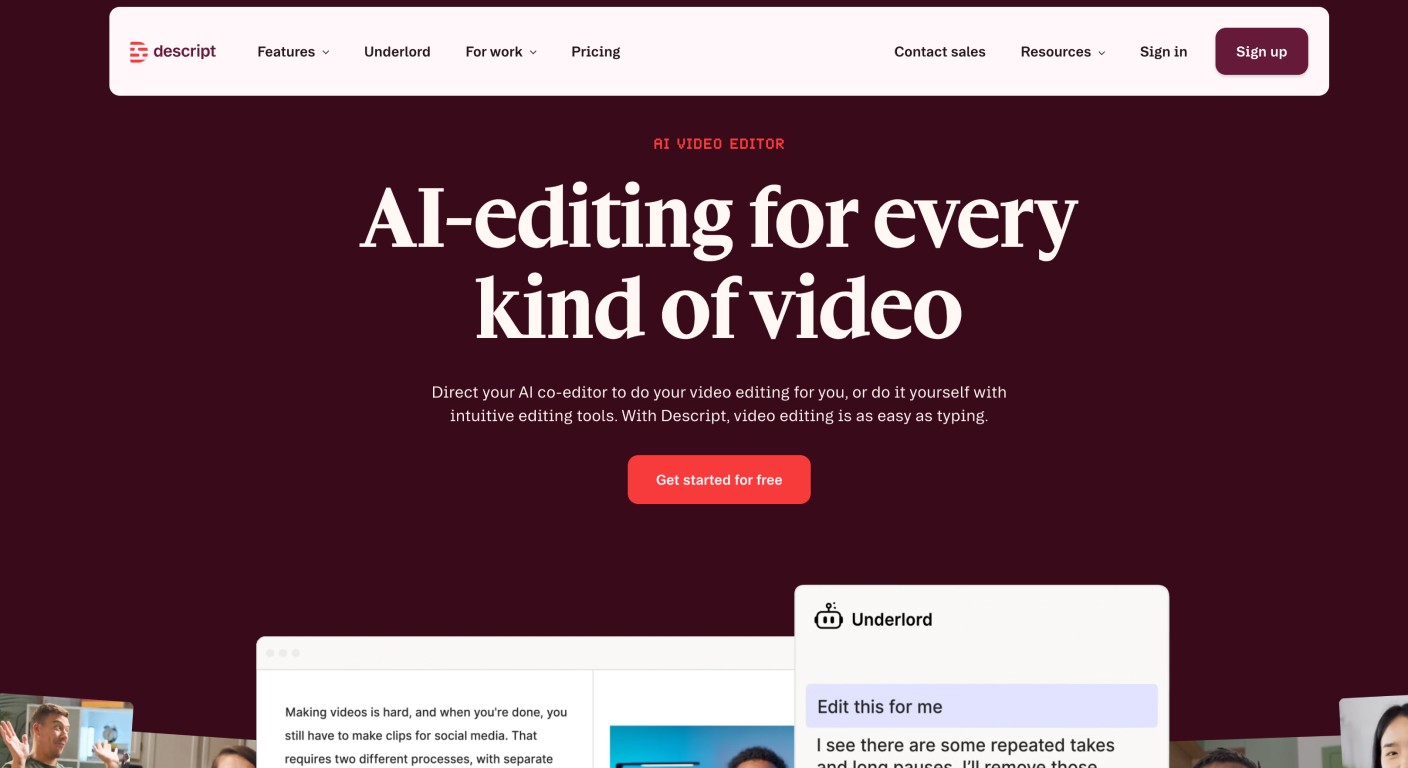
يتبع Descript نهجاً مختلفاً في التحرير: أنت تحرر النص، والفيديو يحرر نفسه. احذف جملة في النص، وستختفي من الفيديو. يضيف الأداة ميزات إزالة كلمات الحشو، وأصوات الذكاء الاصطناعي، وتسجيل الشاشة، وهي تعمل بشكل جيد للمحتوى الذي يظهر فيه المتحدث وشروحات الشاشة المعلقة صوتياً.
بالنسبة لشروحات المنتجات، لا تزال تشكل الفيديو النهائي بنفسك، وهو أمر أبطأ من المولد الذي يعمل بالذكاء الاصطناعي، ولا توجد مخرجات مقالات مساعدة منظمة.
ما تجيده:
- تحرير الفيديو مثل تحرير وثيقة — سريع وبديهي للكُتّاب
- مكان واحد لأنواع محتوى متعددة
أين تكمن نقاط الضعف:
- لا توجد بنية شرح تلقائية أو مقال مساعدة. قارن بين أفضل أدوات تحرير الفيديو بالذكاء الاصطناعي أو بدائل Descript.
التسعير: خطة مجانية؛ خطة الهواة تبدأ من 16 دولاراً/شخص/شهر تُدفع سنوياً
7. Loom — الأفضل لتسجيلات الشاشة السريعة وغير المتزامنة
الأفضل لـ: الفرق التي تشارك شروحات سريعة داخلياً، أو أي شخص يعمل بالفعل ضمن سير عمل Loom
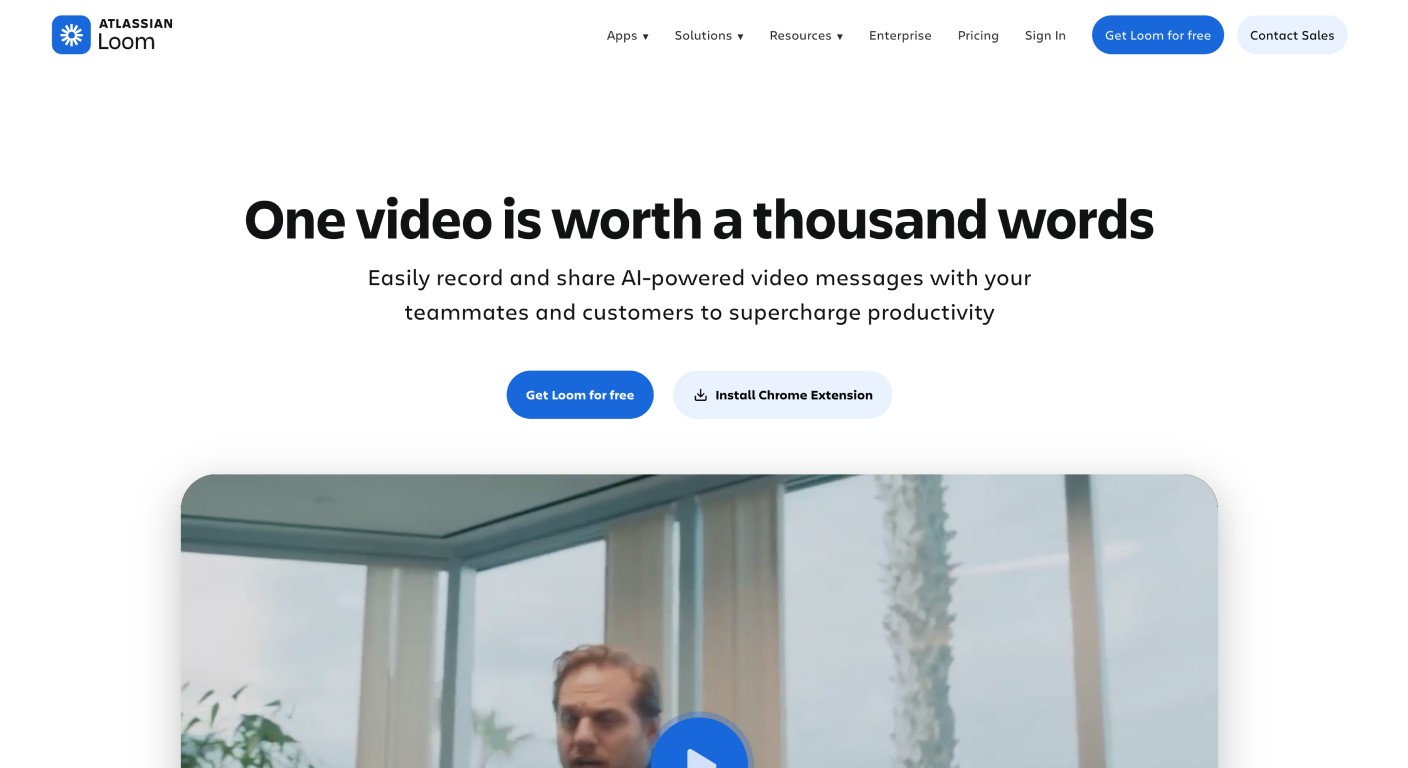
Loom هو الخيار المفضل للفيديو غير المتزامن: انقر، سجل، شارك. إنه جيد حقاً للشروحات الفردية، وتوضيح الأخطاء، والردود السريعة على العملاء.
أنت تعلق صوتياً بشكل مباشر، وما تسجله هو ما ترسله فعلياً. تضيف ميزة Loom AI (خطة الأعمال + AI وخطط المؤسسات) ملخصات، وفصولاً، وإزالة كلمات الحشو، وتحويل الفيديو إلى نص — أي نص أو وثيقة سير عمل للتسجيل، وليس مقال مساعدة جاهز للنشر. بالنسبة للشروحات الموجهة للعملاء والإعداد، غالباً ما لا يكون ذلك كافياً بمفرده. اطلع على Clevera مقابل Loom.
ما تجيده:
- السرعة — التسجيل والمشاركة في أقل من دقيقتين
- التعاون غير المتزامن والتعليقات على الفيديوهات
أين تكمن نقاط الضعف:
- لا يوجد تعليق صوتي بالذكاء الاصطناعي من تسجيل صامت؛ المخرجات تبدو كتسجيل شاشة، وليس كشرح مُنتج
التسعير: خطة مجانية؛ خطة الأعمال تبدأ من 18 دولاراً/مستخدم/شهر تُدفع شهرياً
8. Camtasia — أفضل محرر فيديوهات شروحات تقليدي
الأفضل لـ: الفرق التي لديها منتجو فيديو متخصصون، أو المبدعون الذين يريدون تحكماً يدوياً كاملاً
كان Camtasia معياراً لإنتاج شروحات سطح المكتب لسنوات: محرر فيديو كامل مع ميزة التقاط الشاشة المدمجة، وتحرير الجدول الزمني، والإشارات التوضيحية، وتأثيرات التكبير، والانتقالات، والاختبارات، ومكتبة الأصول.
المقايضة هي منحنى التعلم. إنها ليست أداة تسلمها لمدير منتج يوم الثلاثاء وتتوقع نتائج بحلول يوم الأربعاء. مع وجود منتج متخصص، تمنحه كل ما يحتاجه؛ وبدون ذلك، تظل عنق زجاجة الإنتاج قائمة.
ما تجيده:
- تحرير دقيق واحترافي مع تحكم في كل عنصر
- التقاط شاشة مدمج بالإضافة إلى مرحلة ما بعد الإنتاج المتقدمة
أين تكمن نقاط الضعف:
- منحنى تعلم حاد لغير المحررين
- التحديثات تعني إعادة التحرير يدوياً؛ لا توجد مخرجات مقالات مساعدة
التسعير: خطط اشتراك؛ تحقق من صفحة تسعير TechSmith
9. ScreenFlow — أفضل محرر شروحات أصلي لنظام ماك
الأفضل لـ: مستخدمي ماك الذين يريدون محرراً مصقولاً بسعر أقل
ScreenFlow هو مسجل شاشة ومحرر فيديو مخصص لنظام ماك فقط. إنه أنظف وأكثر سهولة في التعامل من Camtasia، مع أدوات تحرير قوية، وتعليقات توضيحية، وخيارات تصدير. مثل Camtasia، لا تزال تقوم بعملية التحرير بنفسك: لا يوجد تعليق صوتي بالذكاء الاصطناعي، لا توجد بنية تلقائية، ولا توجد مخرجات وثائق.
ما تجيده:
- واجهة أصلية نظيفة لنظام ماك أسهل في التعلم من Camtasia
- جودة تسجيل قوية وتحكم يدوي
أين تكمن نقاط الضعف:
- لنظام ماك فقط، لا توجد ميزات ذكاء اصطناعي، يحتاج إلى مهارات تحرير للحصول على مخرجات مصقولة
التسعير: شراء لمرة واحدة، حوالي 169 دولاراً
10. Synthesia — الأفضل لفيديوهات مقدمي العروض بالذكاء الاصطناعي
الأفضل لـ: فرق التسويق أو التعلم والتطوير التي تنشئ محتوى تدريبياً مع مقدم عرض على الشاشة
يتبع Synthesia نهجاً مختلفاً تماماً. بدلاً من تسجيل شاشتك، تكتب نصاً وتختار شخصية ذكاء اصطناعي لتقديمه. إنه مثير للإعجاب للتدريب، والموارد البشرية، والشروحات التسويقية. إنه ليس مصمماً لشروحات المنتجات: لا يمكنك بسهولة عرض واجهة المستخدم الحقيقية الخاصة بك أثناء الاستخدام، وقد تبدو الشخصيات أقل واقعية للمحتوى الخاص بالمنتج.
ما تجيده:
- لا كاميرا، لا تسجيل — مجرد نص ومقدم عرض
- أكثر من 120 لغة ومخرجات متسقة للمحتوى التدريبي
أين تكمن نقاط الضعف:
- ليس مصمماً لشروحات البرمجيات المعتمدة على الشاشة؛ لا توجد مخرجات مقالات مساعدة
التسعير: خطة المبتدئين تبدأ من 29 دولاراً/شهر
كيفية اختيار الأداة المناسبة لفريقك
تحتاج إلى فيديو تعليمي مع تعليق صوتي ومقال مساعدة مكتوب في آن واحد ← Clevera. تسجيل واحد، مخرجات مزدوجة، مترجمة إلى 74 لغة ومحدثة باستمرار بفضل LiveSync.
تحتاج فقط إلى أدلة مكتوبة ← Scribe أو Tango. لا تبالغ في اختيار الأدوات إذا كان جمهورك يفضل القراءة.
تريد جولات إرشادية تركز على الفيديو مع توضيحات ← Guidde أو Clueso. تحقق من الخطة التي تتيح لك تسجيل الشاشة، والتعليق الصوتي بالذكاء الاصطناعي، والترجمة.
تحتاج إلى تسجيلات سريعة غير متزامنة ولا تهتم كثيرًا باللمسات النهائية ← Loom.
لديك منتج فيديو متخصص ← Camtasia أو ScreenFlow. سقف الجودة مرتفع؛ أما الحد الأدنى فيعتمد على ما تقدمه أنت.
تريد تحرير الفيديو بنفس طريقة تحرير النصوص ← Descript.
تبني محتوى تدريبياً أو موارد بشرية مع مقدم عرض ← Synthesia.
تحتاج إلى عرض توضيحي تفاعلي (click-through) ← اترك هذه القائمة واطلع على برامج العروض التوضيحية التفاعلية.
السؤال الحقيقي هو مقدار ما تريد أتمتته من إنتاج فيديوهاتك التعليمية. إذا كانت الإجابة "بأكبر قدر ممكن"، فستتقلص القائمة بسرعة.
الأسئلة الشائعة
ما هو أفضل صانع فيديوهات تعليمية؟
بالنسبة لفرق منتجات SaaS التي تحتاج إلى فيديوهات تعليمية مصقولة تعتمد على الشاشة دون الحاجة لمحرر فيديو، فإن Clevera هو أقوى صانع فيديوهات تعليمية في عام 2026: تعليق صوتي بالذكاء الاصطناعي، تكبير وتصغير تلقائي، ترجمة نصية، وإنشاء مقال مساعدة من تسجيل واحد. يناسب Guidde الجولات الإرشادية التي تركز على الفيديو، بينما يناسب Scribe و Tango أدلة لقطات الشاشة، و Loom للمقاطع السريعة غير المتزامنة، و Camtasia أو ScreenFlow للفرق التي لديها محررون متخصصون.
كيف أصنع فيديو تعليمياً دون مهارات تحرير؟
سجل شاشتك أثناء استعراض سير العمل — لا حاجة لتعليق صوتي مباشر. يقوم صانع الفيديوهات التعليمية بالذكاء الاصطناعي مثل Clevera بكتابة النص، وإضافة التعليق الصوتي، والتكبير، والترجمة النصية، ويمنحك فيديو نهائياً بالإضافة إلى مقال مساعدة. Loom أسرع ولكنه يقدم تسجيلاً خاماً. تجنب Camtasia أو ScreenFlow ما لم يكن لدى أحد أعضاء فريقك خبرة في تحرير الفيديو.
هل يوجد صانع فيديوهات تعليمية مجاني؟
نعم. لدى Clevera خطة مجانية (0 دولار، 100 رصيد شهرياً، فيديوهات تصل إلى 3 دقائق، مشاركة عبر رابط أو تضمين؛ تبدأ تنزيلات MP4 في خطة Starter). كما توفر Guidde و Scribe و Tango و Clueso و Descript و Loom خططاً مجانية محدودة. عادة ما تتطلب ميزات التعليق الصوتي المتقدم بالذكاء الاصطناعي، والتصدير، والترجمة خطة مدفوعة.
ما الفرق بين صانع الفيديوهات التعليمية ومحرر الفيديو؟
يحول صانع الفيديوهات التعليمية سير العمل إلى أصل تدريبي جاهز: فهو يلتقط الخطوات، وينشئ تعليقاً صوتياً، ويضيف ترجمة نصية أو لقطات شاشة، وغالباً ما يكتب دليلاً بجانب الفيديو. أما محرر الفيديو فيمنحك جدولاً زمنياً لقص اللقطات، لكنه يترك لك مهمة كتابة النص والتعليق الصوتي والتوثيق.
هل يمكن لصناع الفيديوهات التعليمية ترجمة الفيديوهات إلى لغات أخرى؟
بعضها يترجم الترجمة النصية أو النصوص فقط. بينما يترجم Clevera التعليق الصوتي للفيديو، والترجمة النصية، ومقال المساعدة المقترن إلى 74 لغة. تعد الترجمة التلقائية في Guidde إضافة للمؤسسات، وترجمة Scribe و Tango متاحة للمؤسسات فقط. تحقق من ميزات التوطين الحالية لكل أداة قبل الالتزام.
ما الفرق بين صانع الفيديوهات التعليمية، وباني الفيديوهات التعليمية، ومنشئ الفيديوهات التعليمية؟
تستخدم عمليات البحث هذه المصطلحات بالتبادل. بالنسبة لـ SaaS، يقوم صانع الفيديوهات التعليمية بالتقاط سير عمل المنتج وإنشاء فيديو تعليمي بالإضافة إلى وثائق. غالباً ما يعني باني الفيديوهات التعليمية عرضاً توضيحياً تفاعلياً (Supademo, iorad). أما منشئ الفيديوهات التعليمية فهو تسمية أوسع تغطي أيضاً باني الدورات التدريبية ومحرري الفيديو العامين.
الخلاصة
تم بناء معظم صناع الفيديوهات التعليمية للمبدعين — وليس لمدير المنتج الذي يحتاج إلى شرح ميزة بحلول الساعة 3 مساءً، أو فريق نجاح العملاء الذي يعيد تسجيل نفس فيديو الإعداد في كل مرة تتغير فيها واجهة المستخدم.
هذه الفجوة هي سبب وجود Clevera. إذا كان فريقك ينتج فيديوهات تعليمية للمنتج، أو محتوى إعداد، أو وثائق مساعدة، فإن السؤال الصحيح ليس فقط "ما هو أفضل برنامج فيديوهات تعليمية" — بل "أي أداة تناسب فعلياً طريقة عمل فريقي".
بالنسبة لفرق المنتج ونجاح العملاء في شركات SaaS، تكون الإجابة عادةً أداة تقوم بعمل الذكاء الاصطناعي نيابة عنك، وتمنحك فيديو ومقالاً من تسجيل واحد، وتحافظ على تحديث كل نسخة مضمنة مع تطور منتجك.
→ شاهد كيف يحول Clevera تسجيلات الشاشة إلى فيديوهات تعليمية ومقالات مساعدة