Clevera لنظام Linux، ومسجل معاد تصميمه لنظامي Mac وWindows
أصبح لدى Clevera الآن مسجل شاشة لنظام Linux، وتطبيق معاد تصميمه لنظامي Mac وWindows: التقاط الشاشة أو النافذة أو منطقة محددة، وتسجيل iPhone على Mac، وعمليات رفع لا تفقد أي لقطة.
 Berkay Akpolatقراءة لمدة 7 دقيقة

أصبح لدى Clevera الآن مسجل شاشة لنظام Linux، كما حصل تطبيقا Mac وWindows على تصميم جديد. إذا كنت تسجل شروحات أو عروضاً توضيحية أو محتوى تعليمياً، فستحصل على نفس المسجل على المنصات الثلاث: اختر ما تريد تسجيله، وأضف صوتك وكاميرتك، واضغط على "بدء"، وسيذهب التسجيل مباشرة إلى مساحة عمل Clevera الخاصة بك، حيث يتحول إلى فيديو سردي ومقال تعليمي خطوة بخطوة.
تم إطلاق تطبيقي Mac وWindows المعاد تصميمهما في 31 أكتوبر. وسيتبعهما Clevera لنظام Linux في 1 نوفمبر، مع توفير ملفات AppImage لأجهزة الكمبيوتر التي تعمل بمعالجات Intel/AMD وARM64.
ما الذي يلتقطه تطبيق سطح المكتب ولا يلتقطه فيديو الشاشة العادي؟
يخبر فيديو الشاشة العادي Clevera بما كان موجوداً على الشاشة. أما تطبيق سطح المكتب فيسجل أيضاً مكان نقراتك، وكيفية تحرك المؤشر، وما قمت بكتابته، كبيانات منفصلة بجانب الفيديو. وهذا ما يستخدمه Clevera للتقريب (Zoom) على كل إجراء تلقائياً وكتابة دليل يتضمن لقطة الشاشة المناسبة لكل خطوة. لا يتم دمج المؤشر نفسه في الفيديو، لذا يمكن للمحرر رسمه بوضوح وتتبعه.
إذا كنت تريد نظرة شاملة عما يحدث بعد الضغط على "إيقاف"، اقرأ كيف يتحول شرح واحد إلى دليل كامل.
ما الجديد في المسجل على نظامي Mac وWindows
افتح المسجل من أيقونة Clevera في شريط القائمة (على Mac) أو منطقة التنبيهات (على Windows). تحت ما تريد تسجيله، اختر الشاشة أو النافذة أو منطقة محددة:
- النافذة تمنحك قائمة قابلة للبحث بالنوافذ المفتوحة وإعدادات مسبقة لتغيير الحجم، بحيث يفتح المتصفح بحجم مناسب مثل 1920 × 1080 قبل البدء.
- منطقة محددة تتيح لك رسم الجزء الذي تريده من الشاشة. مفاتيح الأسهم تحرك التحديد، والإعدادات المسبقة مثل 1280 × 720 تضبط حجماً دقيقاً.
تحت الصوت والكاميرا، اختر الميكروفون الخاص بك (مع مؤشر مستوى صوت مباشر)، والكاميرا، ومفتاح صوت النظام لالتقاط الصوت من التطبيقات ومقاطع الفيديو. على نظام Mac، يتطلب صوت النظام macOS 13 أو أحدث. يحصل الصوت على مسار خاص به فقط عندما لا يتداخل مع الميكروفون، لتجنب حدوث صدى. يتذكر التطبيق اختياراتك للمرة القادمة.
شغّل الكاميرا وسيظهر وجهك في فقاعة دائرية يمكنك سحبها إلى أي مكان. مرر مؤشر الماوس فوقها للتبديل بين الحجم الصغير والمتوسط والكبير، أو إخفائها مع استمرار الكاميرا في التسجيل. يتم تسجيل الكاميرا كمسار منفصل ووضعها في المحرر، بحيث يمكنك تعديلها لاحقاً.
عندما يعيق شيء ما التسجيل، مثل فقدان إذن الوصول، يخبرك المسجل بما يجب فعله بدلاً من التوقف بصمت. أثناء التسجيل، يتيح لك شريط صغير الإيقاف المؤقت، أو إعادة البدء، أو الحذف، أو التوقف، كما يحذرك عند قرب نفاد الوقت أو مساحة القرص، ويحتوي على لوحة ملاحظات خاصة لنقاط الحديث التي لا يراها المشاهدون. تتوقف التسجيلات وتُرفع تلقائياً عند الوصول إلى 60 دقيقة على جميع المنصات.
الإعداد الموجه
في المرة الأولى التي تفتح فيها التطبيق، ستأخذك نافذة الإعداد عبر خطوات تسجيل الدخول، والأذونات المطلوبة للشاشة والميكروفون والكاميرا، واتفاقية تسجيل قصيرة. تلي ذلك جولة سريعة، ويمكنك إعادة تشغيلها لاحقاً من الإعدادات ← متقدم. يتبع التطبيق لغة جهاز الكمبيوتر الخاص بك، مع دعم 19 لغة. راجع تثبيت تطبيق Clevera لسطح المكتب للحصول على الشرح الكامل.
هل يمكنك تسجيل iPhone أو iPad على جهاز Mac؟
نعم، باستخدام تطبيق Mac. قم بتوصيل iPhone أو iPad بجهاز Mac باستخدام كابل USB يدعم نقل البيانات، وافتح قفل الجهاز، واضغط على "وثوق" (Trust) في المرة الأولى التي يُطلب منك ذلك. ثم اختر مربع iPhone/iPad في المشغل واضغط على بدء التسجيل. استخدم التطبيق على الجهاز كالمعتاد وتحدث فوقه باستخدام ميكروفون جهاز Mac. يسجل Clevera شاشة الجهاز وصوته وصوتك.
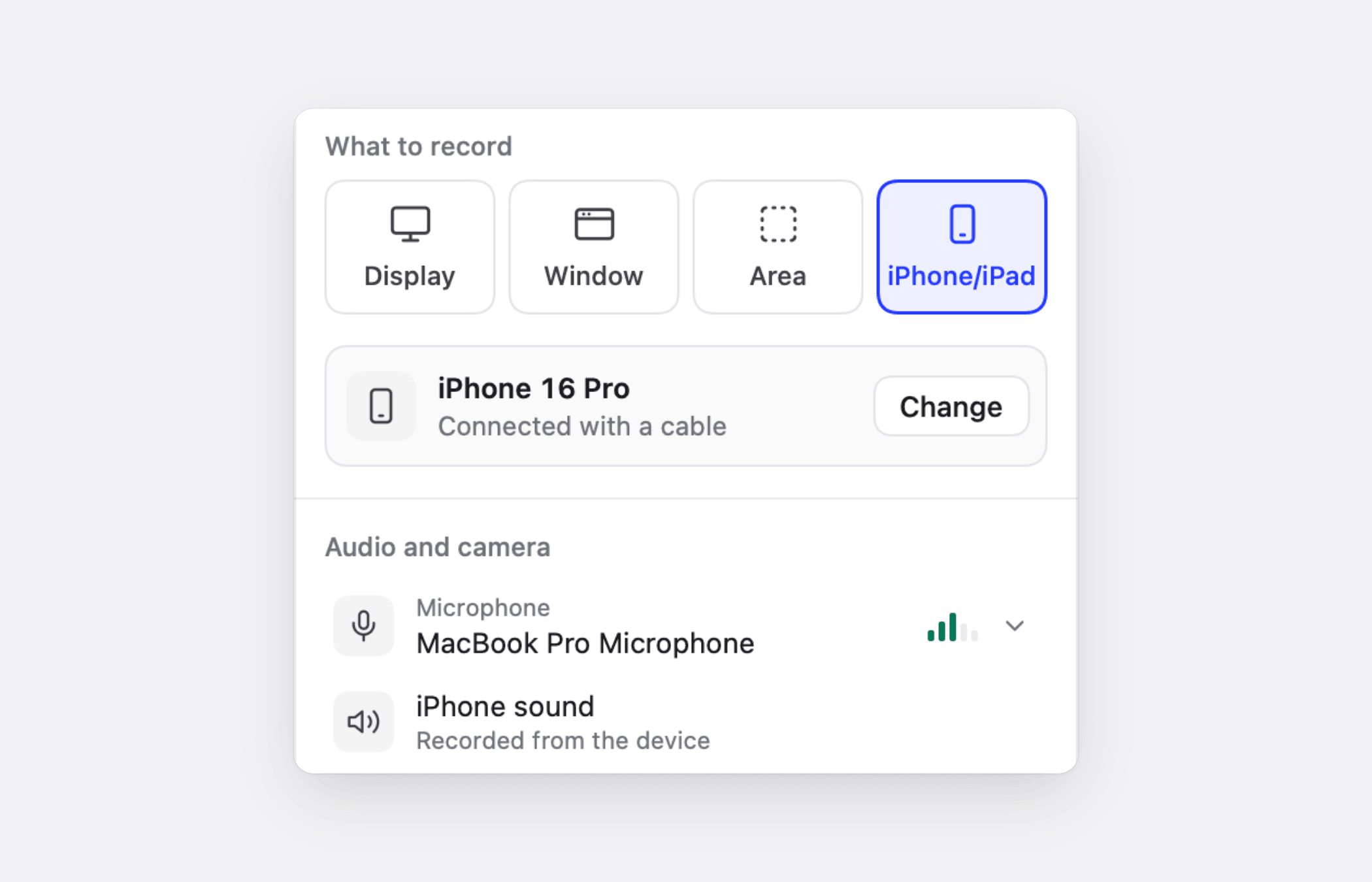
هناك بعض الأمور التي تعمل بشكل مختلف على الجهاز. لا يتم التقاط النقرات والكتابة، لذا يعمل Clevera بناءً على الفيديو وسردك الصوتي بدلاً من النقرات. لا توجد فقاعة كاميرا أو صوت نظام. قم بتشغيل "عدم الإزعاج" أولاً، لأن الإشعارات على الجهاز ستظهر في الفيديو. التفاصيل موجودة في تسجيل iPhone أو iPad.
ماذا يحدث إذا انقطع الرفع؟
لا شيء يضيع. يتم حفظ كل تسجيل على جهاز الكمبيوتر أولاً ولا يُحذف إلا بعد اكتمال رفعه. إذا انقطع اتصالك، يتوقف الرفع مؤقتاً ويُستأنف تلقائياً. تعرض بطاقات الرفع التقدم والوقت المتبقي، وتخبرك بوضوح عند توقف الرفع مؤقتاً، أو الحاجة لتسجيل الدخول، أو إمكانية إعادة المحاولة.
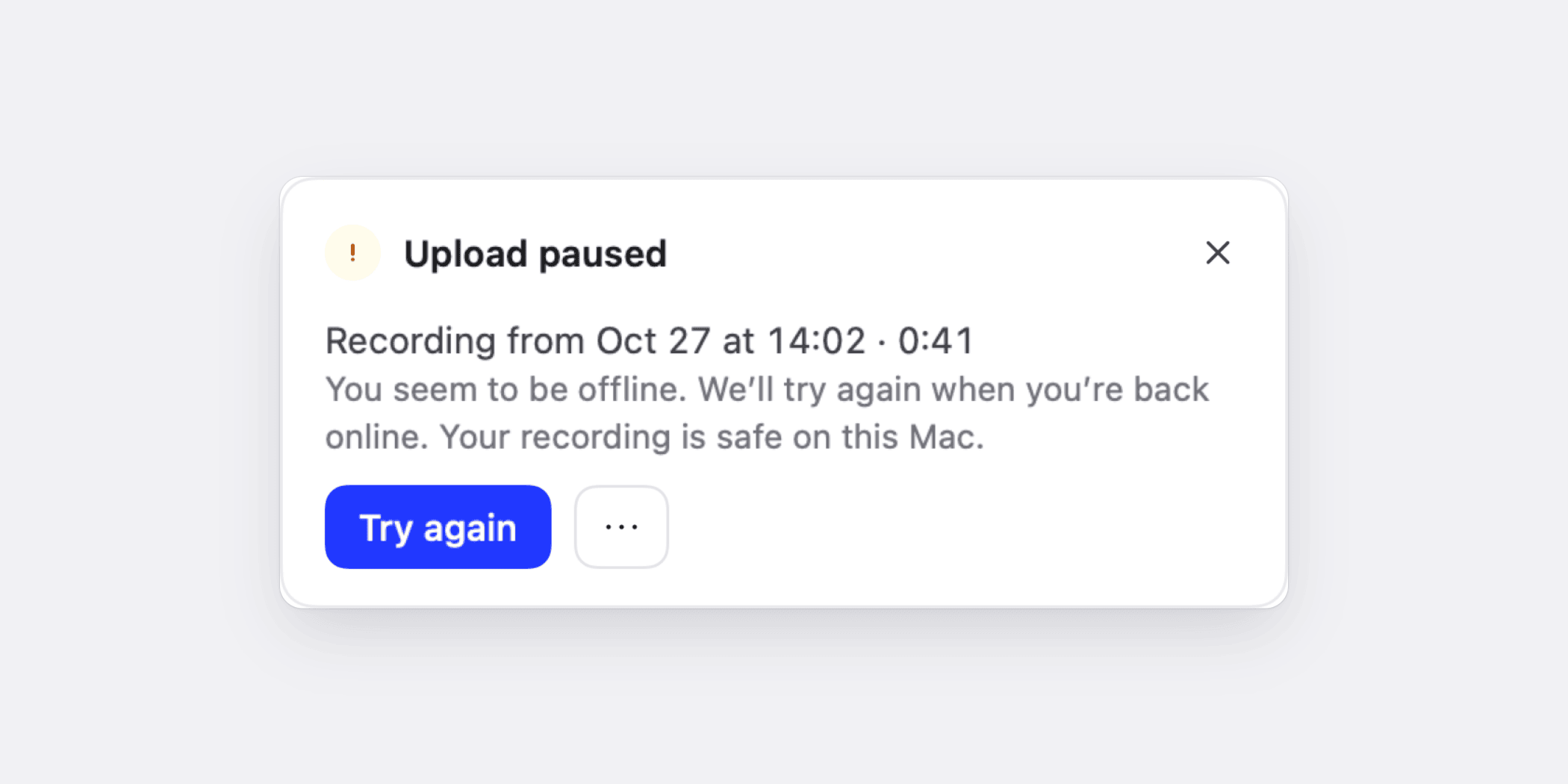
إذا أُغلق Clevera قبل انتهاء التسجيل، بسبب عطل أو إغلاق قسري أو انقطاع الطاقة، يتم الاحتفاظ بما سجلته. في المرة التالية التي يفتح فيها Clevera، ستظهر بطاقة "احتفظنا بتسجيلك" تعرض رفعه. كما تُرفع التسجيلات فقط إلى الحساب الذي أنشأها، حتى لو قمت بتبديل الحسابات بين ذلك الحين. راجع استعادة تسجيل لم يكتمل رفعه.
مسجل شاشة لنظام Linux
يوفر Clevera لنظام Linux نفس المسجل لأجهزة سطح المكتب التي تعمل بنظام Linux. هناك ملفان AppImage، أحدهما لمعالجات Intel وAMD (x86_64) والآخر لـ ARM64 (aarch64). لست متأكداً مما تحتاجه؟ قم بتشغيل uname -m في الطرفية (Terminal). نحن نختبره على Ubuntu مع واجهة GNOME.
لتثبيته، قم بتنزيل ملف AppImage الخاص بجهازك، واجعله قابلاً للتنفيذ (في الملفات: الخصائص ← قابل للتنفيذ كبرنامج، أو chmod +x)، وافتحه. سيضيف Clevera نفسه إلى قائمة تطبيقاتك. لا حاجة لمدير حزم أو صلاحيات مسؤول. احتفظ بالملف في مجلد في دليل المستخدم الخاص بك، لأن Clevera يقوم بتحديث نفسه عن طريق استبداله.
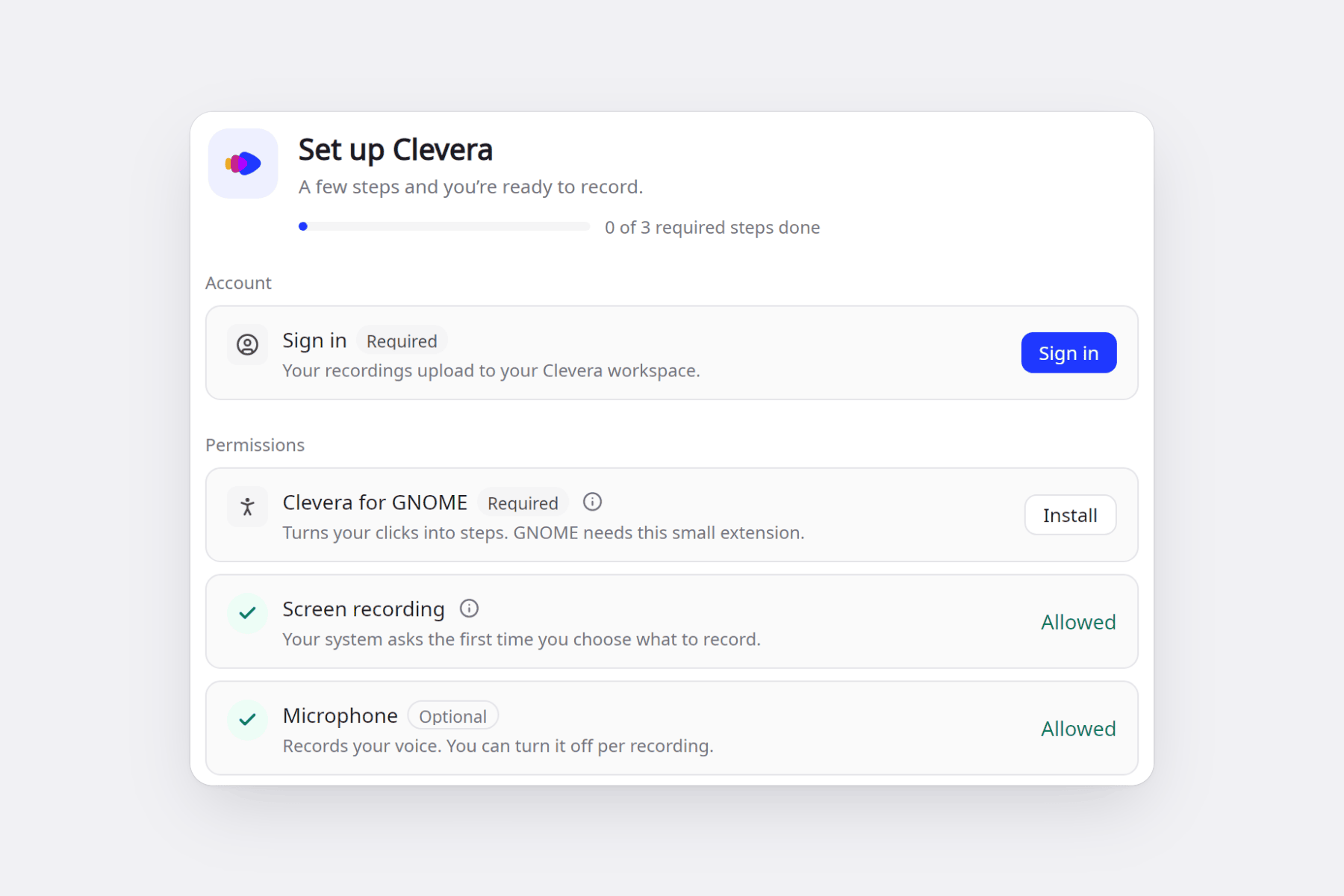
على GNOME، يقوم الإعداد بتثبيت إضافة صغيرة تسمى Clevera for GNOME. تحول هذه الإضافة نقراتك إلى خطوات تعليمية، وتتحكم في التقريب التلقائي، وتبقي شريط التسجيل خارج الفيديو. تتطلب تسجيل خروج ودخول قبل أن تعمل. تعمل ميزة "النقر للخطوة" على GNOME مع Wayland؛ أما على KDE Plasma أو جلسة X11، فيسجل Clevera شاشتك وصوتك ومؤشر الماوس، ولكن ليس النقرات. التقاط النص المكتوب اختياري، ولا يتم تسجيل حقول كلمة المرور أبداً.
على Linux يمكنك تسجيل شاشة كاملة أو نافذة واحدة، مع الميكروفون وفقاعة الكاميرا والصوت من التطبيقات ومقاطع الفيديو. سيطلب مربع حوار مشاركة سطح المكتب الإذن مرة واحدة، وسيتذكر Clevera اختيارك. ستحصل على نفس العد التنازلي وشريط التسجيل و19 لغة كما في Mac وWindows. أضف اختصارات من الإعدادات ← اختصارات؛ وبعد ذلك سيحتفظ بها سطح المكتب. التحديثات موقعة، وتُثبت أثناء خمول التطبيق، وتتراجع تلقائياً إذا فشل إصدار جديد في البدء.
هناك شيئان غير متاحين على Linux بعد: تسجيل جزء من الشاشة (منطقة محددة) وتسجيل iPhone أو iPad، وهو ما يتطلب تطبيق Mac. الدليل الكامل موجود في تثبيت واستخدام Clevera على Linux.
كيف تحصل عليه
اذهب إلى صفحة التنزيل. ستختار الصفحة الملف المناسب لجهازك، وتعرض ملفي Linux. إذا كان لديك بالفعل تطبيق Mac أو Windows، فسيقوم بتحديث نفسه في الخلفية، ولن يحدث ذلك أبداً أثناء التسجيل أو الرفع. بمجرد تسجيل شيء ما، سيتولى Clevera الباقي: شاهد كيف يحوله مسجل الشاشة بالذكاء الاصطناعي إلى فيديو ودليل، أو قارنه بأدوات أخرى في قائمتنا لـ أفضل مسجلات الشاشة بالذكاء الاصطناعي.
الأسئلة الشائعة
هل مسجل سطح المكتب مجاني؟
نعم. التطبيقات مجانية للتحميل وتعمل مع جميع خطط Clevera، بما في ذلك الخطة المجانية، التي تأتي مع 100 رصيد شهرياً ومقاطع فيديو تصل مدتها إلى 3 دقائق، يمكن مشاركتها عبر رابط أو تضمينها. تضيف الخطط المدفوعة إمكانية تنزيل ملفات MP4 والمزيد من الأرصدة. راجع الأسعار.
ما هي متطلبات النظام؟
Mac: نظام macOS 12.3 أو أحدث، على معالجات Apple silicon أو Intel (صوت النظام يتطلب macOS 13). Windows: نظام Windows 10 إصدار 1903 أو أحدث (يوصى بإصدار 2004 أو أحدث)، 64-بت. Linux: نظام Ubuntu 24.04 أو أحدث، Fedora أو Debian 13، مع واجهة GNOME 46 أو أحدث أو KDE Plasma 6، على Wayland أو X11، على معالجات Intel/AMD أو ARM64 (ميزة النقر للخطوة تتطلب GNOME).
أي ملف Linux أحتاج؟
معظم أجهزة الكمبيوتر الشخصية والمحمولة التي تعمل بمعالج Intel أو AMD تحتاج إلى ملف x86_64. أما أجهزة الكمبيوتر المحمولة التي تعمل بمعمارية ARM، والأجهزة الافتراضية التي تعمل بنظام Linux على أجهزة Mac بمعالجات Apple silicon، فتحتاج إلى ملف ARM64. uname -m يطبع نوع المعالج الذي لديك.
هل يحول Clevera النقرات إلى خطوات على KDE أو X11؟
ليس بعد. تتحول النقرات إلى خطوات إرشادية فقط على GNOME مع Wayland، من خلال إضافة Clevera لـ GNOME. على KDE Plasma أو جلسة X11، يقوم Clevera بتسجيل شاشتك وصوتك ومؤشر الفأرة، ولكن ليس نقراتك.
ما الذي لا يستطيع تطبيق Linux القيام به حتى الآن؟
يمكنه تسجيل شاشة كاملة أو نافذة واحدة، ولكن ليس جزءاً من الشاشة. تسجيل iPhone وiPad يعمل فقط في تطبيق Mac.
سجل مرة واحدة، واحصل على الفيديو والدليل
قم بتنزيل مسجل Clevera لنظام Mac أو Windows أو Linux وحوّل شرحك القادم إلى دليل تعليمي مروي.

