Clevera لمتصفح Chrome: سجل علامة تبويب، أو نافذة، أو شاشة
إضافة Clevera لمتصفح Chrome أصبحت متاحة الآن: سجل علامة تبويب أو نافذة أو شاشة باستخدام الميكروفون والكاميرا، وسيقوم Clevera بتحويلها إلى فيديو أو دليل أو مقال.
 Berkay Akpolatقراءة لمدة 10 دقيقة

يدعم Clevera الآن التسجيل من Chrome. إضافة Clevera لمتصفح Chrome، المدرجة باسم Clevera — Screen Recorder، متاحة الآن في سوق Chrome الإلكتروني. اضغط على الأيقونة، اختر ما تريد تسجيله، وتحدث أثناء التسجيل إذا أردت، ثم اضغط على إيقاف. ينتقل التسجيل مباشرة إلى مساحة عمل Clevera الخاصة بك، حيث يقوم الذكاء الاصطناعي بكتابة النص، وإنشاء التعليق الصوتي، وتحويله إلى فيديو للمنتج، أو دليل خطوة بخطوة، أو مقال.
لا يوجد شيء لتثبيته على جهاز الكمبيوتر الخاص بك، وتسجيل علامة تبويب لا يتطلب أي أذونات نظام. كل ما تحتاجه هو Chrome 116 أو أحدث وحساب Clevera.
بالنسبة لـ Clevera، التسجيل من الإضافة يشبه الفيديو الذي تقوم برفعه: الصورة، والصوت، وصوتك. هو لا يلتقط النقرات، أو حركات المؤشر، أو التمرير، أو النص المكتوب. هذا مقصود، وهو ما يبقي الإضافة بسيطة وخاصة. ما تضيفه الإضافة مقارنة برفع ملف هو الميكروفون والكاميرا، وصوت علامة التبويب، وعدم الحاجة أبداً إلى تصدير أي شيء وسحبه إلى مكان آخر.
لمن هذه الإضافة الخاصة بـ Chrome؟
لقد قمنا ببناء مسجل سطح مكتب أولاً، لنظام Mac وWindows وLinux، ولا يزال هو الطريقة الأكثر ثراءً للتسجيل باستخدام Clevera. لكن تطبيق سطح المكتب ليس خياراً متاحاً دائماً. هؤلاء هم الأشخاص الذين وضعناهم في اعتبارنا:
- الأشخاص الذين يستخدمون أجهزة عمل مدارة. إذا كان قسم تكنولوجيا المعلومات هو من يقرر ما يتم تثبيته، فقد يكون من الصعب إقناعهم بمسجل شاشة أصلي يحتاج إلى أذونات نظام. غالباً ما تكون إضافة Chrome طلباً أسهل.
- مستخدمو Chromebook. نحن لا نصنع تطبيق سطح مكتب لنظام ChromeOS. تعمل الإضافة هناك مثل أي مكان آخر.
- أي شخص يعرض تطبيق ويب. إذا كان المنتج أو لوحة التحكم أو العملية التي تريد شرحها موجودة في علامة تبويب متصفح، فإن تسجيل علامة التبويب تلك فقط هو غالباً الخيار الأمثل. تظل علامات التبويب الأخرى والإشعارات ونافذة الدردشة في الزاوية بعيدة عن التسجيل.
- التسجيلات السريعة لمرة واحدة. موظف دعم يجيب على تذكرة "كيف أقوم بـ...؟"، أو مدير منتج يشرح خطأ برمجياً، أو زميل في الفريق يوضح مكان وجود إعداد معين.
تسجيلك الأول، خطوة بخطوة
أضفها إلى Chrome واتبع دليل الترحيب
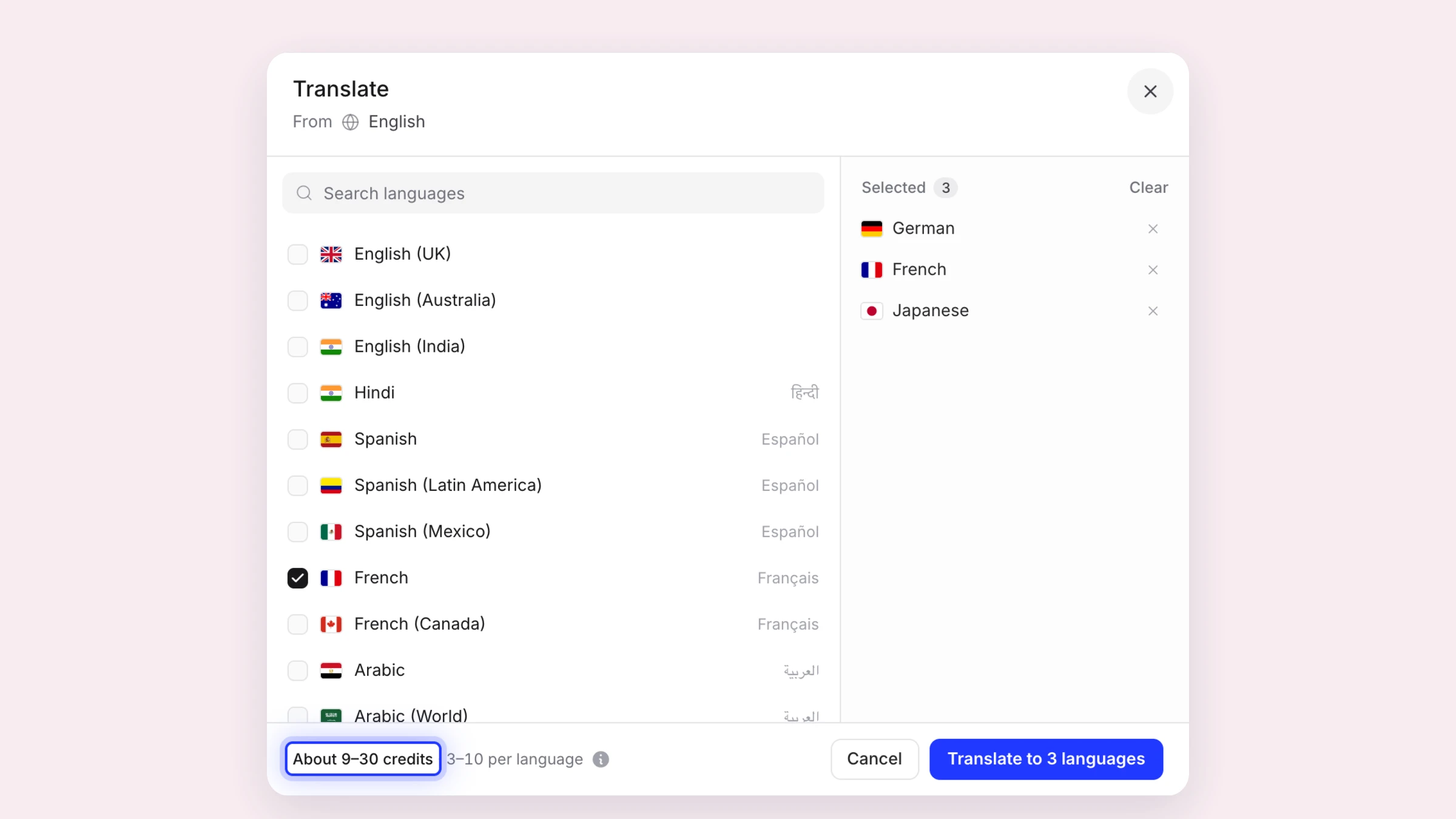
قم بتثبيت الإضافة من سوق Chrome الإلكتروني. تفتح علامة تبويب ترحيبية لمرة واحدة، بها أربع خطوات قصيرة: تثبيت Clevera في شريط الأدوات، وتسجيل الدخول، والسماح للميكروفون والكاميرا إذا كنت تريدهما (كلاهما اختياري)، وتعلم كيفية البدء والإيقاف. يتم وضع علامة على كل خطوة عند اكتمالها.
التثبيت في شريط الأدوات أكثر أهمية مما يبدو. أيقونة Clevera هي المكان الذي تبدأ منه وتوقف التسجيل مؤقتاً وتنهيه، لذا يجب أن تكون على بعد نقرة واحدة.
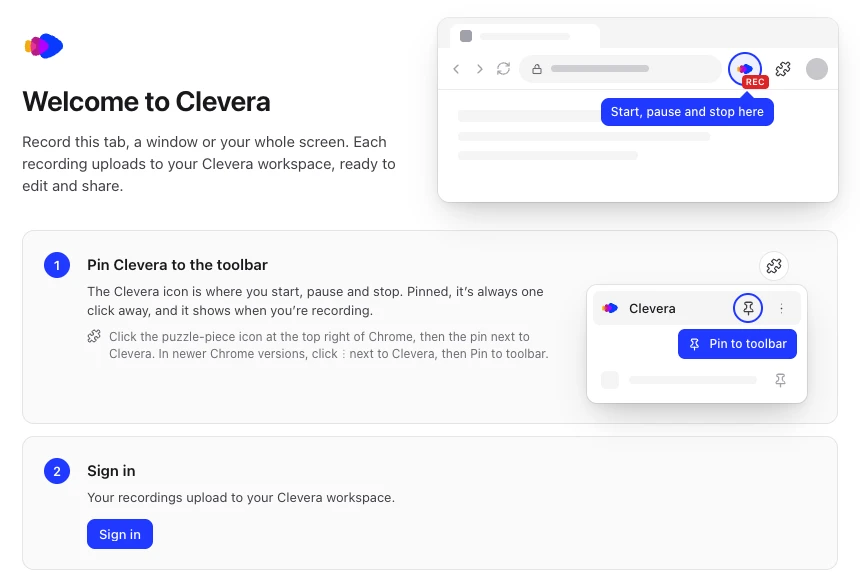
يفتح دليل الترحيب مرة واحدة، مباشرة بعد التثبيت. اختر ما تريد تسجيله
اضغط على أيقونة Clevera، أو اضغط على Alt+Shift+C (Option+Shift+C على نظام Mac). تحت ما تريد تسجيله، اختر واحداً من ثلاثة:
- علامة التبويب هذه تسجل علامة التبويب التي تتواجد فيها، وتلك فقط، بنقرة واحدة، وبدون مربع حوار للمشاركة. تتبع علامة التبويب إذا انتقلت إلى صفحة أو موقع آخر فيها، وإغلاق علامة التبويب يوقف التسجيل ويرفعه.
- نافذة تسجل نافذة واحدة لأي تطبيق. يسأل Chrome عن النافذة التي تريدها بعد الضغط على بدء.
- شاشة تسجل شاشة عرض كاملة. يسأل Chrome عن الشاشة التي تريدها.
تحت الصوت والكاميرا، اختر ميكروفوناً (يظهر مقياس مستوى الصوت أنه يسمعك) وكاميرا، أو اتركهما معطلين. تظهر الكاميرا كمعاينة دائرية في النافذة المنبثقة حتى تتمكن من التحقق من مظهرك أولاً. بالنسبة للصوت، قم بتشغيل صوت علامة التبويب مع "علامة التبويب هذه"، أو صوت الكمبيوتر مع "شاشة" على Windows وChromeOS. تسجيلات النافذة، وتسجيلات الشاشة على Mac أو Linux، تنقل صوت الميكروفون فقط.
صفحات Chrome الخاصة (صفحات
chrome://وسوق Chrome الإلكتروني) لا يمكن تسجيلها كعلامة تبويب؛ استخدم "نافذة" أو "شاشة" هناك. على نظام Mac، تتطلب "نافذة" و"شاشة" السماح لـ Chrome ضمن تسجيل الشاشة وصوت النظام في إعدادات النظام، وتخبرك الإضافة إذا كان نظام macOS يحظر ذلك.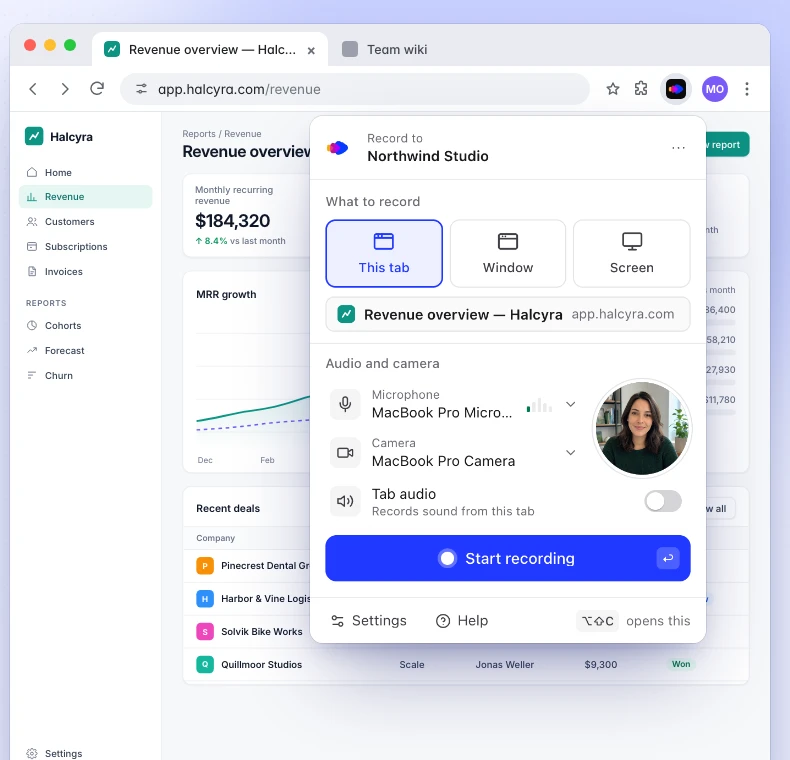
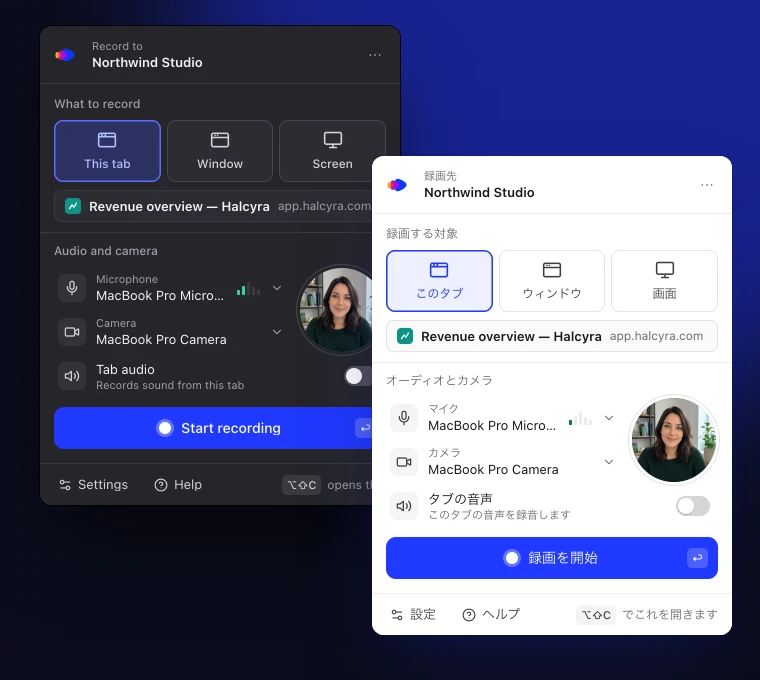
ما تريد تسجيله، الميكروفون والكاميرا، وزر واحد للبدء. سجل، ثم أوقف مؤقتاً، أو أعد التشغيل، أو أوقف من شريط الأدوات
اضغط على بدء التسجيل. يمنحك عد تنازلي لمدة 3 أو 5 أو 10 ثوانٍ وقتاً للاستعداد (يمكنك إيقاف تشغيله في الإعدادات) ويخبرك بكيفية الإيقاف. ثم تغلق النافذة المنبثقة وتظهر الأيقونة شارة REC حمراء.
اضغط على الأيقونة كلما احتجت إلى عناصر التحكم: إيقاف مؤقت، إيقاف، إعادة التشغيل... للتخلص من التسجيل والبدء في عد تنازلي جديد على نفس علامة التبويب أو النافذة أو الشاشة، أو حذف التسجيل.... بينما يكون Chrome هو التطبيق الموجود في المقدمة، تعمل الاختصارات في أي نافذة Chrome: Alt+Shift+X للإيقاف وAlt+Shift+K للإيقاف المؤقت والاستئناف (استخدم Option بدلاً من Alt على نظام Mac). يمكنك تغييرها في Chrome.
في تسجيل علامة التبويب، لا يظهر أي من هذا في الفيديو الخاص بك: لا شريط عائم فوق الصفحة، ولا فقاعة كاميرا تغطي الزر الذي تشرحه. تسجل "نافذة" و"شاشة" كل ما يظهر على تلك الشاشة، لذا افتح النافذة المنبثقة هناك فقط عندما تحتاج إليها. زر إيقاف المشاركة الخاص بـ Chrome يوقف التسجيل أيضاً، ويتم رفعه كالمعتاد.
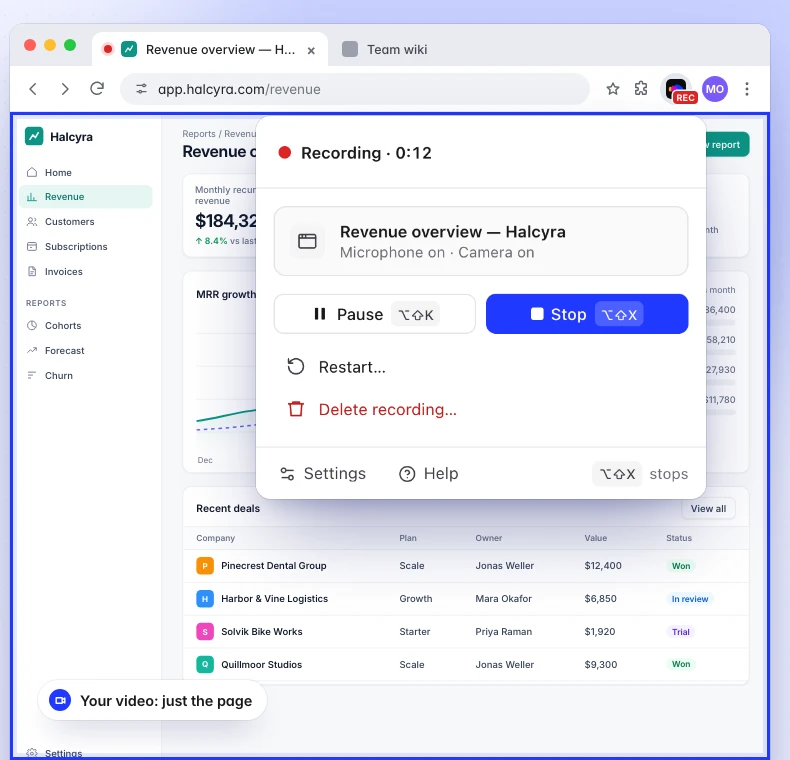
توجد عناصر التحكم خلف أيقونة شريط الأدوات، خارج الصفحة التي تسجلها.
ماذا يحدث بعد الضغط على إيقاف؟
يتم رفع التسجيل إلى مساحة عملك ويفتح في Clevera، مسمى باسم علامة التبويب التي سجلتها (أو ببساطة "نافذة" أو "شاشة"). من هناك يعمل مثل أي تسجيل آخر في Clevera. أنت تقول ما تريده، ويقوم الذكاء الاصطناعي بإنشائه:
- فيديو للمنتج أو فيديو تعليمي. يكتب Clevera النص بناءً على ما عرضته وقلته، ويقوم بالتعليق الصوتي بالصوت الذي تختاره، ويبني الفيديو، بأي من 74 لغة.
- دليل خطوة بخطوة يمكن لأي شخص اتباعه دون مشاهدة أي شيء.
- مقال لمركز المساعدة أو الوثائق الخاصة بك.
يتم تسجيل الكاميرا كفيديو خاص بها، لذا في المحرر تقرر أين توضع وما إذا كانت ستظهر على الإطلاق.
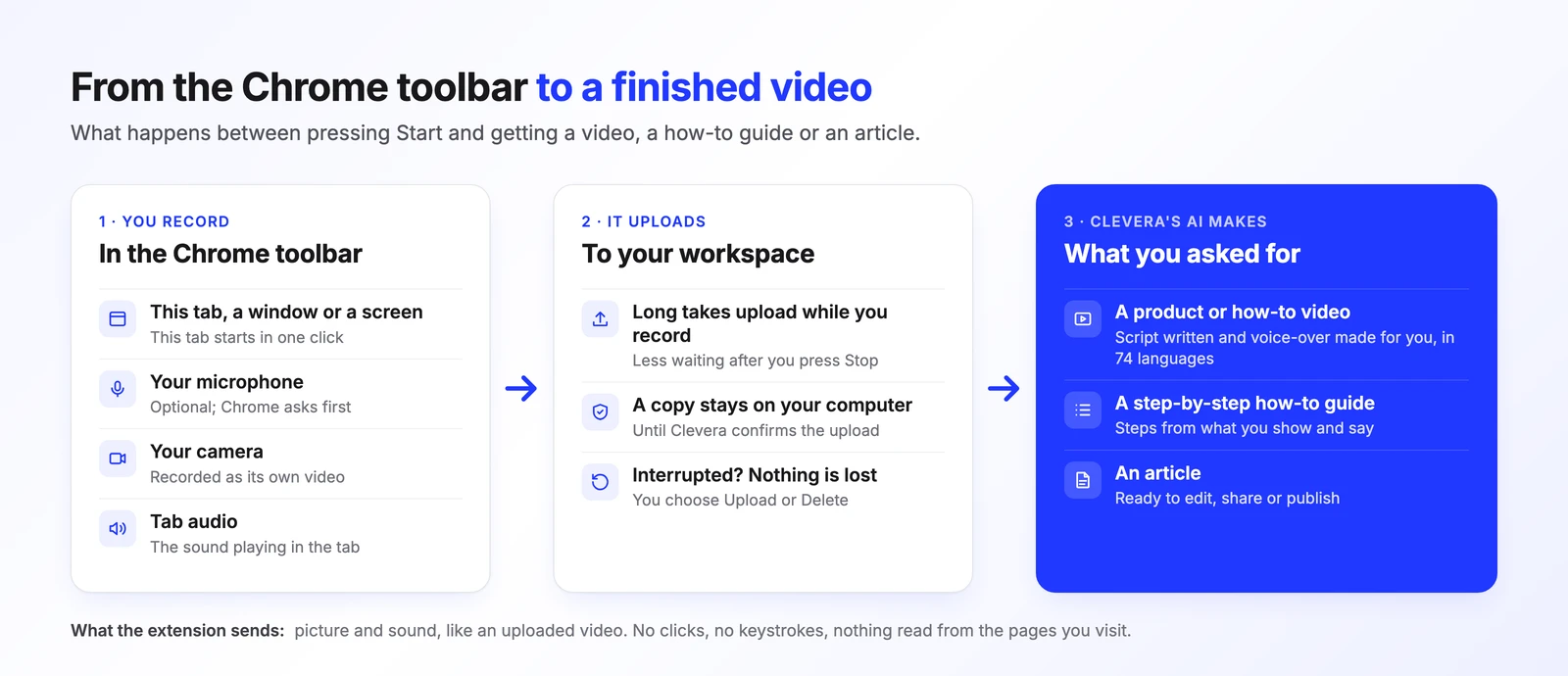
لمعرفة كيف يتحول الشرح إلى وثائق، اقرأ كيف يتحول شرح واحد إلى دليل كامل. لجانب الفيديو، انظر تحويل تسجيل الشاشة إلى فيديو تعليمي.
ماذا لو فشل الرفع؟
أسوأ شيء يمكن أن يفعله المسجل هو فقدان تسجيل لا يمكنك تكراره: الخطأ الذي ظهر مرة واحدة، أو العرض التوضيحي الذي نجح أخيراً. لذا تتبع الإضافة نفس قاعدة تطبيقات سطح المكتب لدينا: يتم الاحتفاظ بنسخة على جهاز الكمبيوتر الخاص بك حتى يؤكد Clevera الرفع.
يتم حفظ كل ثانية في Chrome أثناء التسجيل، وتبدأ التسجيلات الطويلة في الرفع قبل أن تضغط على إيقاف. إذا انقطع اتصالك، ينتظر الرفع ويستأنف تلقائياً. إذا أغلق Chrome أو توقف جهاز الكمبيوتر الخاص بك في منتصف التسجيل، تعرض النافذة المنبثقة احتفظنا بتسجيلك في المرة القادمة، مع خياري رفع أو حذف.... إذا تعذر إكمال الرفع، توضح البطاقة ذلك وتحتفظ بالتسجيل، مع خيار حاول مجدداً.
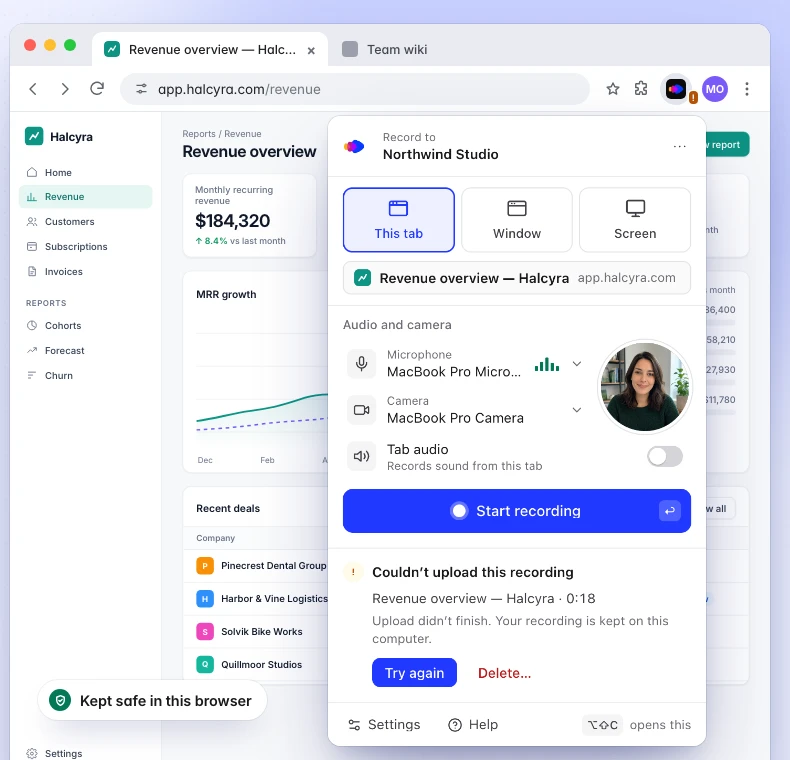
يتم حذف التسجيل الذي لا يتم رفعه من متصفح Chrome بعد 7 أيام، مع إرسال إشعار مسبق. هناك حدان صريحان: يتطلب بدء تسجيل جديد اتصالاً بالإنترنت، لأن Clevera تُعد عملية الرفع عند الضغط على "بدء"؛ كما أن إزالة الإضافة تؤدي إلى حذف التسجيلات التي لم تُرفع بعد، لذا احرص على رفعها أو حذفها أولاً. يشرح مقال استعادة تسجيل Chrome الذي لم يتم رفعه كل بطاقة قد تظهر لك.
ما الذي يمكن للإضافة رؤيته؟
مسجل الشاشة هو برنامج تمنحه الثقة للوصول إلى شاشتك، لذا حرصنا على أن يكون نطاق وصول الإضافة محدوداً قدر الإمكان:
- لا تتواصل إلا مع Clevera. إذن الموقع الوحيد لها هو
app.clevera.ai، حيث تقوم بتسجيل الدخول والرفع، وتنتقل التسجيلات إلى مساحة تخزين الرفع الآمنة الخاصة بـ Clevera عبر بروتوكول HTTPS. لا تطلب الإضافة أبداً الوصول إلى المواقع التي تزورها. - لا تقرأ أي شيء من صفحاتك. لا تقرأ نصوص الصفحات، أو حقول النماذج، أو النقرات، أو ضغطات المفاتيح، أو سجل التصفح. عند اختيار هذه التبويبة، تقرأ الإضافة عنوان التبويبة (أو عنوانها الإلكتروني إذا لم يكن لها عنوان) لتسمية تسجيلك.
- تسجل فقط بين لحظتي البدء والإيقاف. لا يتم تسجيل أي شيء أثناء العد التنازلي أو أثناء الإيقاف المؤقت. تظهر شارة REC ومؤشر التسجيل الخاص بمتصفح Chrome عند تفعيل التسجيل.
- لا إعلانات، لا تحليلات، لا تتبع. لا تغادر سجلات التشخيص جهاز الكمبيوتر الخاص بك إلا إذا ضغطت على إرسال السجلات في الإعدادات، وهي لا تتضمن تسجيلاتك أبداً.
- الميكروفون والكاميرا اختياران. يطلب متصفح Chrome إذنك أولاً، ويمكنك التسجيل بدونهما.
كل إذن وسبب الحاجة إليه مدرج في ما تجمعه إضافة Chrome. وتغطي سياسة الخصوصية الخاصة بنا بقية التفاصيل.
هل يجب عليك استخدام الإضافة أم تطبيق سطح المكتب؟
كلاهما يرفع التسجيلات إلى نفس مساحة العمل، ويمكنك استخدامهما بنفس الحساب. الفرق يكمن في مدى معرفة Clevera بما قمت به على الشاشة.
| إضافة Chrome | تطبيق سطح المكتب | |
|---|---|---|
| يعمل على | Chrome 116+ على Mac وWindows وLinux وChromeOS | macOS 12.3+ وWindows 10 و11 وLinux |
| التثبيت | أضفه إلى Chrome | ثبّت التطبيق وامنحه الأذونات اللازمة |
| ما يمكنك تسجيله | هذه التبويبة، أو نافذة، أو شاشة | شاشة عرض، أو نافذة، أو منطقة محددة (على Mac وWindows)؛ أو iPhone أو iPad على Mac |
| الميكروفون والكاميرا | نعم، الكاميرا كفيديو مستقل | نعم، كل منهما كمسار مستقل |
| صوت آخر | صوت التبويبة؛ صوت الكمبيوتر عند تسجيل الشاشة على Windows وChromeOS | صوت النظام (macOS 13+ على Mac) |
| النقرات والكتابة | لا يتم التقاطها | النقرات دائماً؛ النص المكتوب اختياري، ولا يتم التقاطه في حقول كلمات المرور |
| التكبير والخطوات التي تتبع نقراتك | لا | نعم |
| ملاحظات المتحدث | لا | نعم |
| أطول مدة تسجيل | 60 دقيقة | 60 دقيقة |
| في حال حدوث خطأ | يُحفظ في Chrome حتى تقوم برفعه أو حذفه | يُحفظ على جهازك حتى تقوم برفعه أو حذفه |
اختر إضافة Chrome عندما يكون ما تعرضه موجوداً داخل المتصفح، أو عندما لا تستطيع أو لا ترغب في تثبيت تطبيقات، أو عندما تريد تسجيل تبويبة واحدة فقط دون غيرها.
اختر تطبيق سطح المكتب عندما تسجل برامج سطح المكتب أو عدة تطبيقات، أو تريد تسجيل جزء من الشاشة، أو ترغب في الحصول على فيديوهات تعليمية احترافية. نظراً لأنه يلتقط نقراتك ومؤشر الماوس وكتابتك، يمكنه التكبير تلقائياً على كل إجراء وبناء خطوات إرشادية بناءً على ما قمت به؛ راجع كيف يعمل التكبير التلقائي. كما يمنحك ملاحظات خاصة للمتحدث، وصوت من كامل جهاز الكمبيوتر، وتسجيل iPhone أو iPad على جهاز Mac. يغطي مقال إطلاق تطبيق سطح المكتب كافة التفاصيل، ويحتوي مركز المساعدة على مقارنة أطول بين الاثنين.
الأسئلة الشائعة
هل إضافة Clevera لمتصفح Chrome مجانية؟
نعم، تثبيتها مجاني. للتسجيل، تحتاج إلى حساب Clevera مع مساحة عمل، بصفتك مالكاً أو مديراً أو منشئ محتوى، وتحدد خطة اشتراكك ما يمكنك إنشاؤه من التسجيل. يغطي دليل التثبيت كيفية تسجيل الدخول والتسجيل في مساحة عمل أخرى.
هل تعمل على جهاز Chromebook؟
نعم. تعمل على إصدار Chrome 116 أو أحدث على أنظمة ChromeOS وMac وWindows وLinux.
هل يمكنها تسجيل صوت النظام؟
تسجل صوت التبويبة التي تسجلها باستخدام صوت التبويبة، وصوت جهاز الكمبيوتر الخاص بك باستخدام صوت الكمبيوتر عند تسجيل الشاشة على Windows أو ChromeOS. للحصول على صوت من أي تطبيق على Mac، استخدم تطبيق سطح المكتب (macOS 13 أو أحدث).
هل ستظهر عناصر التحكم في التسجيل في الفيديو الخاص بي؟
لا تظهر في تسجيل التبويبة: توجد عناصر التحكم خلف أيقونة شريط الأدوات، خارج الصفحة. أما تسجيل النافذة أو الشاشة فيلتقط كل ما يظهر على تلك الشاشة، بما في ذلك النافذة المنبثقة إذا قمت بفتحها. هناك، يمكنك الإيقاف باستخدام زر إيقاف المشاركة في Chrome، أو التبديل إلى Chrome والضغط على Alt+Shift+X (Option+Shift+X على Mac).
هل ترى الإضافة ما أكتبه؟
لا. فهي لا تلتقط ضغطات المفاتيح، أو النص المكتوب، أو النقرات، أو التمرير، أو محتوى الصفحة. إنها تسجل الصورة والصوت اللذين اخترتهما، بالإضافة إلى الميكروفون والكاميرا إذا قمت بتفعيلهما. إذا كنت تريد بناء خطوات إرشادية من نقراتك وكتابتك، فاستخدم تطبيق سطح المكتب.
ما هي المدة القصوى للتسجيل؟
تصل إلى 60 دقيقة؛ لا يتم احتساب وقت الإيقاف المؤقت. تنبهك الإضافة عند الوصول إلى 55 دقيقة، وعند 60 دقيقة تتوقف تلقائياً وتبدأ الرفع.
دليلك التعليمي القادم، بضغطة واحدة من Chrome
أضف Clevera إلى Chrome، وسجل ما تريد عرضه، واحصل على الفيديو أو الدليل أو المقال دون الحاجة لتصدير أي ملف.