مقاطع اجتماعية: صانع فيديوهات ذكاء اصطناعي لمنصات التواصل الاجتماعي، للإعلانات والإطلاقات
يقوم مخرج Clevera المدعوم بالذكاء الاصطناعي بكتابة وتحريك وإضافة تعليق صوتي لمقاطع قصيرة لمنصات التواصل والإعلانات والإطلاقات، وذلك انطلاقاً من رابط أو صور أو ملف PDF أو فيديو.
 Berkay Akpolatقراءة لمدة 7 دقيقة

المقاطع الاجتماعية هي فيديوهات قصيرة بتصاميم حركية مخصصة لمنصات التواصل وأيام الإطلاق. يقوم مخرج Clevera المدعوم بالذكاء الاصطناعي بكتابتها وتحريكها وإضافة تعليق صوتي لها انطلاقاً من رابط أو صور أو ملف PDF أو فيديو. إذا كنت تسوق لمنتج وليس لديك مصمم حركات تحت الطلب، ستحصل على مقطع جاهز مع تعليق صوتي وموسيقى وشعارك. المقاطع الاجتماعية متاحة اليوم كجزء من Clevera الجديدة، ضمن الخطط المدفوعة مثل Starter وPro.
فيديوهاتنا التعليمية والعروض التوضيحية تبدأ من تسجيل الشاشة وتشرح المنتج خطوة بخطوة. المقاطع الاجتماعية تؤدي وظيفة مختلفة؛ فهي تلك الثواني الثلاثون أو الستون التي توقف المستخدم أثناء التصفح، وتُظهر ميزة واحدة تعمل، وتطلب منه النقر.
ما الذي يمكنك إنشاء مقطع منه؟
يتولى المخرج المدعوم بالذكاء الاصطناعي المهمة بالكامل؛ فهو يكتب ويحرك كل مشهد، ويسجل التعليق الصوتي، ويضيف الموسيقى والمؤثرات الصوتية، ويراجع عمله، ويضع عنواناً للمقطع.
يمكنك البدء من:
- رابط. الصق رابط موقعك الإلكتروني أو صفحة المنتج تحت البدء من موقعك الإلكتروني وانقر على إضافة. سيقوم Clevera بفحص الصفحة وجمع لقطات الشاشة والنصوص. يجب أن يكون الموقع متاحاً للعامة، لأن الذكاء الاصطناعي لا يمكنه تسجيل الدخول.
- صور أو ملف PDF أو فيديو. أرفقها في الموجز وسيقوم المخرج ببناء المشاهد حولها.
- وصف. في حال عدم إرفاق أي شيء، اكتب ما لا يقل عن 100 حرف حول ما يجب أن يقوله المقطع.
تسجيلات شاشتك تحتسب أيضاً. يشاهد الذكاء الاصطناعي التسجيلات أو الفيديوهات المرفقة، ويشغل اللحظات التي توضح فكرة كل مشهد، ويحرك الكاميرا مع المؤشر. يمكن تشغيل صوت الفيديو الأصلي كمقطع صوتي، كما يتم إخفاء النصوص الحساسة على الشاشة، مثل عناوين البريد الإلكتروني وأرقام البطاقات.
أي نوع من المقاطع يجب أن تنشئ؟
انقر على إنشاء وافتح بطاقة اجتماعي وترويجي (لا تزال تحمل علامة تجريبية). لكل نوع وتيرة وشكل خاص، لذا اختر ما يناسب المهمة:
- تسليط الضوء على ميزة: اذكر قدرة واحدة، وأظهر الدليل، واطلب النقر.
- مقطع تشويقي (Hook reel): بداية خاطفة، تقطيع سريع، وتفعيل التسميات التوضيحية، مصمم لـ TikTok وReels وShorts.
- تشويق للإطلاق: ما هو الجديد، معروضاً أثناء العمل في بضع نبضات سريعة.
- جولة في المنتج: استعراض لمنتجك للصفحات الرئيسية وصفحات الهبوط والإعلانات.
- ترويج لعرض: مبيعات، خصومات، وعروض محدودة الوقت.
- ترويج لحدث: ندوات عبر الإنترنت، فعاليات، وتسجيلات.
- قصة عميل: دليل اجتماعي للصفحات الرئيسية وصفحات الهبوط.
معظم الأنواع تكون افتراضياً بنسبة 9:16. جولة المنتج تكون افتراضياً بنسبة 16:9 وترويج الحدث بنسبة 1:1. يمكنك تغيير التنسيق من خيار التنسيق قبل البدء في الإنشاء. إذا لم تكن متأكداً من أين تبدأ، فإن "تسليط الضوء على ميزة" و"جولة المنتج" خياران جيدان للمقاطع الأولى. يقارن دليل أنواع المقاطع بينها بمزيد من التفصيل، وتحتوي قائمتنا لـ أفكار فيديوهات التواصل الاجتماعي لبرمجيات SaaS على موجزات يمكنك الاستفادة منها.
كم تكلفة المقطع الاجتماعي؟
قبل النقر على إنشاء فيديو، يعرض Clevera تقديراً بجوار الزر. يمكنك ضبط مستوى الجهد بجانبه مباشرة:
| الجهد | الأرصدة التقريبية لكل مقطع | ما تحصل عليه |
|---|---|---|
| متوسط | 30–60 | مراجعة أخف. الأسرع والأرخص. |
| عالٍ (افتراضي) | 50–120 | حركة أغنى ومشاهد أكثر، يتم فحصها أثناء بنائها. |
| إضافي | 80–160 | جولات مراجعة إضافية ومراجعة نهائية لكل مشهد. الأبطأ. |
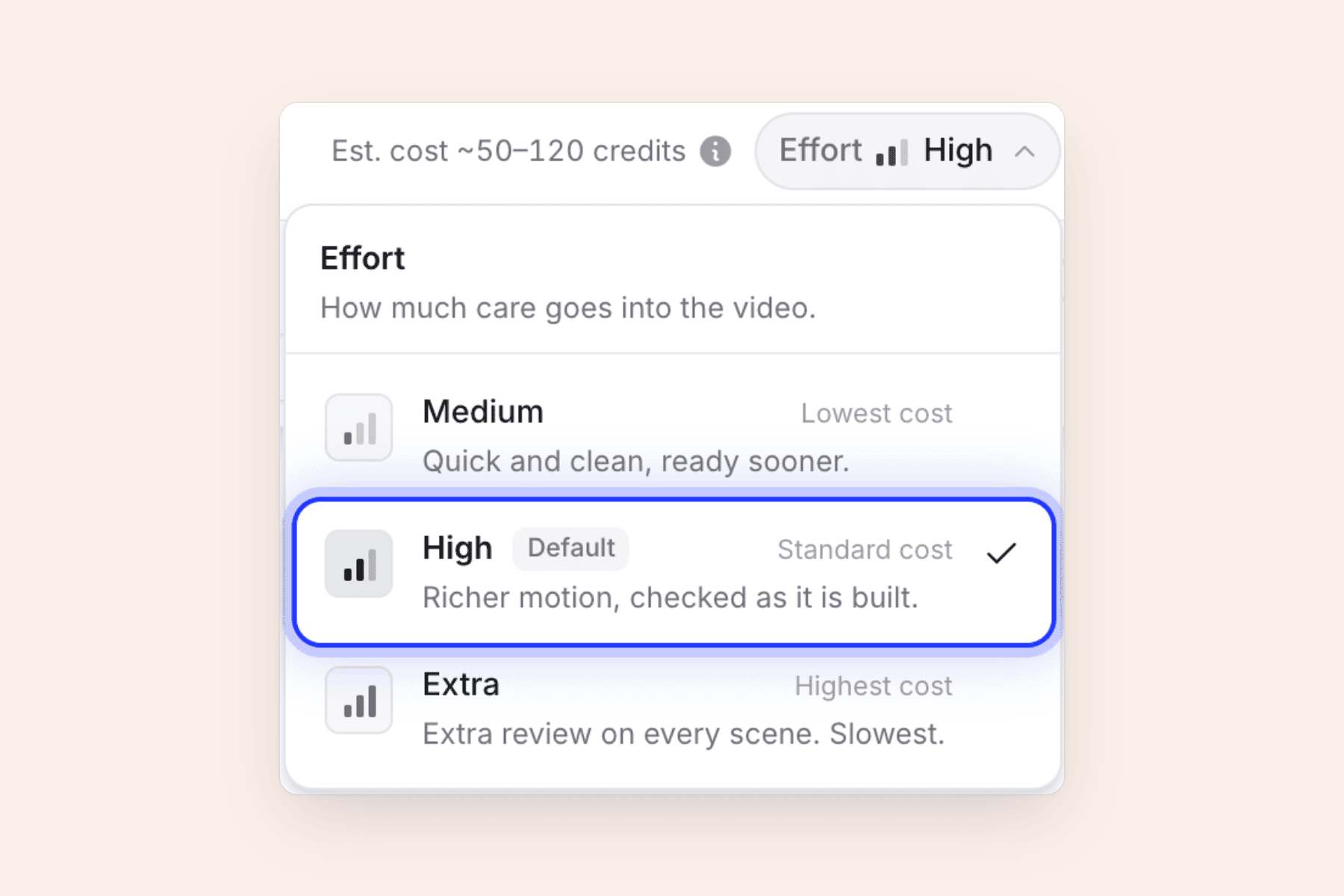
هذه النطاقات هي تقديرات وليست أسعاراً ثابتة. أنت تدفع مقابل ما تستخدمه المهمة، لذا قد يكون المقطع أقل أو أكثر قليلاً من نطاقه. إضافة شخصية افتراضية (Avatar) وبحث الموقع الإلكتروني تزيد من تكلفة الأرصدة. من الممارسات الجيدة تجربة الموجز الخاص بك واختيار "متوسط"، ثم إنشاء النسخة التي ستنشرها باستخدام "عالٍ" أو "إضافي". راجع اختيار مستوى الجهد لمعرفة متى يناسب كل مستوى.
هل يمكن للمقطع أن يطابق علامتك التجارية؟
نعم. افتح خيار المظهر واتركه على تلقائي، وسيقوم الذكاء الاصطناعي بقراءة الأسلوب والألوان والخطوط من موادك وعلامتك التجارية. أو اختر أحد أنماط التصميم المسماة وشاهد المعاينة الحية تتغير. كل نمط له مظهر فاتح وآخر داكن.
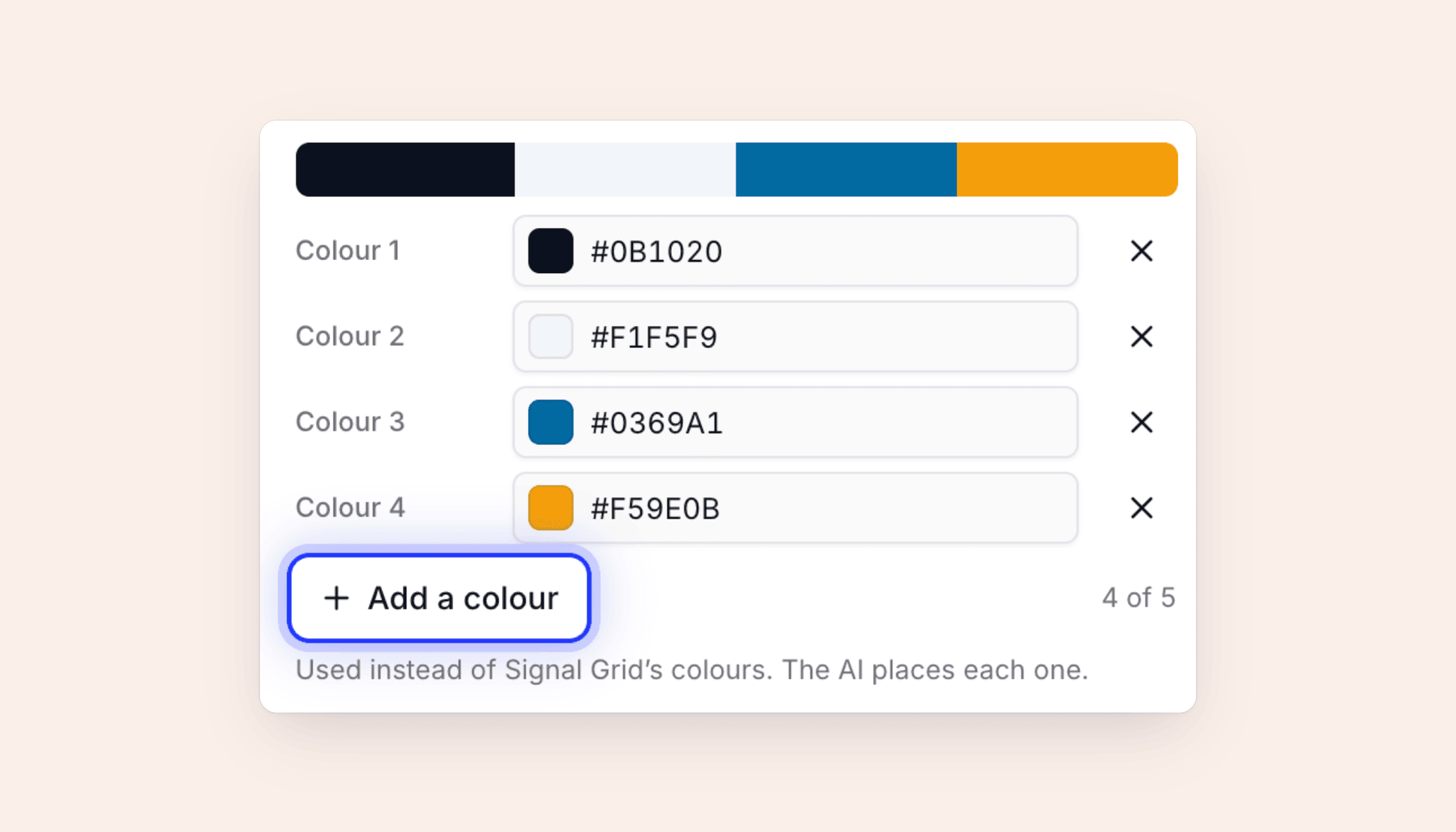
بمجرد اختيار نمط، يمكنك الاحتفاظ بألوانه الخاصة، أو التبديل إلى إحدى لوحات الألوان المشتركة، أو النقر على إضافة لون لاستخدام ما يصل إلى خمسة ألوان خاصة بك. أنت لا تعين الأدوار: الذكاء الاصطناعي يقرر أي لون يصبح للخلفية، وللنص، وللإضافات.
يتم التعامل مع الشعارات بنفس الطريقة الدقيقة. يستخدم الذكاء الاصطناعي الشعار الذي ترفقه، أو شعار موقعك الإلكتروني، أو شعار مساحة العمل الخاصة بك، أو علامة من لقطاتك، ولا يقوم أبداً بتغيير ألوانه. تغطي الأدلة حول اختيار المظهر وإضافة شعارك إلى مقطع التفاصيل.
إضافة مقدم، وموسيقى، وصوت
تعمل بعض المقاطع بشكل أفضل بوجود وجه بشري. انقر على خيار شخصية الذكاء الاصطناعي، واختر مقدماً ومظهراً، ثم حدد وقت الظهور على الشاشة:
- البداية: أمام الكاميرا في البداية، ثم صوت فقط.
- تشويق وخاتمة: أمام الكاميرا في البداية والنهاية، مع صوته في المنتصف. هذا هو الخيار الافتراضي.
- معظم الوقت: أمام الكاميرا لمعظم المقطع، مع الابتعاد عندما يحتاج المنتج إلى الشاشة.
- كامل الفيديو: أمام الكاميرا طوال الوقت.
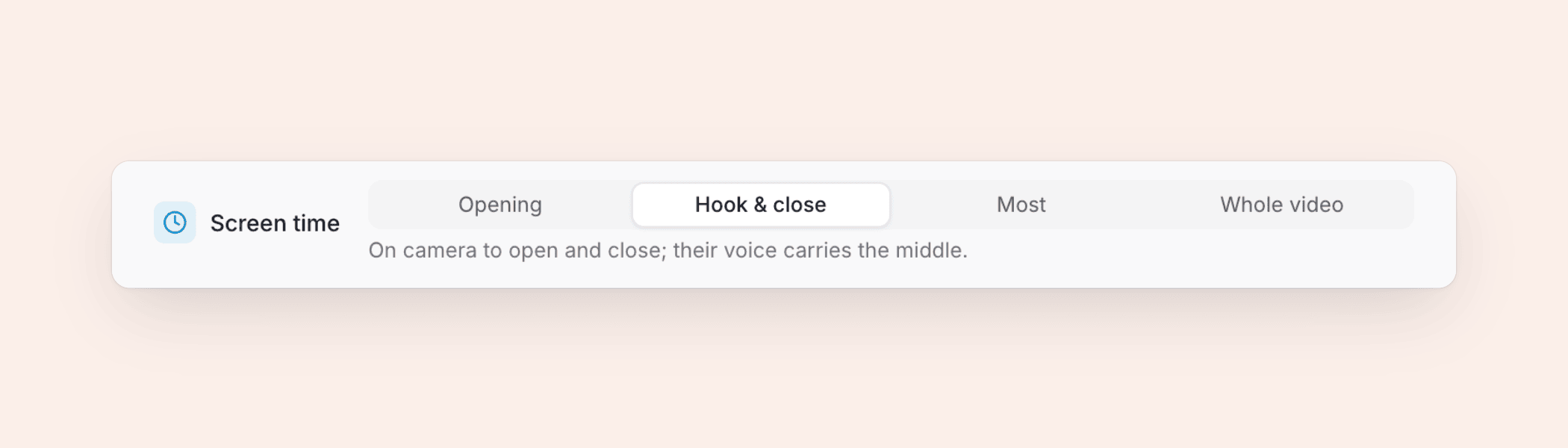
تتم إضافة تكلفة الشخصية إلى التقدير وتعتمد على وقت ظهورها على الشاشة. تتطلب الشخصيات خطة مدفوعة. التفاصيل موجودة في إضافة شخصية ذكاء اصطناعي.
بالنسبة للصوت، يختار الذكاء الاصطناعي مقطعاً موسيقياً يناسب الحالة المزاجية ويبقيه تحت مستوى الصوت البشري. المؤثرات الصوتية تكون خفيفة ومتباعدة. يمكنك استبدال أي منهما لاحقاً في المحرر (الموسيقى والصوت في المقاطع).
كيف تعدل مقطعاً بعد إنشائه؟
يمر الإنشاء بخمس مراحل، ويمكنك إغلاق علامة التبويب أثناء عمله. عند الانتهاء، انقر على افتح الفيديو الخاص بك للدخول إلى محرر المقاطع.
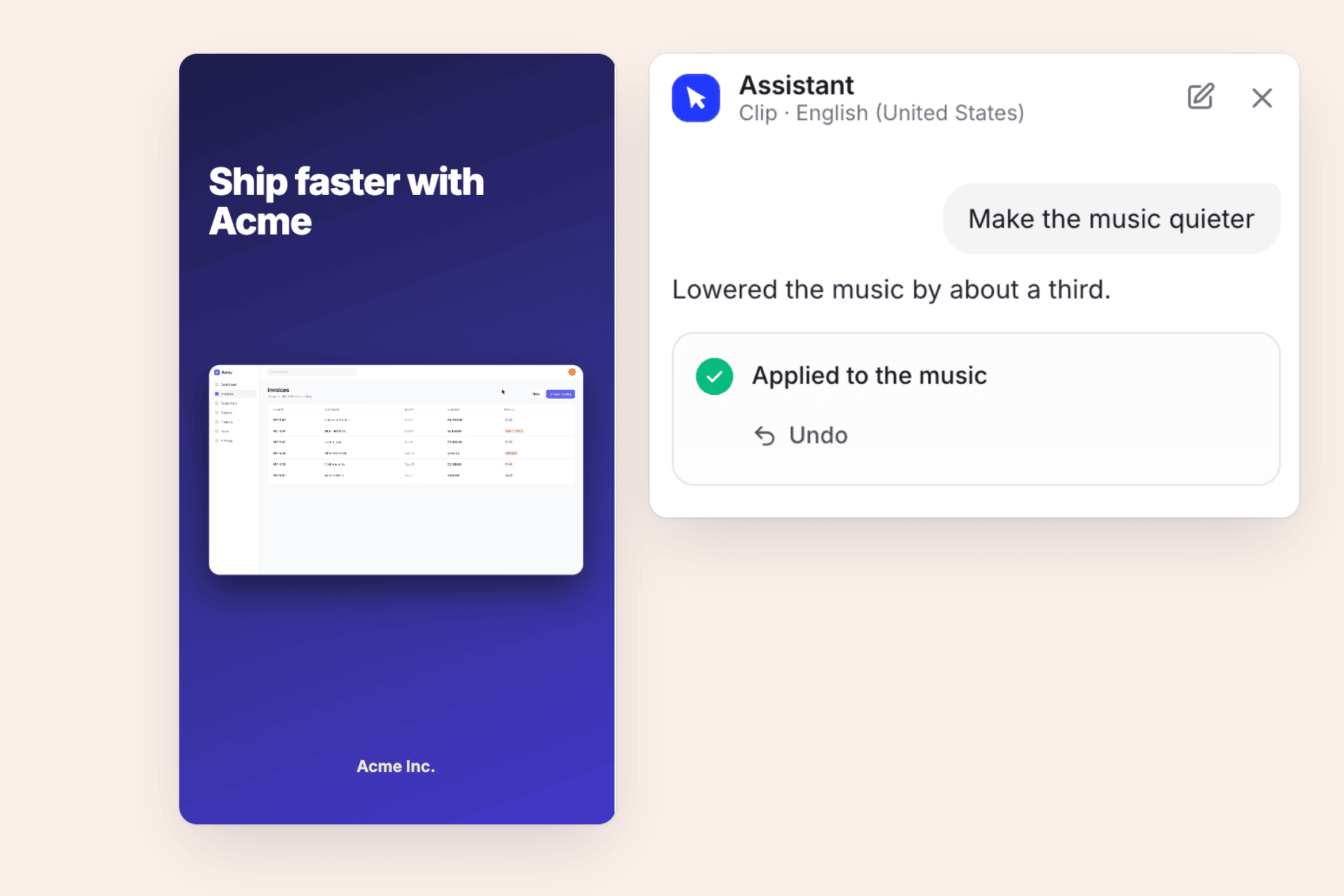
طريقتان لتغيير الأشياء مباشرة جنباً إلى جنب. يمكنك وصف تغيير بكلمات بسيطة للمساعد، وهو الآن وكيل Clevera، مثل "اجعل الموسيقى أكثر هدوءاً"، "استخدم صورة مختلفة هنا"، أو "قصر هذا العنوان". يتم تطبيق كل تغيير على الفور ويمكن التراجع عنه في خطوة واحدة. أو يمكنك النقر على أي مشهد أو كلمة أو صورة في المعاينة وتعديلها مباشرة. قد يستهلك طلب التغيير من الوكيل أرصدة؛ أما التعديلات اليدوية على الكلمات والصور والموسيقى والمؤثرات الصوتية والتوقيت فلا تستهلك أرصدة.
الجولة الكاملة موجودة في تعديل مقطع اجتماعي.
انشر نفس المقطع بخمس لغات
إذا كنت تبيع في أكثر من سوق، افتح قائمة اللغات في الشريط العلوي للمحرر واختر ما يصل إلى خمس لغات في وقت واحد. يتم تسجيل التعليق الصوتي مرة أخرى ومطابقته مع كل مشهد، وتدعم التسميات التوضيحية نصوصاً مثل الصينية واليابانية والكورية والعربية والتايلاندية. عادة ما تكلف الترجمة 3–10 أرصدة لكل لغة. راجع ترجمة فيديو.
أين يتناسب صانع فيديوهات الذكاء الاصطناعي للتواصل الاجتماعي؟
تتواجد المقاطع الاجتماعية بجانب بقية أدوات Clevera، بحيث يمكن لنفس لقطات المنتج أن تصبح برنامجاً تعليمياً لمركز المساعدة ومقطعاً ليوم الإطلاق. بضع نقاط للبدء:
- إطلاق ميزة: اقرأ عن صانع فيديوهات إطلاق المنتج وصانع فيديوهات الترويج بالذكاء الاصطناعي.
- لديك صفحة هبوط بالفعل: حوّل رابط URL إلى فيديو.
الأسئلة الشائعة
ما هي الخطط التي تتضمن المقاطع الاجتماعية؟
المقاطع الاجتماعية مشمولة في الخطط المدفوعة، بما في ذلك Starter وPro وCustom. تبدأ خطة Starter بسعر 36 دولاراً شهرياً، أو 29 دولاراً شهرياً عند الدفع سنوياً، مع 900 رصيد شهرياً. تبدأ خطة Pro بسعر 124 دولاراً شهرياً لصانعين اثنين مع 4,000 رصيد. راجع الأسعار.
هل يمكنني تنزيل المقاطع بصيغة MP4؟
نعم، في الخطط المدفوعة. يتم تصدير ملفات MP4 بمعدل 60 إطاراً في الثانية، وبدقة تصل إلى 2K في خطة Starter و4K في خطة Pro، ولا يستهلك التصدير أي رصيد. يمكنك أيضاً مشاركة المقطع عبر رابط أو تضمينه.
ما الذي لا يمكن للذكاء الاصطناعي تحليله؟
الصفحات التي تتطلب تسجيل دخول أو التحقق من الروبوتات، وروابط YouTube. للحصول على فيديو من YouTube، قم برفع الملف مباشرة.
من يمكنه إنشاء مقاطع في فريقي؟
يمكن للمالكين والمسؤولين ومنشئي المحتوى إنشاء المقاطع، بينما لا يمكن للمحررين ذلك.
أنشئ أول مقطع اجتماعي لك
الصق الرابط، اختر النوع، واطلع على التقديرات قبل البدء في الإنشاء.