كيف تحافظ على تحديث الوثائق عند تغيير واجهة المستخدم الخاصة بك
روتين لكل إصدار لمقالات المساعدة، ولقطات الشاشة، ومقاطع الفيديو التعليمية: جرد للشاشات، وأربعة مستويات للتغيير، وتحديد المسؤولين والمواعيد النهائية، وما يمكنك أتمتته.
 Roozbeh Firoozmandقراءة لمدة 14 دقيقة
تم التحديث في 3 نوفمبر 2026
للحفاظ على تحديث الوثائق، اربطها بإصداراتك بدلاً من إجراء تنظيف سنوي. قم بوسم كل مقال مساعدة ومقطع فيديو بالشاشات التي يعرضها، وراجع كل إصدار مقابل تلك القائمة، وصنف ما تغير إلى أربعة مستويات، وقم بتصحيح التسميات في مكانها، وأعد تسجيل التدفقات التي تغيرت فقط. ثم حدد مسؤولاً، وضع موعداً نهائياً لكل مستوى، وقس مقدار ما تم التحقق منه في مركز المساعدة منذ الإصدار الأخير.
هذا الدليل مخصص لفرق الدعم وتعليم العملاء التي تتغير منتجاتها كل بضعة أسابيع. وهو يغطي المقالات ولقطات الشاشة ومقاطع الفيديو التعليمية معاً، لأن الإصدار الواحد يعطل الثلاثة معاً. نفس العملية تحافظ على قاعدة المعرفة محدثة، بغض النظر عن الأداة التي تستضيفها.
لماذا تتراكم الوثائق القديمة بهذه السرعة؟
يصف محتوى المساعدة واجهة المستخدم، وتتغير الواجهة مع كل دورة تطوير (Sprint). هناك ثلاثة أمور تجعل الوضع أسوأ:
- لا أحد يسمع عن التغيير في الوقت المناسب. تقول ملاحظات الإصدار "تحسين التنقل في الإعدادات"؛ بينما لا يزال المقال يقول "افتح القائمة العلوية".
- التحديث أبطأ من الإصدار. إذا كان إصلاح الفيديو يعني العثور على المنشئ الأصلي، وإعادة التسجيل، وإعادة التحرير، وإعادة التضمين، فلن يحدث ذلك.
- تضاعف النسخ. يوجد فيديو واحد في مقال مساعدة، ورسالة بريد إلكتروني للترحيب، ودورة تدريبية، وثلاث ترجمات. كل منها مكان آخر ليصبح قديماً.
إنها مشكلة قابلة للقياس. عندما قامت Tella بمراجعة مركز المساعدة الخاص بها في أكتوبر 2026، كان 32 من أصل 76 فيديو لمقالات المساعدة (42%) قديمة (مراجعة بائع لمحتواه الخاص). ويلاحظ القراء ذلك: في استطلاع Gartner لـ 5,728 عميلاً، تم حل 14% فقط من مشكلات الخدمة بالكامل عبر الخدمة الذاتية، وكان السبب الأكثر شيوعاً للفشل (43%) هو عدم العثور على محتوى ذي صلة بالمشكلة. المقالات القديمة تزيد من ذلك: المحتوى الذي لم يعد يطابق الشاشة هو بمثابة محتوى مفقود.
تقع التكلفة على عاتق الدعم، لأن العملاء يجربون الوثائق أولاً. ذكرت Harvard Business Review في عام 2017 أن 81% من العملاء يحاولون حل المشكلة بأنفسهم قبل الاتصال بممثل. غالباً ما تتحول الخطوة القديمة إلى تذكرة دعم. توجد المزيد من الأرقام في إحصائيات الخدمة الذاتية للعملاء الخاصة بنا.
ما هي الأساسيات التي تحافظ على تحديث أي وثائق؟
بغض النظر عن الأداة التي تستخدمها، هناك أربع عادات تقوم بمعظم العمل:
- مصدر واحد للحقيقة. تعيش كل إجابة في مقال واحد. ترتبط الصفحات الأخرى به بدلاً من تكراره، لذا يعني التغيير تعديلاً واحداً.
- الوثائق ضمن تعريف الإنجاز. لا يعتبر الميزة مكتملة حتى يتم تحديث محتوى المساعدة الخاص بها. أضف سطراً للوثائق إلى قائمة مراجعة طلب السحب (Pull Request) أو الإصدار، وحدد من سيتحقق منها.
- تاريخ مراجعة على كل صفحة. يمكن لمعظم أدوات مركز المساعدة إظهار تاريخ آخر تحديث للصفحة؛ أضف تاريخ مراجعة حسب المخاطر (صفحات الفوترة والإعداد كل ربع سنة، الإعدادات نادرة الاستخدام كل عام) وقم بتمييز الصفحات التي تجاوزت ذلك التاريخ.
- الأرشفة المتعمدة. عندما تختفي ميزة ما، قم بأرشفة صفحتها وإعادة توجيه الرابط بدلاً من تركها مباشرة وخاطئة.
بقية هذا الدليل هو روتين لكل إصدار يرتكز على تلك العادات.
كيف تجد المقالات ومقاطع الفيديو التي جعلها الإصدار قديمة؟
قائمة عناوين المقالات لن تخبرك بما كسره الإصدار. قائمة الشاشات ستفعل. قم ببناء صف جرد لكل مقال أو فيديو ووسمه بكل شاشة أو صفحة أو مكون يعرضه، باستخدام الأسماء التي يستخدمها فريق منتجك في التذاكر وملاحظات الإصدار ("إعدادات الفوترة"، "نافذة الدعوة المنبثقة"، "التنقل الجانبي").
| العمود | لماذا يهم في يوم الإصدار |
|---|---|
| الشاشات المعروضة | مفتاح الربط بين ملاحظات الإصدار والمحتوى |
| تسميات واجهة المستخدم المذكورة في النص أو السرد | إعادة تسمية زر تكسر الكلمات حتى لو لم يتحرك التخطيط |
| مكان وجوده | رابط مستضاف، تضمين، ملف MP4 محمل، نظام إدارة تعلم، تسلسل بريد إلكتروني، أداة داخل التطبيق |
| المقال أو الفيديو المقترن | النصف الآخر الذي يجب أن يتغير معه |
| اللغات | كل ترجمة هي نسخة أخرى للتحديث |
| كيفية التقاطه | مسجل سطح المكتب، تعليمات مسجل الذكاء الاصطناعي، تحميل، لقطات شاشة يدوية |
| المسؤول وتاريخ آخر تحقق | من يتحقق منه، ومتى طابق المنتج المباشر آخر مرة |
في يوم الإصدار، اقرأ ملاحظات الإصدار (أو طلبات السحب المدمجة المصنفة كواجهة مستخدم) مقابل عمود "الشاشات المعروضة". ثم أضف إشارتين رخيصتين تغفلهما ملاحظات الإصدار:
- ابحث في مركز المساعدة الخاص بك عن كل تسمية تمت إعادة تسميتها. إذا أصبح "مساحة العمل" هو "الفريق"، ابحث عن "مساحة العمل" عبر المقالات ونصوص الفيديو.
- راقب التذاكر لمدة 14 يوماً بعد الإصدار. عبارات مثل "الفيديو يظهر"، "لا أستطيع العثور على الزر" أو "المقال يقول" تشير إلى محتوى فات الفرز.
يحدد عمود "مكان وجوده" مدى تكلفة التحديث. يمكن تغيير الفيديو المضمن من مضيف مباشر في مكانه. ملف MP4 المحمل في عرض تقديمي أو مجلد ترحيب العميل لا يتم تحديثه، وستقوم باستبدال كل نسخة يدوياً. انقل تلك إلى روابط مستضافة أو تضمينات قبل الإصدار التالي، وليس أثناءه.
ما نوع التغيير؟ الفرز إلى أربعة مستويات
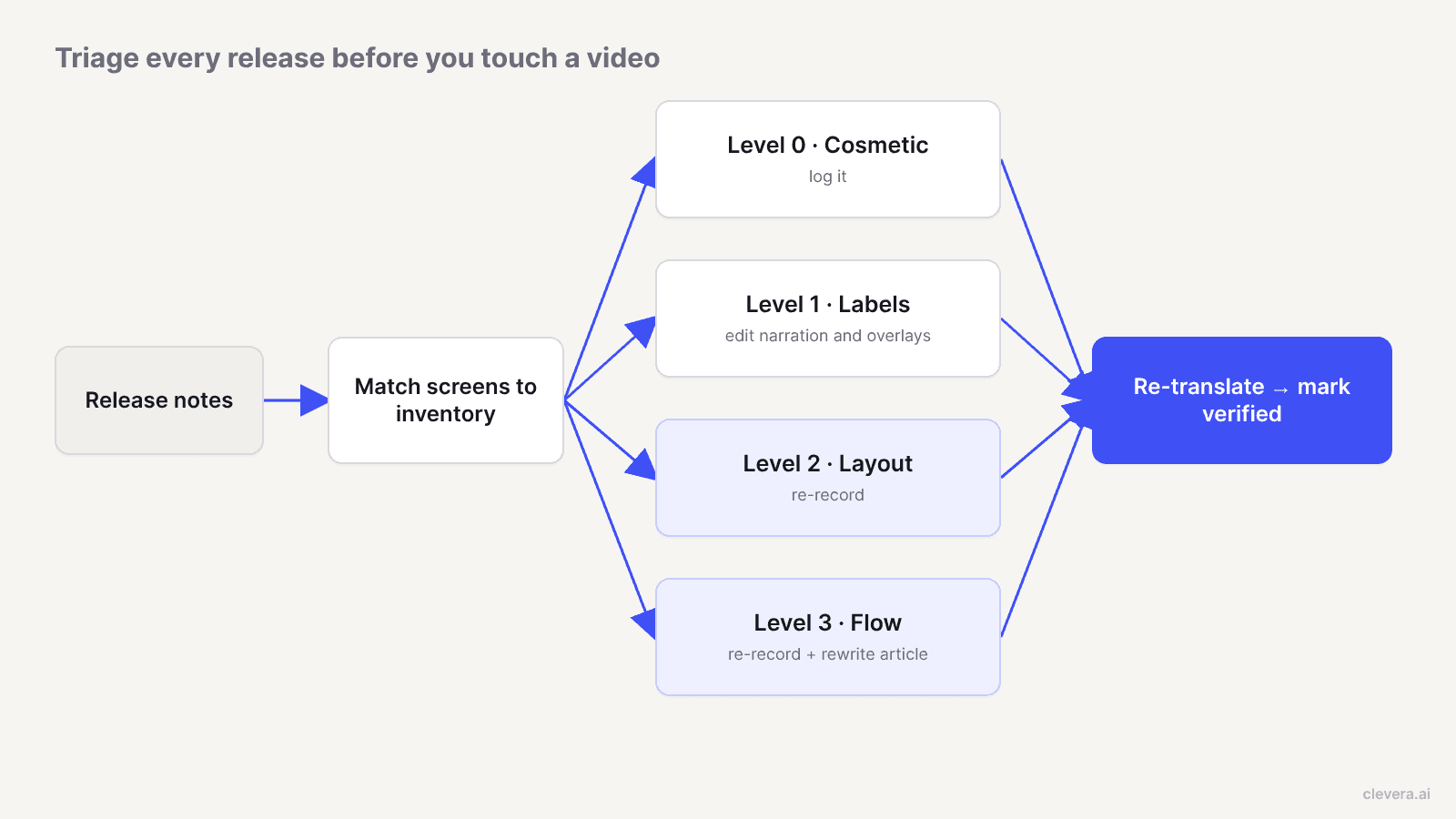
يقع كل عنصر متأثر في واحد من أربعة مستويات، ولكل مستوى إصلاح مختلف للمقالات ومقاطع الفيديو.
| المستوى | ما الذي تغير (مثال) | إصلاح المقال | إصلاح الفيديو |
|---|---|---|---|
| 0. تجميلي | الألوان، الأيقونات، التباعد (زر يتحول للأخضر) | عادة لا شيء؛ دونه | عادة لا شيء؛ دونه |
| 1. التسميات | الصياغة، نفس المكان (يصبح "مساحة العمل" "الفريق") | استبدل التسمية، استبدل لقطات الشاشة المتأثرة | حرر السرد والنص على الشاشة |
| 2. التخطيط | نفس الخطوات، تحركت الأشياء (الإعدادات تنتقل لشريط جانبي) | لقطات شاشة جديدة، حرر الخطوات | أعد تسجيل الجزء المتأثر |
| 3. التدفق | خطوات مضافة، محذوفة أو معاد ترتيبها (الدعوة تحتاج الآن لدور) | أعد كتابة الخطوات | أعد التسجيل وأعد كتابة النص |
قاعدتان تحافظان على نزاهة الفرز. أولاً، احكم على المستوى بناءً على ما يراه القارئ، وليس بناءً على ما غيره المصمم: إذا كانت التسمية القديمة مرئية بوضوح في اللقطات، تعامل معها كمستوى 2، لأن تحرير السرد وحده يترك الفيديو يظهر كلمة ويقول أخرى. ثانياً، تحقق من ميزات التفعيل (Feature Flags). إذا كان تخطيط جديد يتم طرحه لـ 20% من الحسابات، فإن المحتوى القديم لا يزال صحيحاً لـ 80% من القراء. حدث عندما يصل الطرح للجميع، أو انشر النسختين واذكر أيهما ينطبق.
كيف تحدث مقالات المساعدة عند تغيير واجهة المستخدم؟
- المستوى 1: ابحث عن التسمية القديمة، استبدلها، والتقط فقط لقطات الشاشة التي تظهرها.
- المستوى 2 و3: أعد كتابة الخطوات من جولة جديدة للتدفق الجديد بدلاً من ترقيع النص القديم، بحيث يطابق ترتيب الخطوات ما يراه القارئ. إذا كانت أداتك تستطيع إنشاء مقال من تسجيل، سجل التدفق الجديد مرة واحدة وأعد إنشاء المقال، ثم انسخ أي ملاحظات مكتوبة يدوياً.
لقطات الشاشة تتقادم بسرعة. ثلاث عادات تقلل من عدد ما يجب عليك إعادة التقاطه: قص العنصر الذي تتم مناقشته بدلاً من النافذة الكاملة، تجنب بيانات العينة التي تحتوي على تواريخ، واستبعد لقطات الشاشة للخطوات التي يمكن للقارئ اتباعها من النص وحده. تذهب الفرق ذات التوجه الهندسي إلى أبعد من ذلك وتلتقط لقطات شاشة للوثائق في اختبارات واجهة المستخدم المؤتمتة، بحيث ينتج كل بناء صوراً حالية.
كيف تحدث مقاطع الفيديو التعليمية دون إعادة تسجيل كل شيء؟
في معظم الإصدارات، الجزء الأكبر من التغييرات هو التسميات. هذه هي الإصلاحات الأرخص، وهنا يهم مضيف الفيديو الخاص بك.
تحقق مما يمكن لمضيفك تغييره في مكانه. يتيح لك استوديو يوتيوب قص وتقطيع فيديو منشور مع الاحتفاظ برابطه والمشاهدات والتعليقات، لكن اللقطات الجديدة تعني تحميلًا جديدًا ورابطًا جديدًا. يقول فيميو إن استبدال ملف فيديو يحافظ على نفس الرابط ورمز التضمين. بينما تحافظ ميزة استبدال الوسائط في ويستيا على التضمين، على الرغم من أنها تعيد إنشاء النص المكتوب.
عدّل الكلمات، لا البكسلات. إذا كان التعليق الصوتي مولدًا من نص، فإن إعادة تسمية تسمية توضيحية هو مجرد تعديل سطر واحد في النص وإعادة توليد للتعليق الصوتي. النصوص التي تظهر على الشاشة، وبطاقات العناوين، والإبرازات تتغير بنفس الطريقة. الحل المؤقت للزر الذي تغير اسمه هو تمويه التسمية القديمة ووضع الاسم الجديد فوقها. تعامل مع هذا كجسر مؤقت حتى تقوم بإعادة التسجيل، وليس كحل نهائي.
أعد تسجيل فيديوهات المستوى 2 و3 في أجزاء قصيرة. مهمة واحدة لكل فيديو، من دقيقة إلى ثلاث دقائق لكل منها. عندما يتغير مسار العمل، ستقوم بإعادة تسجيل فيديو قصير واحد بدلاً من جولة مدتها عشر دقائق.
ما تكلفة إعادة تسجيل تطبيق ويب بالنسبة لنا: حوالي دقيقتين و9 رصيد
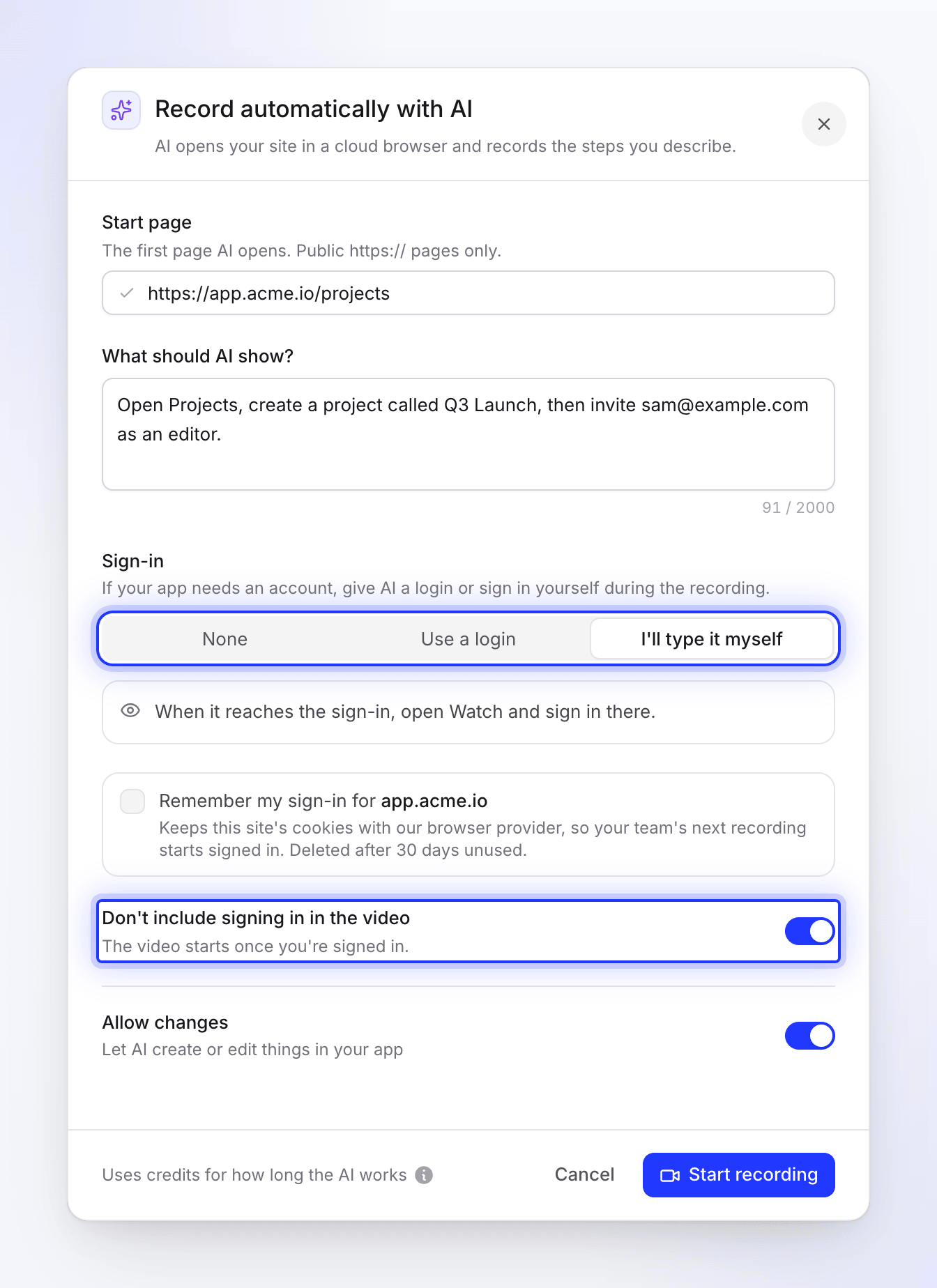
لوضع رقم محدد لتكلفة إعادة التسجيل، قمنا بتشغيل مسجل Clevera المدعوم بالذكاء الاصطناعي على تطبيق تجريبي عام (TodoMVC) في أكتوبر 2026. كانت التعليمات عبارة عن ثلاث جمل: إضافة ثلاث مهام مسماة، وتحديد واحدة كمكتملة، ثم النقر على فلتر "نشط". هذا النص هو عملية إعادة التسجيل بالكامل. احفظه في مخزونك، وفي يوم الإصدار قم بلصقه مرة أخرى، وعدّل فقط الخطوات التي تغيرت وابدأ التشغيل. إعداد حساب تجريبي والتعليمات مغطى في كيفية تسجيل عرض توضيحي لتطبيق ويب تلقائيًا.
فيديو تعليمي مدته 0:40 صنعه Clevera من ذلك التسجيل بالذكاء الاصطناعي، بدون تعديل.
اتبع الوكيل التعليمات دون أي محاولات إعادة أو نقرات خاطئة لاحظناها. استغرق التسجيل حوالي 78 ثانية وتوليد الفيديو لمدة 0:40 حوالي 50 ثانية أخرى. كلف ذلك 9 رصيد: 5 لتحليل التسجيل و4 للفيديو التعليمي. ملاحظتان: هذا السعر لتسجيل جديد، وليس لإعادة كتابة بعد تغيير في مسار العمل، والوكيل يتوقف مؤقتًا بين الخطوات (58 ثانية من اللقطات لمهمة يقوم بها الشخص في حوالي 20 ثانية)، لذا شاهد كل لقطة جديدة قبل استبدالها.
ماذا عن الترجمات والميزات التي تم إيقافها؟
ترجم أخيرًا. اعتمد المقالة والفيديو باللغة الإنجليزية أولاً، ثم ترجم. ترجمة مسودة تعني دفع تكاليف الترجمة والمراجعة مرتين. إذا كانت واجهة منتجك مترجمة بحد ذاتها، فإن اللقطات المسجلة في الواجهة الإنجليزية ستظهر تسميات إنجليزية في كل فيديو مترجم؛ قرر لكل سوق ما إذا كان ذلك مقبولاً.
أوقف الميزة، لا تحذفها فقط. عند إزالة ميزة، قم بأرشفة مقالتها، وقم بتوجيه الرابط القديم إلى أقرب صفحة حالية، وأزل الفيديو من كل مكان في "أين يعيش". الصفحة المحذوفة التي وضعها العملاء في الإشارات المرجعية تصبح خطأ 404 وتذكرة دعم.
من يجب أن يمتلك تحديثات التوثيق، وكم مرة؟
العملية التي لا تملك مالكين تتحول مرة أخرى إلى "الدعم سيخبرنا". هذا التقسيم يعمل لفريق من شخصين إلى عشرة أشخاص يتعاملون مع محتوى المساعدة:
| الدور | المسؤولية | متى |
|---|---|---|
| مالك الإصدار (مدير المنتج أو قائد الهندسة) | يسرد الشاشات التي تغيرت في ملاحظات الإصدار، باستخدام أسماء المخزون | قبل طرح الإصدار |
| مالك التوثيق (عمليات الدعم، التمكين أو كاتب تقني) | يدير الفرز، ويعين الإصلاحات، ويحدث المخزون؛ مسح شامل لأهم المحتويات بجوار المنتج المباشر | خلال يوم عمل واحد؛ مسح ربع سنوي |
| مالك المحتوى لكل منطقة منتج | تعديلات المستوى 1، وإعادة التسجيل، وإعادة كتابة المقالات | خلال 3 إلى 5 أيام عمل |
| قائد الدعم | يضع علامات على التذاكر التي تلوم التوثيق | مستمر، يُراجع أسبوعيًا |
المسح الربع سنوي يلتقط ما يفوته الفرز، مثل مكون مشترك تغير في اثني عشر مكانًا. ابدأ بالمحتوى الأكثر مشاهدة وأي شيء مرتبط بالتذاكر، لأن هذا هو ما يحرك حجم تذاكر الدعم.
كيف تقيس ما إذا كان توثيقك محدثًا؟
اختر رقمين أو ثلاثة وراجعهم بعد كل إصدار:
- تم التحقق منه منذ آخر إصدار: العناصر التي يكون تاريخ "آخر تحقق" فيها بعد أحدث إصدار، مقسومة على العناصر التي لمستها الشاشات في ذلك الإصدار. استهدف 100% من عناصر المستوى 2 و3 في غضون أسبوع.
- أيام الإصلاح: متوسط الأيام من الإصدار إلى أن يصبح الإصلاح مباشرًا، لكل مستوى.
- التذاكر التي تلوم التوثيق: التذاكر التي تحمل وسم "المقالة خاطئة" أو "الفيديو قديم" في الأيام الـ 14 بعد الإصدار. لربط هذا بالانحراف، انظر كيفية قياس معدل انحراف التذاكر.
- عمليات البحث الفاشلة والتقييمات المنخفضة: عمليات البحث التي لا تعيد شيئًا وأصوات "غير مفيد" على الصفحات التي تم تغييرها. دليلنا لـ إيجاد فجوات محتوى مركز المساعدة يوضح كيفية العمل من خلالها.
هل يمكنك إبقاء التوثيق محدثًا تلقائيًا؟
جزئيًا. ما يمكنك أتمتته اليوم:
| المهمة | خيارات عامة | لا تزال تحتاج إلى شخص لـ |
|---|---|---|
| ملاحظة إصدار | خطاف ويب أو وظيفة CI في كل إصدار؛ خلاصة RSS لسجل التغييرات | تقرير الإصدارات التي تهم القراء |
| إيجاد المحتوى المتأثر | البحث عن التسميات التي تغير اسمها؛ ربط الشاشات بالمقالات | الحكم على مستوى التغيير |
| إعادة التقاط لقطات الشاشة | لقطات شاشة تم التقاطها في اختبارات الواجهة | اختيار ما يجب عرضه |
| إصلاح الكلمات | مسودات ذكاء اصطناعي للخطوات المعدلة أو التعليق الصوتي | فحص النتيجة مقابل المنتج |
| إعادة تسجيل مسار عمل | مسجل ذكاء اصطناعي يعيد تشغيل تعليمات محفوظة | مشاهدة اللقطة الجديدة قبل أن تصبح مباشرة |
النمط هو نفسه في كل مكان: الأتمتة تضع مسودات، وشخص يعتمد. للحصول على خط أنابيب خطوة بخطوة على GitHub أو GitLab أو Bitbucket أو صفحة سجل التغييرات، انظر كيفية التحديث التلقائي للتوثيق في كل إصدار. لا ينبغي لأي شيء في هذه القائمة أن يُنشر للعملاء دون رؤيته، لأن المقالة الخاطئة الواثقة أسوأ من المقالة القديمة.
كيف يحافظ Clevera على تحديث التوثيق والفيديوهات
Clevera هي منصة ذكاء اصطناعي تحول تسجيل الشاشة إلى فيديو تعليمي مع تعليق صوتي، ومقالة مساعدة خطوة بخطوة، وصفحة على مركز المساعدة المستضاف الخاص بك، بـ 74 لغة. أربعة أجزاء منها تتوافق مع العملية أعلاه:
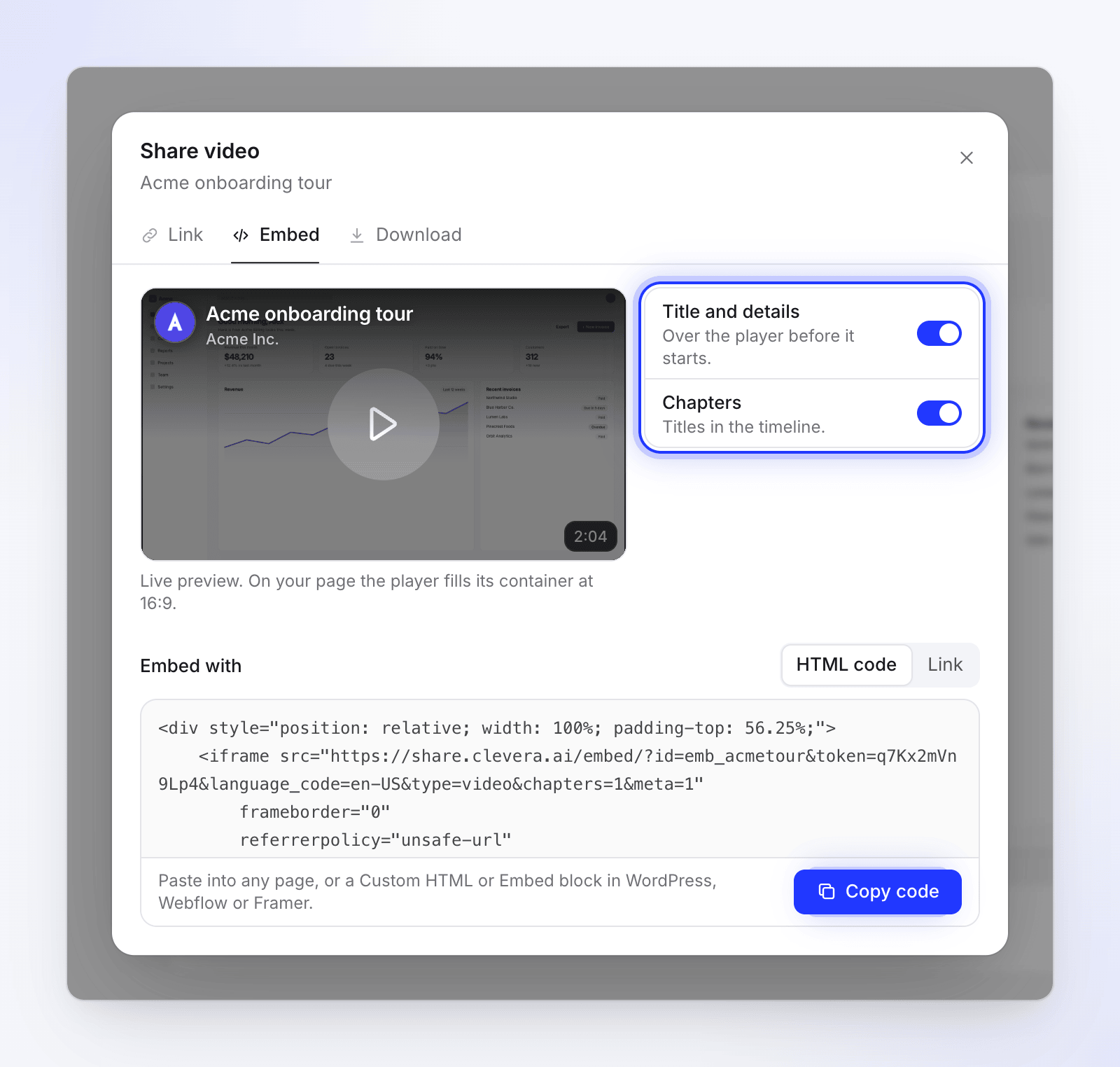
- LiveSync (كل خطة). عدّل التعليق الصوتي للفيديو المنشور، أو النص على الشاشة، أو الإبرازات أو التمويه، وسيقوم كل رابط مشاركة من Clevera، وتضمين، وصفحة مركز مساعدة تعرضه بتشغيل الإصدار الجديد. ملفات MP4 التي تم تنزيلها تبقى كما كانت.
- إعادة التسجيل. سجل مسار العمل المتغير باستخدام تطبيق سطح المكتب على Mac أو Windows أو Linux، أو دع مسجل الشاشة بالذكاء الاصطناعي ينقر عبر تطبيق ويب عام من التعليمات التي حفظتها في مخزونك. يكتب Clevera النص، والتعليق الصوتي، ومقالة مطابقة من التسجيل الجديد، ثم تقوم بترجمة النسخة الإنجليزية النهائية مرة أخرى، بتكلفة 3 إلى 10 رصيد لكل لغة (عناصر النص التي أضفتها بنفسك لا تُترجم؛ انظر كيفية ترجمة فيديوهات الدروس للحصول على نصائح المراجعة لكل لغة).
- Autopilot (Pro وCustom). يراقب Autopilot إصدارات مستودع GitHub أو طلبات السحب المدمجة، أو صفحة سجل التغييرات الخاصة بك، ويتحقق من فيديوهات ومقالات مركز المساعدة مقابل كل تغيير. لكل عنصر يقرأه بالكامل، يقترح "لا يزال صحيحًا"، أو إصلاح نص، أو إعادة تسجيل للشاشات التي تغيرت (عندما تسمح له باستخدام تطبيقك). الفيديو الذي تمت إعادة تسجيله يحل محل القديم في نفس الرابط.
- مساعدو الذكاء الاصطناعي (Pro وما فوق). إذا كان فريقك يعمل في Claude Code أو Cursor أو ChatGPT، فيمكنهم تحديث مقالات Clevera وإنشاء فيديوهات من خلال خادم MCP الخاص بـ Clevera.
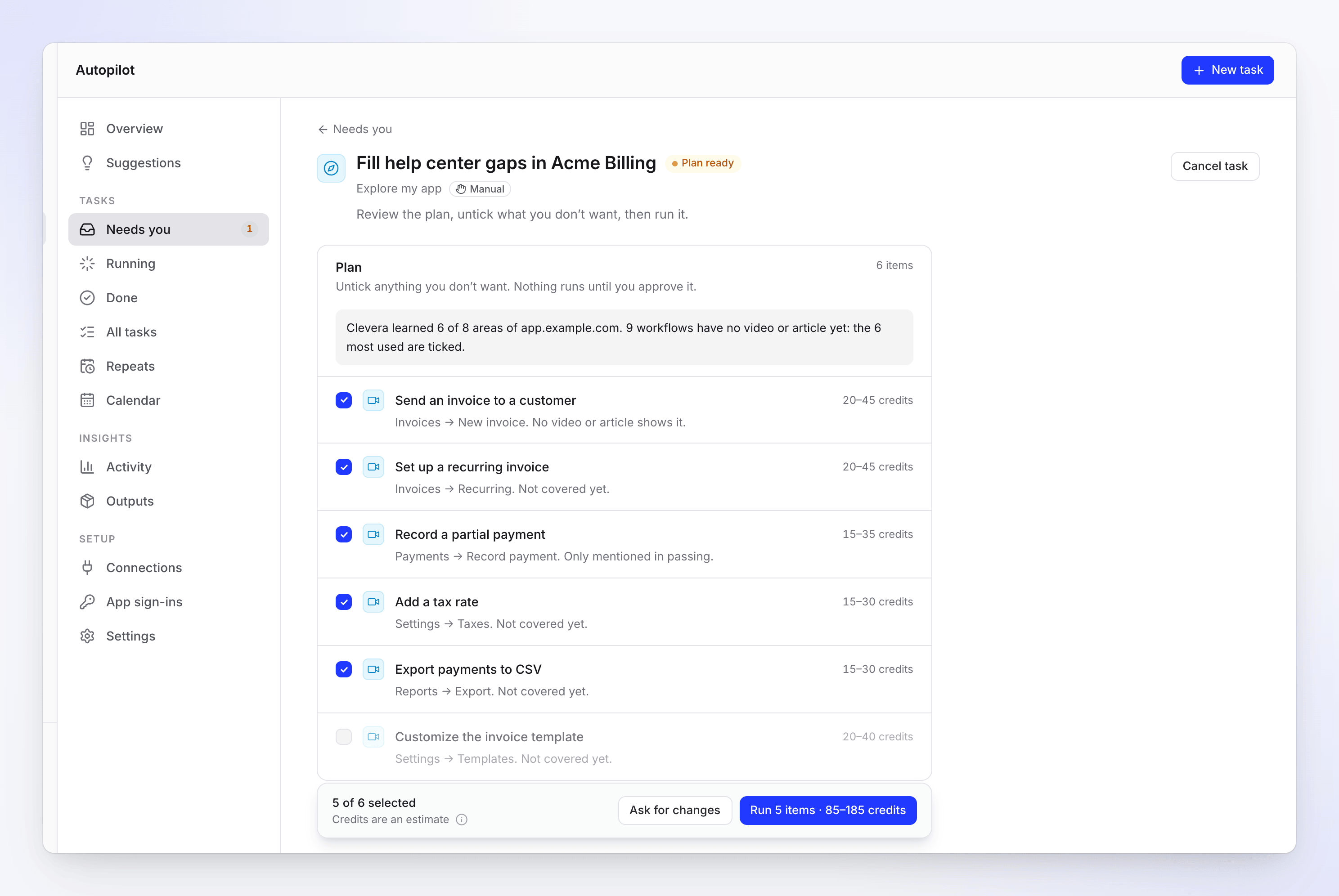
كل تشغيل لـ Autopilot ينتظر مراجعتك: تقوم بإلغاء تحديد ما لا تريده وتنقر على تشغيل. المشاهدة والتخطيط لا تكلف أي رصيد؛ التشغيل النموذجي يكلف 10 إلى 150 رصيد. الإعداد موجود في مقالة المساعدة حافظ على تحديث مركز المساعدة الخاص بك عند الشحن.
أين لا يناسبك Clevera: إذا كانت مستنداتك عبارة عن مرجع برمجي (API) يتم إنشاؤه من الكود، فإن خط أنابيب "المستندات ككود" هو الأداة الأفضل. وإذا كان محتوى المساعدة الخاص بك موجوداً على منصة أخرى لا تخطط لمغادرتها، فلا يزال بإمكان Clevera المساعدة في إنشاء الفيديوهات والمقالات، ولكن ميزة الطيار الآلي (Autopilot) تعمل مع مراكز المساعدة والفيديوهات المستضافة على Clevera.
ابدأ مجاناً: تتضمن الخطة المجانية مركز مساعدة مستضافاً وفيديوهات تصل مدتها إلى 3 دقائق. للحصول على نظرة شاملة حول بناء مركز المساعدة نفسه، راجع كيفية بناء قاعدة معرفية باستخدام الذكاء الاصطناعي وبرمجيات مركز المساعدة من Clevera. إذا كانت مساعدات الذكاء الاصطناعي تجيب بالفعل على أسئلة حول منتجك، فإن جعل مستنداتك جاهزة للذكاء الاصطناعي هو الخطوة التالية.
قائمة التحقق ليوم الإصدار
انسخ هذا في قالب الإصدار الخاص بك.
- ملاحظات الإصدار تسرد كل شاشة تم تغييرها، باستخدام أسماء المخزون
- تم التحقق من ميزات التفعيل (Feature flags): تم تدوين نسبة الطرح؛ التحديث عند 100% (أو نشر كليهما)
- تم البحث عن التسميات القديمة عبر المقالات ونصوص الفيديوهات
- تم تصنيف كل عنصر متأثر بـ L0 تجميلي، L1 تسميات، L2 تخطيط، أو L3 تدفق
- L1: تم استبدال التسميات، وإعادة التقاط لقطات الشاشة، وتحرير التعليق الصوتي والنص الذي يظهر على الشاشة
- L2/L3: تم إعادة تسجيل التدفق؛ وإعادة كتابة خطوات المقال أو إنشاؤها من جديد
- تم استبدال الفيديوهات الجديدة في كل رابط، ومضمن، وأداة
- تم العثور على النسخ التي تم تنزيلها (LMS، العروض التقديمية، البريد الإلكتروني) واستبدالها
- تم اعتماد اللغة الإنجليزية، ثم إعادة تشغيل الترجمات
- تم تحديث المخزون: تاريخ آخر تحقق، المالك، تعليمات التسجيل
- تمت مراجعة التذاكر المتعلقة بالمستندات بعد 14 يوماً من الإصدار
الأسئلة الشائعة
كم مرة يجب عليك تحديث المستندات؟
راجع المحتوى الذي تأثر بالإصدار في غضون أسبوع من ذلك الإصدار، وقم بمسح شامل لمقالاتك وفيديوهاتك الأكثر مشاهدة كل ربع سنة. المراجعة السنوية الثابتة بطيئة جداً لمنتج يتم إصداره كل بضعة أسابيع.
من يجب أن يكون مسؤولاً عن إبقاء المستندات محدثة؟
يتولى مالك مستندات مسمى واحد عملية الفرز بعد كل إصدار، ويقوم مالك محتوى واحد لكل منطقة منتج بإجراء الإصلاحات. وظيفة مالك الإصدار هي سرد الشاشات التي تم تغييرها قبل الشحن. بدون تلك القائمة، يكون مالك المستندات في حالة تخمين.
هل يجب علي إعادة تسجيل فيديو تعليمي في كل مرة يتغير فيها واجهة المستخدم؟
لا. يمكن إصلاح تغييرات التسميات عن طريق تحرير التعليق الصوتي والنص الذي يظهر على الشاشة، إذا كان مضيفك يقوم بتحديث الفيديوهات في مكانها ولم تكن التسمية القديمة مرئية بوضوح في اللقطات. أعد التسجيل عندما يتغير التخطيط أو الخطوات، واجعل الفيديوهات قصيرة بحيث يؤثر التغيير على مقطع واحد فقط.
كيف أجد مقالات المساعدة القديمة؟
طابق ملاحظات الإصدار مع مخزون يسرد الشاشات التي يعرضها كل مقال، وابحث عن التسميات التي تم تغيير اسمها، وراقب التذاكر التي تذكر المستندات في الأسبوعين التاليين للإصدار. عمليات البحث الفاشلة وتصويتات "غير مفيد" على الصفحات التي تم تغييرها تلتقط الباقي.