كيفية تحديث المستندات باستخدام Claude Code بعد كل إصدار
حدّث المستندات باستخدام Claude Code: بعد كل إصدار، يقرأ الأداة ما تم شحنه، وتصيغ إدخال سجل التغييرات في Clevera، وتحدد مقالات المساعدة التي تحتاج إلى إصلاح، ثم تقوم أنت بالنشر.
 Roozbeh Firoozmandقراءة لمدة 7 دقيقة

يتم شحن الكود يوم الثلاثاء. ويُكتب سجل التغييرات يوم الجمعة، إذا تذكر أحدهم ذلك، وتظل مقالة المساعدة الخاصة بالشاشة التي تغيرت خاطئة لمدة شهر. يمكنك تحديث المستندات باستخدام Claude Code بدلاً من ذلك: فهو موجود بالفعل في المستودع، لذا فهو يعرف ما تم شحنه.
يربط هذا الدليل Claude Code بموقع مستندات Clevera من خلال خادم Clevera MCP. بعد كل إصدار، يقرأ Claude Code سجل git، ويصيغ إدخال سجل التغييرات، ويجد مقالات المساعدة التي تأثرت بالإصدار ويقترح التعديلات. يقوم شخص ما بالمراجعة والنشر. لا يصل أي شيء إلى القراء من تلقاء نفسه.
ما تحتاجه أولاً
موقع مستندات Clevera. مواقع المستندات هي مركز المساعدة المستضاف الخاص بـ Clevera، مع سجل تغييرات وخلاصة RSS مدمجين. كل خطة تتضمن واحداً.
خطة Pro أو أعلى. تتوفر وكلاء الذكاء الاصطناعي وواجهة برمجة التطبيقات في خطة Pro وما فوق. تبلغ تكلفة Pro 86.80 دولاراً شهرياً عند الدفع سنوياً (124 دولاراً شهرياً) لإنشاء محتوى بواسطة شخصين، مع 4,000 رصيد مشترك شهرياً. لا تستهلك استدعاءات واجهة برمجة التطبيقات نفسها أي أرصدة. انظر التسعير.
Claude Code في المستودع الذي تصدر منه. يحتاج إلى تشغيل git log، و gh إذا كنت تريده أن يقرأ عناوين طلبات السحب.
الخطوة 1: إنشاء رمز مميز للكاتب (Writer token)
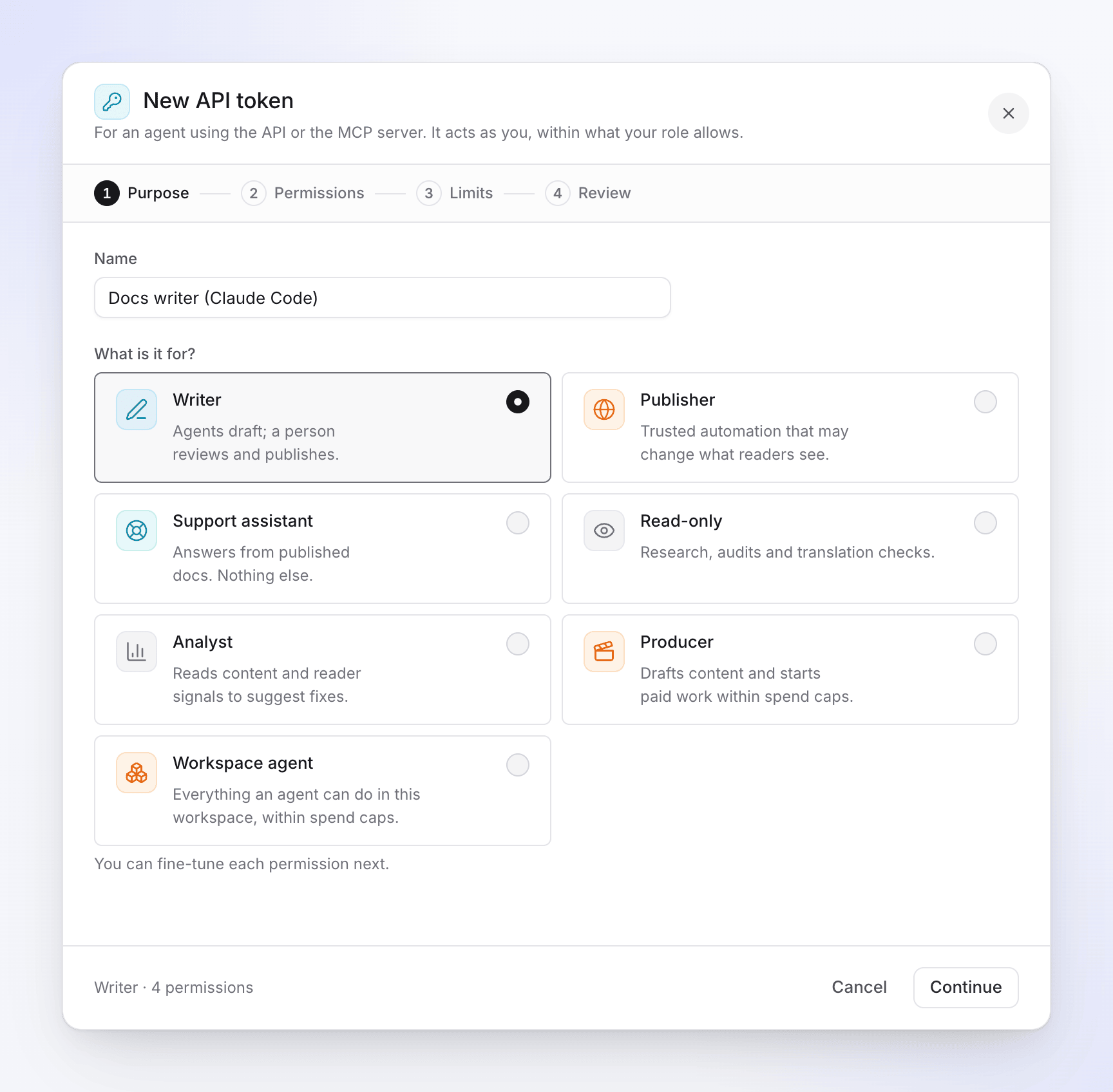
1. في Clevera، افتح قائمة مساحة العمل واختر AI agents & API، ثم Tokens و New token. 2. قم بتسميته ("Docs writer (Claude Code)") واختر إعداد Writer المسبق: "يقوم الوكلاء بالمسودة؛ ويقوم شخص ما بالمراجعة والنشر." وهو يحمل 4 أذونات: قراءة المحتوى، وكتابة مسودات المقالات، وكتابة مسودات سجل التغييرات، وتحميل الصور. 3. في Limits، اختر موقع المستندات تحت Doc sites وتاريخ انتهاء الصلاحية. تنتهي صلاحية الرموز دائماً بعد 7 أيام أو 30 يوماً أو 90 يوماً أو سنة واحدة. 4. في Review، انقر فوق Create token وانسخه. يعرضه Clevera مرة واحدة فقط. ضعه في متغير بيئة يسمى CLEVERA_TOKEN، ولا تضعه أبداً في المستودع.
لماذا Writer وليس Publisher؟ لا يمكن لرمز Writer تغيير ما يراه القراء. لا يمكنه النشر، ولا يمكنه تعديل مقالة منشورة بالفعل. هذا القيد الثاني يشكل سير العمل بأكمله، لذا تمت تغطيته في الخطوة 3.
الخطوة 2: توصيل Claude Code

قم بتشغيل هذا في جهازك الطرفي (terminal):
claude mcp add --transport http clevera https://app.clevera.ai/mcp --header "Authorization: Bearer $CLEVERA_TOKEN"
هذا يضيف الخادم لك، في المشروع الحالي. إذا كان يجب أن يحصل عليه الفريق بأكمله، فأضفه إلى .mcp.json في جذر المستودع بدلاً من ذلك. يقوم Claude Code بتوسيع ${VAR} في ذلك الملف، بحيث يظل الرمز نفسه خارج git:
{ "mcpServers": { "clevera": { "type": "http", "url": "https://app.clevera.ai/mcp", "headers": { "Authorization": "Bearer ${CLEVERA_TOKEN}" } } } }
يقوم كل زميل في الفريق بعد ذلك بتعيين CLEVERA_TOKEN لرمزه الخاص. يسأل Claude Code قبل استخدام خادم المشروع لأول مرة. اكتب /mcp أو قم بتشغيل claude mcp list للتحقق من اتصاله. التفاصيل موجودة في مستندات MCP الخاصة بـ Claude Code، ودليل الرموز الكامل موجود في دليلنا حول إنشاء فيديو باستخدام Claude عبر MCP.
الخطوة 3: طلب مستندات الإصدار
قم بوضع علامة على الإصدار، ثم أعطِ Claude Code أمراً واحداً. إليك مثال يمكنك تكييفه:
> "لقد قمنا بوضع علامة v2.4. اقرأ الالتزامات وعناوين PR منذ v2.3. على موقع مستندات Clevera الخاص بنا، تحقق من سجل التغييرات حتى لا تكرر إدخالاً، ثم صغ إدخالاً واحداً لـ v2.4 مع New و Improved و Fixed. ثم ابحث في الموقع عن مقالات حول أي شيء تغير. قم بتحديث المسودات مباشرة. بالنسبة للمقالات المباشرة، أرسل كل واحدة للمراجعة مع التغييرات الدقيقة. لا تنشر أي شيء."
إليك ما يفعله باستخدام أدوات Clevera:
1. يقرأ ما تم شحنه. git log v2.3..v2.4 ومع gh، طلبات السحب المدمجة. هذا الجزء هو Claude Code عادي. 2. يجد الموقع. list_sites يعيد معرف الموقع وما إذا كان النشر التلقائي مفعلاً. 3. يتحقق من سجل التغييرات. list_changelog يعرض الإدخالات الأخيرة، حتى لا يعلن عن نفس التغيير مرتين. 4. يصيغ الإدخال. create_changelog_entry يحفظه كمسودة مع عنوان وفئة ونص Markdown يرتبط بالمقالات. 5. يجد المقالات المتأثرة. search_content و get_site_tree تجد الصفحات التي تذكر الميزة التي تغيرت. get_page يقرأ كل واحدة. 6. يكتب التعديلات. بالنسبة لمقالة لم يتم نشرها بعد، update_article يكتب النص الجديد. يحتاج إلى معرف المراجعة الذي قرأه، لذا لا يمكنه الكتابة فوق تعديل زميل في الفريق تم إجراؤه في هذه الأثناء. بالنسبة لميزة جديدة بدون مقالة، create_article ينشئ مسودة في القسم الصحيح. 7. يطلب المراجعة. بالنسبة لمقالة مباشرة، يتم رفض التعديل بدون حقوق النشر. لذا يستدعي الوكيل submit_for_review مع ملاحظة توضح ما يجب تغييره ولماذا. يتلقى مديرو الموقع إشعاراً في صندوق الوارد مع رابط.
مثال على ما قد يبدو عليه إدخال المسودة (توضيحي، ليس تشغيلاً حقيقياً):
> بحث أسرع عن الفواتير وتطبيق Slack جديد · Improved, New > يبحث البحث الآن عن الفواتير حسب العميل أو المبلغ أو الرقم أثناء الكتابة. قم بتوصيل تطبيق Slack الجديد لنشر الفواتير المدفوعة في قناة. Fixed: تحافظ ملفات PDF المصدرة على شعارك في كل صفحة. تلي ذلك روابط للمقالتين المحدثتين.
يظهر كل تغيير في سجل الصفحة مع اسم الوكيل والرمز الذي استخدمه.
الخطوة 4: المراجعة والنشر
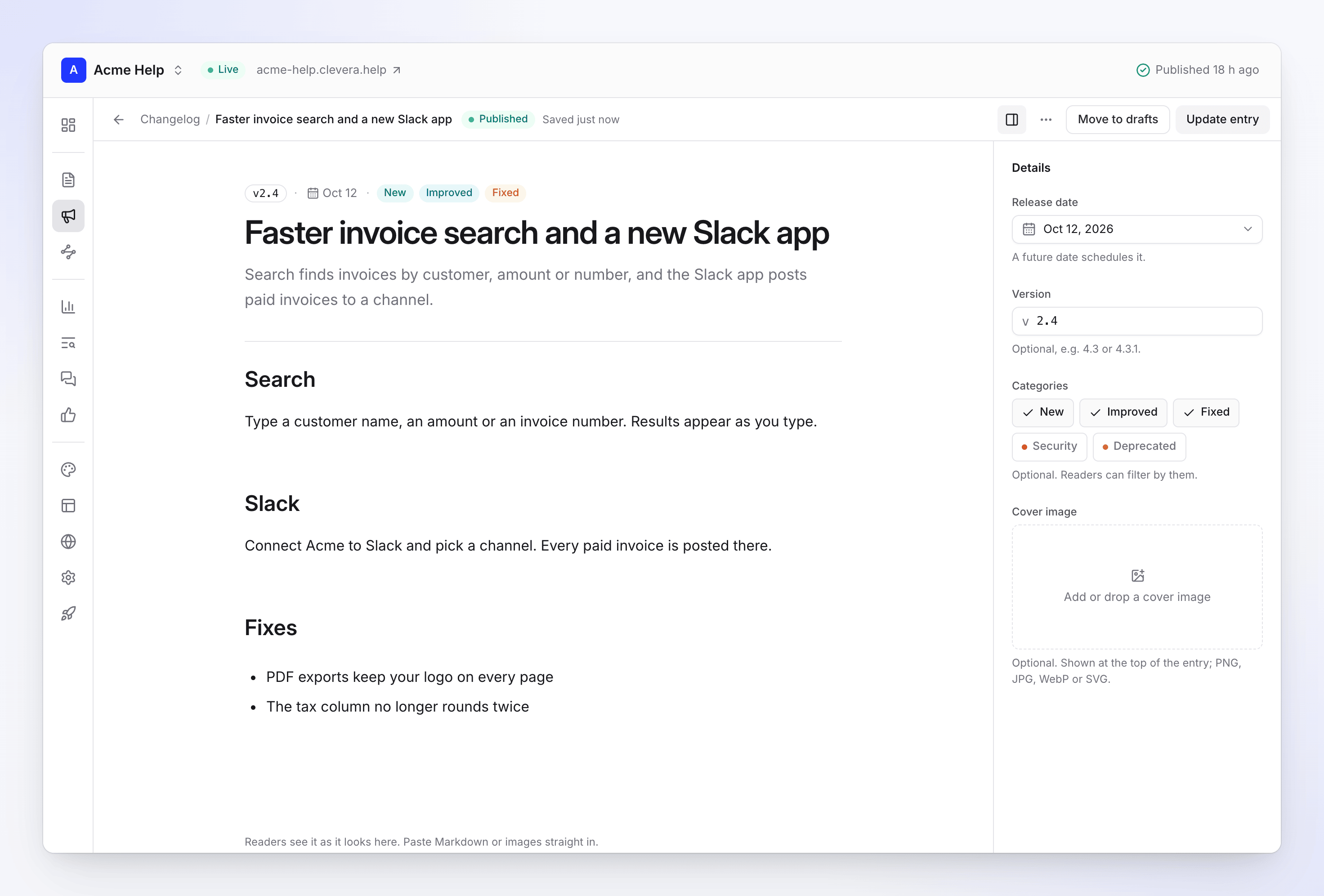
افتح موقع المستندات في Clevera. يوجد إدخال سجل التغييرات تحت Drafts. أصلح الصياغة، واضبط Version، ثم انقر فوق Publish entry. افتح المقالات من إشعارات المراجعة، وقم بتطبيق أو تعديل التغييرات، وانشر الموقع. يصبح الإدخال مباشراً مع ذلك النشر.
هناك إعدادان مهمان هنا:
- النشر التلقائي. عند تفعيله، يتم نشر تغيير على صفحة مباشرة بعد بضع دقائق من توقف التحرير. قم بإيقاف تشغيله إذا كنت تريد نشراً واحداً متعمداً لكل إصدار.
- اللغات. في موقع يحتوي على أكثر من لغة، يؤدي نشر إدخال إلى ترجمته إلى كل لغة. هذا يستهلك أرصدة.
إذا كنت تثق في الوكيل بالتعديلات المباشرة، يمكن لرمز Publisher تعديل المقالات المباشرة والنشر. فقط الملاك والمسؤولون والمحررون يمكنهم منح حقوق النشر. لا تزال الأدوات تخبر الوكلاء بالنشر فقط عندما تطلب ذلك صراحة. يجب أن تبدأ معظم الفرق بـ Writer وتقرر بعد بضعة إصدارات.
اختياري: فيديو تعليمي جديد للتدفق المتغير
عادة ما تعني الشاشة المتغيرة أن الفيديو القديم خاطئ أيضاً، وهناك روتين كامل لـ تحديث مقاطع الفيديو التعليمية بعد تغيير واجهة المستخدم. يمكن لـ Claude Code إنشاء فيديو تعليمي جديد من تسجيل موجود بالفعل في مكتبة Clevera الخاصة بك. لا يمكنه تسجيل شاشتك، لذا سجل التدفق الجديد أولاً.
يتطلب هذا رمزاً قد يستهلك أرصدة، مثل إعداد Producer المسبق، والذي يتضمن أيضاً كل ما لدى Writer. اطلب عرض سعر أولاً. عادة ما يكلف الفيديو التعليمي من تسجيل يصل إلى 5 دقائق من 5 إلى 25 رصيداً. اترك Approve automatically below عند 0، وهو الإعداد الافتراضي، ويوافق المالك أو المسؤول على كل بداية مدفوعة في Agent requests. يمكن بعد ذلك وضع الفيديو في المقالة ككتلة فيديو.
متى لا تحتاج إلى هذا
إذا كانت مستنداتك موجودة كـ Markdown في نفس مستودع الكود الخاص بك، يمكن لـ Claude Code تعديل تلك الملفات مباشرة وتقوم أنت بمراجعة طلب السحب مثل أي تغيير آخر. لا تحتاج إلى خادم MCP لذلك. سير العمل هذا مخصص للفرق التي يعيش مركز المساعدة وسجل التغييرات الخاص بها في أداة مستضافة يقوم موظفو الدعم والمنتج بتحريرها أيضاً. هل تقارن الخيارات المستضافة؟ انظر ملخصنا لـ خوادم MCP للمستندات و أفضل مولدات سجل التغييرات بالذكاء الاصطناعي.
الأسئلة الشائعة
هل يمكن لـ Claude Code نشر سجل التغييرات الخاص بي بدوني؟ ليس مع رمز Writer. يمكنه فقط إنشاء مسودة. يمكن لرمز Publisher النشر، وتخبر أدوات Clevera الوكيل بالنشر فقط عندما تطلب منه ذلك.
ماذا يحدث إذا قام زميل في الفريق بتعديل المقالة في نفس الوقت؟ يفشل تحديث الوكيل بسبب تعارض في المراجعة، وتخبره الأداة بإعادة قراءة المقالة وتطبيق تغييره على الإصدار الجديد. لا يتم الكتابة فوق تعديل زميلك.
هل يستهلك هذا رصيداً؟ القراءة، والمسودة، والتحديث، وطلبات المراجعة لا تستهلك أي رصيد. أما ترجمة الإدخالات أو المقالات وإنشاء الفيديوهات فهي تستهلك رصيداً.
ما هي الخطة التي أحتاجها لتحديث المستندات باستخدام Claude Code؟ خطة Pro أو أعلى لوكلاء الذكاء الاصطناعي وواجهة برمجة التطبيقات (API). موقع المستندات وسجل التغييرات متاحان في جميع الخطط.
هل يعمل مع وكلاء آخرين؟ نعم. تتصل Codex وCursor والسكربتات بنفس نوع الرمز (token)، بينما تتصل Claude وChatGPT عبر تسجيل الدخول. اطلع على جميع تكاملات Clevera.
اجعلها جزءاً من الإصدار
احفظ مطالبتك (prompt) في المستودع، بجانب سكربت الإصدار، وقم بتشغيلها في كل مرة تقوم فيها بوضع علامة (tag). يستغرق التشغيل الأول بضع دقائق للإعداد. بعد ذلك، ستكون مسودة سجل التغييرات وقائمة المقالات القديمة جاهزة قبل أن يفكر أي شخص في طلبها. اطلع على ما يمكن للوكلاء فعله أيضاً باستخدام خادم Clevera MCP →