فيديو ملاحظات الإصدار: كيفية إنشاء واحد لكل إصدار
حوّل كل إصدار إلى فيديو قصير: ما هي العناصر التي تستحق التصوير، نص جاهز للإصدارات متعددة العناصر، المدة حسب القناة، إمكانية الوصول، وكيفية الحفاظ على توافق سجل التغييرات ومقالات المساعدة.
 Roozbeh Firoozmandقراءة لمدة 11 دقيقة
تم التحديث في 3 نوفمبر 2026
يعرض فيديو ملاحظات الإصدار (يُسمى أيضاً ملاحظات الإصدار المرئية) ما تغير في الإصدار بدلاً من مجرد سرده. لإنشاء واحد، اختر عنصراً أو عنصرين سيلاحظهما المستخدمون فعلياً، سجل كل مسار تم تغييره في المنتج الحقيقي، واكتب له نصاً يتضمن المشكلة، الإجراء، والنتيجة، واجعله قصيراً: أقل من دقيقة للملخص، ومن 10 إلى 40 ثانية لكل ميزة. ثم انشره بجانب الملاحظة المكتوبة ومقال المساعدة المحدث.
يقدم هذا الدليل قاعدة فرز لتحديد الإصدارات التي تستحق فيديو، ونصاً جاهزاً للإصدارات التي تحتوي على عناصر متعددة، والمدة حسب القناة، وطريقة للحفاظ على توافق الفيديو وسجل التغييرات ومركز المساعدة عندما يغير الإصدار القادم واجهة المستخدم مرة أخرى.
لماذا تحول ملاحظات الإصدار إلى فيديو؟
تصف ملاحظات الإصدار التغيير؛ بينما يوضح الفيديو مكانه وكيف يبدو. هذا مهم لأن معظم الميزات التي يتم إطلاقها تظل غير مرئية. وجد تحليل Pendo لعام 2019 لمنتجات 615 من عملائها أن 80% من الميزات في المنتج العادي نادراً ما تُستخدم أو لا تُستخدم أبداً.
يقول الناس أيضاً إنهم يفضلون المشاهدة على القراءة عند تعلم شيء عن منتج ما. في استطلاع Wyzowl لعام 2026، قال 63% من المشاركين إنهم يفضلون تعلم المزيد عن منتج من خلال مشاهدة فيديو قصير (استطلاع شمل 266 شخصاً). القصر هو الكلمة المفتاحية: وجدت دراسة المشاهدين لشركة TechSmith لعام 2024 أن 50% من المشاهدين يفضلون مقاطع الفيديو التي تبلغ مدتها 30 ثانية أو أقل للتعرف على موضوع عام مثل منتج، على الرغم من أنهم قد يشاهدون مقاطع فيديو أطول بكثير لتعلم مهارة وظيفية.
ملاحظات الإصدار المرئية أم سجل التغييرات المكتوب: هل تحتاج إلى كليهما؟
نعم، لأي شيء سيلاحظه المستخدمون. سجل التغييرات المكتوب هو السجل الرسمي: قابل للبحث، كامل، سريع التصفح، ويسهل على فريق الدعم ربطه. يوضح الفيديو مكان التغيير وكيف يبدو. احتفظ بكل عنصر في الملاحظات المكتوبة وخصص الفيديو فقط للعناصر أدناه التي تستحقه. الإصلاحات والتحسينات الصغيرة تظل نصية فقط.
أي الإصدارات تستحق فيديو؟
ليس كل إصدار. الفيديو المخصص لإصلاح خطأ برمجي يعلم الناس تخطي فيديوهاتك. قيم كل عنصر في الإصدار بناءً على ثلاثة أسئلة:
- هل سيراه المستخدمون؟ شاشة جديدة، زر أو سير عمل، نعم. إصلاح أداء، لا.
- هل يغير طريقة عملهم؟ طريقة جديدة للقيام بمهمة شائعة، نعم. إعادة تسمية، عادة لا.
- هل سيسأل فريق الدعم أو المبيعات عنه؟ إذا كانت الإجابة نعم، فهو يحتاج على الأقل إلى مقطع قصير.
| عنصر الإصدار | المعالجة بالفيديو | مثال |
|---|---|---|
| ميزة رئيسية (نعم للأسئلة الثلاثة) | مقطع خاص بها، من 20 إلى 40 ثانية، بالإضافة إلى مكان الصدارة في الملخص | طرق عرض محفوظة لجدول تقارير |
| تحسين مرئي (نعم لواحد أو اثنين) | "لقطة سريعة" من 8 إلى 12 ثانية في الملخص | مرشح مضاف إلى جدول موجود |
| إصلاح، تحسين، تغيير داخلي | سطر في بطاقة "أيضاً في هذا الإصدار"، أو لا شيء | تصدير أسرع، إصلاح خطأ |
| تغيير جذري أو إزالة | مقطع يوضح المسار الجديد، حتى لو كان صغيراً؛ حدده كـ "موقوف" في سجل التغييرات | إعداد تم نقله إلى قائمة جديدة |
للحصول على خطة عمل الإصدار عبر البريد الإلكتروني، داخل التطبيق، ووسائل التواصل الاجتماعي، راجع كيفية الإعلان عن ميزة جديدة. هذا المنشور يركز على الفيديو نفسه.
كيف تكتب نصاً لإصدار يحتوي على عدة عناصر؟
تفترض معظم الأدلة وجود ميزة واحدة لكل فيديو. غالباً ما تشحن إصدارات السبرنت عدة عناصر. هيكل الملخص هذا يحافظ على إصدار متعدد العناصر تحت دقيقة واحدة:
RELEASE NOTES VIDEO SCRIPT (45–60 s)

[0–5 s] HOOK
"[Product] [version]: [headline benefit]."

[5–30 s] HEADLINE ITEM
Friction: "[Job] used to take [N steps]."
Action:   open [screen], do [action 1],
          then [action 2], in the real UI.
Result:   "[What the user now has]."

[30–45 s] QUICK HITS (8–12 s each, max 3)
"Also new: [item 2]." Show one proof shot.
"And: [item 3]." Same.

[45–52 s] ALSO IN THIS RELEASE
On-screen card: 3–5 one-line fixes.

[52–60 s] NEXT STEP
"Live today for [plans]. Open [screen]
to try it, or read the notes at [URL]."
ثلاث قواعد تجعل النص يعمل:
- اكتب الفوائد، وليس أسماء الميزات. "طرق العرض المحفوظة" هو اسم ميزة. "افتح تقريرك الأسبوعي بنقرة واحدة" هو سبب للمشاهدة.
- لقطة إثبات واحدة لكل عنصر. يحتاج المشاهد إلى رؤية اللحظة التي يهم فيها التغيير، وليس جولة في الشاشة.
- اذكر من يحصل عليها. الخطة، الدور، أو نسبة الطرح. المشاهد الذي يمتلك خطة خاطئة ولا يمكنه العثور على الميزة سيتحول إلى تذكرة دعم.
ما هي المدة التي يجب أن يستغرقها فيديو ملاحظات الإصدار أو سجل التغييرات؟
تعتمد المدة على المكان الذي يواجه فيه المشاهد الفيديو. ذكر مسوقو Wyzowl في أغلب الأحيان أن 30 إلى 60 ثانية هي المدة التي تعمل بشكل أفضل (51%)، ووجدت معايير Vidyard لعام 2025 أن 65% من المشاهدين يشاهدون فيديوهات الأعمال التي تقل مدتها عن دقيقة حتى النهاية، مقابل 20% للفيديوهات التي تزيد مدتها عن 20 دقيقة.
| أين يتم عرضه | المدة | الصوت والتنسيق |
|---|---|---|
| إدخال سجل التغييرات، واحد لكل ميزة | 10 إلى 40 ثانية | حلقة صامتة، 16:9 |
| "ما الجديد" داخل التطبيق | 10 إلى 20 ثانية | حلقة صامتة للإجراء الرئيسي |
| بريد الإصدار الإلكتروني (صورة مصغرة ترتبط بالخارج) | 30 إلى 60 ثانية | صوت مفعل، ترجمة، 16:9 |
| منشور وسائل التواصل الاجتماعي | 30 إلى 45 ثانية | صامت افتراضياً، ترجمة مدمجة، 9:16 أو 1:1 |
| مقال مركز المساعدة | 1 إلى 3 دقائق | صوت مفعل، ترجمة، شرح كامل للمهمة |
تتبع سجلات التغييرات الحقيقية هذا النمط. يضمن سجل تغييرات Linear مقطعاً واحداً لكل ميزة، بين حوالي 17 و40 ثانية عندما تحققنا في نوفمبر 2026. استخدمت ملاحظة إصدار Notion 2.32 (أغسطس 2023) مقاطع صامتة من 6 إلى 13 ثانية، واحدة لكل ميزة. تضع وثائق Talend الخاصة بـ Qlik فيديو لأبرز إصدارات الشهر بجانب ملاحظات الإصدار المكتوبة في مركز المساعدة.
كيف تسجل اللقطات؟
لقطات الشاشة للمنتج الحقيقي تتفوق على الرسوم المتحركة لفيديوهات الإصدار، لأن الهدف هو إظهار مكان التغيير. وينطبق الشيء نفسه على أي عرض توضيحي للمنتج مع تعليق صوتي.
- سجل فقط المسار الذي تم تغييره. ابدأ من الشاشة التي تسبق التغيير مباشرة، قم بالإجراء الجديد مرة واحدة، وتوقف عند النتيجة. من خمس إلى أربعين ثانية من اللقطات كافية.
- استخدم بيانات تجريبية واقعية. الجداول الفارغة و "test123" تجعل الميزة تبدو غير مكتملة.
- سجل على إصدار الإصدار. اللقطات من فرع تجريبي تغير قبل الإصدار هي سبب شائع لكون فيديو الإطلاق خاطئاً في اليوم الأول.
- أضف تكبيراً عند النقر. يجب أن تقع عين المشاهد على الزر الجديد في غضون ثانية.
من الجدير معرفة تكلفة ذلك باستخدام عملية تقليدية. يخصص كتيب PostHog العام ما يصل إلى 1.5 أسبوع لعرض تشويقي أقل من 30 ثانية وما يصل إلى أسبوعين لفيديو حالة استخدام من 30 إلى 90 ثانية، وهذا فريق لديه عملية فيديو محددة. معظم فرق SaaS التي تشحن في كل سبرنت لا يمكنها إنفاق ذلك لكل إصدار، وهذا هو سبب أهمية اختيار الأدوات أدناه.
كيف تجعل الفيديو متاحاً؟
- ترجمة على كل شيء. ترجمة مدمجة لوسائل التواصل الاجتماعي، حيث يكون الصوت مغلقاً؛ مسار ترجمة للمشغلات التي تدعم ذلك.
- لا تنقل المعلومات بالصوت فقط. إذا كان التعليق الصوتي يقول "إنه في علامة تبويب الأتمتة الجديدة"، فيجب أن تظهر الشاشة علامة التبويب.
- قدم مكافئاً نصياً. ملاحظة الإصدار المكتوبة ومقال المساعدة هما النص للقراء الذين لا يستطيعون أو لا يريدون المشاهدة.
- الحلقات الصامتة لا ينبغي أن تحتاج إلى صوت على الإطلاق. يجب أن يكون سجل التغييرات ومقاطع داخل التطبيق مفهومة بدون تعليق صوتي.
كيف تحافظ على توافق الفيديو وسجل التغييرات ومقال المساعدة؟
هذا هو الجزء الذي تتجاهله معظم أدلة فيديوهات الإصدار. يؤثر الإصدار على ثلاثة أماكن: إدخال سجل التغييرات، مقال المساعدة للمهمة التي تم تغييرها، وكل فيديو موجود يظهر واجهة المستخدم القديمة. خطط لها معاً.
- تسجيل واحد، مخرجات متعددة. سجل مسار العمل المغير مرة واحدة، ثم قص مقطع الإصدار، وشرح مركز المساعدة، ولقطات الشاشة للمقال من نفس اللقطات. إليك كيفية تحويل تسجيل الشاشة إلى وثائق.
- حدث المحتوى القديم في نفس الخطوة. إذا أدى الإصدار إلى نقل قائمة ما، فإن فيديو البدء السريع من الربع الماضي أصبح الآن غير صحيح أيضاً. تحقق من كل فيديو ومقال يعرض الشاشة المغيره. دليلنا حول الحفاظ على تحديث الوثائق يغطي عملية الفرز، وكيفية التحديث التلقائي للوثائق مع كل إصدار يوضح كيفية بدء هذا الفحص من الإصدار نفسه.
- استضف الفيديوهات في مكان يؤدي فيه التعديل إلى تحديث كل النسخ. إذا تغيرت تسمية مرة أخرى في دورة العمل القادمة، فأنت تريد إصلاح السرد الصوتي مرة واحدة، وليس إعادة الرفع في خمسة أماكن.
- الترجمة تأتي أخيراً. اعتمد الفيديو والمقال باللغة الإنجليزية أولاً، ثم ترجم كليهما.
كيف تعرف أن الفيديو حقق نجاحاً؟
تتبع ثلاثة أرقام لكل إصدار حصل على فيديو:
- معدل التشغيل على إدخال سجل التغييرات والرسالة داخل التطبيق: عدد مرات التشغيل مقسوماً على عدد مشاهدات الصفحة.
- الاستخدام الأول للميزة الرئيسية خلال 14 يوماً، بين المستخدمين الذين لديهم صلاحية الوصول.
- تذاكر الدعم حول التغيير في نفس الـ 14 يوماً. الفيديو الذي يوضح المسار الجديد يجب أن يقلل منها؛ إذا لم يحدث ذلك، فمن المحتمل أن الفيديو تخطى الخطوة التي يعلق عندها الناس. لحساب التذاكر التي تم منعها، انظر كيفية قياس معدل تقليل التذاكر.
كيفية إنشاء فيديو ملاحظات الإصدار في Clevera
Clevera هي منصة ذكاء اصطناعي تحول تسجيل الشاشة إلى فيديو تعليمي مع سرد صوتي، ومقال مساعدة خطوة بخطوة، وصفحة في مركز المساعدة الخاص بك، بـ 74 لغة. بالنسبة للإصدار، هذا يعني أن تسجيلاً واحداً لمسار العمل المغير يصبح الفيديو، ومقال تحديث المنتج، وصفحة مركز المساعدة.
- سجل مسار العمل المغير. استخدم تطبيق سطح المكتب على Mac أو Windows أو Linux، أو دع مسجل الشاشة بالذكاء الاصطناعي ينقر عبر تطبيق ويب عام من تعليمات مكتوبة. لست بحاجة إلى السرد الصوتي.
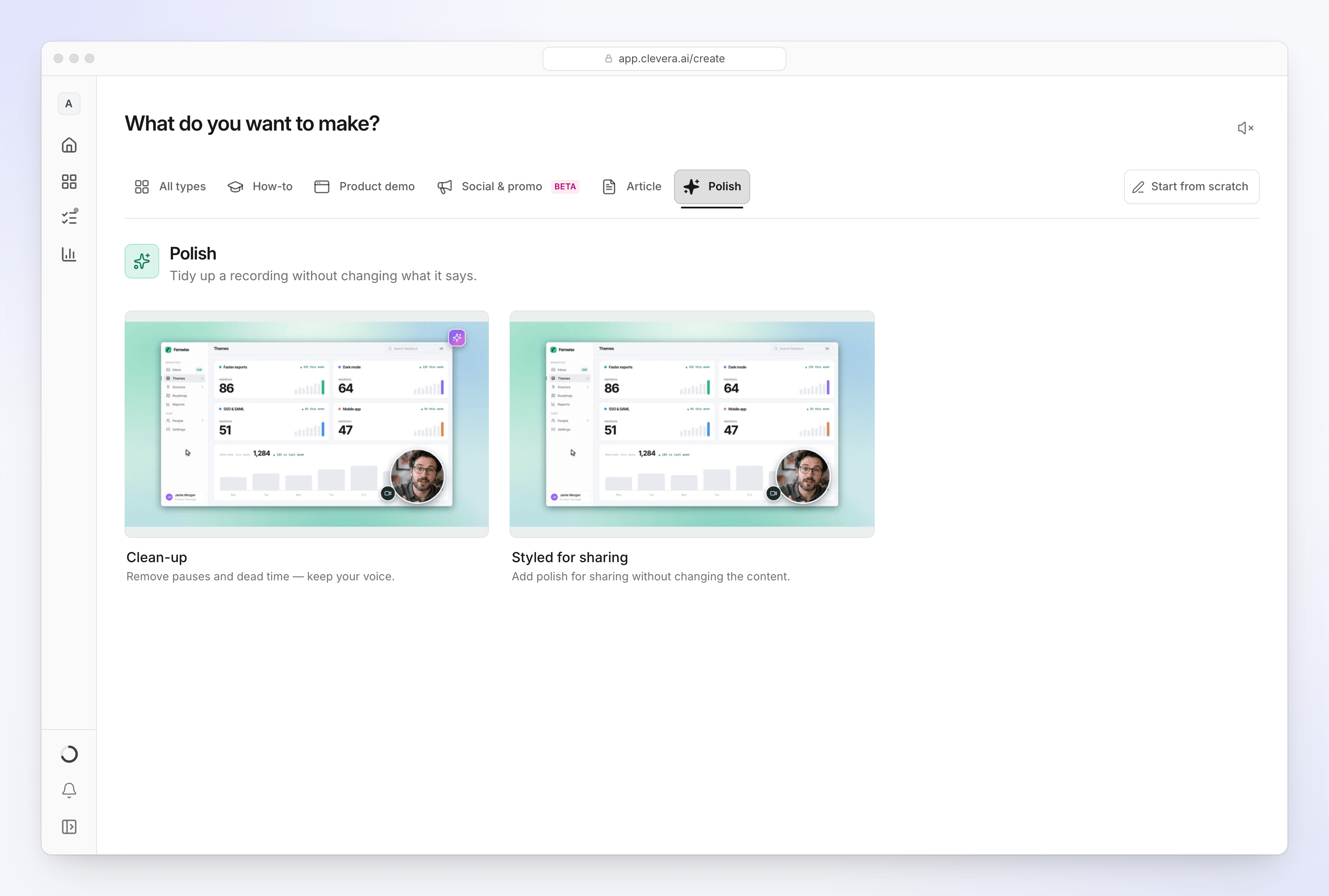
- اصنع الفيديو. للحصول على ملخص مروي، أنشئ عرض منتج واختر إصدار جديد (يستهدف 30 إلى 75 ثانية، تحسين واحد لكل جزء). للحصول على حلقة سجل تغييرات صامتة مدتها 10 إلى 40 ثانية، سجل فقط الإجراء المغير واستخدم تلميع لقطاتي ← مصمم للمشاركة، والذي يحتفظ بلقطاتك ولا يضيف أي صوت ذكاء اصطناعي. ميزة جديدة تستهدف 1 إلى 1.5 دقيقة، لذا احفظها لبريد الإصدار الإلكتروني أو مركز المساعدة. يكتب Clevera النص مما يحدث على الشاشة، ويضيف تعليقاً صوتياً بالذكاء الاصطناعي، وتكبيرات على اللحظات الرئيسية، وتسميات توضيحية؛ عدل أي سطر في النص وسيعاد توليد الصوت. في الخطة المجانية، يمكن أن تصل الفيديوهات إلى 3 دقائق وتشاركها عبر رابط أو تضمين؛ تنزيل MP4 يتطلب خطة Starter.
- اصنع المقال من نفس التسجيل. اختر نوع مقال تحديث المنتج ("نشر الملاحظات كمحتوى مقروء")؛ يكتبه Clevera مع لقطات شاشة مأخوذة من التسجيل ويبرز المكان الذي نقرت فيه. ضع الفيديو في المقال باستخدام كتلة فيديو Clevera.
- انشر في سجل التغييرات ومركز المساعدة. كل مركز مساعدة في Clevera يحتوي على سجل تغييرات مع خلاصة RSS، وأرقام إصدارات، وفئات جديد ومحسن ومصلح؛ جدولة إدخال لتاريخ مستقبلي تتطلب خطة Starter أو أعلى. اربط الإدخال بالمقال والفيديو (يستقبل جسم سجل التغييرات نصوصاً وصوراً وروابط). الإعداد موجود في نشر سجل تغييرات موقع الوثائق.
- قص النسخة الاجتماعية إذا كنت تريد واحدة. يمكن بناء مقطع إعلان ميزة من رابط سجل التغييرات الخاص بك أو التسجيل كمقطع مصمم حركياً بنسبة 16:9 أو 9:16 أو 1:1 (على الأقل 30 ثانية). المقاطع الاجتماعية والترويجية هي ميزة تجريبية في خطة Starter وما فوق. Clevera لا ينشر على الشبكات الاجتماعية نيابة عنك.
عندما يغير الإصدار التالي واجهة المستخدم مرة أخرى، يعني LiveSync أن إصلاح السرد الصوتي أو النص في فيديو منشور يظهر في كل رابط مشاركة من Clevera، وتضمين، وصفحة مركز مساعدة تشغله (ملفات MP4 التي تم تنزيلها لا تتغير). اللقطات المغيره تحتاج إلى تسجيل جديد.
أتمتة العملية مع كل إصدار
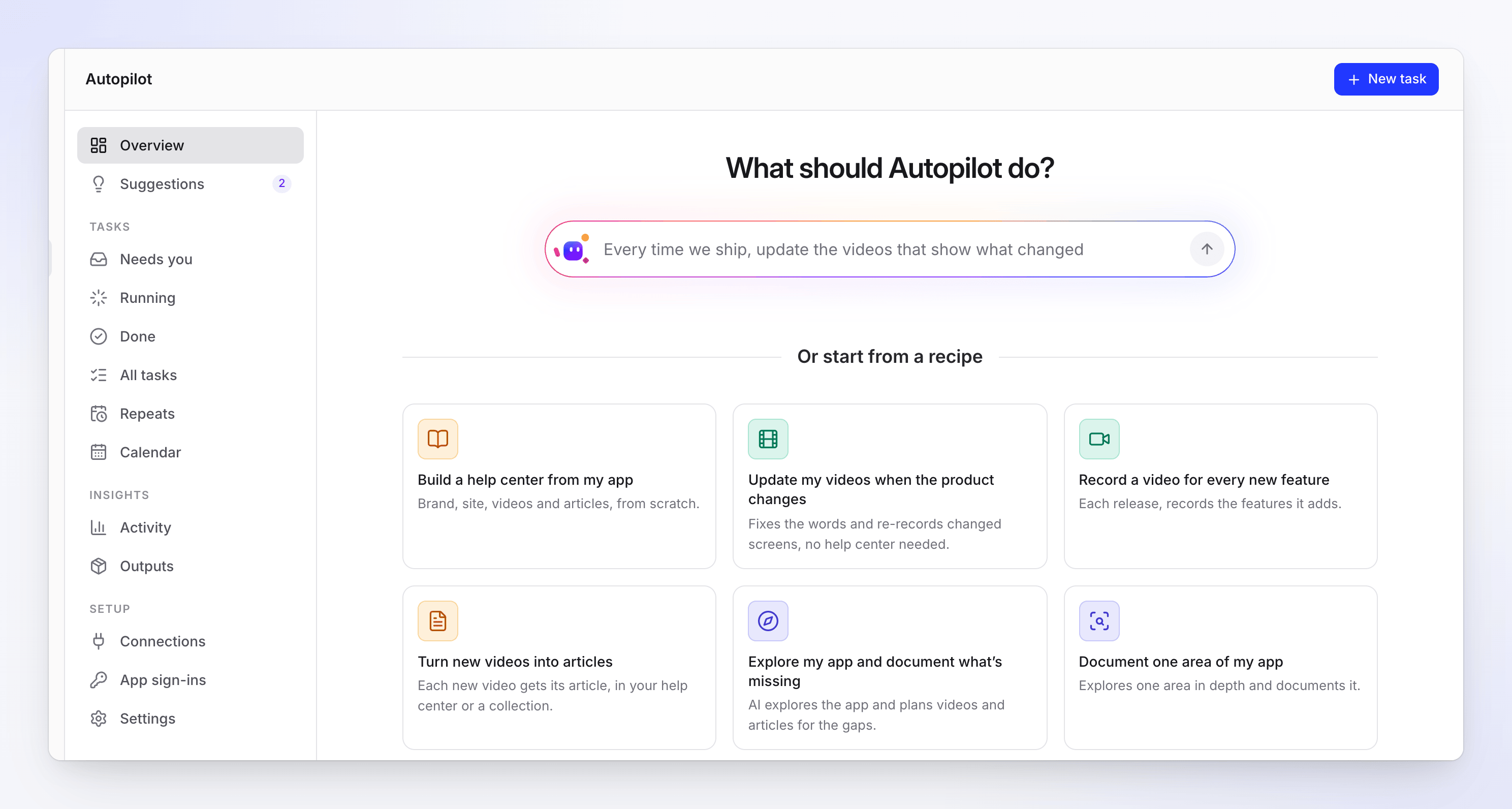
في خطتي Pro وCustom، يمكن لـ الطيار الآلي مراقبة إصدارات مستودع GitHub المتصل وتشغيل تسجيل فيديو لكل ميزة جديدة: لكل إصدار يقترح فيديو تعليمياً جديداً لكل ميزة يضيفها الإصدار، بالإضافة إلى إصلاحات للفيديوهات الموجودة التي جعلها الإصدار غير صحيحة. تنتظر كل خطة حتى تراجعها وتضغط على تشغيل؛ التسجيل يحتاج إلى عنوان تطبيقك، بالإضافة إلى تسجيل الدخول إذا كان تطبيقك يحتاج إلى ذلك. التشغيل النموذجي يكلف 10 إلى 150 رصيداً. التفاصيل موجودة في تحديث فيديوهاتك عندما يتغير منتجك.
حيث لا يكون Clevera هو الخيار المناسب: هو لا يرسل رسائل بريد إلكتروني للإصدار أو يعرض رسائل داخل التطبيق، لذا احتفظ بأداة المراسلة الخاصة بك للتسليم. لخطة الإطلاق الكاملة عبر البريد الإلكتروني، وداخل التطبيق، والشبكات الاجتماعية، انظر كيفية الإعلان عن ميزة جديدة وكيفية صنع فيديو إطلاق منتج.
ابدأ مجاناً وحول إصدارك القادم إلى فيديو ومقال تحديث منتج من تسجيل واحد. للمزيد حول التنسيق، انظر صانع فيديو الإطلاق.
الأسئلة الشائعة
ما هو فيديو ملاحظات الإصدار؟
فيديو قصير يوضح التغييرات في إصدار البرنامج، عادة ما يكون من 10 إلى 60 ثانية، مبني من تسجيلات شاشة للميزات الجديدة أو المغيره. يتم نشره بجانب ملاحظات الإصدار المكتوبة، وليس بدلاً منها.
كم يجب أن تكون مدة فيديو تحديث المنتج؟
أقل من دقيقة لملخص لعدة عناصر، و10 إلى 40 ثانية لمقطع حول ميزة واحدة. ضع الشروحات الأطول لمهمة مغيره في مركز المساعدة، حيث يأتي الناس للتعلم بدلاً من التصفح السريع.
هل يمكن للذكاء الاصطناعي تحويل ملاحظات الإصدار إلى فيديو؟
يمكن للذكاء الاصطناعي كتابة النص من ملاحظات الإصدار وبناء مقطع رسوم متحركة من صفحة سجل التغييرات. لعرض الواجهة الحقيقية، لا تزال بحاجة إلى لقطات لواجهة المستخدم الجديدة، مسجلة بواسطتك أو بواسطة مسجل ذكاء اصطناعي ينقر عبر تطبيقك. يمكن لـ Clevera القيام بكليهما، ويمكن للطيار الآلي الخاص به اقتراح فيديو لكل ميزة جديدة في الإصدار (خطة Pro وCustom).
هل يجب أن يحصل كل إصدار على فيديو؟
لا. قدم مقطعاً للتغييرات التي سيراها المستخدمون ويستخدمونها بشكل مختلف، وضع التحسينات المرئية الأصغر في ملخص، واترك الإصلاحات للملاحظات المكتوبة.
كيف أمنع فيديوهات الإصدار من أن تصبح قديمة؟
اجعل كل مقطع مخصصاً لميزة واحدة، سجل على نسخة الإصدار، واستضف الفيديوهات في مكان يؤدي فيه التعديل إلى تحديث كل تضمين. عندما يغير إصدار لاحق نفس الشاشة، أعد تسجيل ذلك المقطع فقط وحدث مقال المساعدة في نفس الخطوة.

